Páginas privadas
Onde: menu Páginas privadas. Quem: os editores e os administradores.
Uma página privada é uma página que só se encontra se se conhecer a sua ligação secreta. Serve para partilhar um conteúdo reservado a um público preciso, sem criar contas: por exemplo o programa do mês para os membros de um centro. Envia-se a ligação por email; quem tem a ligação tem acesso à página.
Pode-se limitar o acesso a um período: a ligação só funciona a partir de uma data e/ou até uma data. É o que permite publicar o programa de outubro sem que o de novembro já esteja legível.
O menu Páginas privadas só existe se o módulo Páginas privadas estiver ativo no teu site: este módulo não está ativado em todo o lado (ver Compreender o site).
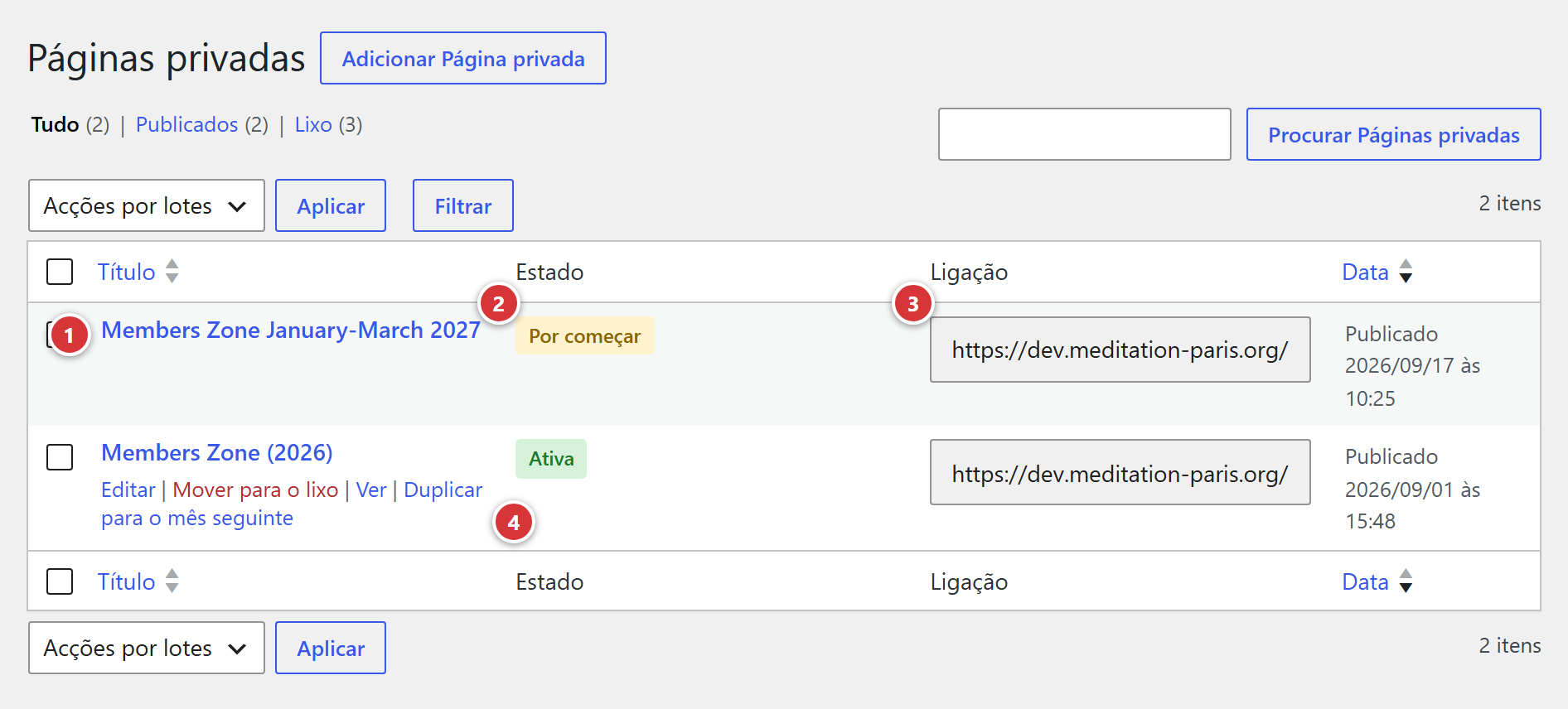
1 Título da página. 2 Estado: Por começar, Ativa ou Expirada. 3 Ligação da página, a copiar. 4 Duplicar para o mês seguinte, ao passar o rato por cima do título.
Compreender num minuto
- Uma página privada constrói-se como uma página normal (título, texto, imagens, construtor do Avada).
- O seu endereço web não se consegue adivinhar: contém uma longa sequência de caracteres tirados à sorte, a chave. Sem a ligação, é impossível encontrá-la.
- A página não aparece em lado nenhum: nem na pesquisa do site, nem no mapa do site, nem nos motores de pesquisa, que recebem a instrução de não a indexar.
- Uma página privada tem de estar publicada para que a sua ligação funcione. Um rascunho não é acessível aos visitantes.
- Os editores e os administradores, com sessão iniciada, veem sempre a página, seja qual for o período: é prático para a rever.
Não é um cofre
Uma ligação secreta não é uma palavra-passe: qualquer pessoa a quem se transmita a ligação pode, por sua vez, transmiti-la. Para um conteúdo realmente confidencial, não uses uma página privada.
A lista das páginas privadas
| Coluna | Conteúdo |
|---|---|
| Título | O título da página. Clica nele para a modificar. |
| Estado | Por começar: o período de acesso ainda não começou. Ativa: a ligação funciona. Expirada: o período terminou. |
| Ligação | O endereço da página, a copiar: clica na caixa para o selecionar. |
Ao passar o rato por cima de um título, a ligação Duplicar para o mês seguinte cria uma cópia da página para o mês a seguir (ver mais abaixo).
Criar ou modificar uma página privada
- Clica em Adicionar no topo da lista (ou no título de uma página a modificar).
- Introduz o título e o conteúdo da página, como para uma página normal.
- No quadro Ligação de acesso, define o período de acesso (ver abaixo).
- Clica em Publicar (ou Actualizar).
- Copia a Ligação a partilhar e envia-a aos teus destinatários.
O quadro «Ligação de acesso»
1 Ligação a partilhar. 2 Copiar a ligação, Regenerar a chave e Duplicar para o mês seguinte. 3 Acessível a partir de. 4 Acessível até.
Ligação a partilhar
O endereço completo da página, com a sua chave secreta. Clica na caixa para o selecionar, ou usa Copiar a ligação: o botão confirma com «Copiada!».
Regenerar a chave
Substitui a chave por uma nova: a ligação antiga deixa de funcionar e é criada uma ligação nova. Útil se a ligação tiver circulado demasiado. O site pede confirmação: «Regenerar a chave invalida a ligação já enviada. Continuar?». A seguir é preciso enviar a nova ligação aos destinatários.
Acessível a partir de e Acessível até
O período de acesso. Escolhe uma data em cada campo:
- Acessível a partir de: a página só pode ser lida a partir desse dia. Deixado vazio: sem limite de início.
- Acessível até: a página pode ser lida até ao fim desse dia, inclusive. Deixado vazio: sem limite de fim.
Fora do período, o visitante vê uma mensagem em vez da página:
| Situação | Mensagem mostrada |
|---|---|
| Antes da data de início | «Esta ligação ainda não está ativa. Volta mais tarde, ou contacta o centro se achares que se trata de um erro.» |
| Depois da data de fim | «Esta ligação expirou. Contacta o centro para obteres uma ligação atualizada.» |
O título desta página de aviso é «Ligação indisponível».
Duplicar para o mês seguinte
Para um programa que muda todos os meses, em vez de refazer a página:
- Na lista, passa o rato por cima do título da página do mês e clica em Duplicar para o mês seguinte (o mesmo botão existe no quadro Ligação de acesso).
- Abre-se uma cópia em edição. Tem o mesmo título e o mesmo conteúdo, uma chave nova (logo, uma ligação nova) e um período de acesso adiado um mês: 1 de outubro passa a 1 de novembro, 31 de outubro passa a 30 de novembro.
- A cópia é um rascunho: modifica o conteúdo e depois clica em Publicar.
O último dia do mês continua a ser o último dia do mês
Um período «o mês inteiro» (de 1 a 31) continua a ser «o mês inteiro»: 31 de janeiro dá 28 de fevereiro, 30 de setembro dá 31 de outubro.
Mudar o início dos endereços
Todas as páginas privadas têm um endereço da forma https://o-teu-site/private-page/chave-secreta/.
A palavra que precede a chave muda-se em Definições > Avançado, reservado ao webmaster (ver
Avançado). Modificá-la altera o endereço de
todas as páginas privadas existentes: as ligações já enviadas deixam de funcionar.
Perguntas frequentes
O destinatário vê «Esta ligação expirou» quando o período ainda não terminou. Verifica a data Acessível até: a página continua legível até ao fim desse dia. Verifica também se não foi introduzida com um ano já passado.
O destinatário vê uma página «não encontrada». Verifica se a página está publicada e se a ligação está completa, sem nenhum caráter cortado pelo programa de email. Em caso de dúvida, copia-a de novo com Copiar a ligação.
Quero retirar o acesso a um destinatário. Clica em Regenerar a chave e depois envia a nova ligação aos outros. A antiga deixou de funcionar.
Posso ver a página como um visitante? Com sessão iniciada, vês sempre a página. Para testar a mensagem fora do período, abre a ligação numa janela de navegação privada.
A página aparece no Google? Não: não está no mapa do site nem na pesquisa, e tem a instrução de não ser indexada.