Menu do site
Onde: menu Menu da administração. Quem: os administradores e os editores.
É aqui que compões o menu deslizante do site: o que se abre quando o visitante clica em «MENU» no topo da página. Decides aqui os elementos que o compõem, a sua ordem e a sua hierarquia (um elemento pode conter subelementos).
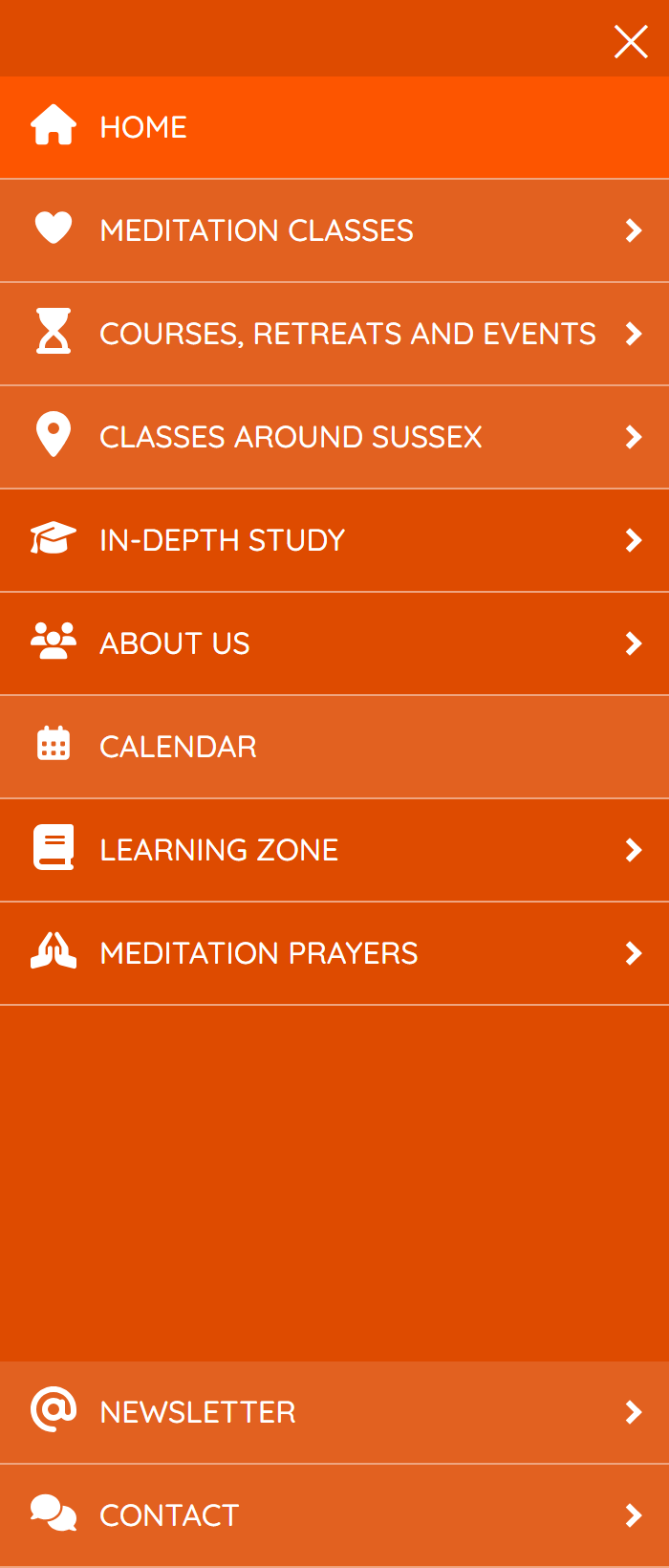
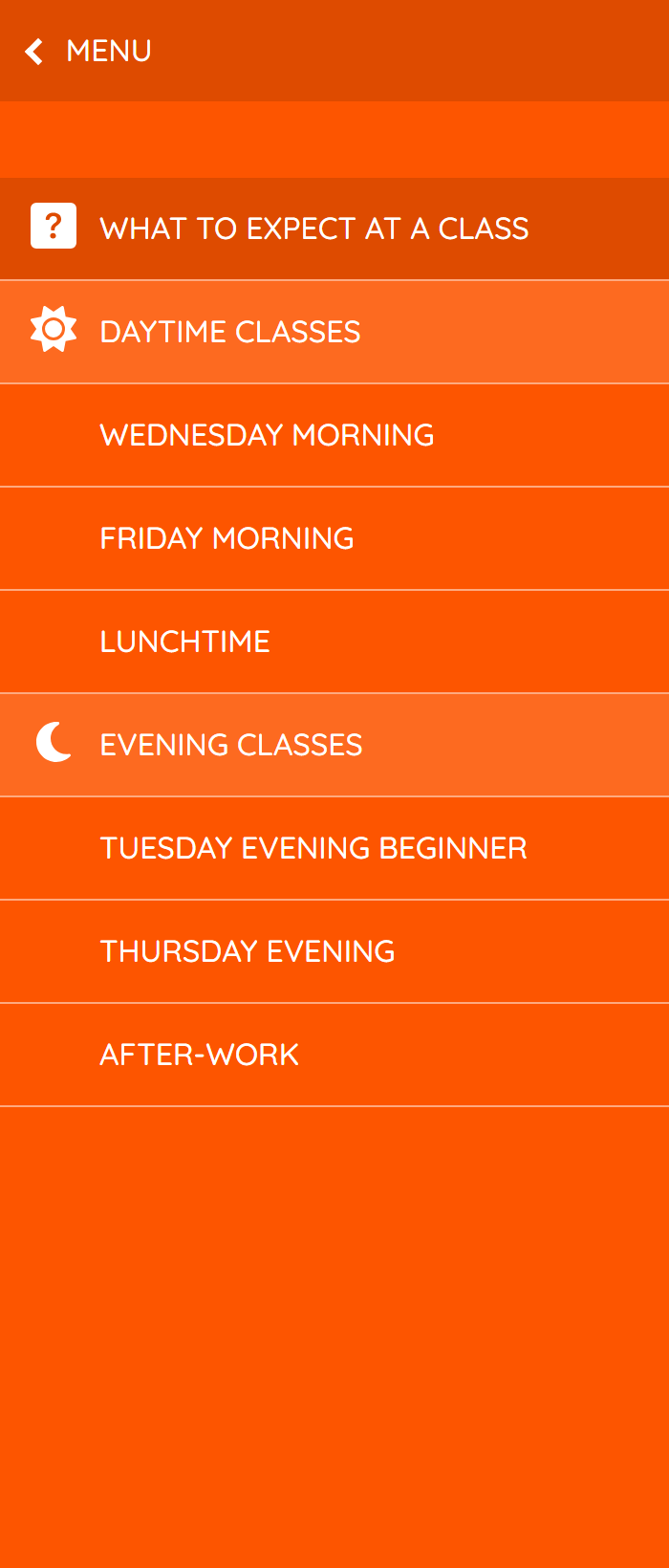
À esquerda, o menu; à direita, um submenu aberto a partir de uma das suas entradas.
Um elemento do menu define-se em dois sítios:
- este ecrã serve para criar, remover, ordenar e recuar os elementos;
- o ecrã do elemento (botão ✎) serve para definir o seu conteúdo: título, ligação, ícone, destaque…
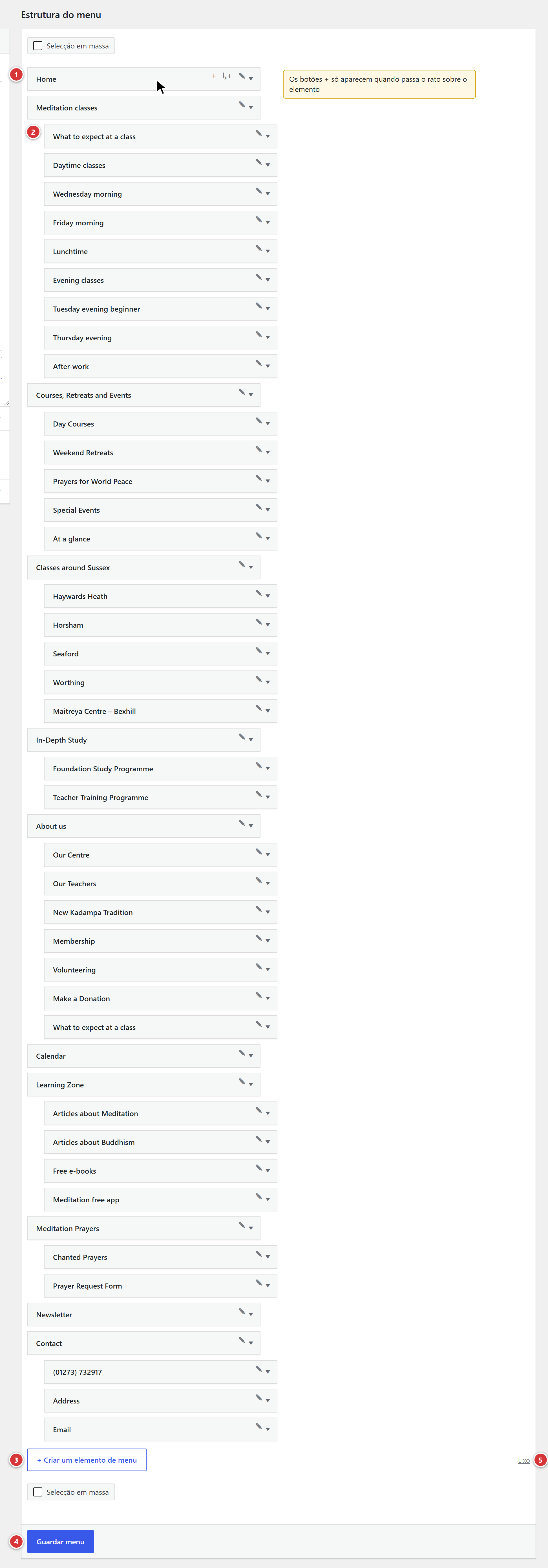
1 Um elemento do menu, com os seus três botões. 2 Um subelemento, ligeiramente recuado. 3 Criar um elemento de menu: acrescenta um elemento à raiz do menu. 4 Guardar menu: a usar só depois de reorganizar os elementos. 5 Lixo: os elementos removidos.
Compreender num minuto
- Cada elemento do menu é uma pequena ficha (título, ligação, ícone…) que abres com o botão ✎.
- Este ecrã só mostra a lista dessas fichas, na ordem em que aparecem no site. Para mudar a ordem, arrastam-se e largam-se as linhas.
- Criar ou remover um elemento tem efeito imediato: não há nada a guardar. Só a ordem exige que se guarde.
Os botões de um elemento

1 +: adicionar um elemento ao mesmo nível. 2 ↳+: adicionar um subelemento. 3 ✎: editar este elemento. 4 A seta da linha abre os comandos Mover e Remover.
| Botão | Texto da dica | O que faz |
|---|---|---|
| + | Adicionar um elemento ao mesmo nível | Cria um elemento logo a seguir a este, ao mesmo nível, e abre a sua ficha num novo separador. |
| ↳+ | Adicionar um subelemento | Cria um elemento dentro deste: vai aparecer no submenu. |
| ✎ | Editar este elemento | Abre a ficha do elemento (ver A ficha de um elemento) num novo separador. |
Um elemento acabado de criar e que ainda não recebeu título chama-se Novo elemento e tem a menção rascunho: não aparece no site enquanto não o publicares.
Criar um elemento
- Clica em + Criar um elemento de menu, por baixo da lista, para acrescentar um elemento ao primeiro nível do menu. Para um elemento vizinho de outro, ou um subelemento, usa antes + ou ↳+ na linha em causa.
- A linha Novo elemento aparece na lista, e a ficha do elemento abre-se num novo separador.
- Nessa ficha, dá um título ao elemento, define-o (ver A ficha de um elemento) e depois clica em Publicar.
- Volta ao separador Menu: o título do elemento já está atualizado na lista.
Se não tiver sido possível criar o elemento, aparece a mensagem Não foi possível criar o elemento.: recarrega a página e tenta de novo.
Um elemento criado por engano
Um Novo elemento que nunca preencheste vai para o lixo automaticamente ao fim de 24 horas. Também o podes remover logo.
Reorganizar os elementos
- Arrasta e larga uma linha para a subir ou descer.
- Arrasta-a ligeiramente para a direita para fazer dela um subelemento da linha de cima; arrasta-a para a esquerda para a tirar de um submenu.
- Também podes abrir a linha com a seta e usar os comandos Mover (subir, descer, pôr por baixo de um elemento, tirar de um submenu).
- Quando terminares, clica em Guardar menu, no fundo do ecrã.
Não te esqueças de «Guardar menu»
Uma nova ordem só é tida em conta depois deste clique. Se saíres do ecrã sem guardar, os elementos voltam ao seu antigo lugar no site. Criar, remover ou modificar um elemento, pelo contrário, não precisa deste botão.
A opção Em baixo da ficha de um elemento (ver mais abaixo) coloca esse elemento no fundo do menu, seja qual for o seu lugar na lista.
Remover um elemento
- Abre a linha do elemento com a sua seta.
- Clica em Remover.
- Uma mensagem pede confirmação: Remover este item moverá também o respetivo conteúdo para o lixo. Continuar? Clica em OK.
O elemento desaparece do menu imediatamente, sem guardar. A sua ficha vai para o lixo: a ligação Lixo, por baixo da lista, leva-te lá se a quiseres recuperar.
Os subelementos de um elemento removido sobem um nível: não desaparecem com ele.
Para remover vários elementos de uma vez, seleciona-os e usa a ação em massa; aparece a mesma mensagem de confirmação (Remover estes N itens moverá também o respetivo conteúdo para o lixo. Continuar?).
A ficha de um elemento
O botão ✎ abre a ficha do elemento num novo separador. Contém:
- o título do elemento, tal como aparece no menu;
- um quadro Menu com as definições abaixo;
- conforme o tipo escolhido, um grande editor de conteúdo (ver Apresenta conteúdo).
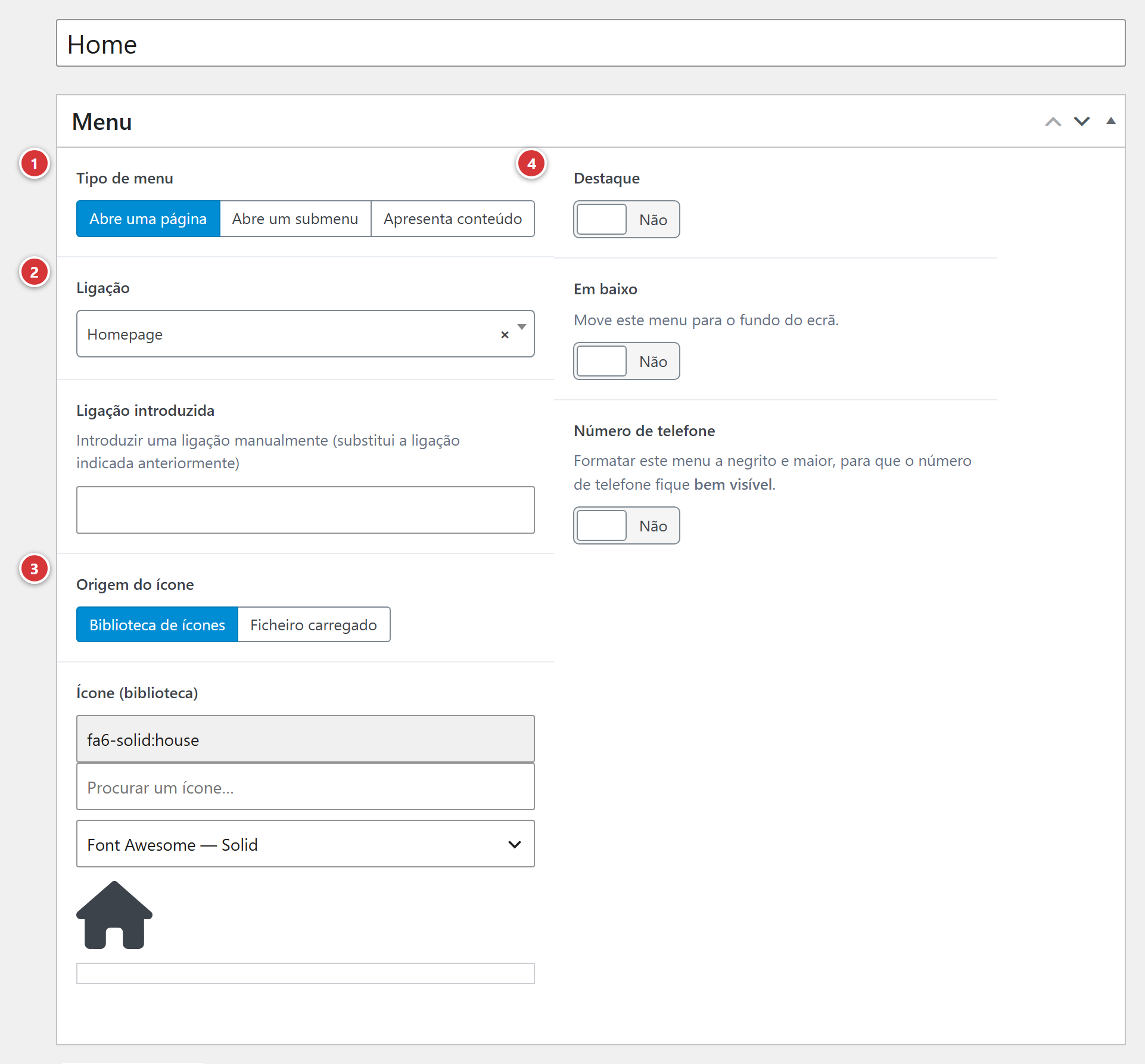
1 Tipo de menu. 2 Ligação ou Ligação introduzida. 3 Origem do ícone e ícone. 4 Destaque, Em baixo, Número de telefone.
Depois de modificar, clica em Publicar (ou Actualizar): o site fica logo atualizado, sem voltar a passar por Guardar menu.
Tipo de menu
Três escolhas, que decidem o que o elemento faz quando o visitante clica nele.
| Tipo | O que o visitante vê |
|---|---|
| Abre uma página | Um clique no elemento abre uma página do site (ou um endereço à tua escolha). |
| Abre um submenu | Um clique no elemento abre os seus subelementos. Uma pequena seta indica-o. |
| Apresenta conteúdo | Um clique no elemento mostra um texto, um mapa, um endereço… no menu (ver mais abaixo). |
Abre uma página
Aparecem dois campos:
- Ligação: escolhe uma página do site na lista (escreve as primeiras letras do seu título para a encontrar).
- Ligação introduzida: para apontar para um endereço que não é uma página do site, por exemplo outro site, cola-o aqui. Texto exato do campo: Introduzir uma ligação manualmente (substitui a ligação indicada anteriormente). Se este campo estiver preenchido, prevalece sobre o campo Ligação.
Um elemento sem qualquer ligação não leva a lado nenhum: o clique não faz nada.
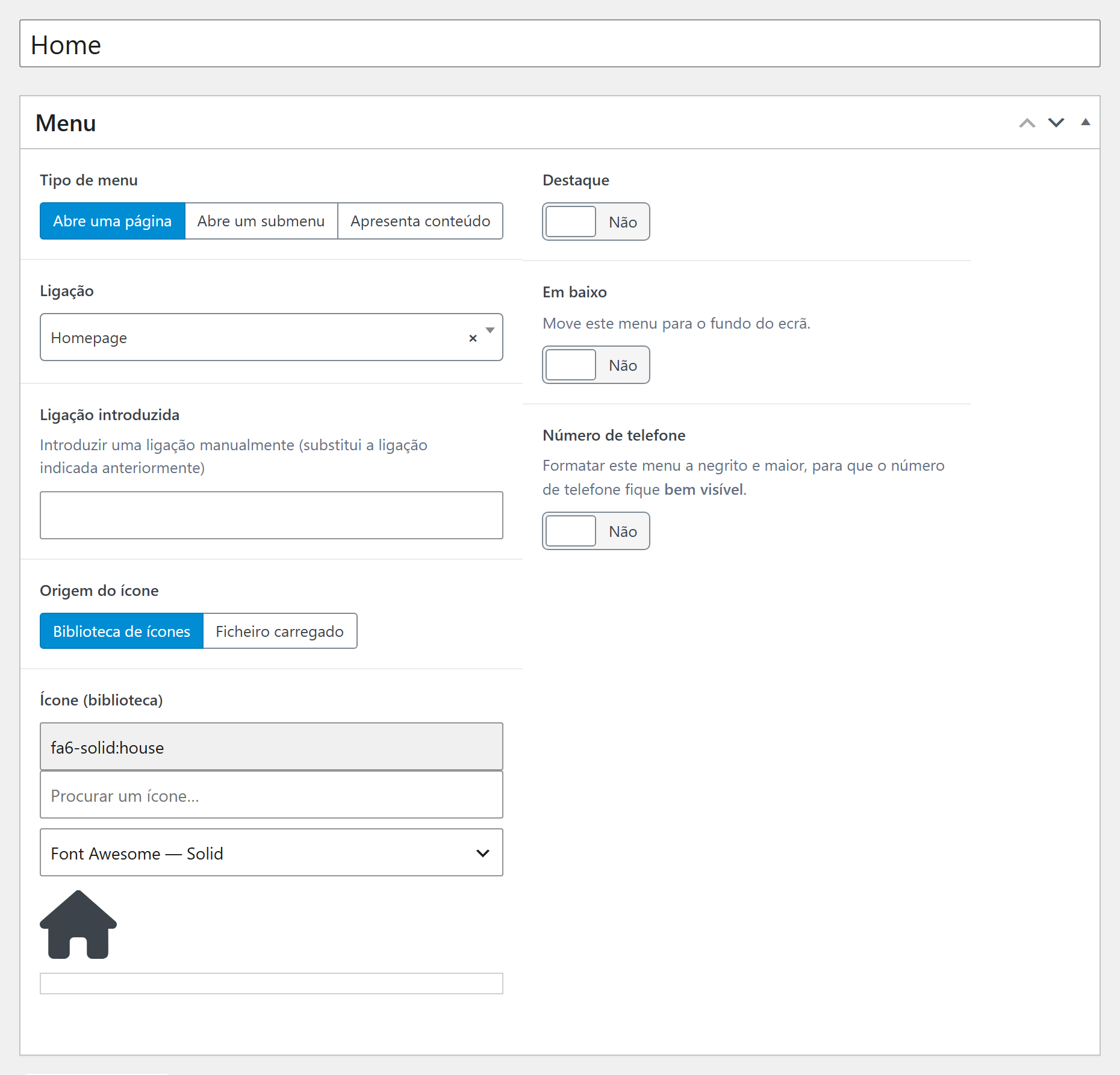
Aqui, o elemento Home leva à página inicial (Homepage); o campo Ligação introduzida está vazio.
Abre um submenu
O elemento serve de título a um grupo: os seus subelementos (criados com ↳+) aparecem quando o visitante clica nele. Nem Ligação nem Ligação introduzida precisam de ser preenchidos: quando se escolhe este tipo, estes dois campos desaparecem da ficha.
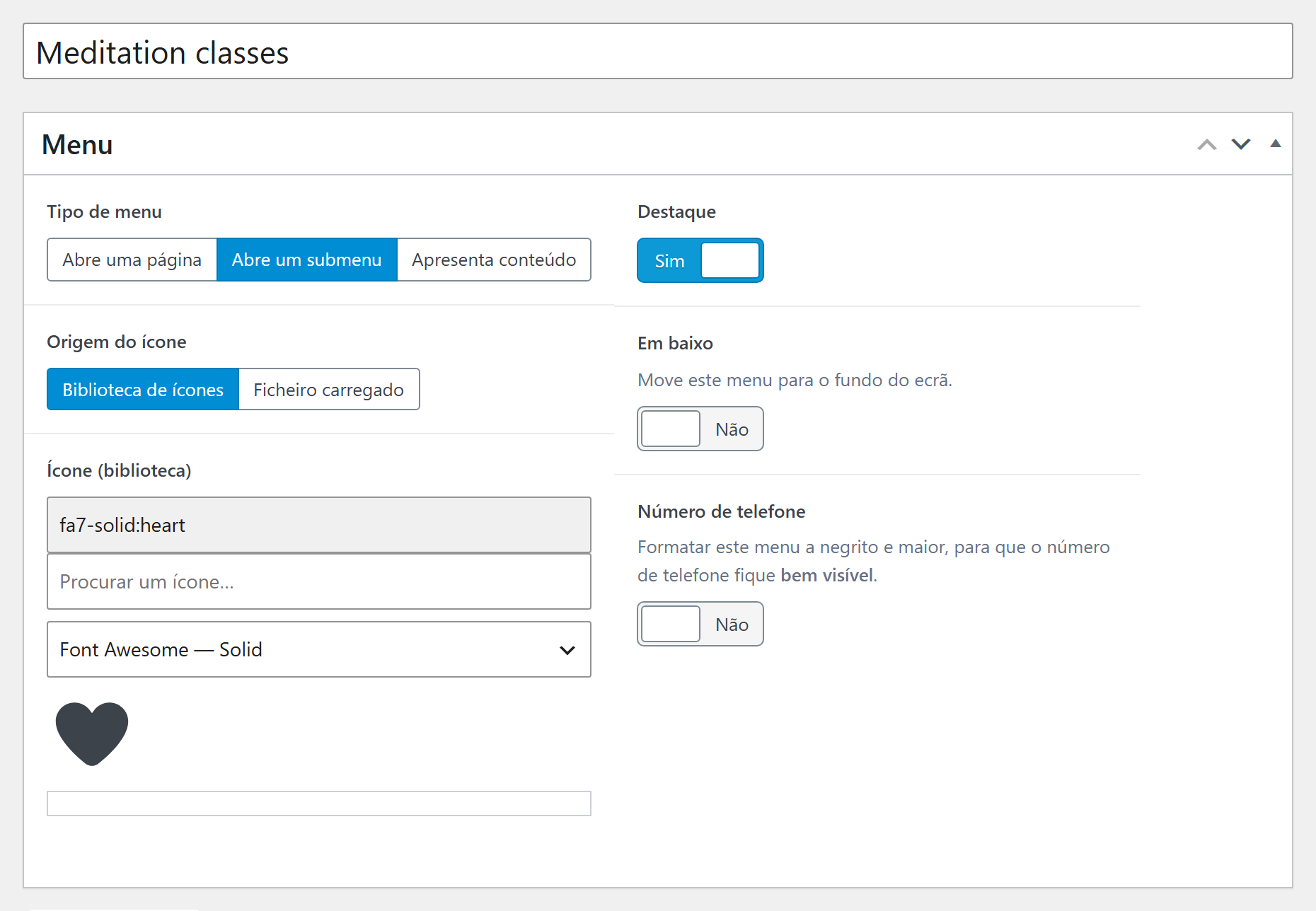
Aqui, o elemento Meditation classes: a ficha passa diretamente do Tipo de menu para a Origem do ícone, sem campo Ligação. Está também em destaque (Sim), o que se define independentemente do tipo.
Destaque
Um elemento em destaque recebe um fundo ligeiramente mais claro do que os outros elementos do menu, para chamar a atenção. Como podes ver nesta pré-visualização do menu, o fundo de alguns elementos (como "CALENDAR", por exemplo) é diferente do dos vizinhos. Esta definição existe para todos os tipos de elemento (ver Destaque, Em baixo, Número de telefone).
Apresenta conteúdo
Em vez de uma página, o menu mostra o conteúdo escrito na ficha: o editor de conteúdo, por baixo do quadro Menu, serve para o compor. Um endereço com um mapa, uma apresentação, horários… Este conteúdo é formatado com o construtor de páginas do site.
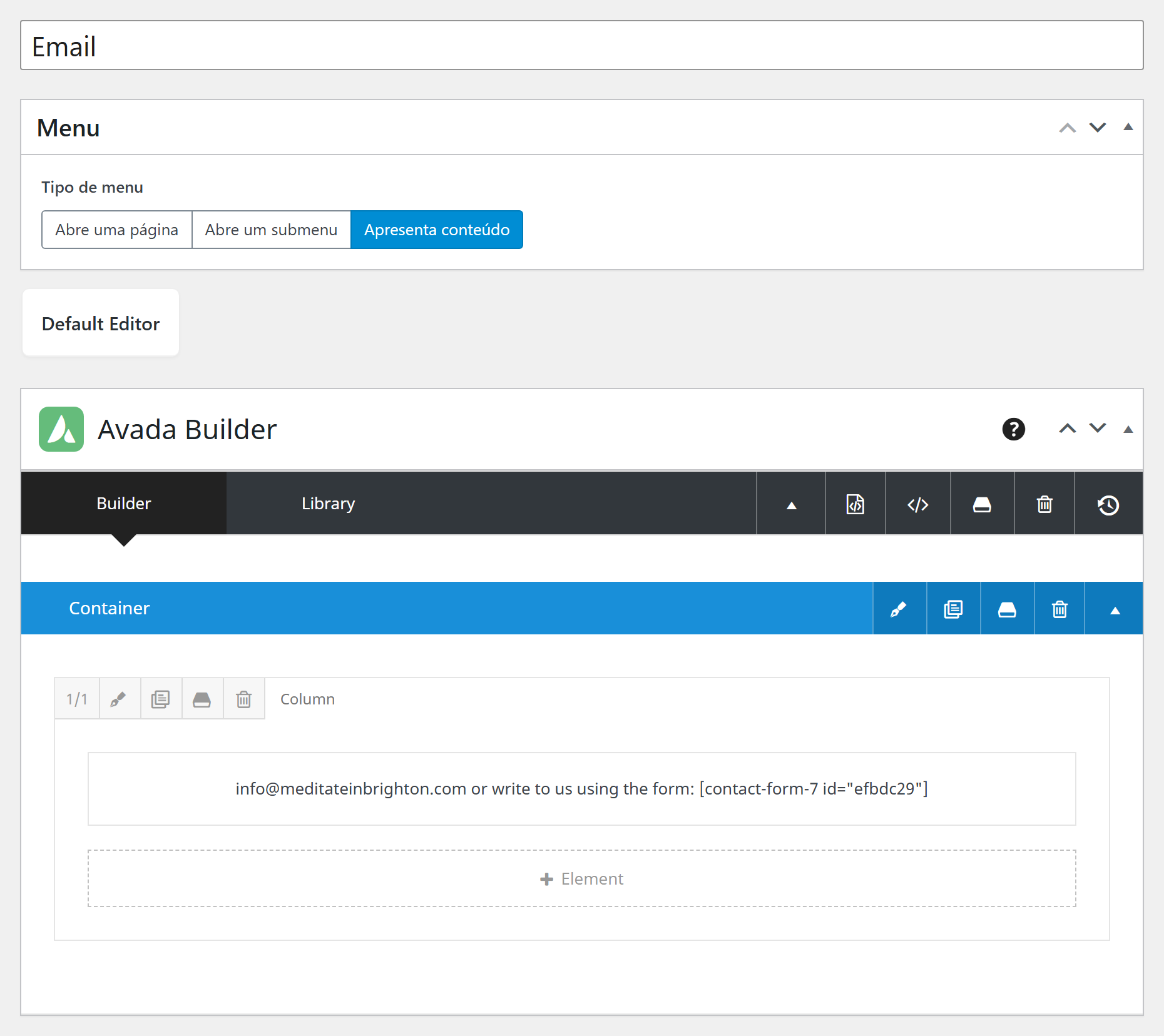
Aqui, o elemento Email: por baixo do quadro Menu, o construtor de páginas (Avada Builder) contém o texto que vai aparecer no menu.
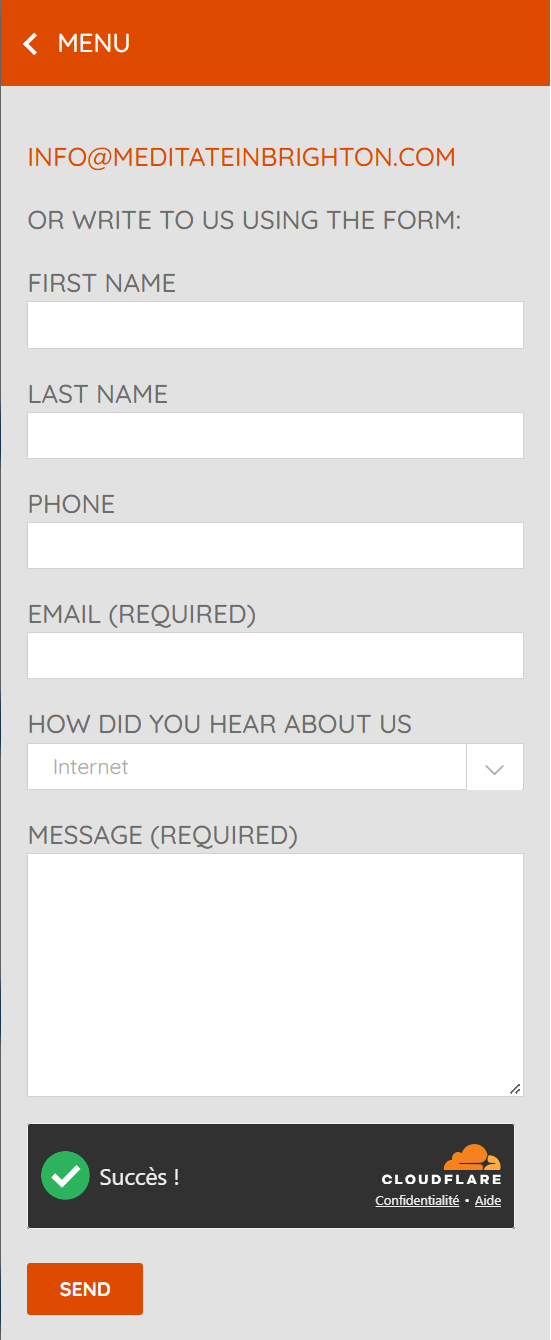
Eis o resultado no site: um clique em Email abre, no menu, o endereço e o formulário de contacto. O botão MENU, no topo, volta à lista dos elementos.
Ícone
O ícone aparece antes do título do elemento.
- Origem do ícone: Biblioteca de ícones (escolha por omissão) ou Ficheiro carregado.
- Ícone (biblioteca): uma caixa de pesquisa, Procurar um ícone…, permite encontrar um ícone entre várias bibliotecas (Font Awesome, Tabler Icons, Lucide, Phosphor, Material Symbols, Bootstrap Icons). O seletor Todas as bibliotecas alarga a pesquisa. Clica no ícone pretendido para o escolher.
- Ícone (campo mostrado com Ficheiro carregado): envia ou escolhe na biblioteca multimédia uma imagem (jpg, png, gif, ico ou svg).
A biblioteca proposta por omissão define-se em Definições > Avançado (secção Ícones do menu, definição Biblioteca de ícones por omissão); ver Avançado.
Mensagens possíveis
Nenhum ícone encontrado.: a pesquisa não dá nada, experimenta uma palavra mais curta ou Todas as bibliotecas. Não foi possível obter este ícone. Tentar novamente.: problema passageiro, repete a escolha.
SVG do ícone
O campo SVG do ícone é preenchido automaticamente quando escolhes um ícone. Não o modifiques à mão.
Destaque, Em baixo, Número de telefone
Três interruptores, desativados por omissão:
| Definição | Efeito no site |
|---|---|
| Destaque | O elemento recebe um fundo ligeiramente mais claro do que os outros, para chamar a atenção (por exemplo para «Fazer um donativo»). |
| Em baixo | Desloca este elemento para o fundo do ecrã, separado dos outros. Só vale para os elementos do primeiro nível do menu. Texto exato: Move este menu para o fundo do ecrã. |
| Número de telefone | O elemento aparece a negrito e maior, para que o número fique bem visível. A usar num elemento cujo título é um número. |
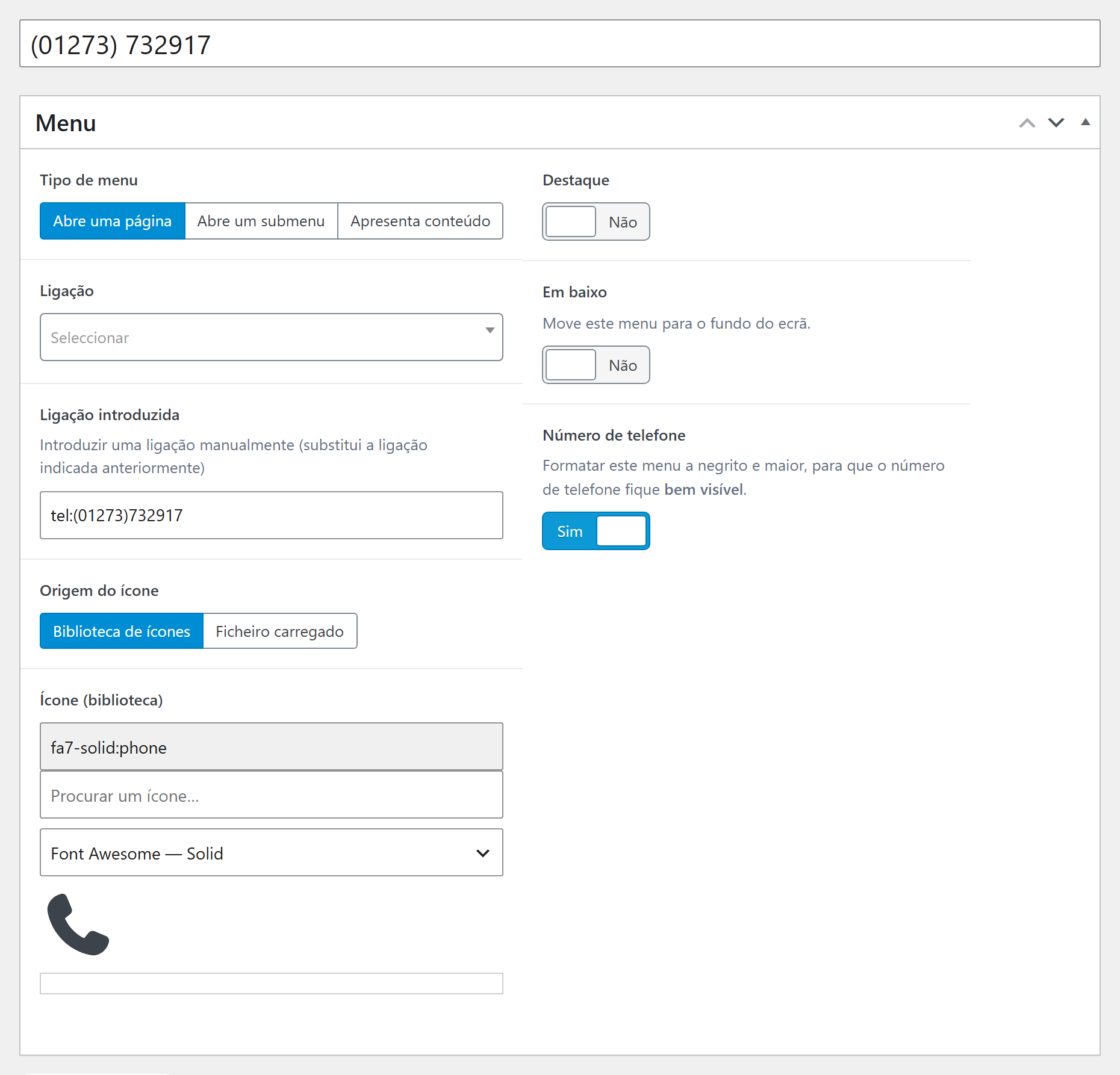
Para um número clicável, o elemento é do tipo Abre uma página, a sua Ligação introduzida
é o número precedido de tel: (aqui tel:(01273)732917), e Número de telefone está em
Sim. Num telemóvel, tocar no elemento faz a chamada.
A cor e a largura do menu
Estas definições não estão neste ecrã:
- a cor do menu e a dos submenus: Cores;
- a largura do menu deslizante: Definições > Avançado, secção Menu do site, definição Largura do menu (px). É limitada automaticamente à largura do ecrã nos aparelhos pequenos.
Perguntas frequentes
Criei um elemento, mas não aparece no site. Provavelmente ainda está em rascunho: abre a sua ficha com ✎ e clica em Publicar.
Mudei a ordem dos elementos, mas o site não mudou. Clica em Guardar menu. Uma nova ordem só é tida em conta depois deste clique.
Removi um elemento por engano. Abre Lixo (por baixo da lista) e restaura a ficha: o elemento volta a aparecer no menu, no seu lugar de origem, com o estado que tinha.
Porque é que não há campo «Título» nem «Ligação» neste ecrã? Porque tudo se define na ficha do elemento (botão ✎). Este ecrã serve apenas para a organização.
Posso ter vários menus? Não, o site tem um único menu deslizante.