Páginas privadas
Dónde: menú Páginas privadas. Quién: editores y administradores.
Una página privada es una página que solo se encuentra si se conoce su enlace secreto. Sirve para compartir un contenido reservado a un público concreto, sin crear cuentas: por ejemplo, el programa del mes para los socios de un centro. Se envía el enlace por correo electrónico; quien tiene el enlace tiene acceso a la página.
Se puede limitar el acceso a un periodo: el enlace solo funciona a partir de una fecha, o hasta una fecha, o ambas cosas. Es lo que permite publicar el programa de octubre sin que el de noviembre se pueda leer ya.
El menú Páginas privadas solo existe si el módulo Páginas privadas está activo en tu sitio: este módulo no está activado en todas partes (consulta Entender el sitio).
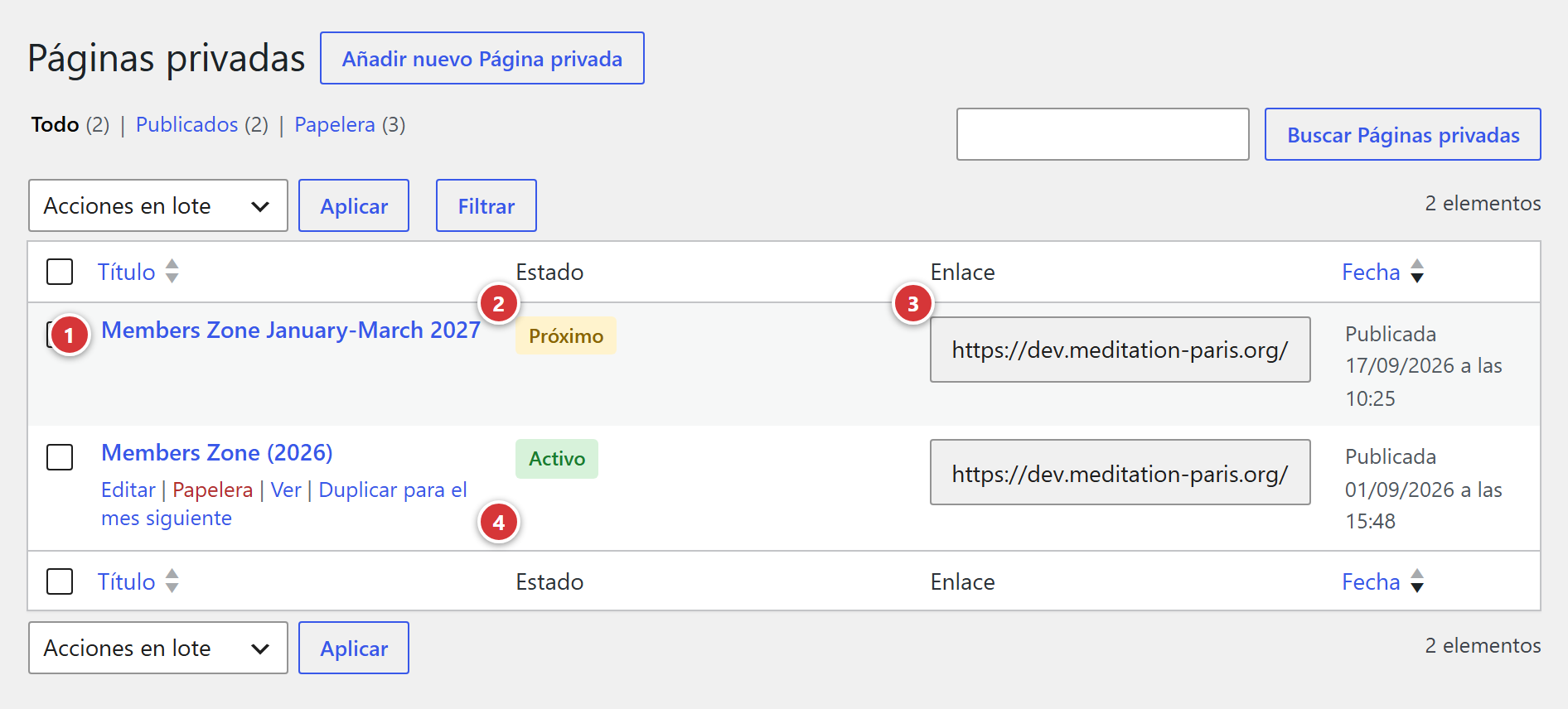
1 Título de la página. 2 Estado: Próximo, Activo o Caducado. 3 Enlace de la página, para copiar. 4 Duplicar para el mes siguiente, al pasar el ratón por encima del título.
Entender en un minuto
- Una página privada se construye como una página normal (título, texto, imágenes, constructor de Avada).
- Su dirección web no se puede adivinar: contiene una larga serie de caracteres elegidos al azar, la clave. Sin el enlace, es imposible encontrarla.
- La página no aparece en ninguna parte: ni en la búsqueda del sitio, ni en el mapa del sitio, ni en los buscadores, que reciben la indicación de no indexarla.
- Una página privada debe estar publicada para que su enlace funcione. Un borrador no es accesible para los visitantes.
- Los editores y los administradores, cuando han iniciado sesión, siempre ven la página, sea cual sea el periodo: es práctico para revisarla.
No es una caja fuerte
Un enlace secreto no es una contraseña: cualquier persona a quien se le pase el enlace puede pasarlo a su vez. Para un contenido realmente confidencial, no uses una página privada.
La lista de las páginas privadas
| Columna | Contenido |
|---|---|
| Título | El título de la página. Haz clic en él para modificarla. |
| Estado | Próximo: el periodo de acceso no ha empezado. Activo: el enlace funciona. Caducado: el periodo ha terminado. |
| Enlace | La dirección de la página, para copiar: haz clic en la casilla para seleccionarla. |
Al pasar el ratón por encima de un título, el enlace Duplicar para el mes siguiente crea una copia de la página para el mes siguiente (consulta más abajo).
Crear o modificar una página privada
- Haz clic en Añadir nuevo Página privada arriba de la lista (o en el título de una página que quieras modificar).
- Escribe el título y el contenido de la página, como para una página normal.
- En el recuadro Enlace de acceso, configura el periodo de acceso (consulta más abajo).
- Haz clic en Publicar (o Actualizar).
- Copia el Enlace para compartir y envíalo a tus destinatarios.
El recuadro «Enlace de acceso»
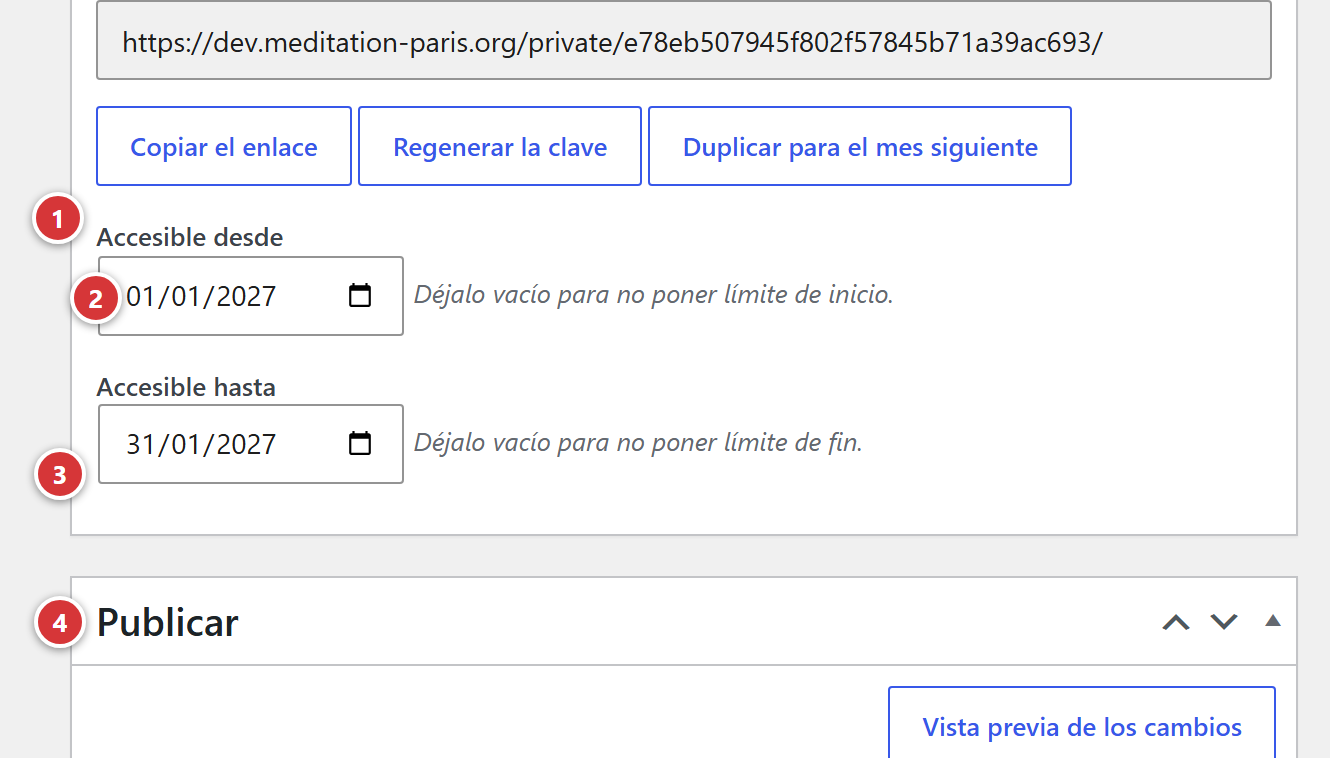
1 Enlace para compartir. 2 Copiar el enlace, Regenerar la clave y Duplicar para el mes siguiente. 3 Accesible desde. 4 Accesible hasta.
Enlace para compartir
La dirección completa de la página, con su clave secreta. Haz clic en la casilla para seleccionarla, o usa Copiar el enlace: el botón lo confirma con «¡Copiado!».
Regenerar la clave
Sustituye la clave por una nueva: el enlace antiguo deja de funcionar y se crea un enlace nuevo. Es útil si el enlace ha circulado demasiado. El sitio pide confirmación: «Regenerar la clave invalida el enlace ya enviado. ¿Continuar?». Después hay que enviar el enlace nuevo a los destinatarios.
Accesible desde y Accesible hasta
El periodo de acceso. Elige una fecha en cada campo:
- Accesible desde: la página solo se puede leer a partir de ese día. Si se deja vacío, no hay límite de inicio.
- Accesible hasta: la página se puede leer hasta el final de ese día, incluido. Si se deja vacío, no hay límite de fin.
Fuera del periodo, el visitante ve un mensaje en lugar de la página:
| Situación | Mensaje mostrado |
|---|---|
| Antes de la fecha de inicio | «Este enlace todavía no está activo. Vuelve más tarde o ponte en contacto con el centro si crees que se trata de un error.» |
| Después de la fecha de fin | «Este enlace ha caducado. Ponte en contacto con el centro para obtener un enlace actualizado.» |
El título de esta página de aviso es «Enlace no disponible».
Duplicar para el mes siguiente
Para un programa que cambia cada mes, en lugar de rehacer la página:
- En la lista, pasa el ratón por encima del título de la página del mes y haz clic en Duplicar para el mes siguiente (el mismo botón existe en el recuadro Enlace de acceso).
- Se abre una copia en edición. Tiene el mismo título y el mismo contenido, una clave nueva (y por tanto un enlace nuevo) y un periodo de acceso desplazado un mes: el 1 de octubre pasa a ser el 1 de noviembre, el 31 de octubre pasa a ser el 30 de noviembre.
- La copia es un borrador: modifica el contenido y luego haz clic en Publicar.
El último día del mes sigue siendo el último día del mes
Un periodo de «todo el mes» (del 1 al 31) sigue siendo de «todo el mes»: el 31 de enero da el 28 de febrero, el 30 de septiembre da el 31 de octubre.
Cambiar el inicio de las direcciones
Todas las páginas privadas tienen una dirección de la forma
https://tu-sitio/private-page/clave-secreta/. La palabra que precede a la clave se cambia en
Ajustes > Avanzado, reservado al webmaster (consulta
Avanzado). Cambiarla cambia la dirección de
todas las páginas privadas existentes: los enlaces ya enviados dejan de funcionar.
Preguntas frecuentes
El destinatario ve «Este enlace ha caducado» aunque el periodo no ha terminado. Comprueba la fecha Accesible hasta: la página se puede leer hasta el final de ese día. Comprueba también que no se haya introducido con un año ya pasado.
El destinatario ve una página «no encontrada». Comprueba que la página está publicada y que el enlace está completo, sin ningún carácter cortado por el programa de correo. En caso de duda, vuelve a copiarlo con Copiar el enlace.
Quiero quitarle el acceso a un destinatario. Haz clic en Regenerar la clave y luego envía el enlace nuevo a los demás. El antiguo ya no sirve.
¿Puedo ver la página como un visitante? Con la sesión iniciada, siempre la ves. Para probar el mensaje fuera del periodo, abre el enlace en una ventana de navegación privada.
¿La página aparece en Google? No: no está ni en el mapa del sitio ni en la búsqueda, y lleva la indicación de no ser indexada.