Eventos
Onde: menu Eventos. Quem: os editores e os administradores.
É aqui que se criam e modificam os eventos do centro: cursos, retiros, workshops, noites… Cada evento tem a sua página no site e aparece no calendário público e nos blocos «Próximos eventos». Esta página descreve os dois ecrãs a conhecer: a lista dos eventos e depois o ecrã de edição de um evento.
Para a lógica de conjunto (evento, atividade, sessão), ver Eventos, atividades e sessões.
A lista dos eventos
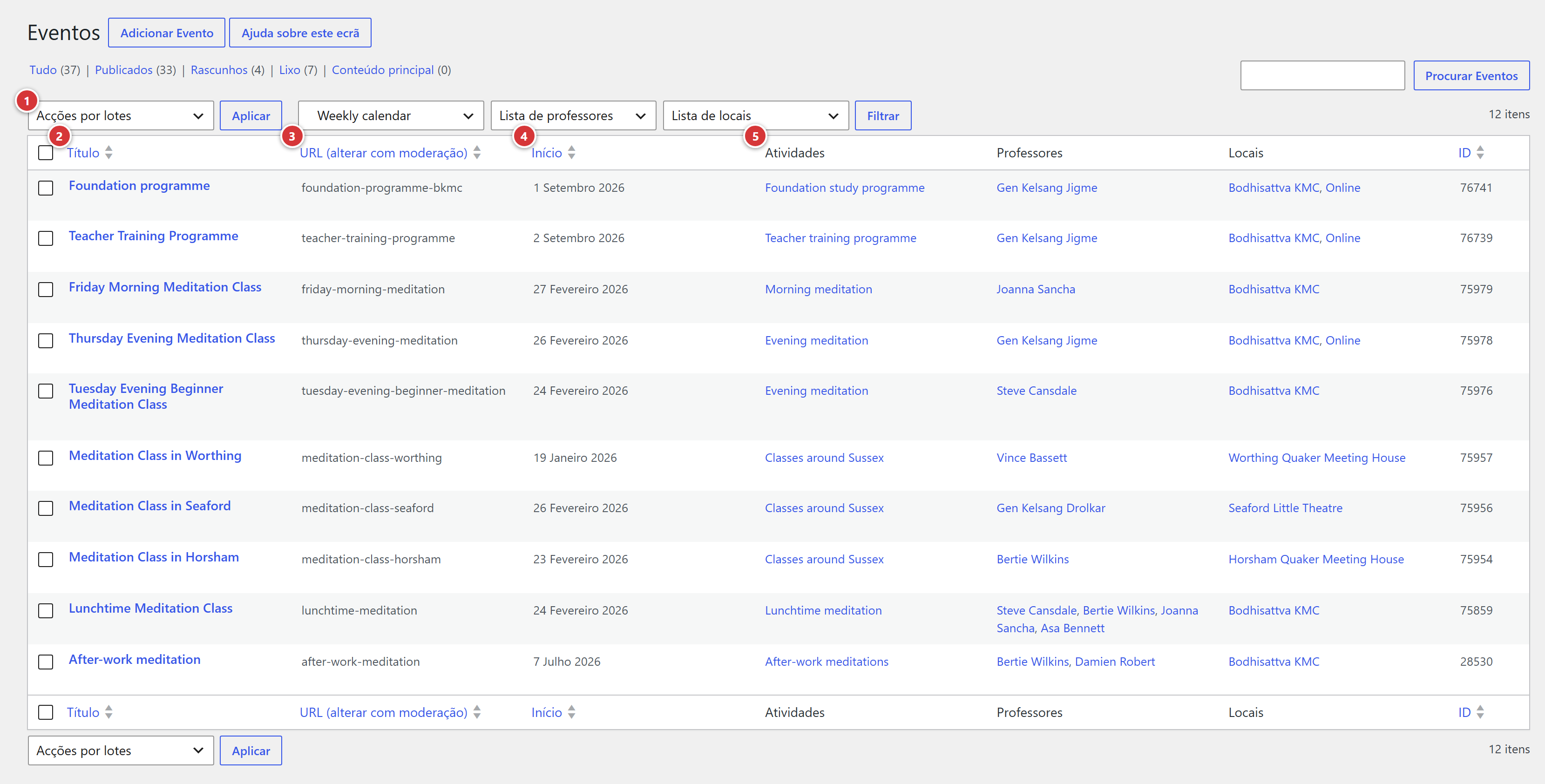
1 Filtros por atividade, professor e local. 2 Título do evento. 3 URL da página do evento. 4 Início: primeira data do evento. 5 Atividades, Professores e Locais associados.
A lista mostra, para cada evento:
| Coluna | Conteúdo |
|---|---|
| Título | O título do evento. Clica nele para o modificar. |
| URL (alterar com moderação) | O endereço da sua página no site. |
| Início | A data da primeira sessão. |
| Atividades, Professores, Locais | O que foi escolhido no evento. |
| ID | O número interno do evento. Só serve ao webmaster. |
Não alteres o URL de ânimo leve
O URL é o endereço que os visitantes e os motores de pesquisa conhecem. Mudá-lo estraga as ligações existentes (páginas, emails, redes sociais). Só o faças em caso de real necessidade.
Um URL fiel ao título, para os motores de pesquisa
Na criação, o URL é gerado automaticamente a partir do título. Deve continuar a refleti-lo: é o que os motores de pesquisa leem. Se já não corresponder (por exemplo um «-copy» acrescentado no fim depois de uma duplicação), clica em Editar ao lado do URL, apaga-o por completo e depois clica em OK: é gerado de novo a partir do título atual.
Filtrar
Por cima da lista, três listas pendentes filtram por atividade, professor ou local, além da pesquisa e dos estados habituais do WordPress (Todos, Publicados, Rascunhos, Lixo).
Encontrar um evento em dois cliques
Estes filtros evitam percorrer a lista toda. Filtra por atividade para isolar de uma vez os cursos de um mesmo tipo (formação de professores, meditação…), ou por local para ver apenas o que se passa num espaço anexo, por exemplo.
Para criar um evento, clica em Adicionar no topo da lista.
Modificar um evento
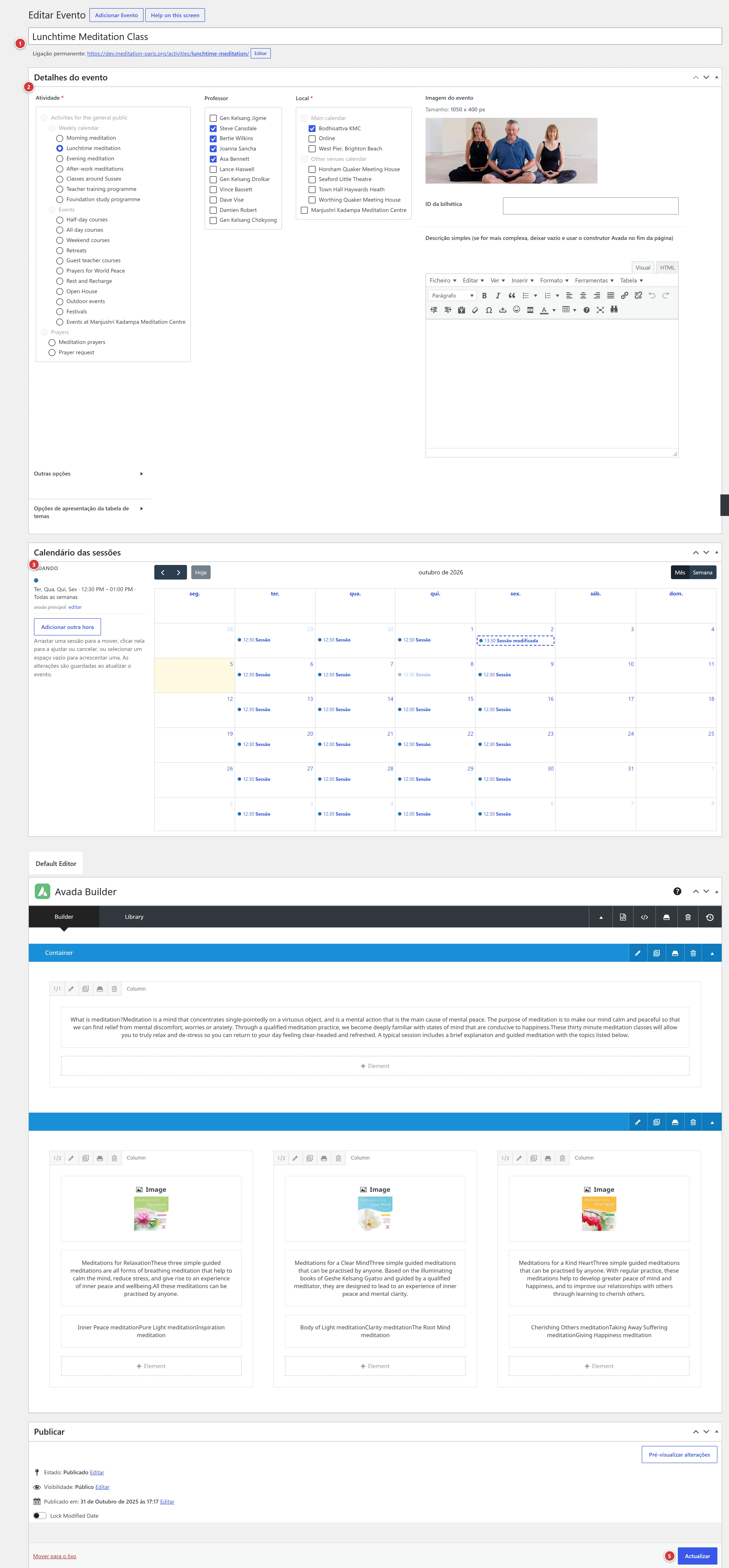
1 Título do evento (pormenores). 2 Detalhes do evento: atividade, professor, local, imagem (pormenores). 3 Calendário das sessões: as datas e os horários (pormenores). 4 Descrição do evento. 5 Publicar (ou Actualizar para um evento já publicado): guarda o evento e põe-no online.
Nada fica guardado antes de «Publicar» ou «Actualizar»
As datas e os horários introduzidos no calendário das sessões só são tidos em conta quando clicas em Publicar ou Actualizar.
O título
É o nome completo do evento, mostrado na sua página. Se o título for demasiado comprido para a caixa do calendário, ver Nome abreviado para o calendário em Outras opções.
Detalhes do evento
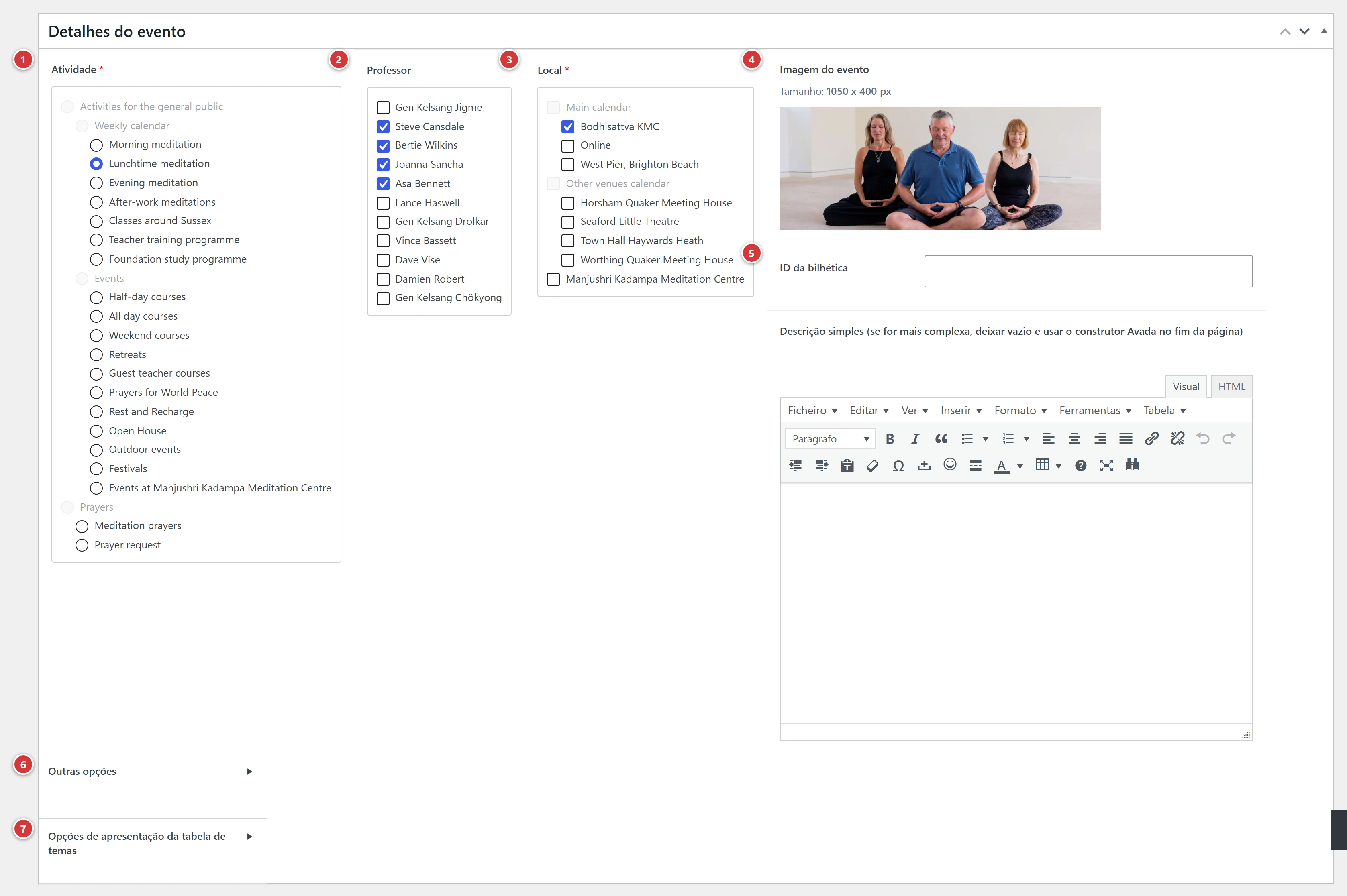
1 Atividade. 2 Professor. 3 Local. 4 Imagem do evento. 5 ID da bilhética. 6 Outras opções: definições facultativas (pormenores). 7 Opções de apresentação da tabela de temas (pormenores).
Atividade
Obrigatória. Uma única atividade por evento (Curso, Retiro, Workshop…). Determina a cor do evento no calendário e na sua página, e o grupo a que pertence nos blocos «Próximos eventos». As atividades criam-se no seu próprio ecrã (ver a página Atividades e locais).
Professor
Seleciona o professor ou os professores do evento. Podes escolher vários. O seu nome e o seu retrato aparecem na página do evento.
Aparecem pela ordem definida no ecrã Professores: o primeiro da lista é o professor residente, os outros seguem pela ordem que lhes deste.
Local
Obrigatório. Seleciona o local ou os locais onde decorre o evento. Podes escolher vários, por exemplo para um evento que decorre ao mesmo tempo presencialmente e online.
Imagem do evento
A imagem mostrada no topo da página do evento. Tamanho exigido: 1050 x 400 px.
Escolhe uma imagem que se preste bem ao recorte
O formato é uma faixa larga e pouco alta: a imagem é recortada para caber lá. Escolhe uma imagem cujo motivo continue bem visível depois de recortada. É um ponto muito importante para a boa apresentação das imagens em todo o site.
ID da bilhética
O número do evento no serviço de bilhética do centro, se houver um. Muitas vezes é o número ou o código que aparece no endereço (URL) do evento no site da bilhética. Caso contrário, deixa vazio.
Outras opções
Esta secção está fechada: clica em Outras opções para a abrir. Está-o de propósito, para não sobrecarregar o ecrã de trabalho dos eventos. Estas definições são facultativas; só se mexe nelas em casos particulares.
Nome abreviado para o calendário
Um nome mais curto, mostrado na caixa do calendário quando o título é demasiado comprido. A página do evento mostra sempre o título completo.
Por exemplo, «Lunchtime Meditation Class» passa a «Lunchtime 30min» na caixa, e o título completo volta a aparecer na janela que se abre ao clicar:
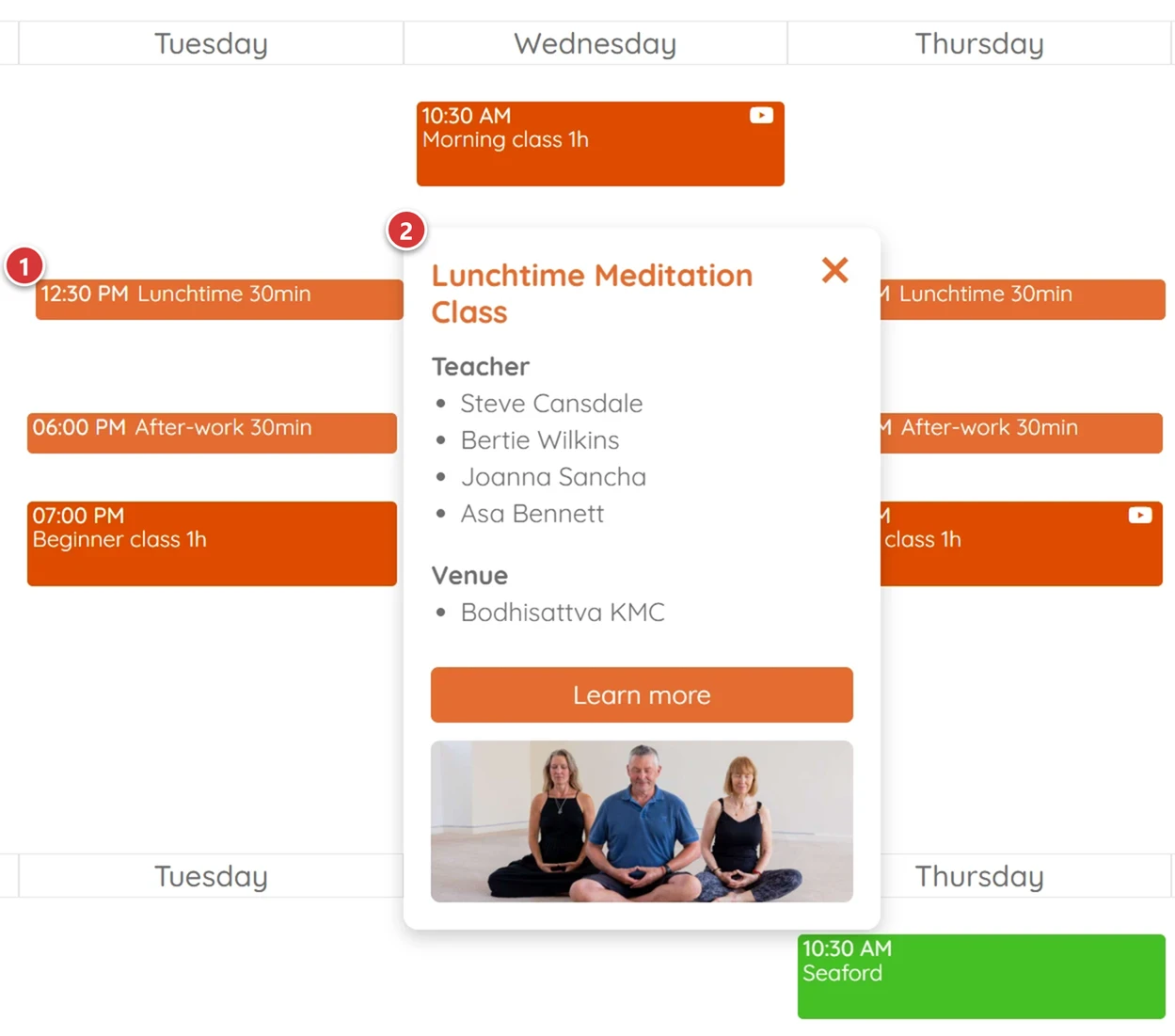
1 Nome abreviado, suficientemente curto para caber na caixa do calendário. 2 Título completo do evento, tal como aparece na janela do evento e na sua página.
Cor de substituição
A preencher apenas se o evento tiver de ter uma cor diferente da da sua atividade. Uma das cores da paleta do site (ver Cores).
Cor personalizada
Uma cor fora da paleta do site. Normalmente este campo nunca deveria ser usado: está previsto apenas para o caso de um evento ter de aparecer de forma muito particular. Uma cor personalizada não acompanha as mudanças da paleta. Desaparece logo que se escolhe uma cor de substituição.
Introdução de substituição
Por baixo da imagem da página do evento, o site escreve sozinho duas linhas de introdução. Os campos Linha 1 de substituição da introdução e Linha 2 de substituição da introdução servem para substituir uma ou outra pelo teu próprio texto.

1 Linha 1 de substituição da introdução: o título da introdução. Escrito automaticamente, retoma a atividade e o local. 2 Linha 2 de substituição da introdução: o texto que se segue. Escrito automaticamente, dá os dias, os horários e os professores.
Quando personalizar a introdução?
Na maioria dos casos, as duas linhas escritas automaticamente chegam: deixa os campos vazios. Mas, para alguns eventos, um texto feito à medida dá mais vontade de vir. Pensa nisso, por exemplo, para uma palestra com um convidado excecional.
URL de substituição
Para um evento «fora do calendário»: escreve o endereço da página a abrir em vez da página do evento.
Ideal para os festivais internacionais
Um festival que já tem o seu próprio site, ou a sua página no site da tradição, não precisa de descrição aqui. Escreve apenas o título e os dias: o evento aparece no calendário. Com o URL de substituição, um clique no evento, tanto no calendário como em Próximos eventos, abre diretamente a página do festival.
Tarifas
Os preços mostrados na página.
- Por omissão: os preços habituais do centro.
- Não apresentar: nenhum preço.
- Escolher uma...: faz aparecer a lista Escolha das tarifas, onde se seleciona um preço particular (ver a página Tarifas e Horários).
Horário
O horário mostrado na página. As mesmas três escolhas: Por omissão, Não apresentar, Escolher uma... (lista Escolha do horário).
Tarifas e Horário são obrigatórios
Já estão definidos como Por omissão: só se mexe neles para mudar esse comportamento.
Apresentar as condições de acolhimento
Selecionado por omissão: a página mostra a mensagem sobre as condições de acolhimento. Retira a seleção para a esconder.
Esta opção foi criada no tempo da Covid, para mostrar as condições sanitárias. Hoje serve para comunicar qualquer informação útil sobre o acolhimento: a sala tem ar condicionado, será oferecida uma tisana aos participantes, etc.
Associar dois eventos
O campo Evento associado serve para ligar dois eventos que andam juntos. O caso típico é um curso de fim de semana dividido em dois eventos, um no sábado e outro no domingo: cada um é um compromisso mais leve para quem hesita, mas os dois continuam a ser apresentados juntos (ver As sessões).
Na página do sábado, aparece uma linha por baixo da introdução: o dia e o título do evento associado.
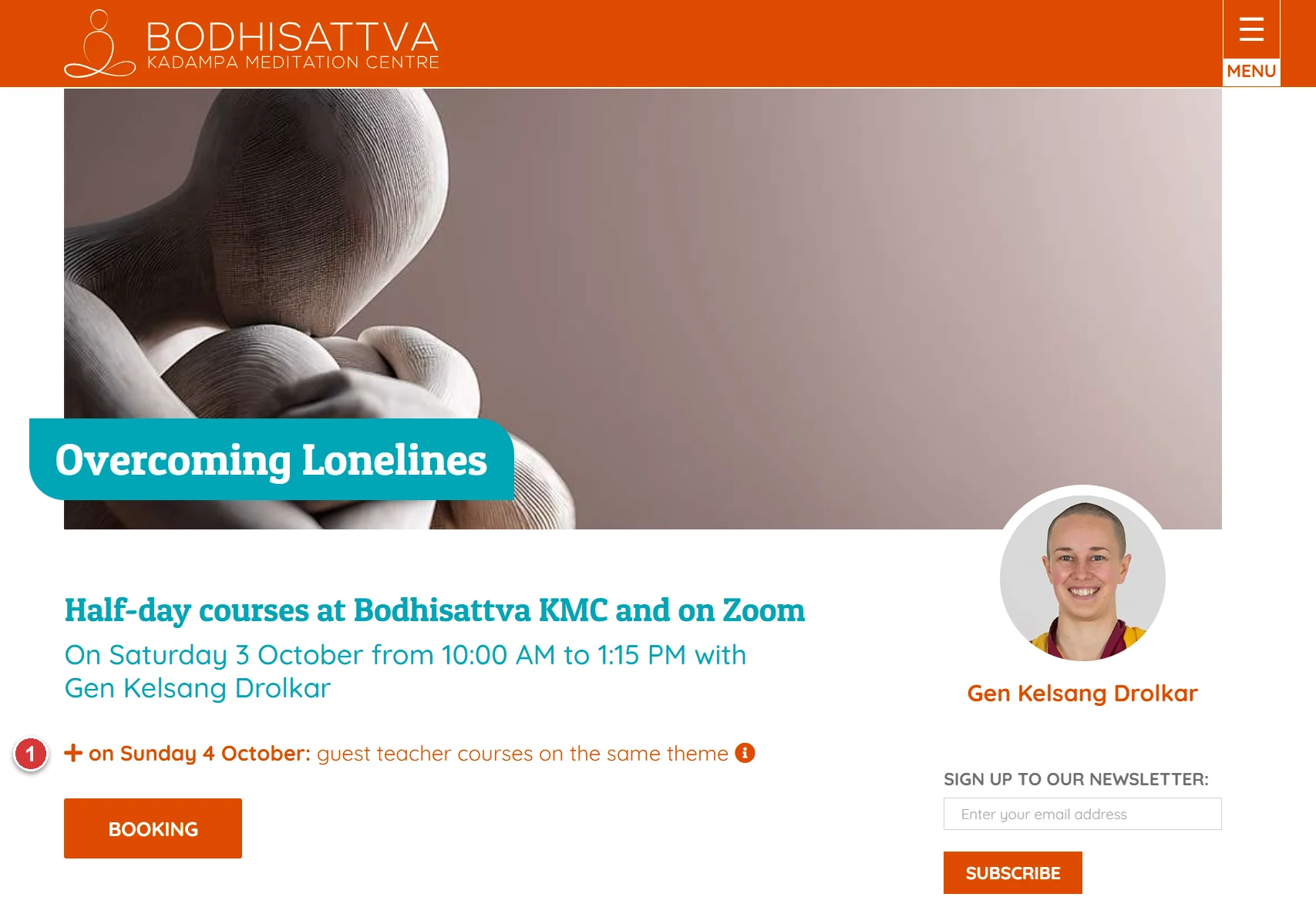
1 Linha do evento associado: uma ligação. Um clique abre diretamente a página do outro evento, que mostra por sua vez uma ligação de regresso a esta página.
Para os associar:
- Abre a ficha do evento de sábado e abre Outras opções.
- Em Evento associado, escreve o início do título do evento de domingo e escolhe-o na lista.
- Clica em Actualizar (ou Publicar).
A ligação cria-se nos dois sentidos: a ficha de domingo indica logo o sábado no seu próprio campo Evento associado, sem teres de escrever nada lá. No site, a página de cada evento propõe então uma ligação para o outro, na forma «+ domingo, 12 de outubro: nome da atividade sobre o mesmo tema».
- Um evento só pode ser associado a um único outro evento.
- Para eliminar a ligação, esvazia o campo numa das duas fichas: desaparece também da outra.
Tabela de temas do curso
Anunciar o tema de cada sessão de um curso regular é dar aos visitantes uma razão para vir: constatámos que isso desperta claramente mais interesse do que um simples horário. E esse trabalho já está feito: é o ou a EPC que prepara o programa. Basta mostrá-lo na página do evento, logo por baixo do título e das suas duas linhas de introdução.
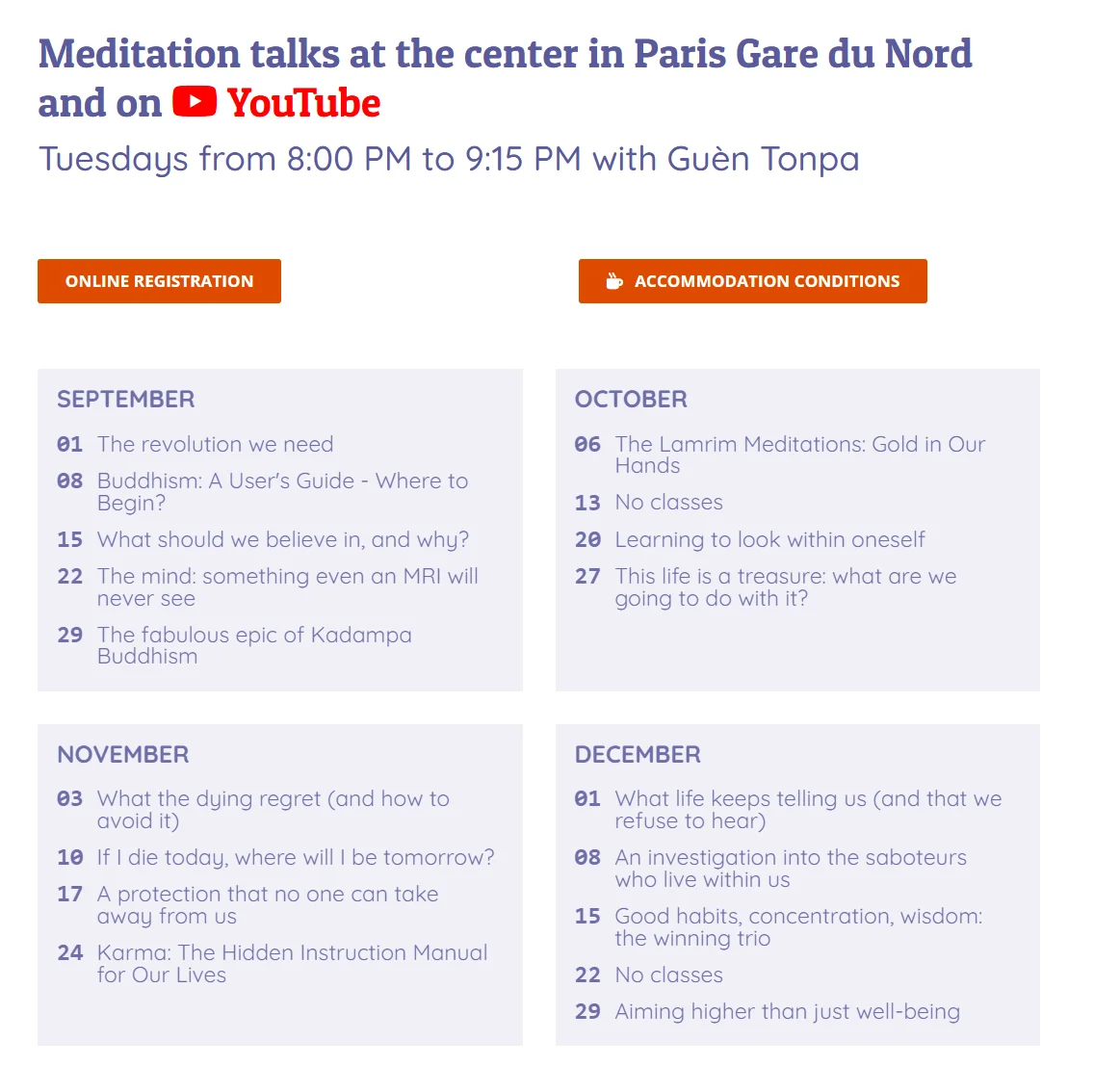
Exemplo: o curso de terça-feira à noite no CMK Paris, com os seus temas dia a dia, agrupados por mês.
Pôr uma lista destas em forma à mão é demorado e penoso (vivemo-lo ao gerir um centro). Por isso, o site fá-lo por ti: colas a lista «data, tema» copiada do teu planeamento anual (Excel, Google Sheets…), e ele trata da paginação, um quadro por mês, os dias no início da linha. Bastam alguns segundos de copiar e colar.
Não deixes de a usar
É uma função muito útil para um curso semanal: pouco esforço, um resultado cuidado, e mais visitantes a entrar pela porta.
Introduzir os temas
No ecrã do evento, abre Opções de apresentação da tabela de temas.
- Na tua folha de cálculo, seleciona as duas colunas: a data à esquerda, o tema à direita, uma linha por sessão.
- Copia-as e depois cola-as em Formatação correta da tabela de temas do curso.
- Clica em Pré-visualizar a formatação: o campo fica logo organizado por mês, tal como os visitantes o verão. Verifica-o.
- Clica em Actualizar (ou Publicar): nada fica online antes disso.
Escreve as datas pela ordem certa
As datas introduzem-se pela ordem habitual da língua do site: dia/mês/ano para um site em
português, por exemplo 20/04/2021. Um dia e um mês trocados dariam um mês errado.
Para modificar um tema ou acrescentar semanas
Depois de paginada, a tabela já não é a lista de origem. O mais simples é esvaziar o campo, colar de novo a lista completa a partir da tua folha de cálculo e depois clicar em Pré-visualizar a formatação.
As outras definições
| Definição | Para que serve |
|---|---|
| Asteriscos na tabela | Um texto mostrado por baixo da tabela, para as notas ligadas a certos temas (por exemplo «* Aula excecionalmente online»). |
| Formatação automática das tabelas de temas | Ativada por omissão: a tabela colada é reformatada e agrupada por mês. Desativada: aparece exatamente como a colaste, sem agrupamento. |
| Ativar a tabela | Ativada por omissão. Retira a seleção para esconder os temas na página, sem perder o que introduziste: basta voltar a selecionar para os mostrar de novo. |
Descrição
O campo Descrição simples chega para um texto sem formatação complexa: alguns parágrafos, com palavras a negrito. Para uma página mais elaborada (colunas, imagens, botões), deixa este campo vazio e usa o construtor do Avada no fundo do ecrã.
O calendário das sessões
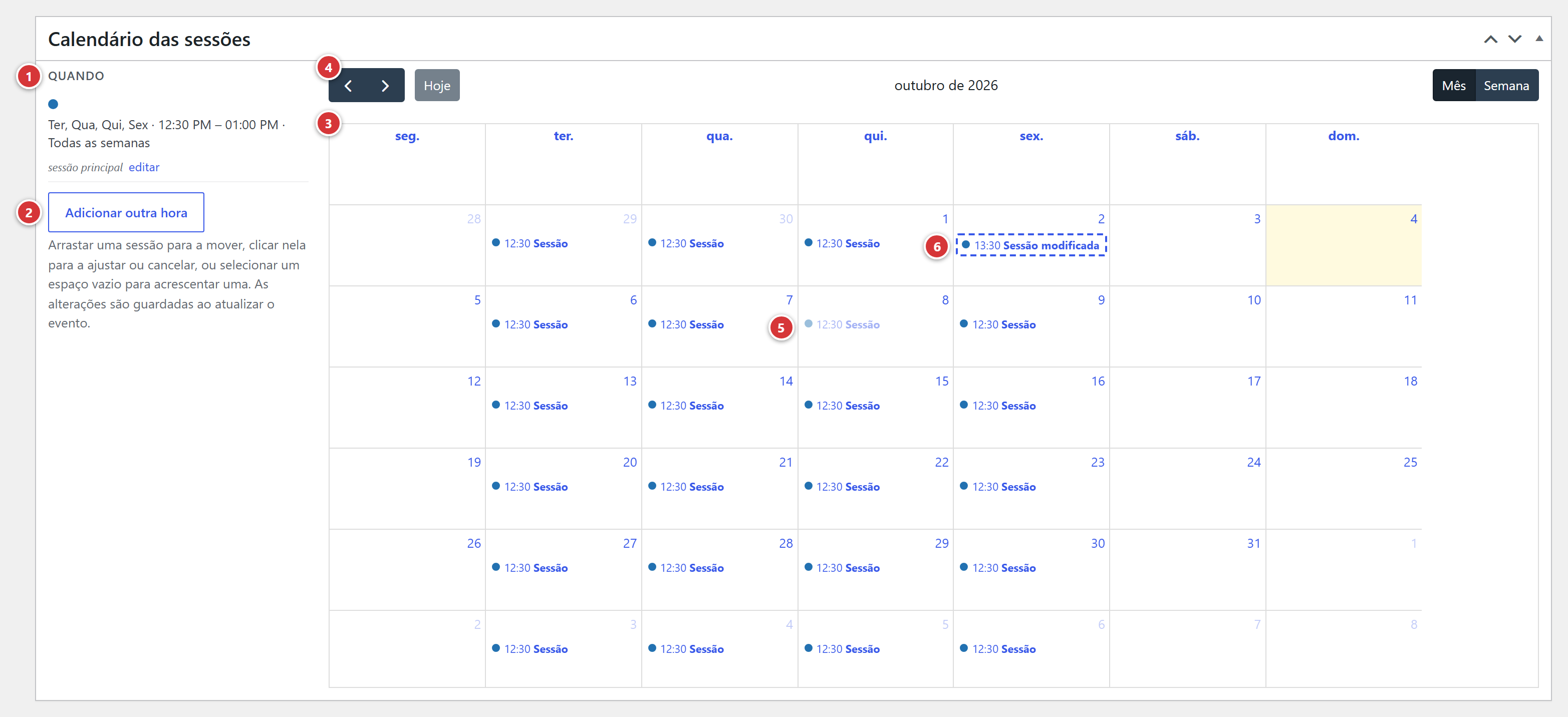
1 Quando: os horários do evento. 2 Adicionar uma sessão ou Adicionar outra hora. 3 O calendário: uma sessão por bloco colorido. 4 Passar de um mês para outro, ou da vista por mês para a vista por semana. 5 Uma sessão cancelada: continua visível, em transparência. 6 Uma sessão modificada: tem a etiqueta «Sessão modificada» e um contorno tracejado.
É o único lugar onde se introduzem as datas de um evento. À esquerda, o painel Quando lista os horários; à direita, um calendário mostra todas as sessões que daí resultam, tal como os visitantes as verão.
Um evento tem um horário principal (a sessão principal), que se pode repetir, e eventualmente outros horários. Cada dia em que decorre é uma sessão.
O calendário abre na primeira sessão por começar; se não houver, na última sessão passada; se não houver, no dia de hoje.
Criar a sessão principal
Num evento novo, o calendário está vazio e mostra: «Clicar num dia do calendário para definir a sessão principal.»
- Clica em Adicionar uma sessão, ou diretamente num dia do calendário.
- Preenche a janela que se abre (ver abaixo).
- Clica em Guardar. As sessões aparecem no calendário.
A janela da sessão principal
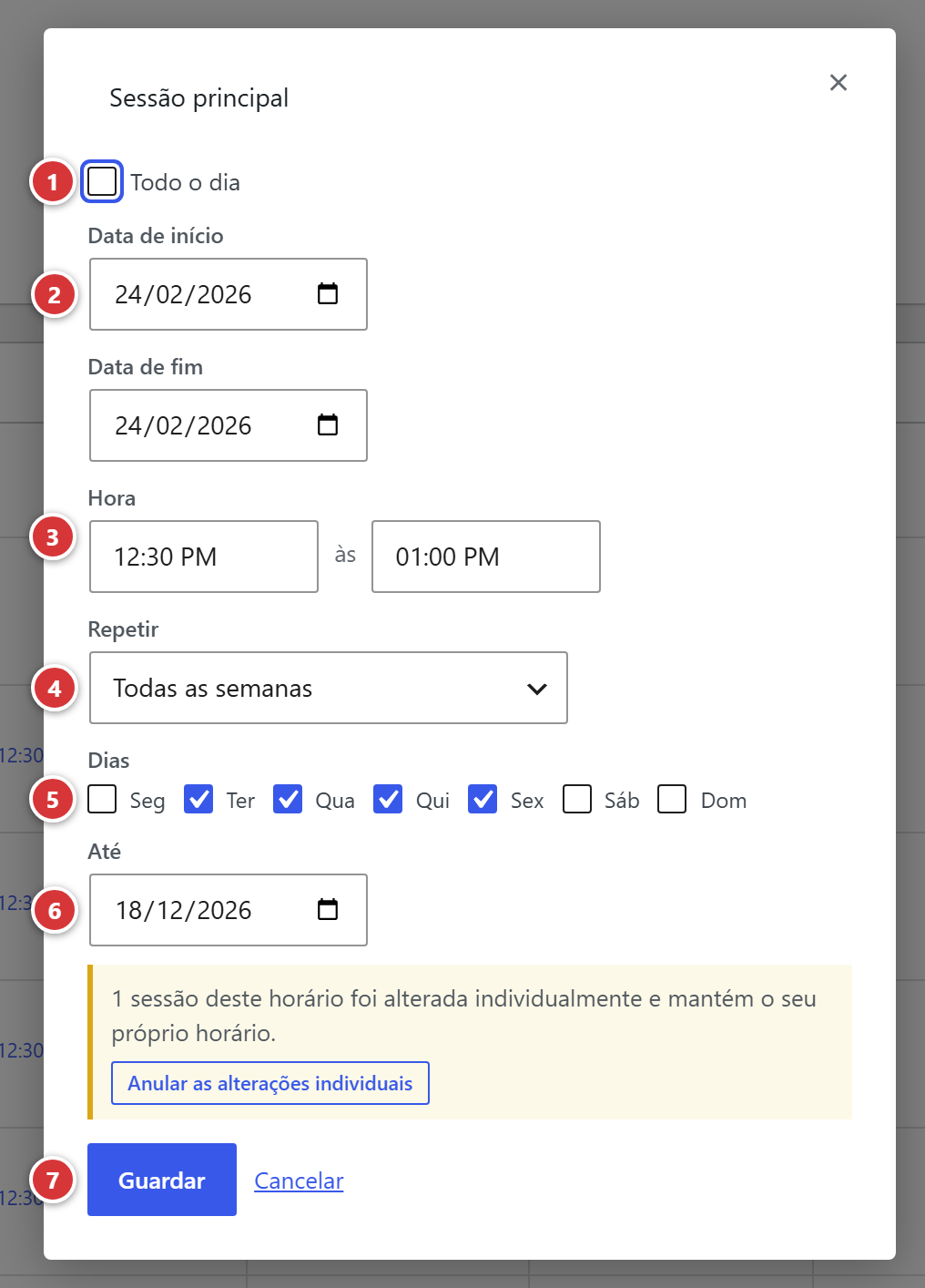
1 Todo o dia. 2 Data de início e data de fim. 3 Hora. 4 Repetir. 5 Dias da semana. 6 Até. 7 Guardar e Cancelar.
| Campo | Função |
|---|---|
| Todo o dia | Selecionado: não aparece nenhuma hora em lado nenhum (calendário, página, blocos «Próximos eventos»). |
| Data de início | O primeiro dia. |
| Data de fim | O último dia da primeira sessão. Para um evento de um só dia, a mesma data do início. Para um retiro de vários dias, o último dia. |
| Hora | Hora de início e depois hora de fim (às). Escondida se o evento durar todo o dia. |
| Repetir | Nunca (não é um evento recorrente), Todos os dias, Todas as semanas, De 2 em 2 semanas, Todos os meses ou Todos os anos. |
| Dias | Aparece para uma repetição semanal: seleciona um ou vários dias (por exemplo terça, quarta e sexta). Sem nenhum selecionado, a sessão repete-se no mesmo dia da semana que a data de início. Se selecionares dias, inclui o da data de início, caso contrário a primeira sessão é saltada. |
| Até | Aparece quando há uma repetição: a data da última sessão possível. |
Sem data de fim da repetição
O calendário mostra uma mensagem: «Sem data de fim da recorrência, as sessões são geradas até …». O site prevê então as sessões para cerca de dois anos. Para as prolongar mais tarde, basta atualizar o evento (botão Actualizar).
Se uma data ou uma hora for incoerente, aparece uma mensagem vermelha na janela e nada fica guardado: «A data de fim tem de ser igual ou posterior à data de início», «Nos eventos do mesmo dia, a hora de fim tem de ser posterior à hora de início», «A data de fim da recorrência tem de ser posterior à data de fim do evento».
Vários horários no mesmo evento
Um curso pode realizar-se «à terça-feira às 19:00 e ao sábado às 10:00». No painel Quando, clica em Adicionar outra hora. A janela Hora adicional tem os mesmos campos que a da sessão principal, exceto Todo o dia.
Cada horário aparece no painel Quando, com as ligações editar e eliminar (eliminar retira todas as sessões desse horário, depois de confirmares). Cada horário tem a sua cor no calendário, para te orientares.
Intervir numa sessão precisa
O calendário permite mexer numa única sessão sem mudar as outras. O texto de ajuda do painel Quando lembra-o: «Arrastar uma sessão para a mover, clicar nela para a ajustar ou cancelar, ou selecionar um espaço vazio para acrescentar uma.»
| Quero… | Faço assim… |
|---|---|
| Mudar o horário de uma sessão | Clico nela, modifico a hora (das … às …) e depois Aplicar. Para a pôr noutro dia, arrasto-a para o seu novo lugar (este gesto muda também a hora). Na vista Semana, estico o seu bordo inferior para mudar a duração. |
| Acrescentar uma sessão excecional | Seleciono um espaço vazio no calendário. A sessão fica marcada como Sessão extra. |
| Cancelar uma sessão | Clico nela e depois em Cancelar esta sessão. Continua visível, riscada, no editor; desaparece do site. |
| Restaurar uma sessão cancelada | Clico nela e depois em Restaurar esta sessão. |
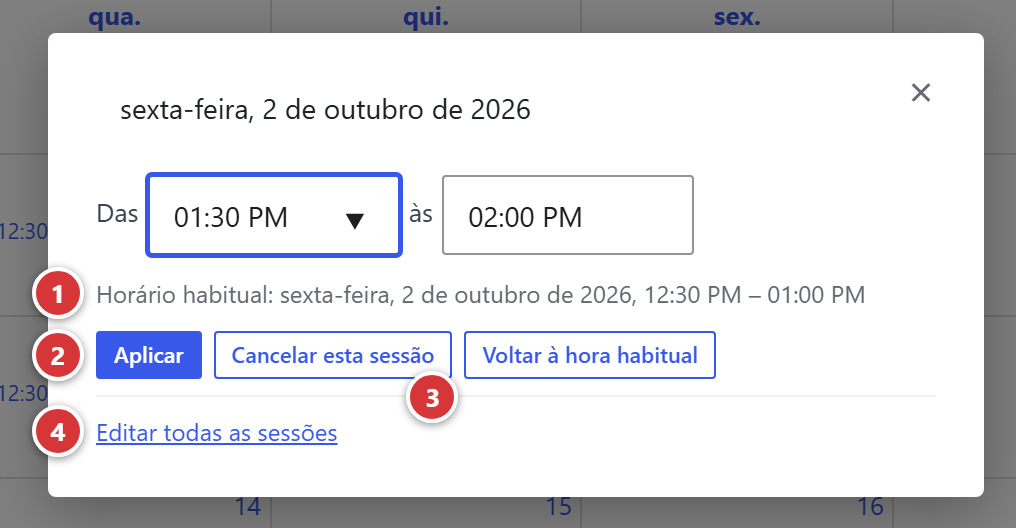
1 Horário desta sessão. 2 Aplicar: valida o novo horário. 3 Cancelar esta sessão. 4 Editar todas as sessões: volta às definições do horário.
Uma sessão mudada ou corrigida fica marcada como Sessão modificada. A sua janela lembra o horário habitual, e o botão Voltar à hora habitual repõe-na como as outras. Numa sessão acrescentada, o botão de cancelamento chama-se Remover.
Para mudar todas as sessões de um horário de uma vez, clica na ligação Editar todas as sessões da janela. Se algumas sessões tiverem sido modificadas à parte, uma mensagem indica-o («3 sessões deste horário foram alteradas individualmente e mantêm o seu próprio horário») e uma ligação Anular as alterações individuais repõe-nas no horário habitual.
Lembrete: guardar o evento
Cancelar ou mudar uma sessão no calendário não muda nada no site antes de clicares em Actualizar.
Perguntas frequentes
O meu evento não aparece no calendário. Verifica se está publicado (e não em rascunho), se tem uma sessão principal no calendário das sessões e se tem uma atividade escolhida.
Um curso semanal para quando o quero prolongar. No calendário das sessões, clica na ligação editar do horário e muda a data Até; depois clica em Actualizar.
Mudei uma sessão por engano. Clica na sessão e depois em Voltar à hora habitual. Para voltar atrás em várias sessões, usa Anular as alterações individuais.
O calendário mostra «Não foi possível atualizar o calendário.». Tenta de novo, modificando outra vez a sessão. Se a mensagem persistir, avisa o webmaster.
Como elimino um evento? Na lista, passa o rato por cima dele e clica em Lixo. Para que desapareça apenas do calendário mas não do site, é preferível passá-lo a rascunho.