Blocos «Próximos eventos»
Onde: menu Próximos eventos da administração. Quem: os editores e os administradores.
Um bloco «Próximos eventos» é uma lista das próximas sessões, que se coloca numa página do site (a página inicial, a página de uma atividade…). Nele defines que sessões mostrar e como as apresentar. Os visitantes veem depois uma lista sempre atualizada: «hoje às 19:00», «amanhã»; uma sessão passada desaparece sozinha.
Podes criar tantos blocos quantos quiseres: por exemplo um bloco dos próximos cursos para a página inicial e um bloco dos retiros para a página de um retiro.
O menu Próximos eventos só existe se o módulo Próximos eventos estiver ativo no teu site (ver Compreender o site).
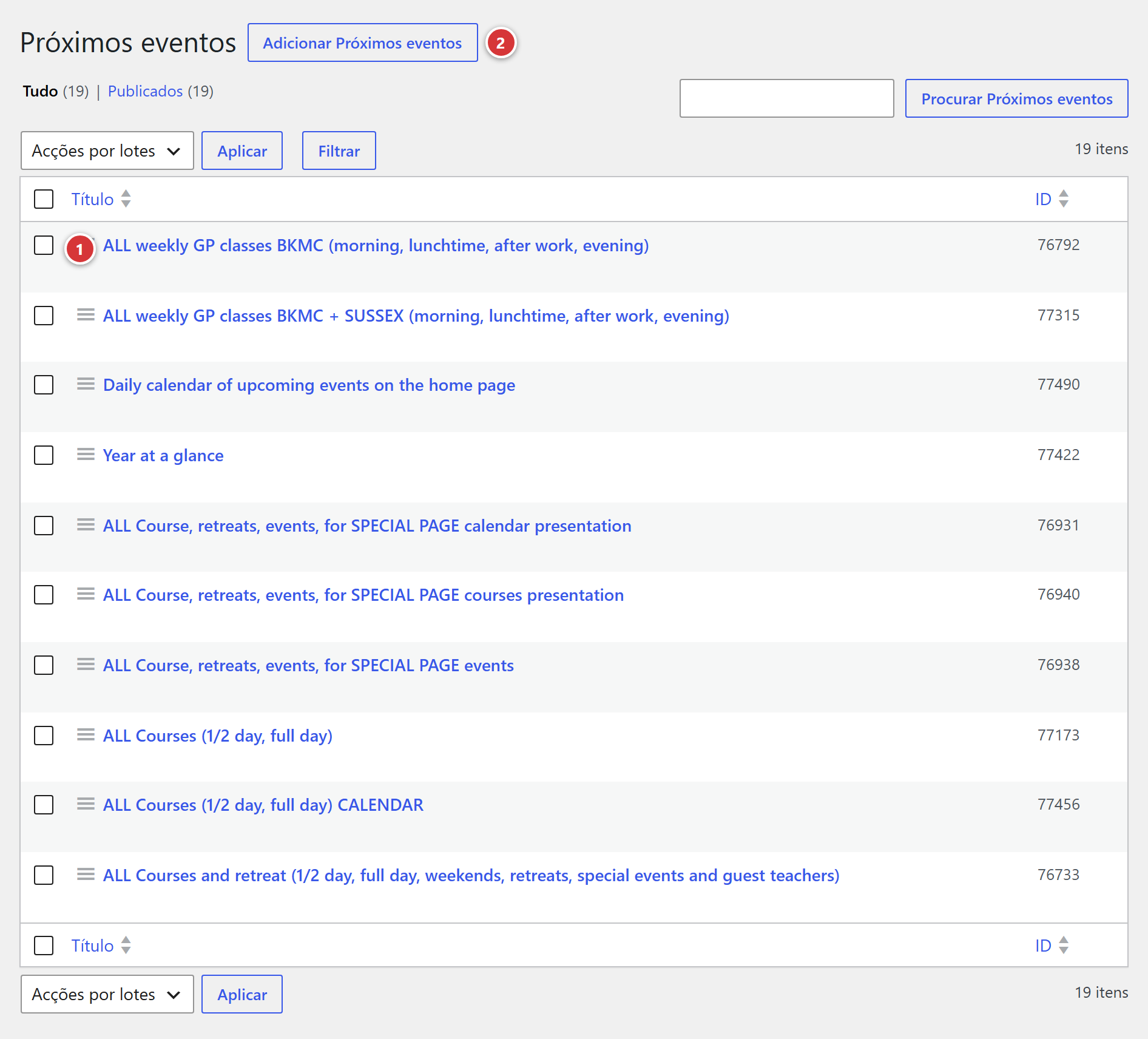
1 O título de um bloco: clica nele para o modificar. 2 Adicionar: criar um novo bloco.
Compreender num minuto
flowchart LR
    B["Bloco «Próximos eventos»<br>definido na administração"] -->|shortcode| P["Uma página do site"]
E["Sessões dos eventos<br>do calendário"] --> B- Crias um bloco e defines-o (que atividades, quantas sessões, que apresentação).
- O bloco tem um shortcode: um pequeno código, da forma
[upcoming id="123"]. Copias e colas na página pretendida. Ver Os shortcodes nas páginas Avada. - Na página, o código é substituído pela lista das próximas sessões.
A lista vem dos eventos publicados do calendário: um evento em rascunho não aparece nela. Não se introduz nada no bloco em si.
Para saber porque é que a lista se mantém atualizada apesar da memória do site, ver Os blocos «Próximos eventos» e a cache.
Criar ou modificar um bloco
- No menu Próximos eventos, clica em Adicionar (ou no título de um bloco a modificar).
- Dá um título ao bloco: serve apenas para o reconhecer na lista, os visitantes não o veem. Por exemplo «Página inicial: próximos cursos».
- Define os campos descritos abaixo.
- Clica em Publicar (ou Actualizar).
- Clica no campo Shortcode a copiar: o código é copiado; cola-o na página.
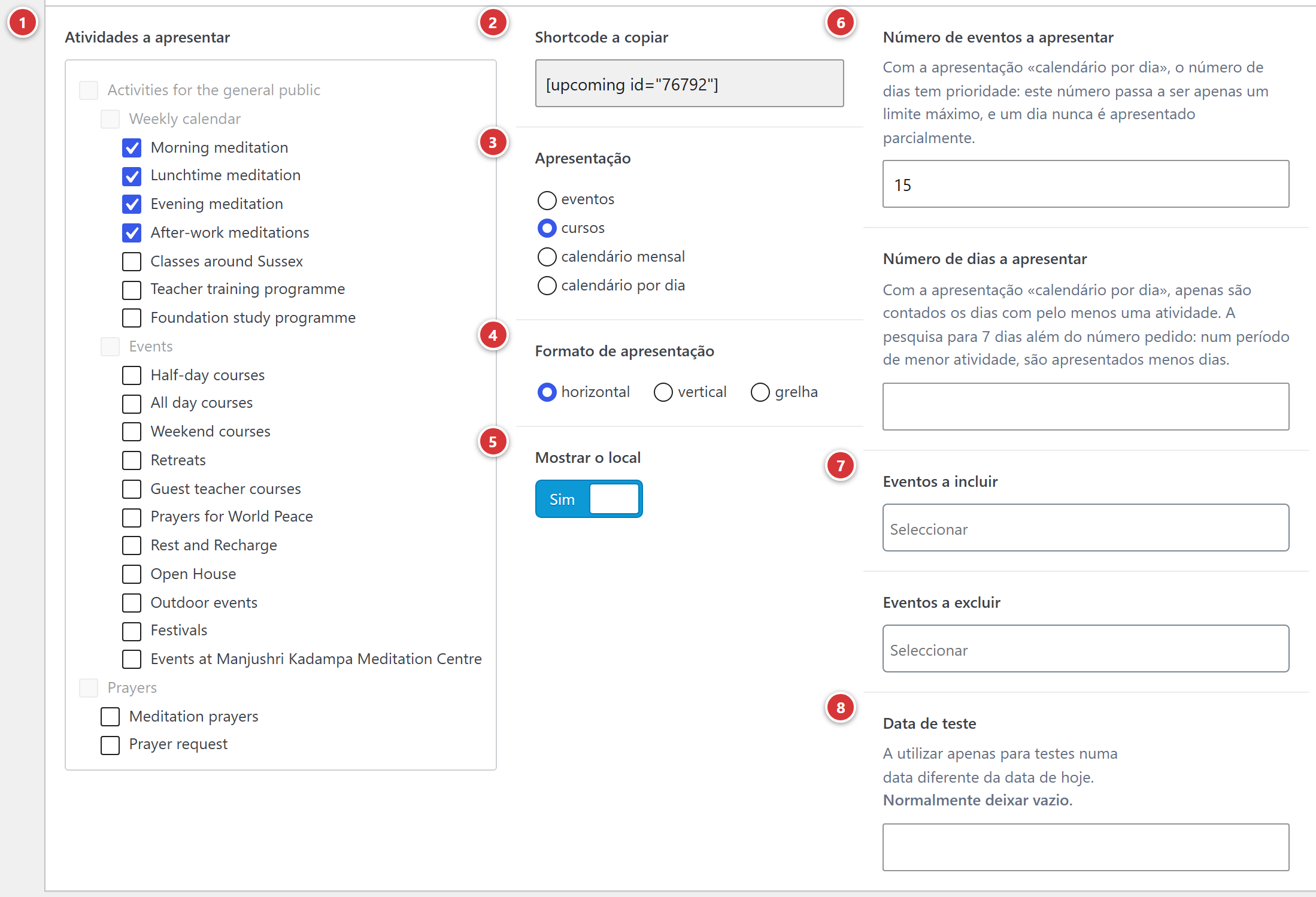
1 Atividades a apresentar. 2 Shortcode a copiar. 3 Apresentação. 4 Formato de apresentação. 5 Mostrar o local. 6 Número de eventos a apresentar e Número de dias a apresentar. 7 Eventos a incluir e Eventos a excluir. 8 Data de teste.
1 Atividades a apresentar
Seleciona as atividades cujas próximas sessões queres mostrar (Curso, Retiro, Workshop…). Se nenhuma estiver selecionada, e nenhum evento estiver para incluir (ver mais abaixo), o bloco mostra as sessões de todas as atividades.
2 Shortcode a copiar
O código a colar na página, da forma [upcoming id="123"]: o número é o número do bloco. Este
campo é só de leitura: não se modifica. Basta clicar nele para que o código seja copiado
para a área de transferência (o campo fica verde por um instante para o confirmar): não é preciso
selecioná-lo nem fazer Ctrl+C.
O número é o do bloco
Se eliminares um bloco e depois criares outro, o número é diferente: atualiza o shortcode das páginas que o usavam. Um shortcode cujo número não corresponde a nenhum bloco mostra, em vez da lista, a mensagem: «Shortcode [upcoming] mal configurado: não foi encontrado nenhum bloco «Próximos eventos» com o id…».
3 Apresentação
Quatro maneiras de mostrar as sessões:
| Apresentação | O que os visitantes veem |
|---|---|
| eventos | Um cartão por sessão, com a sua imagem e o seu título. Para pôr em destaque os próximos cursos, retiros ou fins de semana. |
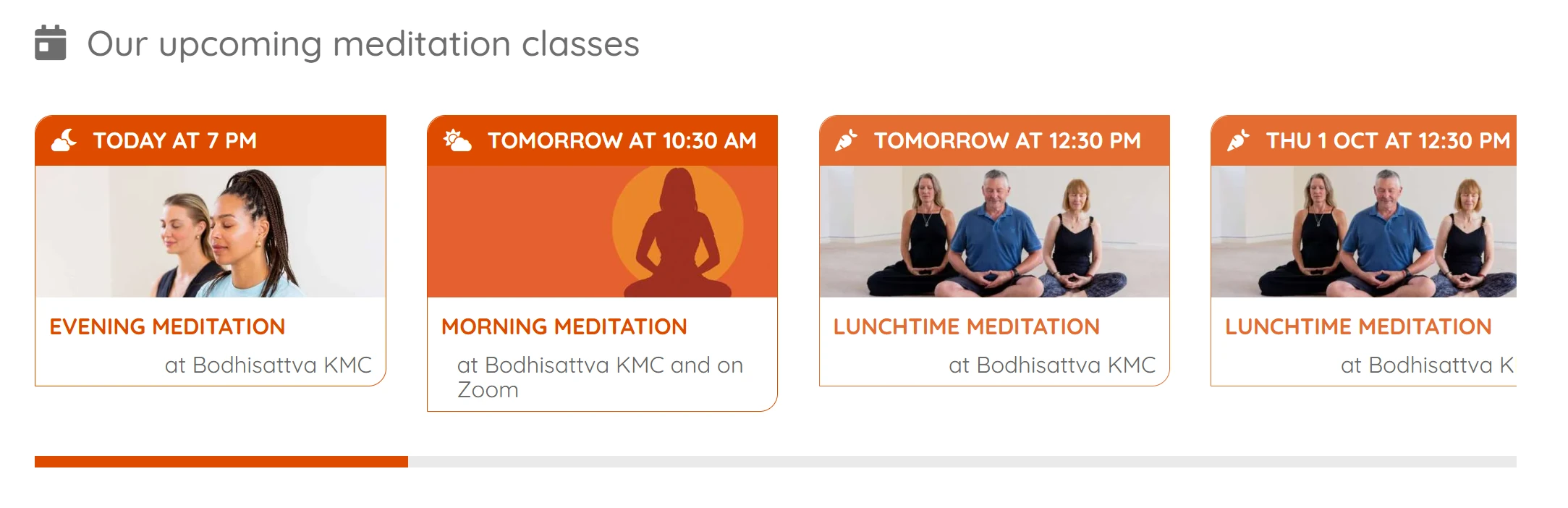
| cursos | Também um cartão por sessão, centrado no horário: a data e a hora no topo, depois a imagem, o nome da atividade e o local. Adequada aos cursos regulares. |
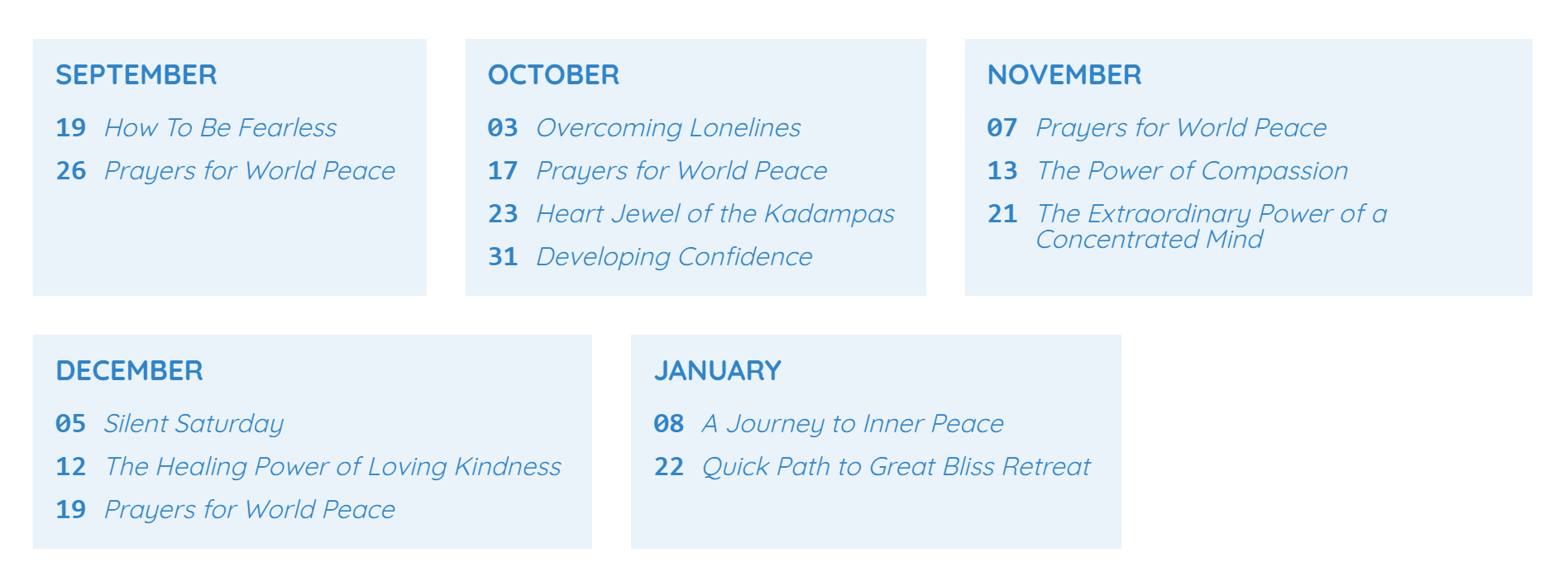
| calendário mensal | Um quadro por mês, com o dia e depois o título de cada sessão. Sem imagem. |
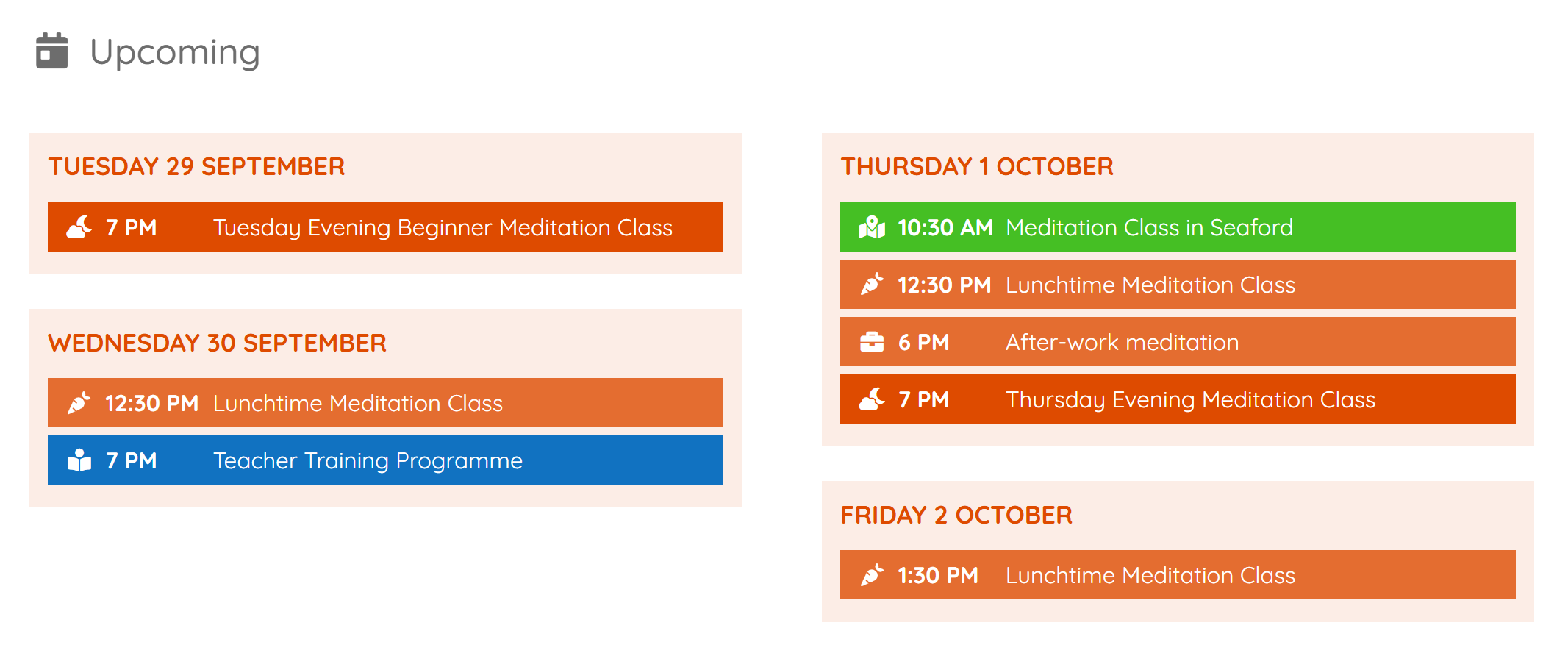
| calendário por dia | Um bloco por dia, intitulado «segunda-feira, 5 de outubro», que agrupa as sessões desse dia, cada uma na sua cor de atividade, com o seu ícone e a sua hora. |
Eventos
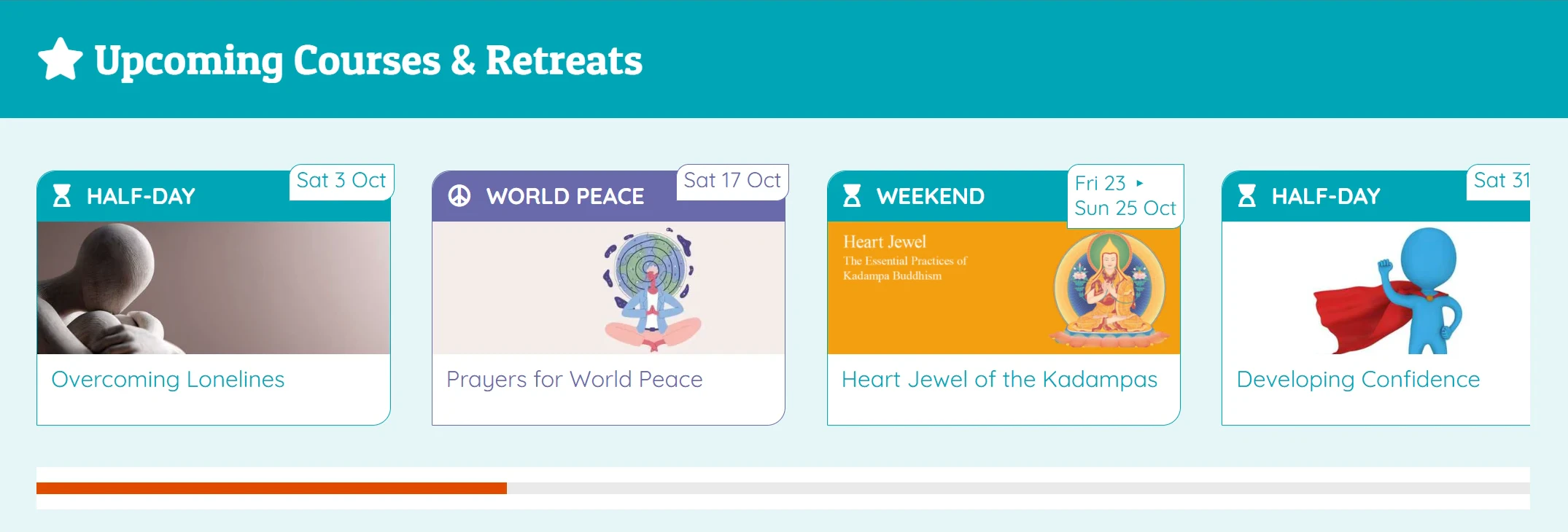
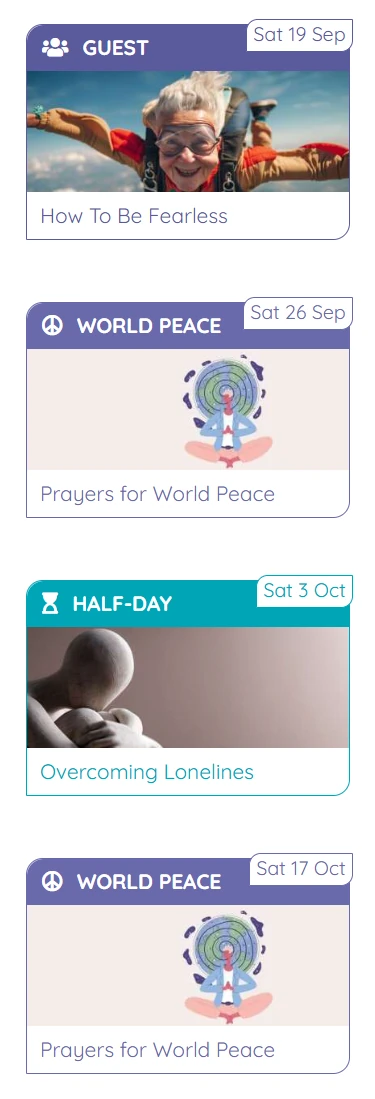
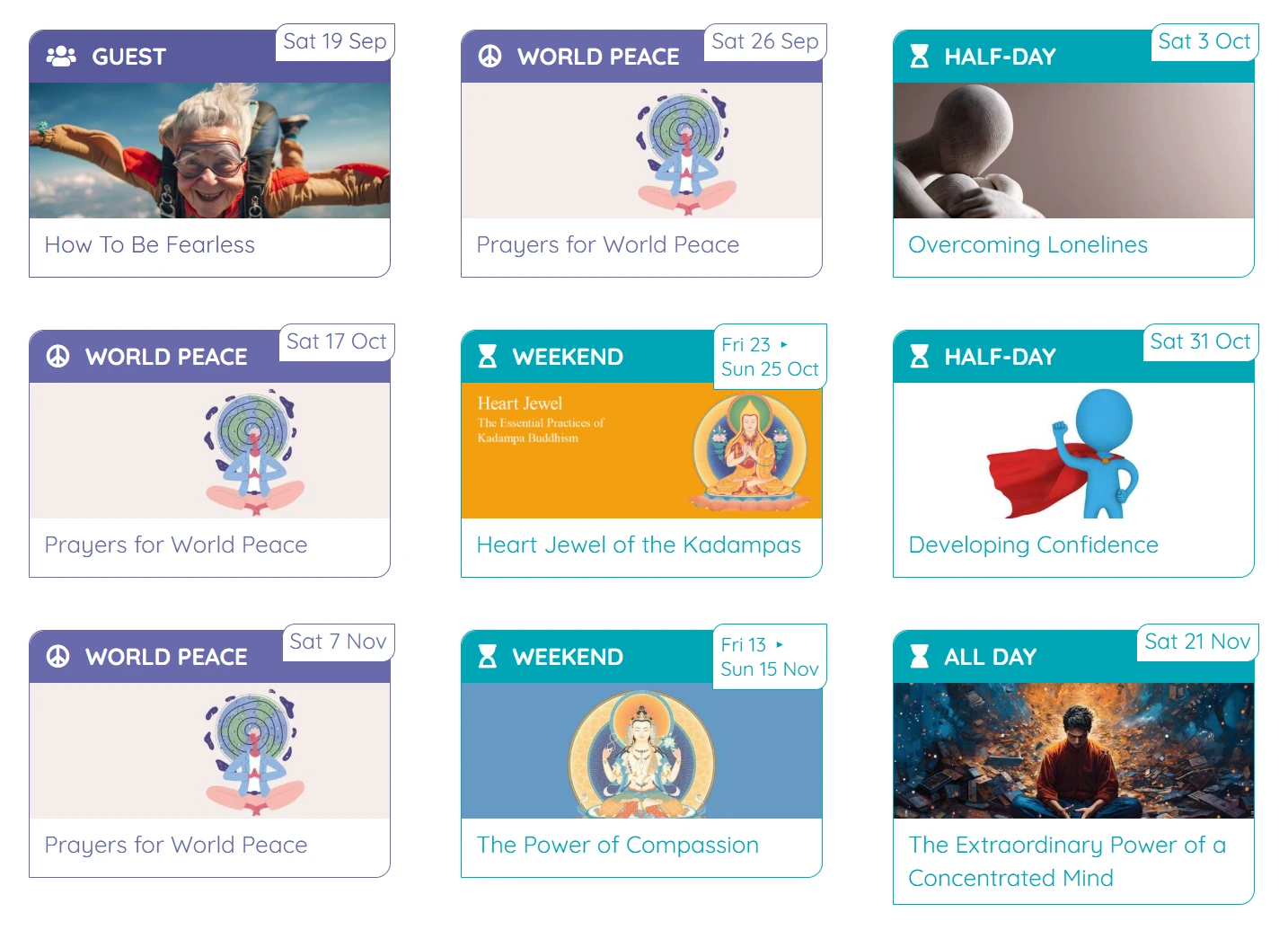
Um cartão por sessão, com a sua imagem e o seu título. A faixa colorida no topo do cartão muda consoante o conteúdo do bloco.
O bloco mistura várias atividades (curso, retiro, fim de semana…): a faixa tem o nome da atividade e a data fica numa pastilha no canto superior direito. Um fim de semana ou um retiro mostra aí as suas datas de início e de fim.
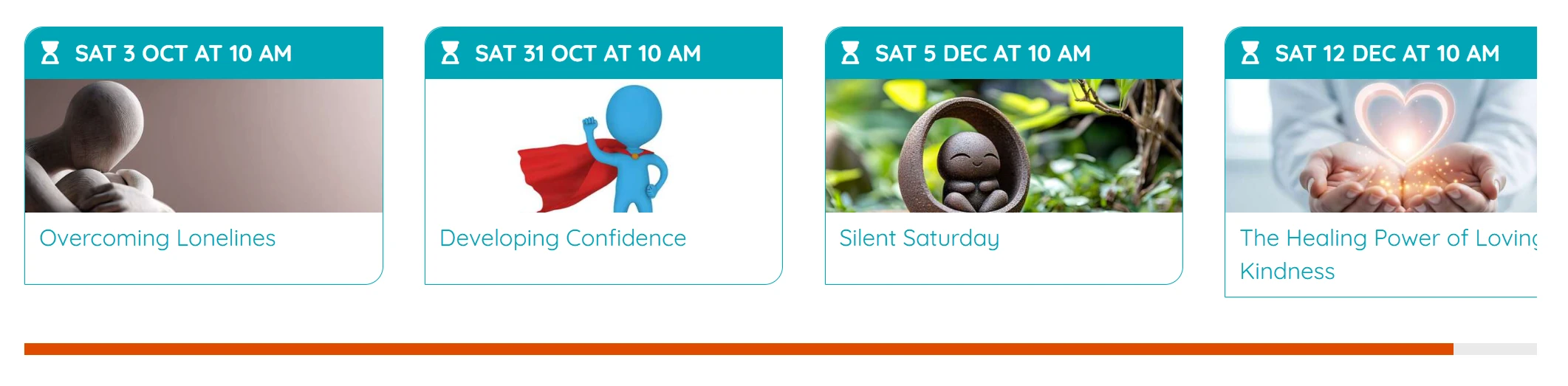
O bloco só mostra uma atividade: o nome seria sempre o mesmo, por isso a faixa tem a data e a hora por extenso, sem pastilha.
Cursos
Também um cartão por sessão, centrado no horário: a data e a hora no topo, depois a imagem, o nome da atividade e o local. Adequada aos cursos regulares.
Calendário por dia
Um bloco por dia, intitulado «segunda-feira, 5 de outubro», que agrupa as sessões desse dia, cada uma na sua cor de atividade, com o seu ícone e a sua hora.
Calendário mensal
Um quadro por mês, com o dia e depois o título de cada sessão. Sem imagem.
As datas
Nas apresentações eventos e cursos, a data escreve-se por extenso: «hoje às 19:00», «amanhã às 10:00» e depois «qua. 7 out. às 19:00». Para um evento que dura o dia inteiro, não aparece nenhuma hora. Um evento de vários dias (retiro, fim de semana) mostra as suas datas de início e de fim.
4 Formato de apresentação
Só para as apresentações eventos e cursos. Este campo não aparece para as apresentações do tipo calendário.
Horizontal
Os cartões seguem-se em linha, com uma barra de deslocamento horizontal se forem muitos: o último cartão pode ficar cortado, o visitante fá-lo deslizar.
Vertical
Os cartões empilham-se uns por baixo dos outros.
Grelha
Os cartões estão arrumados em grelha.
5 Mostrar o local
Interruptor, ligado por omissão: o local da sessão aparece por baixo da imagem na apresentação eventos (um cartão sem imagem não mostra local) e ao lado do nome da atividade na apresentação cursos. Este campo não aparece para as apresentações do tipo calendário.
6 Número de eventos a apresentar
O número máximo de sessões da lista (15 por omissão). Deixado vazio, não há limite.
Com a apresentação calendário por dia, este número é apenas um limite máximo: é o número de dias que comanda, e um dia nunca é cortado ao meio.
6 Número de dias a apresentar
A duração do período mostrado, a partir de hoje. Por exemplo 30: só são listadas as sessões dos próximos 30 dias. Deixado vazio, todas as sessões futuras podem entrar (dentro do limite do número de eventos).
Com a apresentação calendário por dia, este número conta os dias que têm pelo menos uma sessão, não os dias do calendário: 5 dá os cinco próximos dias em que acontece alguma coisa. Num período calmo, o bloco pode mostrar menos do que o pedido: a pesquisa para uma semana para lá do período.
7 Eventos a incluir
Para acrescentar à lista eventos precisos, seja qual for a sua atividade. Escolhe-os na lista. Juntam-se às atividades selecionadas: o bloco mostra as sessões das atividades selecionadas e as destes eventos.
7 Eventos a excluir
Para retirar da lista eventos precisos (um curso cancelado durante a temporada, um evento já em destaque noutro sítio). Desaparecem do bloco, mesmo que a sua atividade esteja selecionada.
8 Data de teste
Deixa este campo vazio
Este campo serve apenas para testar o bloco numa data diferente da de hoje (por exemplo para ver o que vai mostrar na semana seguinte). Se ficar preenchido, o bloco comporta-se como se estivéssemos nessa data, para todos os visitantes. Esvazia-o depois do teste.
Quando não há nada para mostrar
Se nenhuma sessão corresponder às definições:
- as apresentações eventos e cursos mostram a mensagem «Não temos eventos agendados de momento... Volta em breve!»;
- as apresentações do tipo calendário não mostram absolutamente nada.
Colocar um bloco numa página
Cola o shortcode no sítio pretendido da página, no construtor do Avada (um bloco de texto ou de código). Passo a passo: Mostrar os próximos eventos numa página.
Perguntas frequentes
O bloco não mostra nada. Verifica se há eventos publicados com sessões futuras, se a sua atividade está selecionada no bloco (ou se nenhuma está selecionada), se não estão em Eventos a excluir e se a Data de teste está vazia.
O bloco mostra a mensagem de erro «mal configurado». O número do shortcode não corresponde a nenhum bloco: copia de novo o shortcode a partir do ecrã do bloco.
Um evento que acabei de criar não aparece. Verifica se está publicado e se tem uma sessão principal no calendário das sessões (ver Eventos). Os blocos são atualizados logo que se guarda um evento.
Posso pôr um mesmo bloco em várias páginas? Sim: cola o mesmo shortcode em cada página.
Como mudo a ordem das sessões? Estão sempre ordenadas por data, da mais próxima para a mais distante.