Elementos globais
Onde: menu Elementos globais. Quem: os editores e os administradores.
Num centro, raramente há tempo para manter atualizadas as páginas de fundo, como a que apresenta a tradição. Basta uma mudança de Diretor Espiritual Internacional e a página fica desatualizada.
Os elementos globais resolvem isto: o texto é mantido atualizado uma única vez, num site de referência por língua, e todos os outros sites acompanham sozinhos. O teu centro aproveita o trabalho feito uma vez para todos.
Exemplo: a apresentação da tradição
- Paris mantém atualizada a apresentação em francês, Brighton em inglês.
- Cada centro mostra este texto numa página sua.
- O Diretor Espiritual Internacional muda? Paris corrige o texto uma vez. Dentro de um quarto de hora, a página de todos os centros que o mostram fica atualizada, sem que mais ninguém tenha de fazer nada.
Concretamente, um elemento global é um pedaço de conteúdo escrito num site fornecedor (o site de referência) e mostrado em sites clientes. Um site pode ser um, o outro, ou os dois ao mesmo tempo.
O menu Elementos globais só existe se o módulo Elementos globais estiver ativo no teu site (ver Compreender o site).
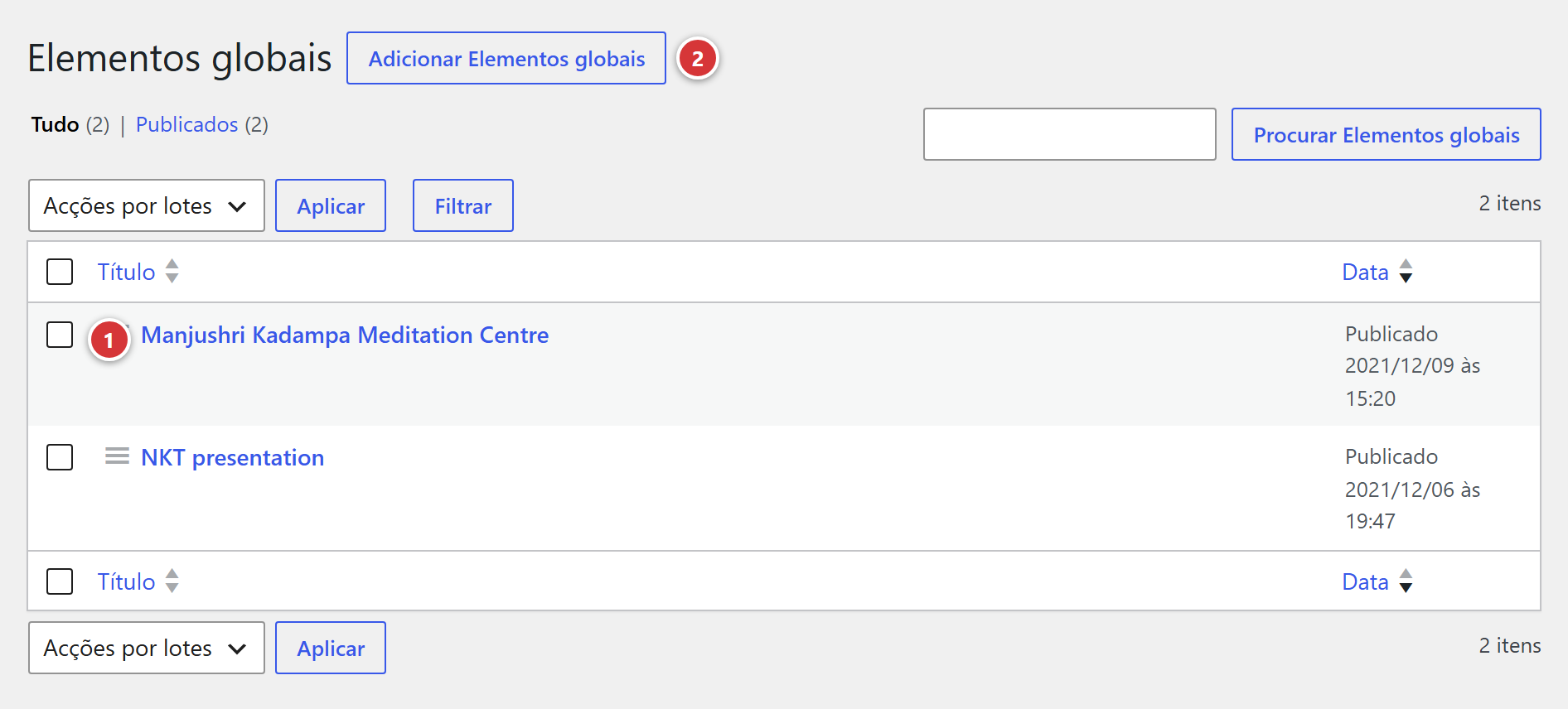
1 Título de um elemento global. 2 Adicionar: criar um novo elemento.
Compreender num minuto
flowchart LR
    F["Site fornecedor<br>menu Elementos globais"] -->|"cópia, atualizada<br>a cada 15 minutos"| C1["Site cliente A"]
F --> C2["Site cliente B"]- No site fornecedor, crias um elemento (um título e um conteúdo) e publica-lo.
- Em cada site cliente, uma página chama este elemento com um pequeno código, o shortcode
[global_element name="…"], indicando o seu nome (ver mais abaixo). - O site cliente guarda uma cópia do elemento e atualiza-a regularmente: por isso, uma alteração não é imediata nos sites clientes (ver Quando a alteração se vê).
Criar ou modificar um elemento (site fornecedor)
- No menu Elementos globais, clica em Adicionar (ou no título de um elemento a modificar).
- Introduz o título e o conteúdo do elemento, como para uma página normal.
- Clica em Publicar (ou Actualizar).
Só os elementos publicados são visíveis para os outros sites. Um rascunho, ou um elemento no lixo, não aparece em lado nenhum.
O nome do elemento
Os outros sites encontram um elemento pelo seu nome de endereço (o «slug» do WordPress), que
aparece por baixo do título, no campo Ligação permanente. Por exemplo, um elemento intitulado
«Horário de verão» tem o nome horario-de-verao.
Não mudes o nome de um elemento já utilizado
Os sites clientes chamam o elemento pelo seu nome. Se o modificares, as páginas que o chamam deixam de mostrar o que quer que seja. Para corrigir um texto, modifica o conteúdo; não mudes o título sem verificar o nome de endereço que daí resulta.
A mensagem no ecrã de edição
No topo do ecrã de edição, uma mensagem lembra: «As alterações a este elemento global são visíveis imediatamente neste site. Os outros sites que o apresentam guardam a sua própria cópia: mostrarão a alteração dentro de 15 minutos, ou mais tarde se a cache da página ainda não tiver expirado (pode ser limpa no site em causa).»
Mostrar um elemento numa página (site cliente)
Na página do site cliente, no sítio pretendido (um bloco de texto ou de código do construtor do Avada), escreve:
[global_element name="nome-do-elemento"]
substituindo nome-do-elemento pelo nome do elemento no site fornecedor. Ver Os shortcodes nas
páginas Avada. O nome antigo do shortcode, [element_global],
continua a funcionar.
Para isto funcionar, o site cliente tem de conhecer o site fornecedor: o seu endereço define-se em Definições > Avançado, campo URL do site de origem (ver Avançado), reservado ao webmaster.
Quando a alteração se vê
| Onde | Quando a alteração fica visível |
|---|---|
| No site fornecedor | Imediatamente. |
| Num site cliente | Dentro de cerca de 15 minutos. Se a página estiver guardada em memória pelo site, um pouco mais tarde. |
Se o site cliente demorar, pode-se limpar a cache da página nesse site, ou esperar: a alteração acaba sempre por chegar.
Quando o elemento não aparece
Em vez do elemento, a página do site cliente mostra uma mensagem:
| Mensagem | O que quer dizer |
|---|---|
| «Indicar um slug válido.» | O shortcode não tem nome: escreve [global_element name="…"]. |
| «Definir o URL do site de origem em Definições > Avançado.» | O site cliente não sabe onde procurar: fala com o webmaster. |
| «Erro ao obter os dados.» | O site de origem não respondeu (ou respondeu com um erro, cujo código é então indicado). Tenta mais tarde e depois avisa o webmaster. |
| «Nenhum conteúdo encontrado.» | O site de origem responde, mas o elemento não foi encontrado ou não está publicado. Verifica o seu nome e o seu estado. |
Perguntas frequentes
Modifiquei o elemento, mas o outro site mostra a versão antiga. É normal durante cerca de 15 minutos. Se continuar, recarrega a página do outro site com Ctrl + F5; o webmaster também pode limpar a cache dele.
O meu site não precisa de mostrar elementos dos outros.
Não faças nada: um site só é cliente se chamar um elemento com [global_element].
Posso modificar um elemento a partir do site cliente? Não: um elemento modifica-se apenas no site fornecedor. O site cliente mostra só uma cópia.
O elemento aparece com uma formatação diferente. O conteúdo é formatado pelo site cliente, com o seu aspeto: as cores e os tipos de letra seguem os do site que o mostra.