Páginas privadas
Onde: menu Páginas privadas. Quem: os editores e os administradores.
Uma página privada é uma página que só pode ser encontrada por quem conhece o link secreto dela. Ela serve para compartilhar um conteúdo reservado a um público específico, sem criar contas: por exemplo a programação do mês para os membros de um centro. O link é enviado por e-mail; quem tem o link tem acesso à página.
Dá para limitar o acesso a um período: o link só funciona a partir de uma data e/ou até uma data. É o que permite publicar a programação de outubro sem que a de novembro já possa ser lida.
O menu Páginas privadas só existe se o módulo Páginas privadas estiver ativo no seu site: esse módulo não está ativado em todo lugar (veja Entender o site).
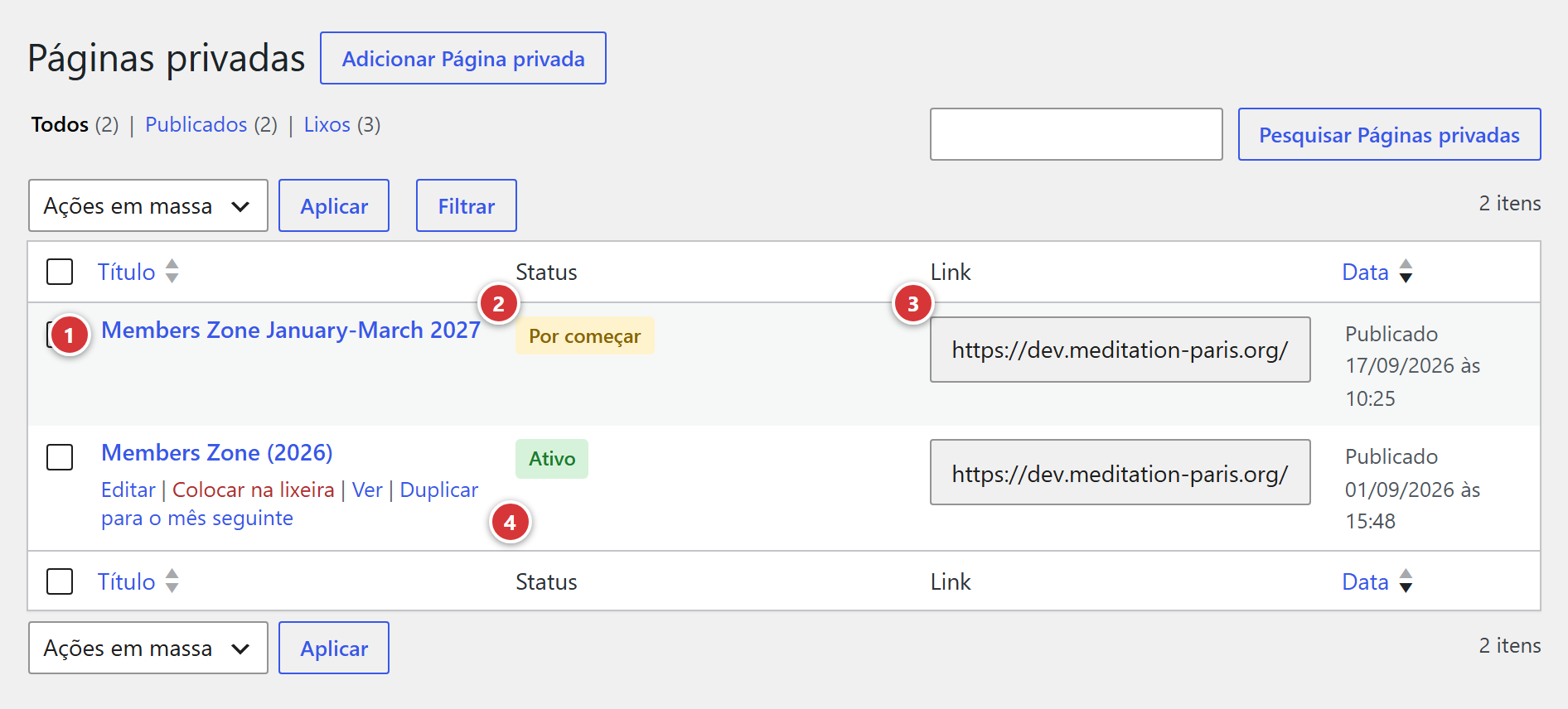
1 Título da página. 2 Status: Por começar, Ativo ou Expirado. 3 Link da página, a copiar. 4 Duplicar para o mês seguinte, ao passar o mouse sobre o título.
Entender em um minuto
- Uma página privada é montada como uma página normal (título, texto, imagens, construtor do Avada).
- O endereço web dela não pode ser adivinhado: ele contém uma longa sequência de caracteres sorteados, a chave. Sem o link, é impossível encontrá-la.
- A página não aparece em lugar nenhum: nem na busca do site, nem no mapa do site, nem nos buscadores, que recebem a instrução de não indexá-la.
- Uma página privada precisa estar publicada para que o link dela funcione. Um rascunho não é acessível aos visitantes.
- Os editores e os administradores, conectados, sempre veem a página, qualquer que seja o período: é prático para revisá-la.
Não é um cofre
Um link secreto não é uma senha: qualquer pessoa que receba o link pode, por sua vez, repassá-lo. Para um conteúdo realmente confidencial, não use uma página privada.
A lista das páginas privadas
| Coluna | Conteúdo |
|---|---|
| Título | O título da página. Clique nele para modificá-la. |
| Status | Por começar: o período de acesso ainda não começou. Ativo: o link funciona. Expirado: o período terminou. |
| Link | O endereço da página, a copiar: clique na caixa para selecioná-lo. |
Ao passar o mouse sobre um título, o link Duplicar para o mês seguinte cria uma cópia da página para o mês seguinte (veja mais abaixo).
Criar ou modificar uma página privada
- Clique em Adicionar no topo da lista (ou no título de uma página a modificar).
- Informe o título e o conteúdo da página, como para uma página normal.
- No quadro Link de acesso, defina o período de acesso (veja abaixo).
- Clique em Publicar (ou Atualizar).
- Copie o Link para compartilhar e envie-o aos seus destinatários.
O quadro “Link de acesso”
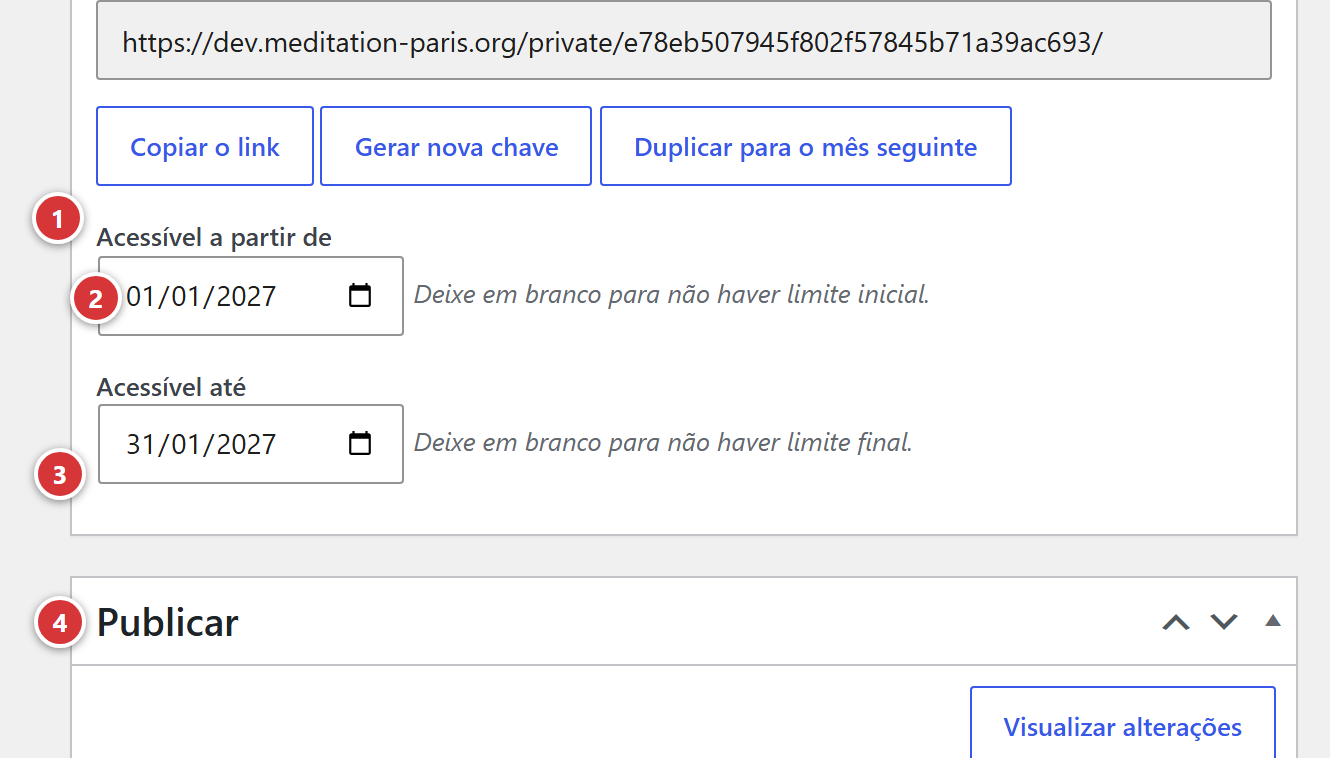
1 Link para compartilhar. 2 Copiar o link, Gerar nova chave e Duplicar para o mês seguinte. 3 Acessível a partir de. 4 Acessível até.
Link para compartilhar
O endereço completo da página, com a chave secreta dela. Clique na caixa para selecioná-lo, ou use Copiar o link: o botão confirma com “Copiado!”.
Gerar nova chave
Substitui a chave por uma nova: o link antigo deixa de funcionar e um link novo é criado. Útil se o link tiver circulado demais. O site pede confirmação: “Gerar uma nova chave invalida o link já enviado. Continuar?”. Em seguida, é preciso enviar o novo link aos destinatários.
Acessível a partir de e Acessível até
O período de acesso. Escolha uma data em cada campo:
- Acessível a partir de: a página só pode ser lida a partir desse dia. Deixado vazio: sem limite de início.
- Acessível até: a página pode ser lida até o fim desse dia, inclusive. Deixado vazio: sem limite de término.
Fora do período, o visitante vê uma mensagem em vez da página:
| Situação | Mensagem exibida |
|---|---|
| Antes da data de início | “Este link ainda não está ativo. Volte mais tarde, ou entre em contato com o centro se achar que isso é um erro.” |
| Depois da data de término | “Este link expirou. Entre em contato com o centro para obter um link atualizado.” |
O título dessa página de aviso é “Link indisponível”.
Duplicar para o mês seguinte
Para uma programação que muda todo mês, em vez de refazer a página:
- Na lista, passe o mouse sobre o título da página do mês e clique em Duplicar para o mês seguinte (o mesmo botão existe no quadro Link de acesso).
- Uma cópia se abre em edição. Ela tem o mesmo título e o mesmo conteúdo, uma chave nova (portanto, um link novo) e um período de acesso adiado em um mês: 1º de outubro passa a 1º de novembro, 31 de outubro passa a 30 de novembro.
- A cópia é um rascunho: modifique o conteúdo e depois clique em Publicar.
O último dia do mês continua sendo o último dia do mês
Um período “o mês inteiro” (de 1 a 31) continua sendo “o mês inteiro”: 31 de janeiro dá 28 de fevereiro, 30 de setembro dá 31 de outubro.
Mudar o início dos endereços
Todas as páginas privadas têm um endereço na forma https://seu-site/private-page/chave-secreta/.
A palavra que precede a chave é mudada em Ajustes > Avançado, reservado ao webmaster (veja
Avançado). Modificá-la altera o endereço de
todas as páginas privadas existentes: os links já enviados deixam de funcionar.
Perguntas frequentes
O destinatário vê “Este link expirou” quando o período ainda não terminou. Verifique a data Acessível até: a página continua legível até o fim desse dia. Verifique também se ela não foi informada com um ano já passado.
O destinatário vê uma página “não encontrada”. Verifique se a página está publicada e se o link está completo, sem nenhum caractere cortado pelo programa de e-mail. Na dúvida, copie-o de novo com Copiar o link.
Quero tirar o acesso de um destinatário. Clique em Gerar nova chave e depois envie o novo link aos outros. O antigo deixou de funcionar.
Posso ver a página como um visitante? Conectado, você sempre vê a página. Para testar a mensagem fora do período, abra o link em uma janela anônima do navegador.
A página aparece no Google? Não: ela não está no mapa do site nem na busca, e tem a instrução de não ser indexada.