Tarifas e Horários
Onde: menus Tarifas e Horários. Quem: os editores e os administradores.
A página de um evento mostra em geral duas tabelas: as tarifas (preços, donativos, modalidades de pagamento…) e o horário (o desenrolar: acolhimento, início, pausas, fim). Estas duas tabelas não se introduzem em cada evento: escrevem-se uma vez, nestes dois menus, e os eventos retomam-nas.
A vantagem: uma tarifa escrita uma vez, atualizada em todo o lado
Muitos cursos partilham a mesma tarifa. Um curso de uma hora, quer aconteça à hora de almoço quer à noite, custa muitas vezes o mesmo. Cria-se, portanto, uma única tabela, por exemplo «Curso de uma hora», e associa-se à atividade ou às atividades em causa: todos os eventos dessas atividades a mostram automaticamente. Para mudar um preço, corrige-se só essa tabela.
Um evento é uma exceção? Podes atribuir-lhe outra tabela, ou não mostrar nenhuma: ver mais abaixo.
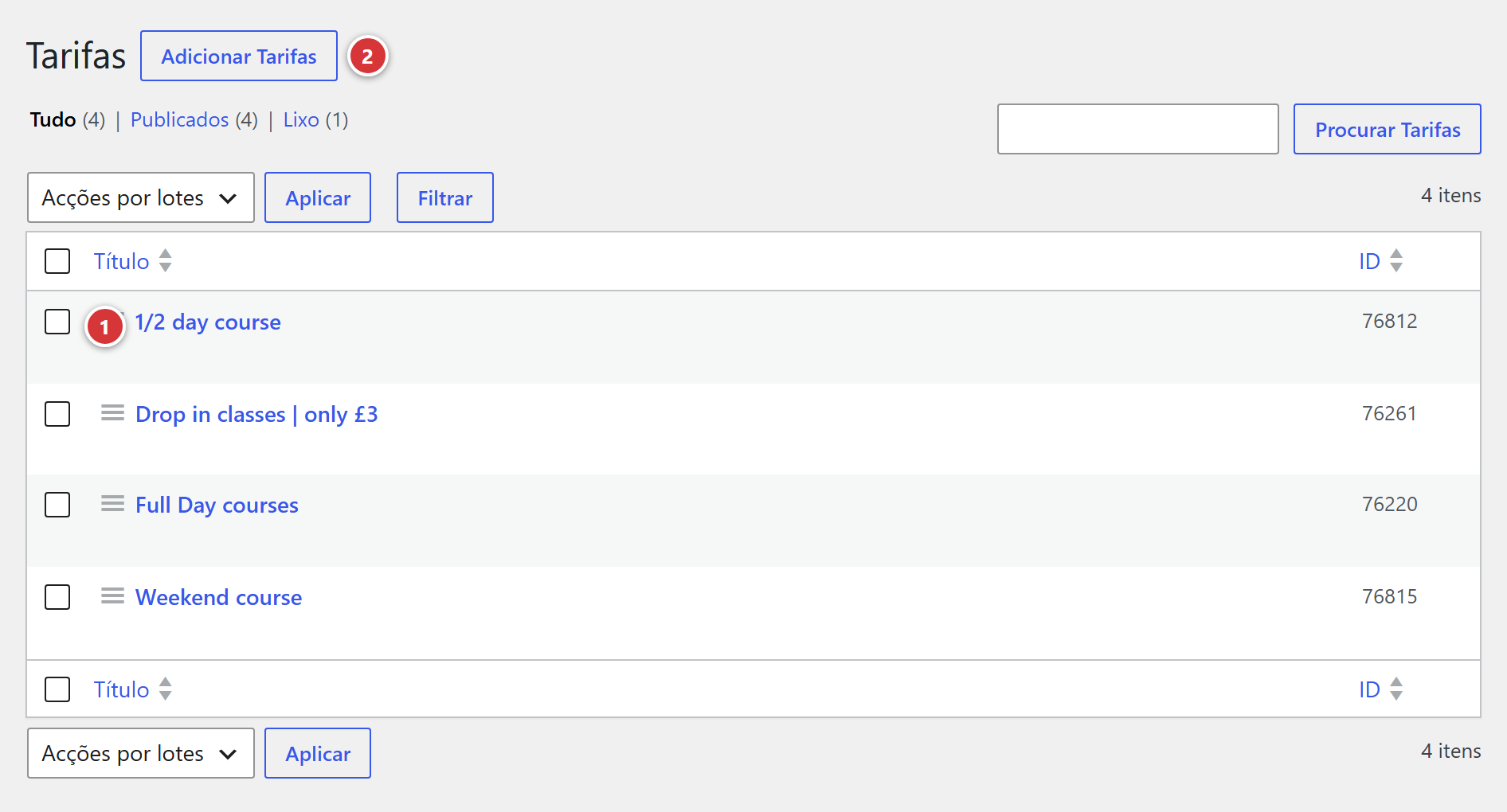
1 Título de uma tabela de tarifas. 2 Adicionar: criar uma nova tabela.
Compreender num minuto
flowchart LR
    P["Menu Tarifas<br>uma tabela de tarifas<br>por atividade e modalidade"] --> E["Página de um evento"]
H["Menu Horários<br>uma tabela de horário<br>por atividade"] --> E- Uma tabela de tarifas ou de horário é um pedaço de página: um título para a reconhecer e um conteúdo, em geral uma tabela.
- Cada tabela está associada a uma ou várias atividades (Curso, Retiro…). Um evento mostra automaticamente a tabela da sua atividade: não há nada a escolher no evento.
- Para uma exceção (um curso com uma tarifa especial), escolhe-se uma tabela precisa no evento, ou não se mostra nada: ver Num evento.
Criar uma tabela de tarifas
Menu Tarifas.
- Clica em Adicionar.
- Dá-lhe um título: serve apenas para a reconhecer (por exemplo «Curso de terça-feira, presencial»). Os visitantes não o veem.
- Introduz as tarifas no conteúdo, em geral sob a forma de tabela.
- Define os dois campos Atividade(s) e Modalidades (ver abaixo).
- Clica em Publicar.
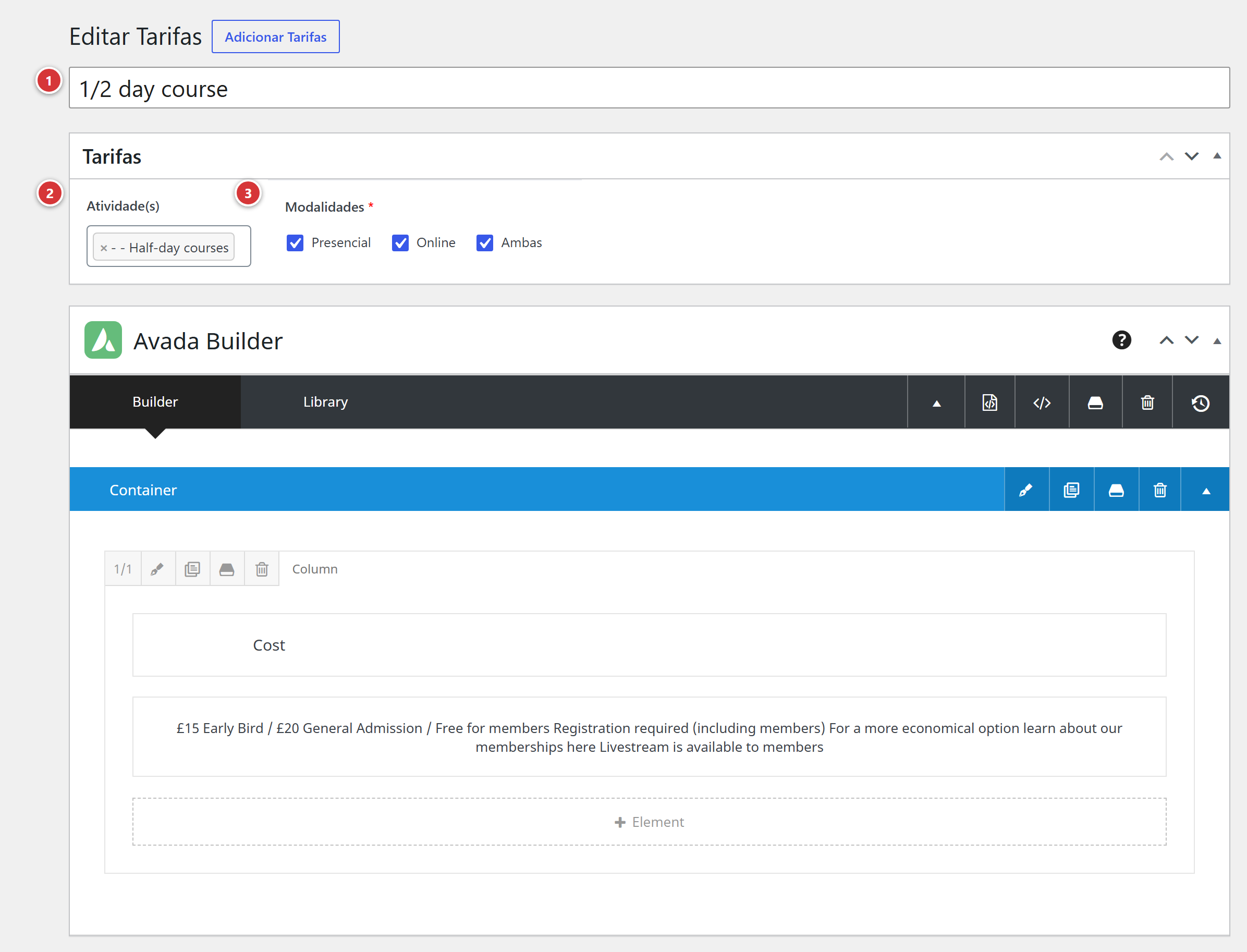
1 Título. 2 Atividade(s). 3 Modalidades. 4 O conteúdo: a tabela das tarifas. 5 Publicar.
Atividade(s)
As atividades a que esta tabela se aplica. Podes escolher várias: uma mesma tabela de tarifas pode servir para várias atividades.
Modalidades
Obrigatório. O modo de participação a que esta tabela se aplica:
| Modalidade | Para os eventos… |
|---|---|
| Presencial | que decorrem num local físico |
| Online | que decorrem apenas online |
| Ambas | que acontecem ao mesmo tempo no local e online |
Seleciona a que convém. As tarifas de um mesmo curso podem ser diferentes em presencial e online: cria-se então duas tabelas para a mesma atividade, uma em Presencial, a outra em Online.
O site deduz a modalidade de um evento a partir dos seus locais: um local marcado «online» é um local online (ver Atividades e locais).
Os asteriscos
Por baixo de cada tabela de tarifas, o site acrescenta notas comuns (« Tarifa reduzida mediante comprovativo…»). Não se introduzem aqui: modificam-se no modelo Eventos > Asteriscos das tarifas do menu Modelos. Aparecem por baixo de todas* as tabelas de tarifas.
Criar uma tabela de horário
Menu Horários. O mesmo procedimento: Adicionar, um título, o conteúdo (o desenrolar), depois o campo Atividade(s), e Publicar. Não há campo Modalidades: uma tabela de horário aplica-se seja qual for o modo, presencial ou online.
Atividade(s)
As atividades a que este desenrolar se aplica, uma ou várias.
Num evento: por omissão, não apresentar, escolher
No ecrã de edição de um evento, secção Outras opções (ver Eventos), duas definições decidem que tabelas a página mostra:
| Definição | Escolha | Efeito |
|---|---|---|
| Tarifas | Por omissão | A tabela que corresponde à atividade do evento e à sua modalidade (presencial, online, ambas). |
| Não apresentar | Nenhuma tabela de tarifas na página. | |
| Escolher uma... | Faz aparecer a lista Escolha das tarifas: és tu que indicas a tabela. | |
| Horário | Por omissão | A tabela de horário que corresponde à atividade do evento. |
| Não apresentar | Nenhuma tabela de horário. | |
| Escolher uma... | Faz aparecer a lista Escolha do horário. |
Estas duas definições já estão em Por omissão: só se mexe nelas para uma exceção.
Se nada aparecer com «Por omissão»
Com Por omissão, a página só mostra uma tabela se uma tabela publicada corresponder ao mesmo tempo à atividade e à modalidade do evento. Caso contrário, nada aparece, sem mensagem de erro. Verifica se existe uma tabela publicada para esta atividade e esta modalidade (presencial, online ou ambas), ou usa Escolher uma....
Modificar ou eliminar
- Modificar: clica no título da tabela na lista e depois em Actualizar. A alteração vê-se em todas as páginas de eventos que a mostram.
- Eliminar: passa o rato por cima do título e clica em Lixo. Os eventos que mostravam esta tabela deixam de a mostrar (ou mostram outra, se outra corresponder a Por omissão).
As páginas não mudam logo?
Se não vires a alteração, recarrega a página do evento com Ctrl + F5 (num Mac: Cmd + Shift + R).
Perguntas frequentes
As tarifas do meu evento não aparecem. Verifica se existe uma tabela de tarifas publicada para a atividade e a modalidade deste evento. Um evento que tem um local físico e um local online procura uma tabela marcada Ambas. Caso contrário, escolhe a tabela com Escolher uma....
Duas tabelas convêm à mesma atividade. Só uma das duas aparece. Para teres a certeza do resultado, deixa só uma tabela por atividade e por modalidade, ou escolhe a certa no evento.
Um evento tem de ter uma tarifa diferente dos outros. Cria uma tabela dedicada e depois, no evento, Tarifas > Escolher uma... e seleciona-a em Escolha das tarifas.
Um evento é gratuito: não há tarifa a mostrar. Define Tarifas como Não apresentar.
As notas no fundo da tabela não estão bem. Vêm do modelo Eventos > Asteriscos das tarifas: ver Modelos.