Atividades e locais
Onde: menus Atividades e Locais da administração. Quem: os administradores e os editores.
Estes dois ecrãs servem para manter atualizadas duas listas que depois reutilizas sempre que crias um evento: os tipos de atividade que o centro propõe (cursos, retiros, orações…) e os sítios onde decorrem. Aqui não crias eventos: preparas as escolhas que vão aparecer na ficha de cada evento.
Os dois ecrãs têm a mesma disposição, como as categorias de artigos do WordPress:
- à esquerda, o formulário de adição;
- à direita, a lista do que já existe. Passa o rato por cima de uma linha para Editar ou Eliminar; clicar no nome abre a ficha completa.
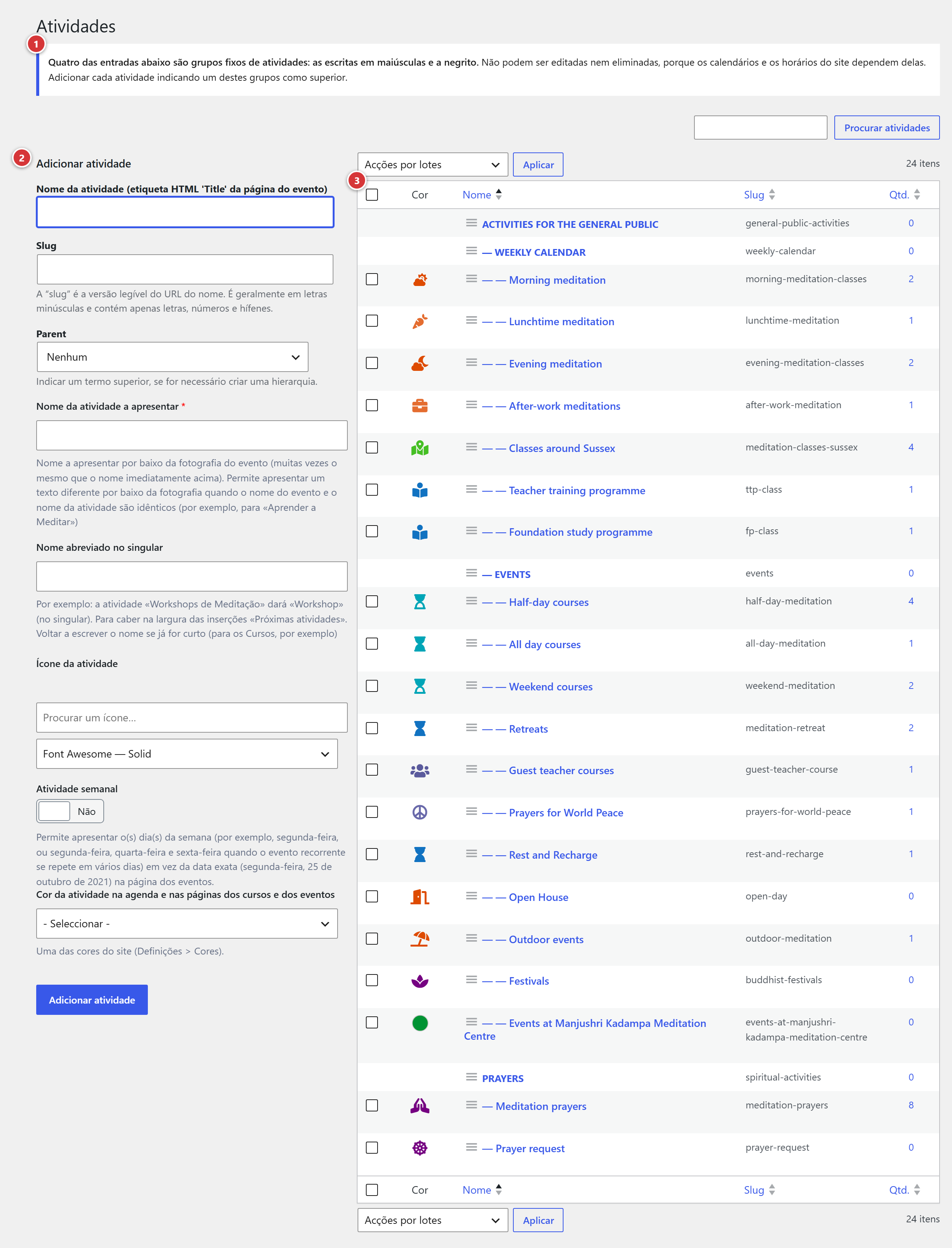
1 Quadro que lembra os grupos fixos (ver Os quatro grupos fixos). 2 Formulário de adição: o nome e depois os campos próprios da atividade. 3 Lista das atividades existentes.
Atividades
Onde: menu Atividades.
Uma atividade é um tipo de evento: «Cursos», «Retiros», «Orações»… Cada evento pertence a uma única atividade. É ela que lhe dá, no site:
- a sua cor no calendário e nas páginas dos cursos e dos eventos;
- o seu ícone e o seu nome abreviado nos blocos «Próximos eventos»;
- o nome apresentado por baixo da fotografia do evento.
Os quatro grupos fixos
No topo da lista, quatro entradas não são atividades mas grupos de atividades, criados pelo plugin. Tal como os grupos de locais, reconhecem-se pelo nome em maiúsculas e a negrito, sem caixa de seleção. Não se editam nem se eliminam, porque os calendários e os horários do site se apoiam neles.
- Atividades para o público em geral reúne dois grupos:
- Calendário semanal: os cursos que se repetem todas as semanas. São estas as atividades que aparecem no horário semanal dos cursos;
- Eventos: os eventos pontuais (meios-dias, dias inteiros, fins de semana, retiros, festas…).
- Orações: as sessões de oração.
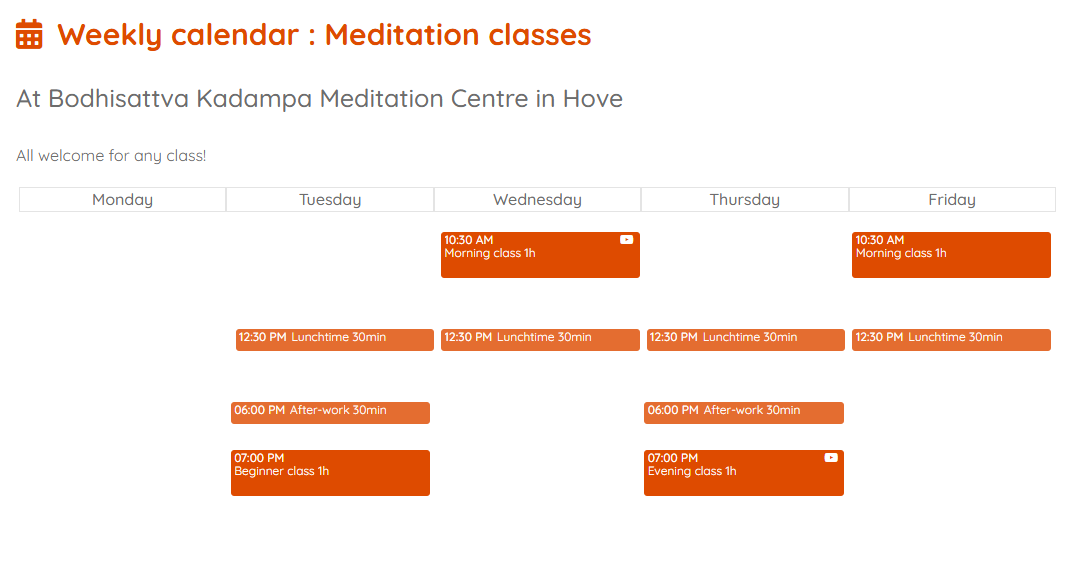
Esta separação permite ao site apresentar calendários distintos, cada um legível num relance. Por exemplo, a página de apresentação dos calendários pode propor:
- um calendário para o público em geral do centro;
- um calendário para o público em geral dos outros locais;
- um calendário das orações;
- um último calendário que reúne todas as atividades, para os visitantes que querem uma visão completa.
Assim não impões aos teus visitantes um calendário indigesto: cada um encontra diretamente o que lhe interessa, e quem quiser pode mesmo assim ver tudo.
Eis estes quatro calendários no site de demonstração, onde cada um tem o seu separador:
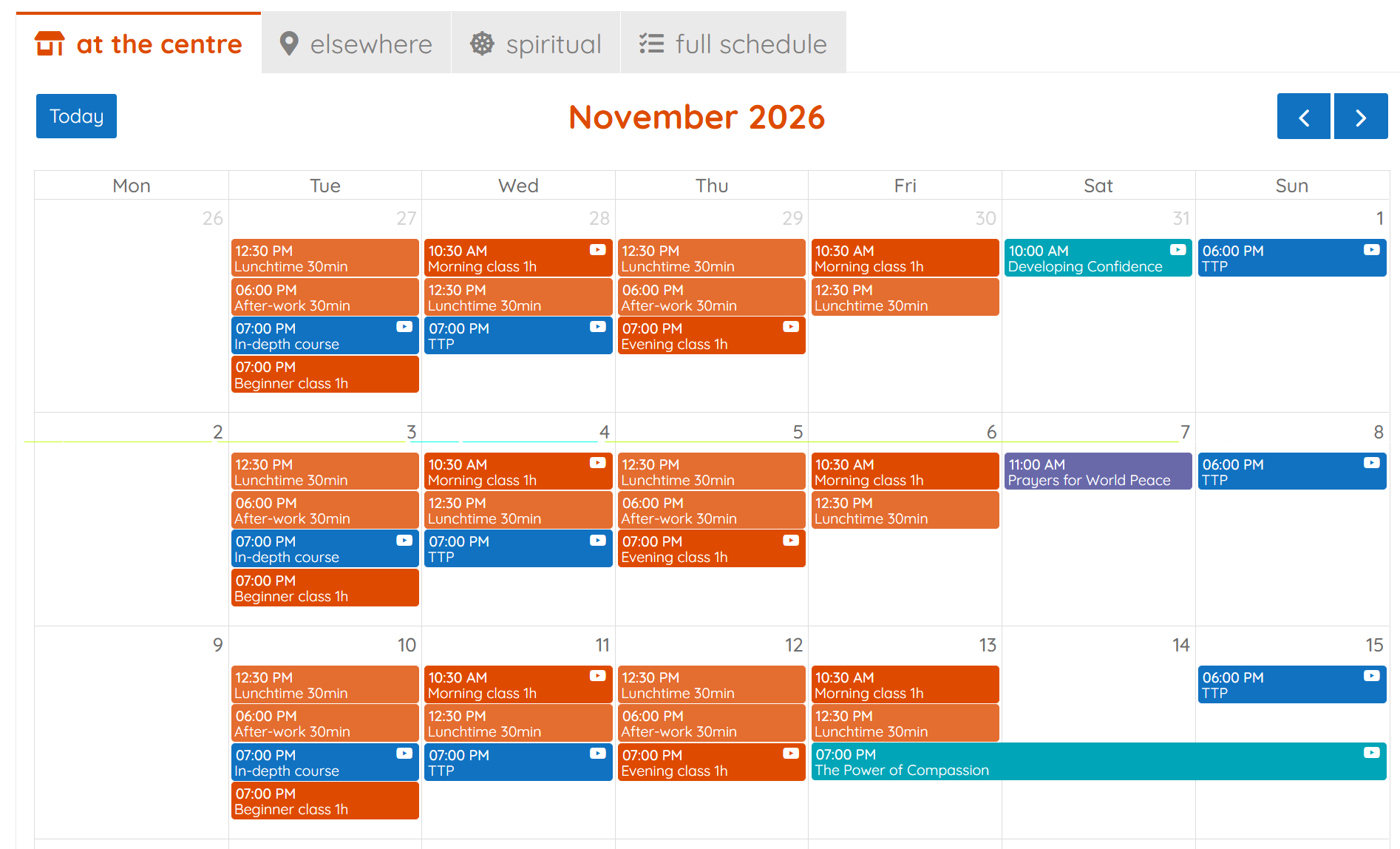
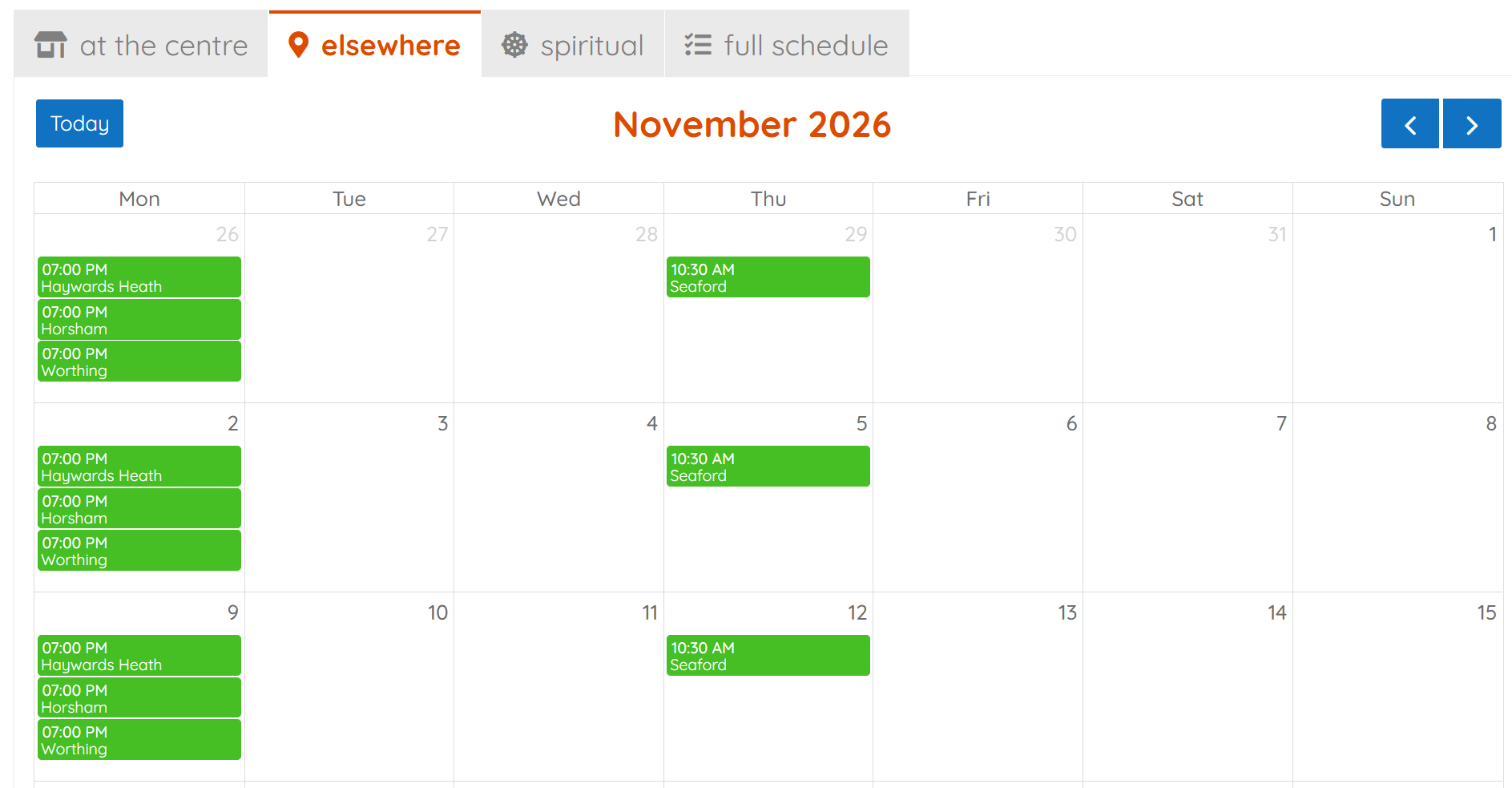
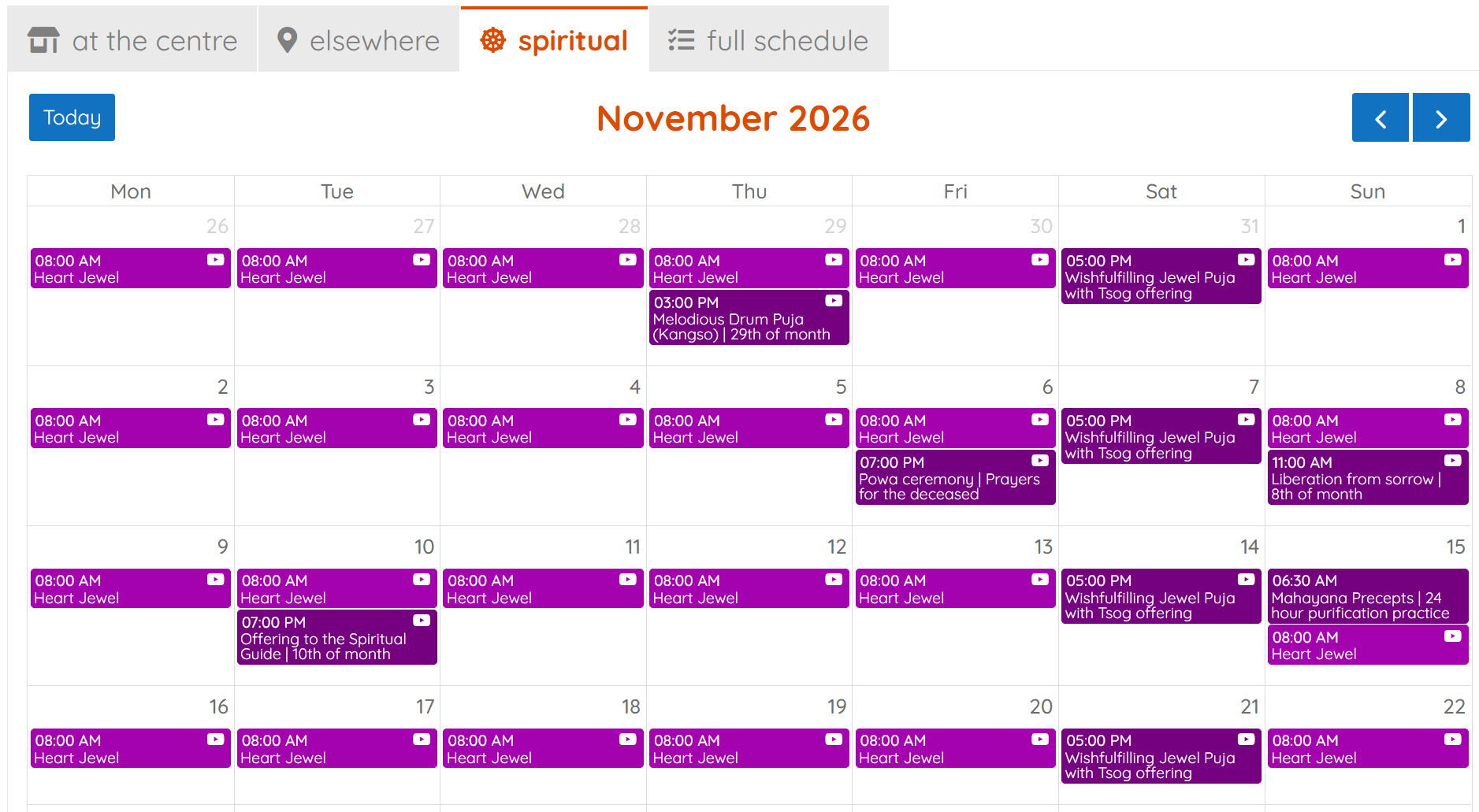
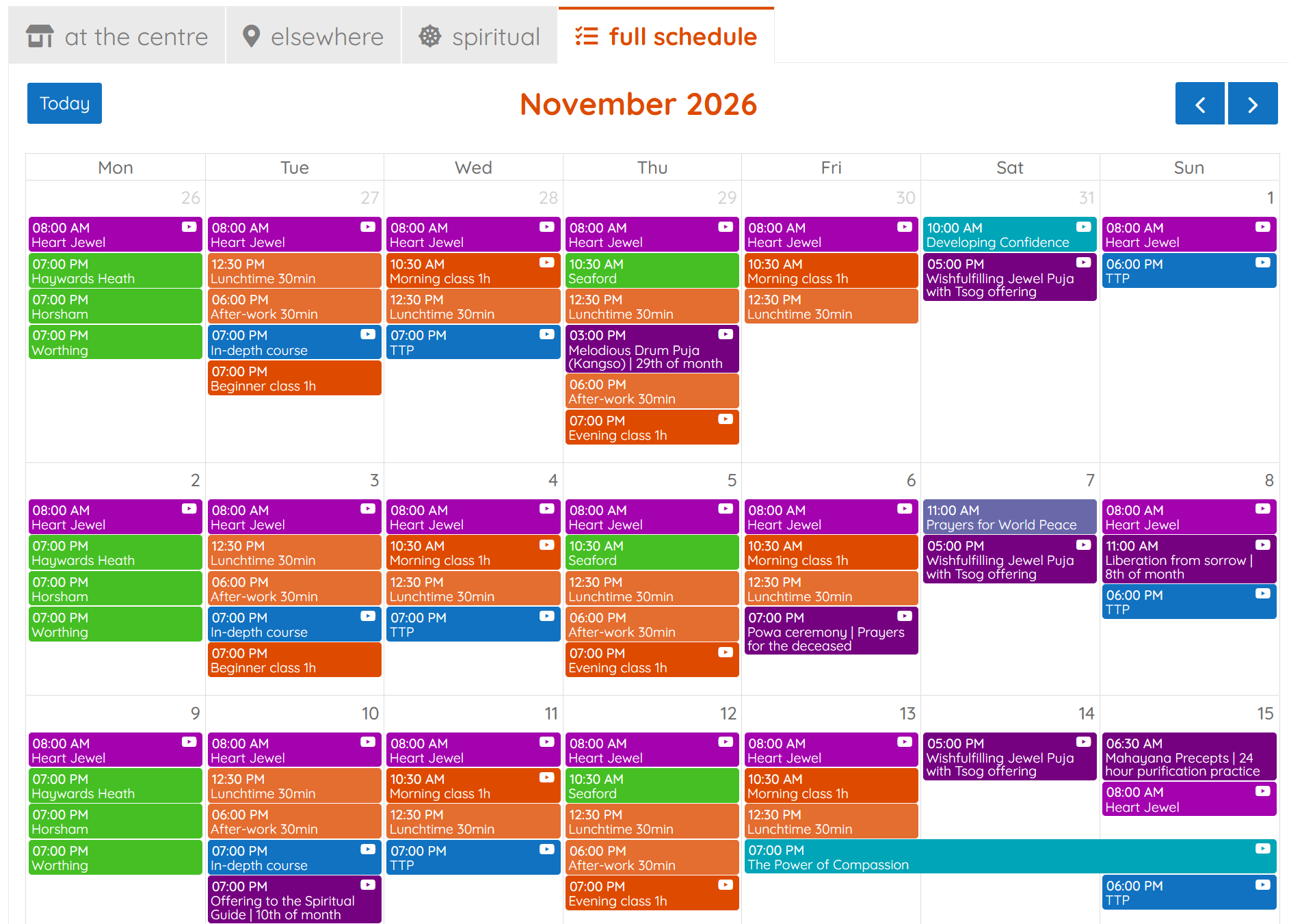
Quem decide o calendário de um evento?
Duas coisas, uma depois da outra:
- A sua atividade faz a primeira triagem: uma oração vai para o calendário das orações, um curso ou um evento para o calendário do público em geral.
- O seu local divide depois o público em geral em dois: os eventos do centro (e os online) de um lado, os dos outros locais do outro (ver Os dois grupos de locais).
Um curso de meditação dado em Seaford continua portanto a ser um curso para o público em geral, mas aparece em Outros locais, não em No centro.
Este nível de separação nem sempre se justifica. Um centro pequeno, sem anexos e com poucas atividades, pode passar sem ele. Torna-se muito útil num centro maior, que propõe atividades variadas ou vários locais.
Na captura, feita num site em inglês, os grupos chamam-se Activities for the general public, Weekly calendar, Events e Prayers: o seu nome segue a língua do site.
Arrumar sempre uma atividade num grupo
Cada nova atividade fica em Calendário semanal, Eventos ou Orações: escolhe o grupo na lista Parent do formulário. É esta arrumação que faz aparecer os seus eventos no sítio certo do site. Nunca deixes Parent em Nenhum, e não ponhas uma atividade diretamente em Atividades para o público em geral.
Ler a lista num relance
A lista das atividades mostra toda a árvore do centro, com a cor e o ícone de cada atividade. Permite verificar num relance:
- que cada atividade está no grupo certo: os cursos semanais em Calendário semanal, os eventos pontuais em Eventos, as orações em Orações;
- que as cores e os ícones se mantêm coerentes de uma atividade para a outra.
No exemplo, as cores vão por famílias, e uma tonalidade distingue a duração:
- laranja para os cursos de meditação: laranja claro para as sessões de meia hora («Lunchtime meditation»), laranja mais forte para as de uma hora («Morning meditation»);
- azul para os eventos: azul claro para os mais curtos (meios-dias, dias inteiros, fins de semana), azul mais escuro para os mais longos («Retreats»);
- violeta para as orações.
No calendário, os cursos de meditação ficam assim todos nos laranjas, mas distinguem-se num relance as sessões curtas das outras.
A ficha de uma atividade
Cada campo da ficha comanda um sítio preciso do site. Bem preenchidos uma vez, definem o aspeto de todos os eventos da atividade: já não terás de pensar nisso ao criar cada evento.
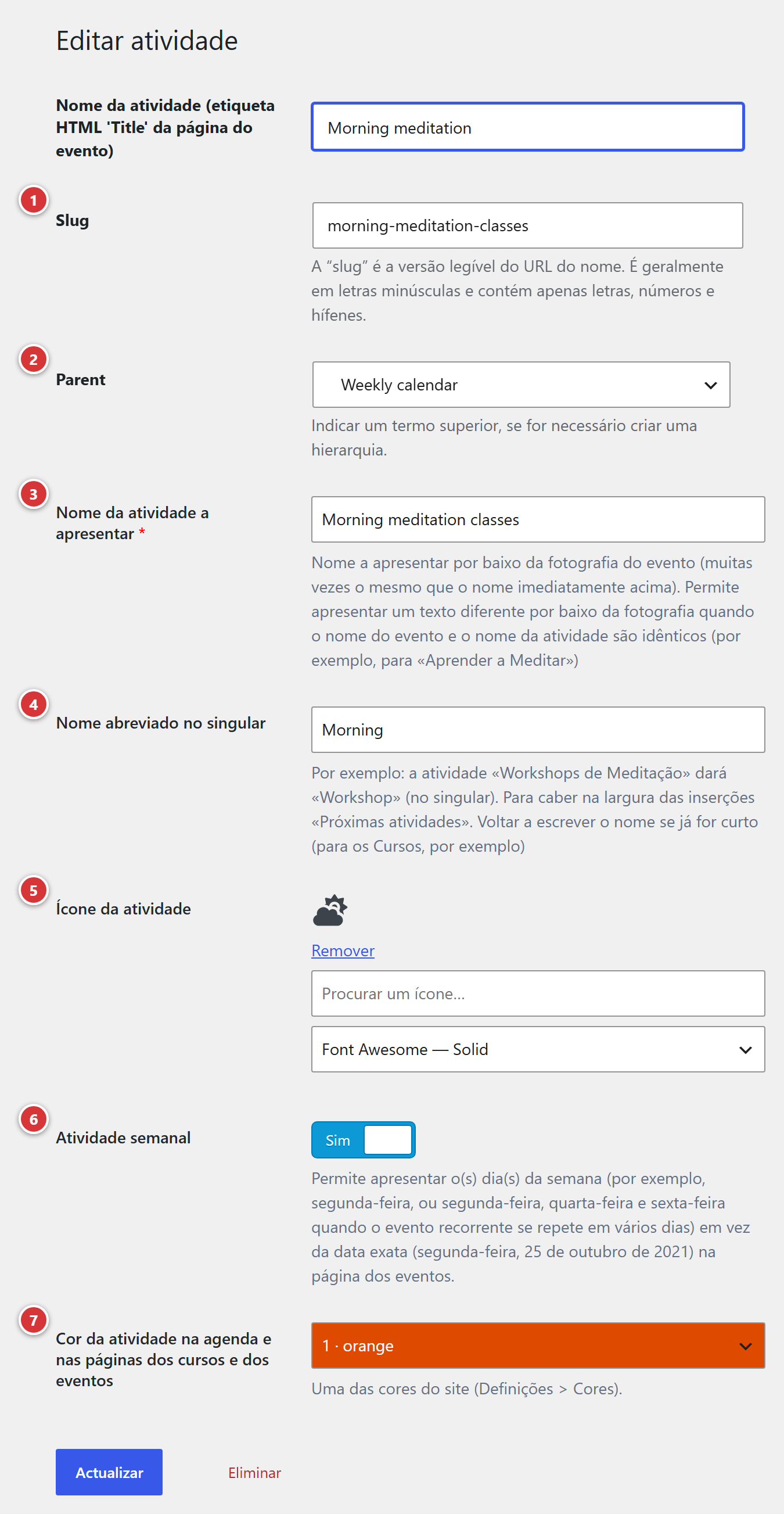
1 Slug: o identificador técnico, criado pelo WordPress. 2 Parent: o grupo, portanto o calendário onde aparecem os eventos. 3 Nome da atividade a apresentar: o início da introdução, na página do evento. 4 Nome abreviado no singular: a etiqueta dos cartões «Próximos eventos». 5 Ícone da atividade: o pequeno desenho que acompanha o nome abreviado. 6 Atividade semanal: os dias da semana em vez de uma data. 7 Cor da atividade na agenda e nas páginas dos cursos e dos eventos: a cor de todos os seus eventos.
Nome da atividade
O primeiro campo, Nome da atividade (etiqueta HTML 'Title' da página do evento), é o nome de referência da atividade. É ele que encontras na lista das atividades e na lista Atividade da ficha de cada evento. Como indica a sua etiqueta, entra também no título da página do evento: o texto do separador do navegador, e o que mostram o Google e os outros motores de pesquisa.
Escolhe portanto um nome claro para um visitante que ainda não conhece o centro: «Morning meditation» em vez de uma abreviatura interna.
Slug
A versão do nome «normalizada» para os endereços web: minúsculas, sem acentos nem espaços. O
WordPress cria-a sozinho na primeira introdução do nome: não tens nada a escrever aí. Não precisa
de acompanhar o nome: na captura, a atividade «Morning meditation» manteve o slug
morning-meditation-classes, sem qualquer consequência visível.
Não voltar a mexer no slug de uma atividade em uso
Os calendários do site podem designar uma atividade pelo seu slug: alterá-lo depois pode fazer desaparecer os seus eventos de um calendário. Mudar o nome da atividade, pelo contrário, não causa nenhum problema: o slug não acompanha o novo nome.
Parent
O grupo em que a atividade está arrumada: Calendário semanal, Eventos ou Orações (ver Os quatro grupos fixos). Na captura, «Weekly calendar» é o nome inglês de Calendário semanal.
É o campo com mais consequências: decide em que calendário aparecem os eventos da atividade, e se ela figura no horário semanal dos cursos. Mudar o parent desloca de uma só vez todos os seus eventos, passados e futuros, de um calendário para outro.
Nome da atividade a apresentar
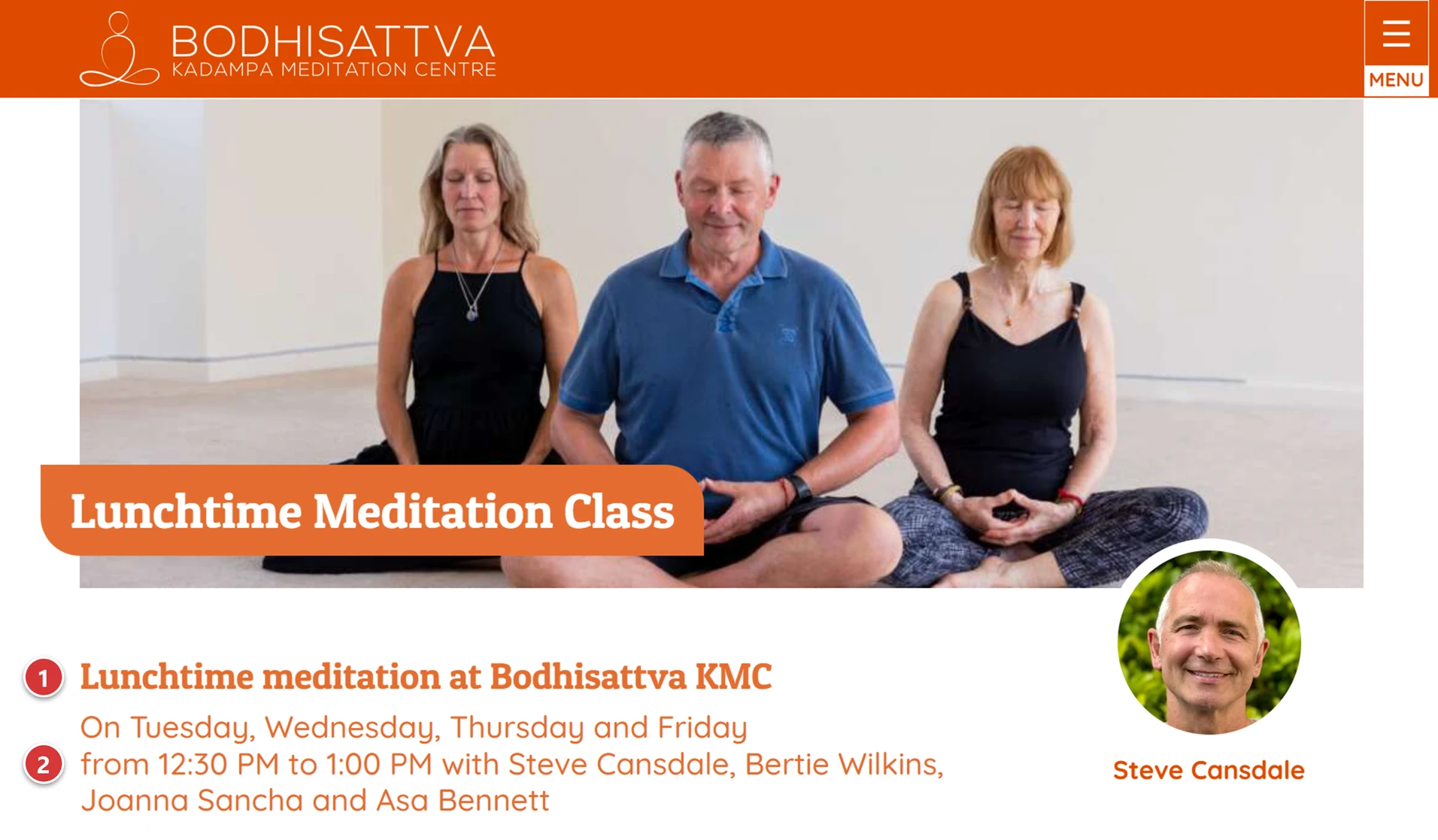
Campo obrigatório (asterisco vermelho). Por baixo da imagem da página do evento, o site escreve sozinho uma linha de introdução: este nome, seguido do local. Por exemplo «Lunchtime meditation at Bodhisattva KMC» (ver na página, linha 1).
O mesmo nome volta, em minúsculas, no meio de outras frases do site: o título da janela de inscrição («Inscrição retiro: …») e a ligação para um evento associado («…: retiro sobre o mesmo tema»). Escreve-o portanto como um nome comum que se lê bem numa frase («Curso de meditação», «Retiro»), e não como um título.
Na página do exemplo, o título do evento, «Lunchtime Meditation Class», está escrito sobre a fotografia. Logo abaixo, a linha de introdução começa pelo nome a apresentar da sua atividade, «Lunchtime meditation», seguido do local. Os dois textos parecem-se sem se repetirem: o título nomeia o evento, a introdução diz que tipo de atividade é e onde se realiza. Se o nome a apresentar fosse idêntico ao título, a página teria escrito duas vezes a mesma coisa, seguida. Escolhe portanto um nome a apresentar que complete os títulos dos eventos da atividade em vez de os repetir.
Nome abreviado no singular
A etiqueta no topo dos cartões dos blocos «Próximos eventos» (apresentação Eventos), precedida do ícone: «HALF-DAY», «WEEKEND», «WORLD PEACE»… (ver os cartões). O site escreve-a em maiúsculas.
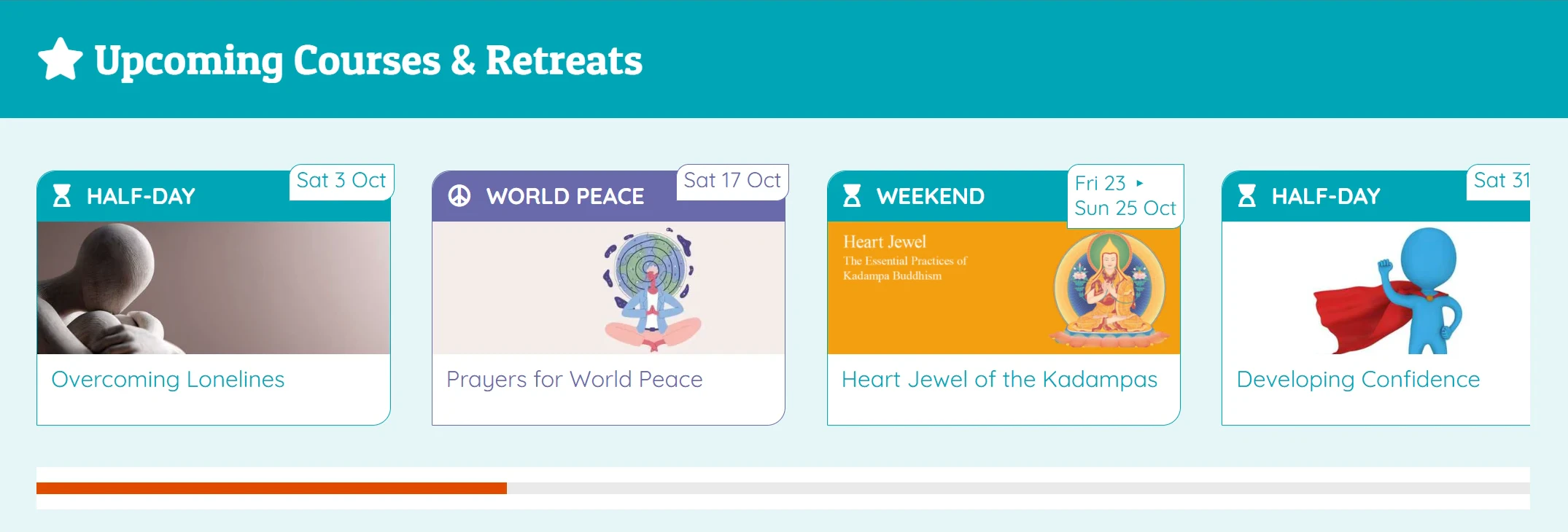
- No singular, porque cada cartão apresenta um evento: a atividade «Workshops de meditação» dá «Workshop».
- Curto, porque a etiqueta partilha o topo do cartão com a data: uma ou duas palavras.
- Sempre preenchido: se o nome da atividade já for curto («Cursos»), escreve-o de novo. Se ficar vazio, a etiqueta só mostra o ícone.
Ícone da atividade
O pequeno desenho que precede o nome abreviado nos cartões «Próximos eventos», e que marca cada sessão na apresentação Calendário por dia. Aparece também na lista das atividades da administração, o que ajuda a orientar-se.
Para o escolher:
- Na lista das bibliotecas, mantém de preferência Font Awesome — Solid: todos os ícones do site terão o mesmo estilo.
- Escreve uma palavra em inglês em Procurar um ícone…:
sun,moon,hourglass,heart… - Clica no ícone pretendido: aparece no topo do campo, por cima da ligação Remover.
Remover tira o ícone. Pensa nas famílias de atividades: no exemplo, todas as atividades de eventos pontuais (meios-dias, fins de semana) partilham a mesma ampulheta, e só o seu nome abreviado as distingue.
Atividade semanal
A pôr em Sim para uma atividade que se repete todas as semanas. Na página do evento, a segunda linha da introdução indica então os dias da semana em vez de uma data: «On Tuesday, Wednesday, Thursday and Friday from 12:30 PM to 1:00 PM» (ver na página, linha 2), em vez de «segunda-feira, 25 de outubro de 2021».
Porquê? Um curso semanal mantém-se igual o ano inteiro: a sua página deve dizer «todas as terças-feiras», e não apenas a data da próxima sessão. Pelo contrário, deixa esta definição desativada para os eventos pontuais: um retiro deve anunciar as suas datas exatas.
Na prática, as atividades arrumadas em Calendário semanal são quase sempre semanais, as arrumadas em Eventos não o são.
Cor
O campo Cor da atividade na agenda e nas páginas dos cursos e dos eventos dá a cor a todos os eventos da atividade: a sua casa no calendário, o topo dos seus cartões «Próximos eventos», a introdução da sua página.
Propõe as cores da paleta do site, cada uma com o seu número e o seu nome (por exemplo
1 · orange), e assume a cor escolhida para que a vejas logo. Nunca escreves uma cor livremente.
Editar ou eliminar uma atividade
- Mudar o nome ou a cor de uma atividade repercute-se em todos os seus eventos, no calendário como nos blocos «Próximos eventos».
- Eliminar uma atividade não elimina os eventos que lhe estavam associados, mas estes ficam sem atividade: perdem a sua cor e o seu ícone. Antes de eliminar, abre os eventos em causa e arruma-os noutra atividade.
Locais
Onde: menu Locais.
Um local é o sítio onde decorre um evento: a sala do centro, um local exterior, ou online. As informações introduzidas aqui são retomadas na página de cada evento (morada, acesso, mapa). Introduzes-as uma única vez, seja qual for o número de eventos que se realizam nesse sítio.
Os dois grupos: Calendário principal e Calendário de outros locais
No topo da lista dos locais, duas entradas não são locais mas grupos de locais: Calendário principal e Calendário de outros locais. O plugin cria-os sozinho. Reconhecem-se pelo nome em maiúsculas e a negrito, e pela ausência de caixa de seleção. Cada local verdadeiro fica num dos dois, como local filho: é este grupo que decide em que calendário do site aparecem os seus eventos.
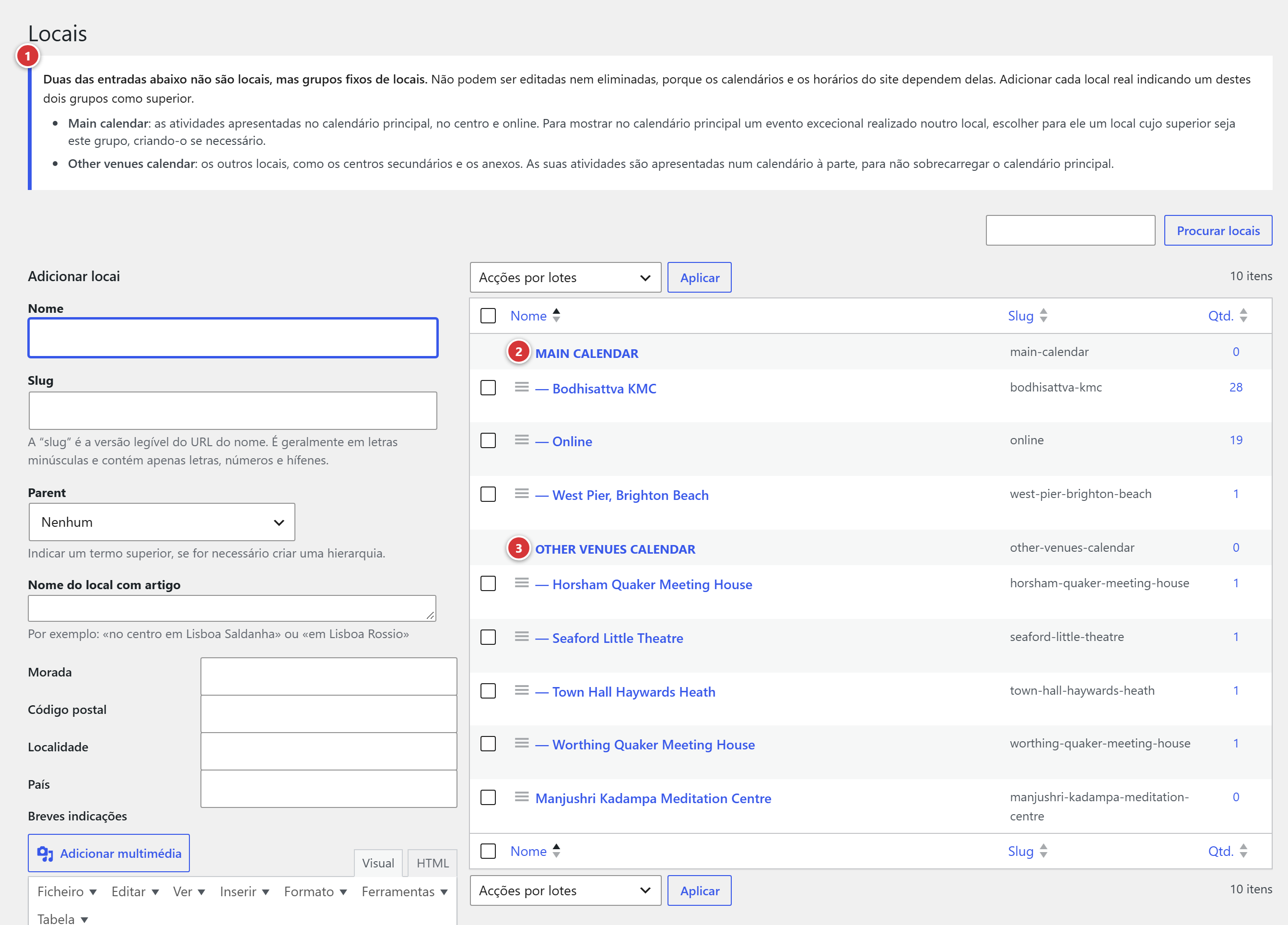
1 O quadro que lembra o papel dos dois grupos, no topo do ecrã. 2 Calendário principal e os seus locais. 3 Calendário de outros locais e os seus locais.
- Calendário principal reúne o centro e o local online. Os seus eventos aparecem no calendário principal do site, o que a maioria dos visitantes consulta.
- Calendário de outros locais reúne os anexos e as salas onde o centro dá cursos regulares fora das suas instalações. Os seus eventos são apresentados num calendário à parte, para não sobrecarregar o calendário principal. É também este grupo que retoma a segunda tabela do horário semanal («Other venues» nesta captura de ecrã em inglês).
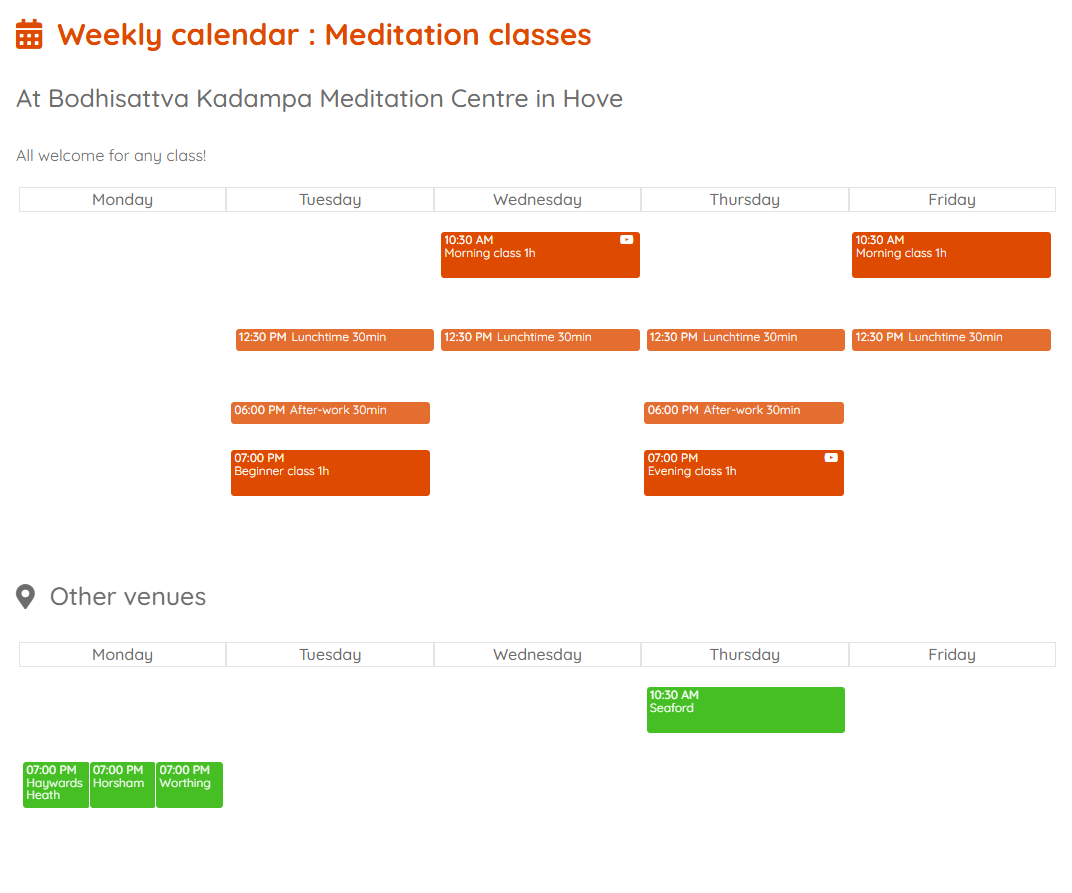
Na captura, feita num site em inglês, os grupos chamam-se Main calendar e Other venues calendar: o seu nome segue a língua do site. Num site em português, são Calendário principal e Calendário de outros locais.
Um evento excecional noutro sítio, no calendário principal
Um evento único que se realiza fora do centro (uma meditação ao ar livre, uma conferência numa sala alugada) pode mesmo assim figurar no calendário principal: escolhe para ele um local arrumado em Calendário principal, criando-o se for preciso. Na captura, é o caso de «West Pier, Brighton Beach».
Adicionar um local. No formulário de adição, escolhe sempre um dos dois grupos na lista Parent. Um local deixado em Nenhum não pertence a nenhum dos dois calendários: os seus eventos não aparecem neles.
Nem editáveis nem elimináveis. Os dois grupos não têm ligação Editar nem ligação Eliminar, e a sua ficha não se abre: os calendários e os horários do site apoiam-se neles, e deixariam de funcionar se um deles desaparecesse ou mudasse. Os locais arrumados por baixo, esses, editam-se livremente.
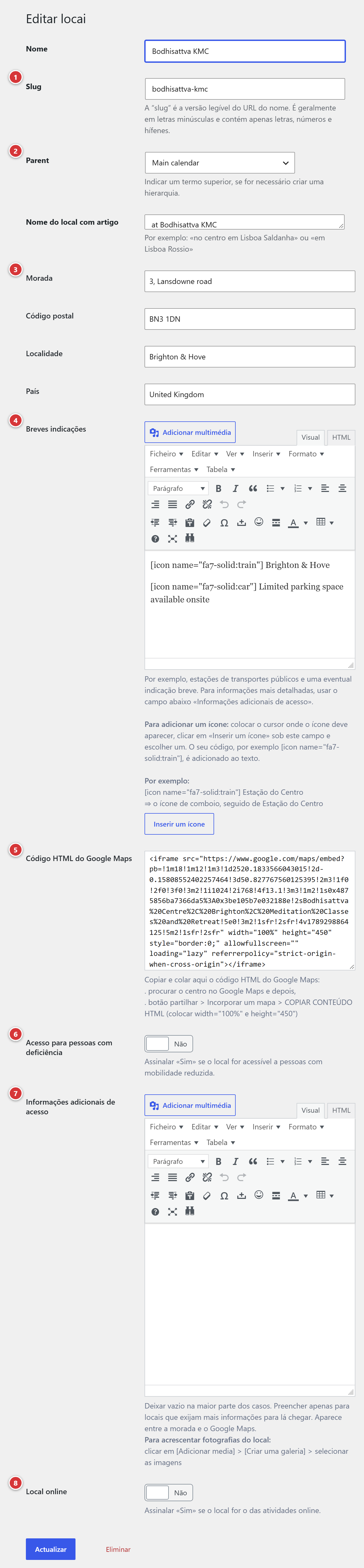
1 Slug. 2 Parent. 3 Morada, Código postal, Localidade, País. 4 Breves indicações. 5 Código HTML do Google Maps. 6 Acesso para pessoas com deficiência. 7 Informações adicionais de acesso. 8 Local online.
Nome
O nome do local, tal como vai aparecer na página do evento.
Morada, Código postal, Localidade, País
Os dados postais. A página do evento mostra a morada e depois o código postal e a localidade na linha seguinte. O país fica guardado com o local, sem aparecer na página.
Breves indicações
Uma ou duas linhas para ajudar a chegar: a estação ou a paragem de autocarro mais próxima, o estacionamento… Aparecem no bloco da morada da página do evento (a sua posição exata depende da paginação do site). Para explicações mais longas, usa antes o campo Informações adicionais de acesso, mais abaixo.
Um pequeno ícone no início de cada linha torna-a legível num relance: um comboio para a estação, um carro para o estacionamento. Para acrescentar um:
- Clica no texto, no sítio onde o ícone deve aparecer (em geral, no início da linha).
- Clica no botão Inserir um ícone, por baixo do campo: abre-se a escolha dos ícones.
- Mantém de preferência a biblioteca Font Awesome — Solid, para que todos os ícones do site
tenham o mesmo estilo, e escreve uma palavra em inglês em Procurar um ícone…:
train,bus,car,bicycle,square-parking… - Clica no ícone pretendido. O seu código fica escrito no texto, no sítio do cursor.
No campo só vês este código; o ícone propriamente dito só aparece no site, no tamanho e na cor do texto que o rodeia. As duas linhas da ficha de local acima,
[icon name="fa7-solid:train"] Brighton & Hove
[icon name="fa7-solid:car"] Limited parking space available onsite
dão na página do evento:
Para mudar um ícone, apaga o seu código (tudo o que está entre os parênteses retos, parênteses
incluídos) e insere outro. Os códigos mais antigos, sem nome de biblioteca (como
[icon name="train"]), continuam a funcionar: não é preciso substituí-los.
Código HTML do Google Maps
O mapa que aparece na página do evento. Para o obter:
- Procura o centro no Google Maps.
- Clica em Partilhar e depois em Incorporar um mapa.
- Clica em COPIAR HTML e cola o código neste campo.
- No código colado, define a largura como
width="100%"e a altura comoheight="450".
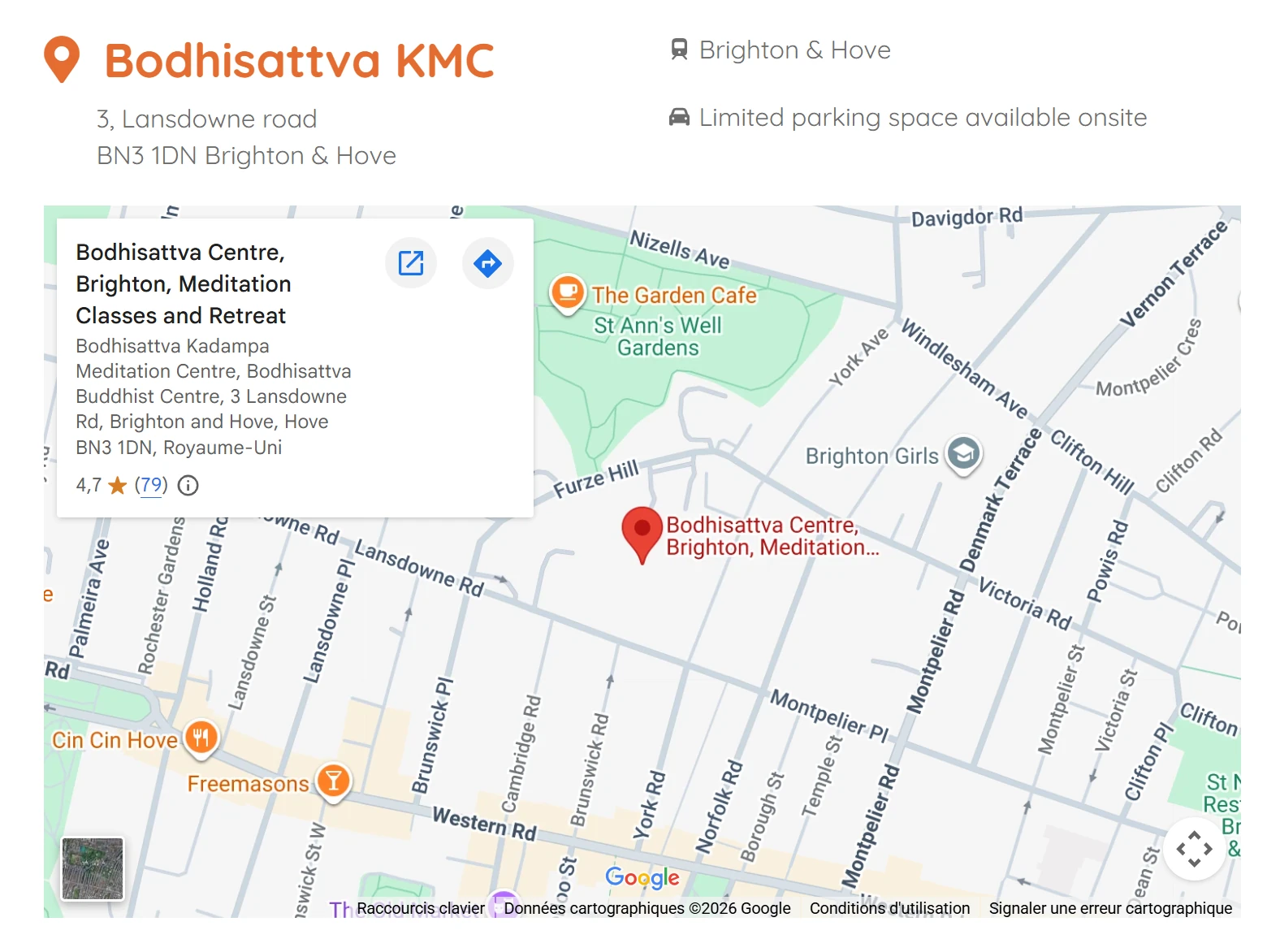
Um exemplo de resultado final: o bloco do local tal como aparece na página de um evento, construído com as informações da ficha de local acima (nome, morada, breves indicações e mapa do Google Maps).
Acesso para pessoas com deficiência
Seleciona a caixa se o local for acessível a pessoas com mobilidade reduzida. A página do evento mostra então um ícone de cadeira de rodas e a menção «Acessível a pessoas com mobilidade reduzida».
Informações adicionais de acesso
Um campo facultativo, a deixar vazio na maioria dos casos: a preencher só para um local que exige explicações para lá chegar. O texto aparece entre a morada e o mapa.
Para acrescentar fotografias do local: clica em Adicionar multimédia, depois em Criar galeria, e seleciona as imagens.
Local online
Seleciona a caixa para o local que designa as atividades online. Um evento associado a este local não mostra morada nem mapa, mas sim as suas modalidades online.
Um único local online
Seleciona esta caixa para um único local, aquele que vais escolher para todos os eventos online. Não a seleciones para um local físico: a morada e o mapa deixariam de aparecer nos seus eventos.
Editar ou eliminar um local
Editar um local atualiza a página de todos os eventos que lá se realizam. Eliminar um local não elimina os eventos, mas estes ficam sem morada: arruma-os primeiro noutro local.
Ordem das listas
Nas listas pendentes e no site, atividades, professores e locais aparecem na ordem escolhida pelo webmaster, e não por ordem alfabética: a ordem manual define-se arrastando as linhas na lista. Tem primeiro de ter sido ativada em Definições > Avançado, secção Ordem manual; ver Avançado.