Immagine iniziale
Dove: menu Immagine iniziale dell'amministrazione. Chi: gli amministratori e gli editori.
Da leggere prima
Prima di comporre un'immagine iniziale, è importante capire a che cosa serve: si rivolge alle persone che scoprono il sito per la prima volta, e deve dare loro una prima impressione positiva e immediata.
Ti incoraggiamo vivamente a leggere prima la sezione L'immagine iniziale: creare una prima impressione positiva della pagina «Filosofia e principi di progettazione del sito». Saprai allora quale messaggio, quale immagine e quale tono scegliere.
L'immagine iniziale è la grande immagine in cima alla home page, con il suo testo sopra. Qui regoli l'immagine, il testo e la sua formattazione: un'anteprima in diretta ti mostra il risultato prima di salvare, e un pulsante Vedi nella pagina iniziale ti permette di vederla in condizioni reali prima di pubblicarla.
Puoi creare più immagini iniziali: a ogni visita, il sito ne mostra una a caso. È comodo per far ruotare i messaggi (un'immagine per attività, per stagione…).
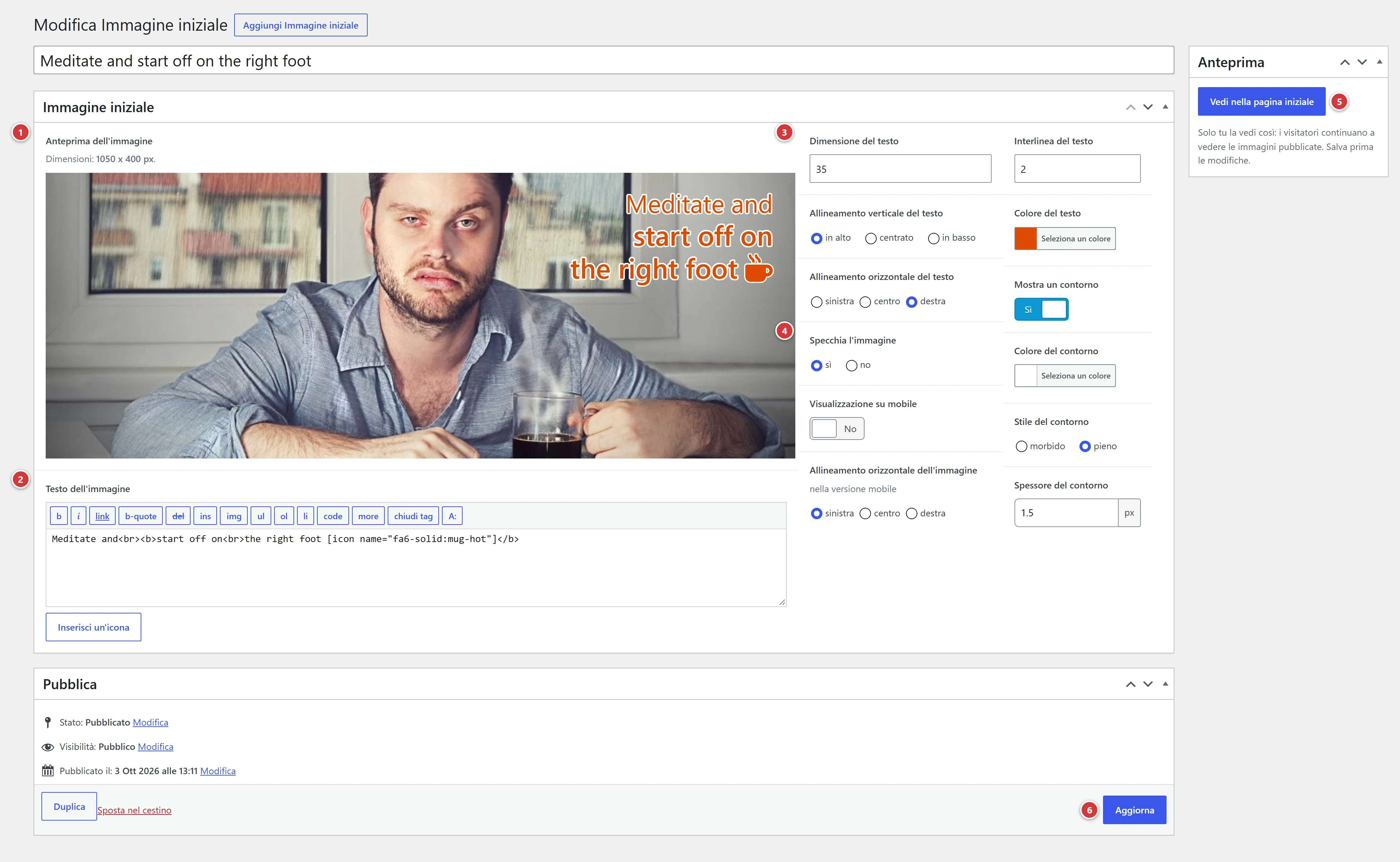
1 Anteprima dell'immagine: la resa in diretta, così come comparirà sul sito. 2 Testo dell'immagine: il messaggio scritto sull'immagine. 3 Impostazioni del testo: dimensione, interlinea, colore, allineamenti, contorno. 4 Impostazioni dell'immagine: specchio, allineamento per gli schermi piccoli. 5 Vedi nella pagina iniziale: apre la home page del sito con questa immagine, per giudicarla in condizioni reali, anche quando è ancora in bozza. 6 Pubblica o Aggiorna: salva l'immagine iniziale.
Capire in un minuto
- Un'immagine iniziale = un'immagine + un testo + la sua formattazione.
- Più immagini possono essere pubblicate allo stesso tempo: il sito ne mostra una a caso a ogni visualizzazione della pagina.
- Per togliere un'immagine iniziale dal sito, spostala nel cestino o riportala in bozza.
- Un'immagine in bozza (o in attesa di revisione) non viene mai mostrata ai visitatori: solo le immagini pubblicate vengono estratte a caso. Per vederla dal vero prima di pubblicarla, usa il pulsante Vedi nella pagina iniziale (vedi più sotto).
L'elenco
Il menu Immagine iniziale apre l'elenco delle immagini iniziali. Un clic su una di esse la apre in modifica; il pulsante Aggiungi (o Aggiungi immagine iniziale) ne crea una nuova. Sotto ogni riga, il link Vedi nella pagina iniziale apre la home page del sito con questa immagine (vedi Vedere l'immagine nella home page).
Il campo Titolo della scheda non viene usato: le immagini iniziali si distinguono solo per il loro contenuto.
Creare o modificare un'immagine iniziale
- Fai clic su Aggiungi (nuova immagine) o su un'immagine esistente.
- Regola l'immagine e il testo (vedi sotto) aiutandoti con l'anteprima.
- Salva con Salva bozza, poi fai clic su Vedi nella pagina iniziale per giudicare il risultato in condizioni reali.
- Quando l'immagine ti va bene, fai clic su Pubblica (o Aggiorna).
L'anteprima si aggiorna man mano che regoli le impostazioni; nulla viene salvato prima di fare clic su Pubblica o Aggiorna.
Anteprima dell'immagine
Fai clic sulla zona dell'anteprima per scegliere l'immagine nella libreria dei media, oppure caricane una nuova.
La dimensione giusta dell'immagine
Dimensione consigliata: 1050 x 400 px. Un'immagine di altre dimensioni rischia di essere ritagliata o di sembrare sfocata: controlla l'anteprima.
Sugli schermi piccoli (cellulare), l'immagine viene ridotta, ma anche il suo testo: l'impaginazione resta la stessa, in più piccolo. Sotto i 1000 px di larghezza, l'altezza diminuisce in proporzione (250 px minimo).
Testo dell'immagine
L'editor di testo scrive il messaggio che compare sull'immagine. Funziona come l'editor di testo abituale: grassetto, corsivo, a capo.
Un a capo nell'editor è un a capo sull'immagine.
Inserire un'icona
Per mettere un'icona nel testo, posiziona il cursore nel punto voluto, fai clic su
Inserisci un'icona (sotto il campo Testo dell'immagine), cerca l'icona e fai clic su di
essa: il suo codice, nella forma [icon name="…"], viene inserito nel punto del cursore e
l'anteprima si aggiorna subito.
Impostazioni del testo
| Impostazione | Che cosa fa |
|---|---|
| Dimensione del testo | Dimensione delle lettere, in pixel. 35 in modo predefinito. Il testo si riduce in proporzione sugli schermi piccoli. |
| Interlinea del testo | Spazio tra le righe. 0 in modo predefinito (righe strette); ogni punto in più distanzia un po' di più le righe. |
| Colore del testo | Colore delle lettere. Bianco (#FFFFFF) in modo predefinito. |
| Allineamento verticale del testo | in alto, centrato o in basso nell'immagine. |
| Allineamento orizzontale del testo | sinistra, centro (predefinito) o destra. |
| Mostra un contorno | Interruttore, attivato in modo predefinito. Aggiunge un bordino intorno alle lettere e alle icone, perché restino leggibili su un'immagine chiara o piena di dettagli. |
| Colore del contorno | Colore del bordino. Compare solo se Mostra un contorno è attivato. |
| Stile del contorno | morbido (predefinito): contorno sfumato, ad alone; pieno: contorno netto. Compare solo se Mostra un contorno è attivato. |
| Spessore del contorno | Da 1 a 5 px (2 in modo predefinito). Compare solo se Mostra un contorno è attivato. |
Un testo leggibile
Un testo bianco con un contorno scuro resta leggibile su quasi tutte le immagini. Per un testo scuro, scegli un contorno chiaro.
Impostazioni dell'immagine
| Impostazione | Che cosa fa |
|---|---|
| Specchia l'immagine | sì: l'immagine viene capovolta da sinistra a destra. Utile per spostare un personaggio o il soggetto senza modificare l'immagine. |
| Allineamento orizzontale dell'immagine (nella versione mobile) | Su uno schermo piccolo, l'immagine è più stretta dello schermo e la sua inquadratura viene tagliata ai bordi. Scegli la parte conservata: sinistra, centro o destra. |
Visualizzazione su mobile (anteprima)
L'interruttore Visualizzazione su mobile non salva nulla: cambia la dimensione dell'anteprima per simulare un cellulare (320 px di larghezza). Usalo per verificare che il testo ci stia e che l'immagine sia ben inquadrata su uno schermo piccolo, prima di pubblicare.
Vedere l'immagine nella home page
Un'immagine in bozza non viene mostrata ai visitatori: non puoi quindi vederla sul sito senza pubblicarla. Il pulsante Vedi nella pagina iniziale risolve questo problema: apre la home page, in una nuova scheda del browser, con l'immagine su cui stai lavorando, come la vedrebbero i visitatori, con la vera impaginazione del sito (il menu, i colori, la dimensione dello schermo). È il modo migliore per verificare che il testo sia leggibile prima di pubblicare.
Si trova in due punti:
- nel riquadro Anteprima, in cima alla colonna di destra della schermata di modifica (5 nello screenshot);
- sotto ogni immagine dell'elenco, con il link Vedi nella pagina iniziale.
Salva prima
Il sito mostra l'immagine così come è salvata, non così come è sullo schermo. Per una nuova immagine, salva prima la bozza (il pulsante compare solo dopo); per un'immagine esistente, fai clic su Aggiorna o Salva bozza prima di aprire l'anteprima, altrimenti vedrai la versione precedente.
Solo tu vedi questa anteprima
L'anteprima è visibile solo a te, connesso con il permesso di modificare l'immagine. I visitatori continuano a vedere le immagini pubblicate, estratte a caso. Questo pulsante non pubblica nulla.
Dove compare l'immagine
L'immagine iniziale compare nel punto in cui la home page ha inserito il blocco dell'immagine iniziale: questa sistemazione è già fatta sul tuo sito. Nessuna immagine compare se nessuna immagine iniziale è pubblicata.
Domande frequenti
La mia immagine non compare nella home page. Verifica che sia pubblicata (e non in bozza né in attesa di revisione): solo le immagini pubblicate vengono mostrate ai visitatori. Per vedere un'immagine non ancora pubblicata, usa Vedi nella pagina iniziale. Poi ricarica la pagina con Ctrl + F5 (su Mac: Cmd + Maiusc + R).
La home page mostra un'immagine diversa a ogni visita. È voluto: con più immagini iniziali pubblicate, il sito ne sceglie una a caso. Per tenerne una sola, sposta le altre nel cestino.
Il testo è difficile da leggere. Attiva Mostra un contorno, oppure cambia il colore del testo o del contorno. Verifica anche con Visualizzazione su mobile.
Il testo viene tagliato sul cellulare. Riduci la dimensione del testo, oppure accorcialo. Verifica con Visualizzazione su mobile.
Posso mettere un link o un pulsante sull'immagine? No: l'immagine iniziale contiene solo immagine e testo.