Tariffe e Orari
Dove: menu Tariffe e Orari. Chi: gli editori e gli amministratori.
La pagina di un evento mostra di solito due tabelle: le tariffe (prezzi, offerte, modalità di pagamento…) e gli orari (lo svolgimento: accoglienza, inizio, pause, fine). Queste due tabelle non si inseriscono in ogni evento: si scrivono una volta, in questi due menu, e gli eventi le riprendono.
Il vantaggio: una tariffa scritta una volta, aggiornata ovunque
Molti corsi hanno la stessa tariffa. Un corso di un'ora, che si tenga in pausa pranzo o la sera, spesso costa lo stesso. Si crea quindi una sola tabella, per esempio «Corso di un'ora», e la si collega all'attività o alle attività interessate: tutti gli eventi di queste attività la mostrano automaticamente. Per cambiare un prezzo, si corregge solo questa tabella.
Un evento fa eccezione? Gli si può assegnare un'altra tabella, o non mostrarne nessuna: vedi più sotto.
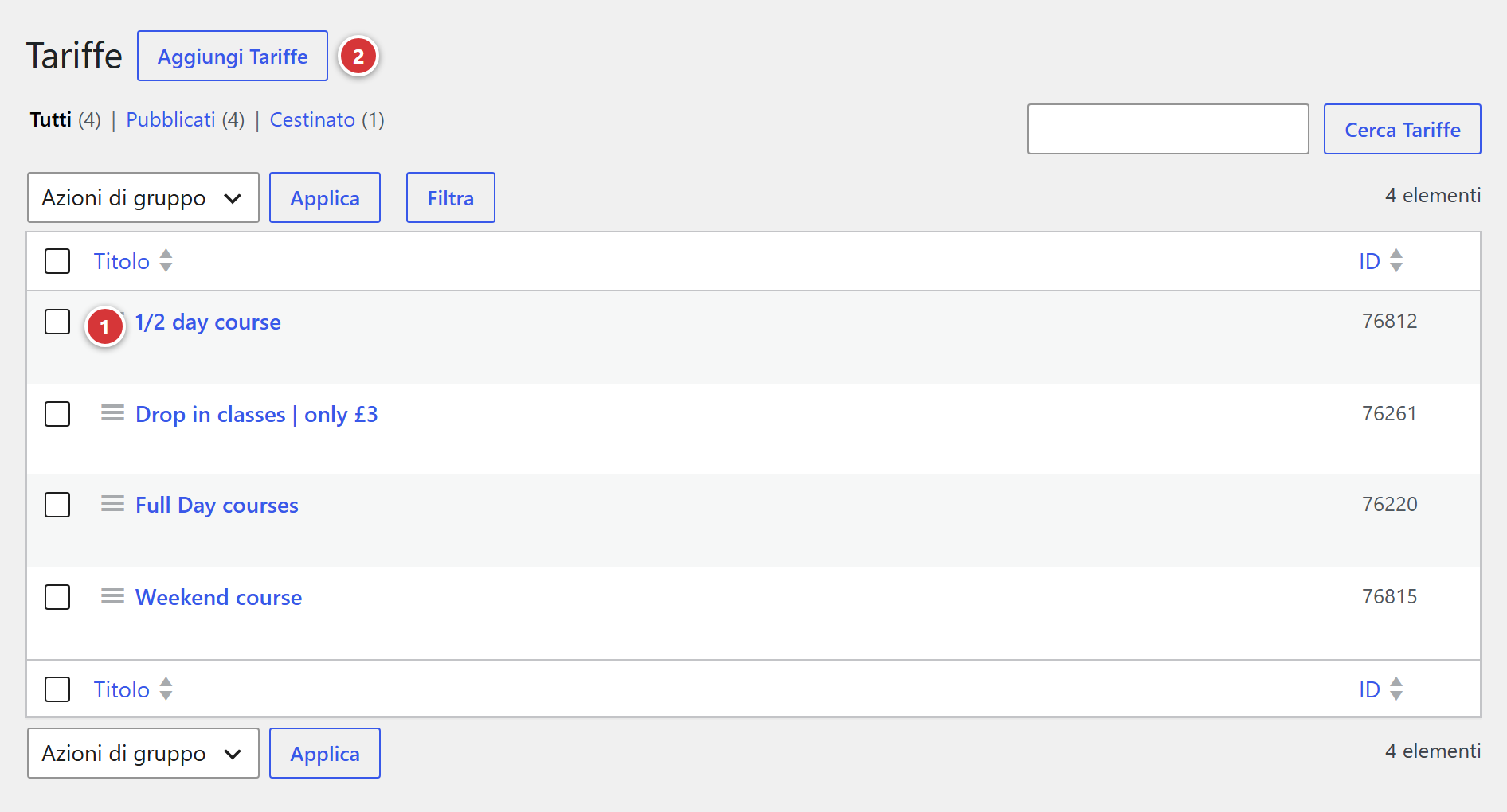
1 Titolo di una tabella delle tariffe. 2 Aggiungi: creare una nuova tabella.
Capire in un minuto
flowchart LR
    P["Menu Tariffe<br>una tabella di tariffe<br>per attività e modalità"] --> E["Pagina di un evento"]
H["Menu Orari<br>una tabella di orari<br>per attività"] --> E- Una tabella delle tariffe o degli orari è un pezzo di pagina: un titolo per riconoscerla e un contenuto, di solito una tabella.
- Ogni tabella è collegata a una o più attività (Corso, Ritiro…). Un evento mostra automaticamente la tabella della sua attività: non c'è niente da scegliere nell'evento.
- Per un'eccezione (un corso con una tariffa particolare), si sceglie una tabella precisa nell'evento, oppure non si mostra nulla: vedi In un evento.
Creare una tabella delle tariffe
Menu Tariffe.
- Fai clic su Aggiungi.
- Dalle un titolo: serve solo a riconoscerla (per esempio «Corso del martedì, in presenza»). I visitatori non lo vedono.
- Inserisci le tariffe nel contenuto, di solito sotto forma di tabella.
- Imposta i due campi Attività e Modalità (vedi più sotto).
- Fai clic su Pubblica.
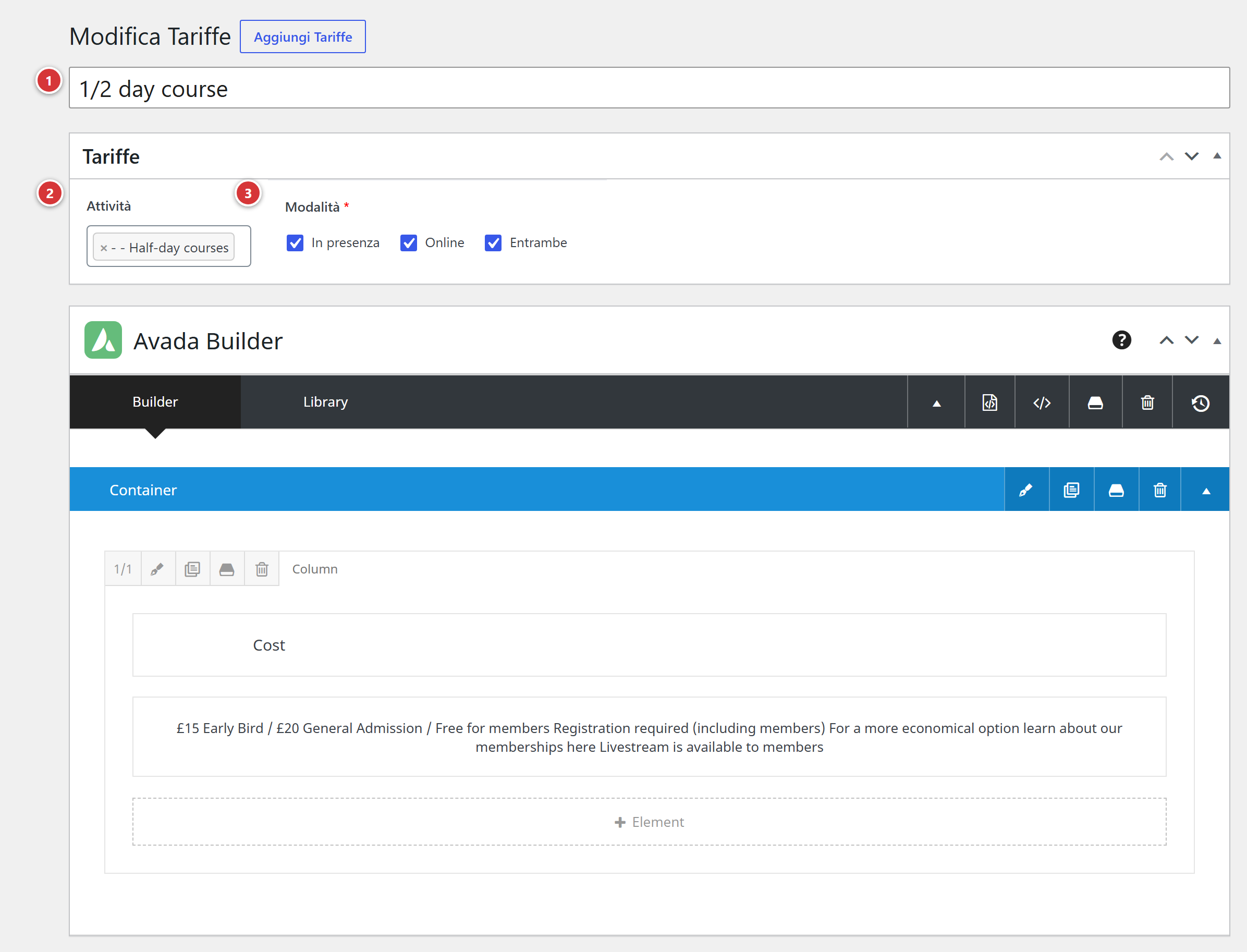
1 Titolo. 2 Attività. 3 Modalità. 4 Il contenuto: la tabella delle tariffe. 5 Pubblica.
Attività
Le attività per cui vale questa tabella. Se ne possono scegliere diverse: una stessa tabella delle tariffe può servire per più attività.
Modalità
Obbligatorio. Per quale modo di partecipazione vale questa tabella:
| Modalità | Per gli eventi… |
|---|---|
| In presenza | che si svolgono in un luogo fisico |
| Online | che si svolgono solo online |
| Entrambe | che si tengono sia in presenza sia online |
Seleziona quella adatta. Le tariffe di uno stesso corso possono essere diverse in presenza e online: si creano allora due tabelle per la stessa attività, una in In presenza, l'altra in Online.
Il sito ricava la modalità di un evento dai suoi luoghi: un luogo segnato «online» è un luogo online (vedi Attività e luoghi).
Gli asterischi
Sotto ogni tabella delle tariffe, il sito aggiunge delle note comuni (« Tariffa ridotta su presentazione di un documento…»). Non si inseriscono qui: si modificano nel modello Eventi > Asterischi delle tariffe del menu Modelli. Compaiono sotto tutte* le tabelle delle tariffe.
Creare una tabella degli orari
Menu Orari. Stessa procedura: Aggiungi, un titolo, il contenuto (lo svolgimento), poi il campo Attività, e Pubblica. Non c'è il campo Modalità: una tabella degli orari vale qualunque sia il modo, in presenza oppure online.
Attività
Le attività per cui vale questo svolgimento, una o più.
In un evento: predefinito, non mostrare, scegliere
Nella schermata di modifica di un evento, sezione Altre opzioni (vedi Eventi), due impostazioni decidono quali tabelle mostra la pagina:
| Impostazione | Scelta | Effetto |
|---|---|---|
| Tariffe | Predefinito | La tabella che corrisponde all'attività dell'evento e alla sua modalità (in presenza, online, entrambe). |
| Non mostrare | Nessuna tabella delle tariffe nella pagina. | |
| Scegline una... | Fa comparire l'elenco Scelta delle tariffe: sei tu a indicare la tabella. | |
| Orario | Predefinito | La tabella degli orari che corrisponde all'attività dell'evento. |
| Non mostrare | Nessuna tabella degli orari. | |
| Scegline una... | Fa comparire l'elenco Scelta dell'orario. |
Queste due impostazioni sono già su Predefinito: si toccano solo per un'eccezione.
Se con «Predefinito» non compare nulla
Con Predefinito, la pagina mostra una tabella solo se una tabella pubblicata corrisponde sia all'attività sia alla modalità dell'evento. Altrimenti non compare nulla, senza messaggio di errore. Controlla che esista una tabella pubblicata per questa attività e questa modalità (in presenza, online o entrambe), oppure usa Scegline una....
Modificare o eliminare
- Modificare: fai clic sul titolo della tabella nell'elenco, poi su Aggiorna. La modifica si vede in tutte le pagine degli eventi che la mostrano.
- Eliminare: passa il mouse sul titolo e fai clic su Cestino. Gli eventi che mostravano questa tabella non la mostrano più (oppure ne mostrano un'altra, se un'altra corrisponde a Predefinito).
Le pagine non cambiano subito?
Se non vedi la modifica, ricarica la pagina dell'evento con Ctrl + F5 (su Mac: Cmd + Maiusc + R).
Domande frequenti
Le tariffe del mio evento non compaiono. Controlla che esista una tabella delle tariffe pubblicata per l'attività e la modalità di questo evento. Un evento che ha un luogo fisico e un luogo online cerca una tabella segnata Entrambe. Altrimenti, scegli la tabella con Scegline una....
Due tabelle vanno bene per la stessa attività. Ne viene mostrata solo una. Per essere sicuro del risultato, lascia una sola tabella per attività e per modalità, oppure scegli quella giusta nell'evento.
Un evento deve avere una tariffa diversa dagli altri. Crea una tabella dedicata, poi, nell'evento, Tariffe > Scegline una... e selezionala in Scelta delle tariffe.
Un evento è gratuito: nessuna tariffa da mostrare. Imposta Tariffe su Non mostrare.
Le note in fondo alla tabella non vanno bene. Vengono dal modello Eventi > Asterischi delle tariffe: vedi Modelli.