Attività e luoghi
Dove: menu Attività e Luoghi dell'amministrazione. Chi: gli amministratori e gli editori.
Queste due schermate servono a tenere aggiornati due elenchi che poi riutilizzi ogni volta che crei un evento: i tipi di attività che il centro propone (corsi, ritiri, preghiere…) e i posti in cui si svolgono. Qui non crei eventi: prepari le scelte che compariranno nella scheda di ogni evento.
Le due schermate hanno la stessa disposizione, come le categorie degli articoli di WordPress:
- a sinistra, il modulo di aggiunta;
- a destra, l'elenco di ciò che esiste già. Passa il mouse su una riga per Modifica o Elimina; un clic sul nome apre la scheda completa.
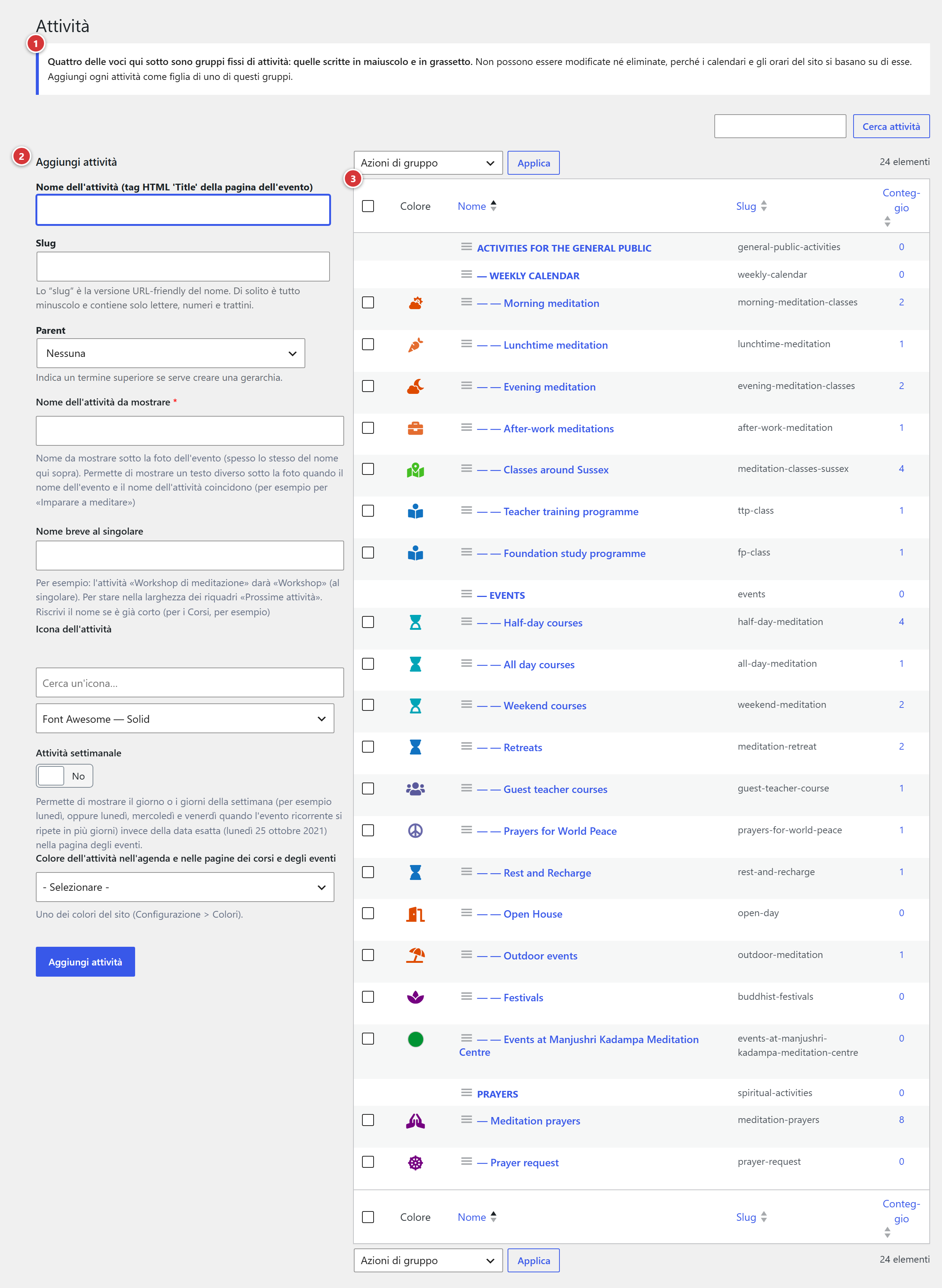
1 Riquadro che ricorda i gruppi fissi (vedi I quattro gruppi fissi). 2 Modulo di aggiunta: il nome, poi i campi propri dell'attività. 3 Elenco delle attività esistenti.
Attività
Dove: menu Attività.
Un'attività è un tipo di evento: «Corsi», «Ritiri», «Preghiere»… Ogni evento appartiene a una sola attività. È lei che gli dà, sul sito:
- il suo colore nel calendario e nelle pagine dei corsi e degli eventi;
- la sua icona e il suo nome breve nei blocchi «Prossimi eventi»;
- il nome mostrato sotto la foto dell'evento.
I quattro gruppi fissi
In cima all'elenco, quattro voci non sono attività ma gruppi di attività, creati dal plugin. Come i gruppi di luoghi, si riconoscono dal nome in maiuscolo e in grassetto, senza casella di selezione. Non si modificano né si eliminano, perché i calendari e gli orari del sito si basano su di loro.
- Attività per il pubblico riunisce due gruppi:
- Calendario settimanale: i corsi che si ripetono ogni settimana. Sono queste le attività che compaiono nell'orario settimanale dei corsi;
- Eventi: gli eventi singoli (mezze giornate, giornate, fine settimana, ritiri, feste…).
- Preghiere: le sessioni di preghiera.
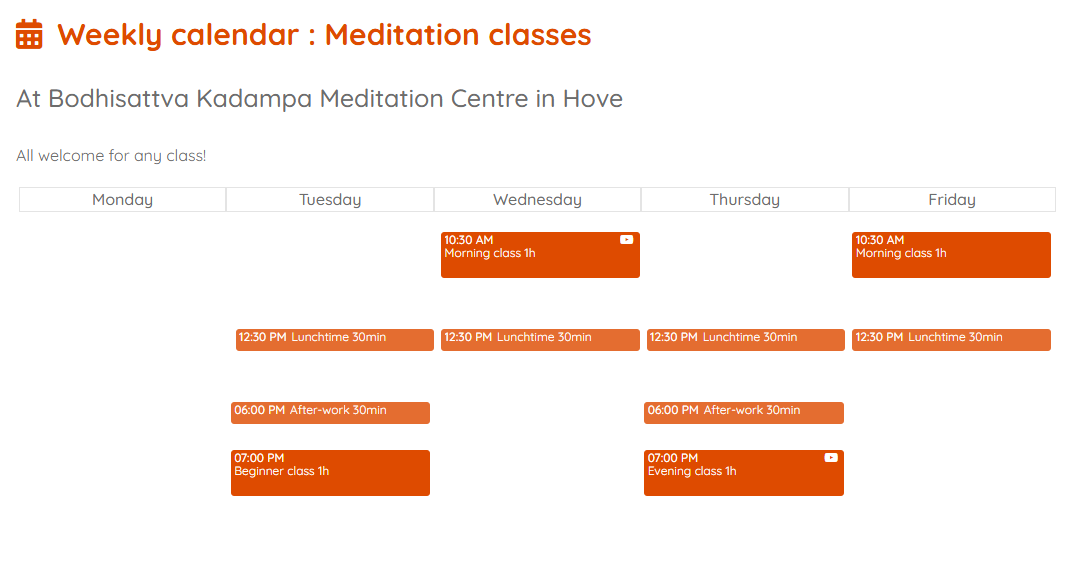
Questa separazione permette al sito di presentare calendari distinti, ciascuno leggibile a colpo d'occhio. Per esempio, la pagina di presentazione dei calendari può proporre:
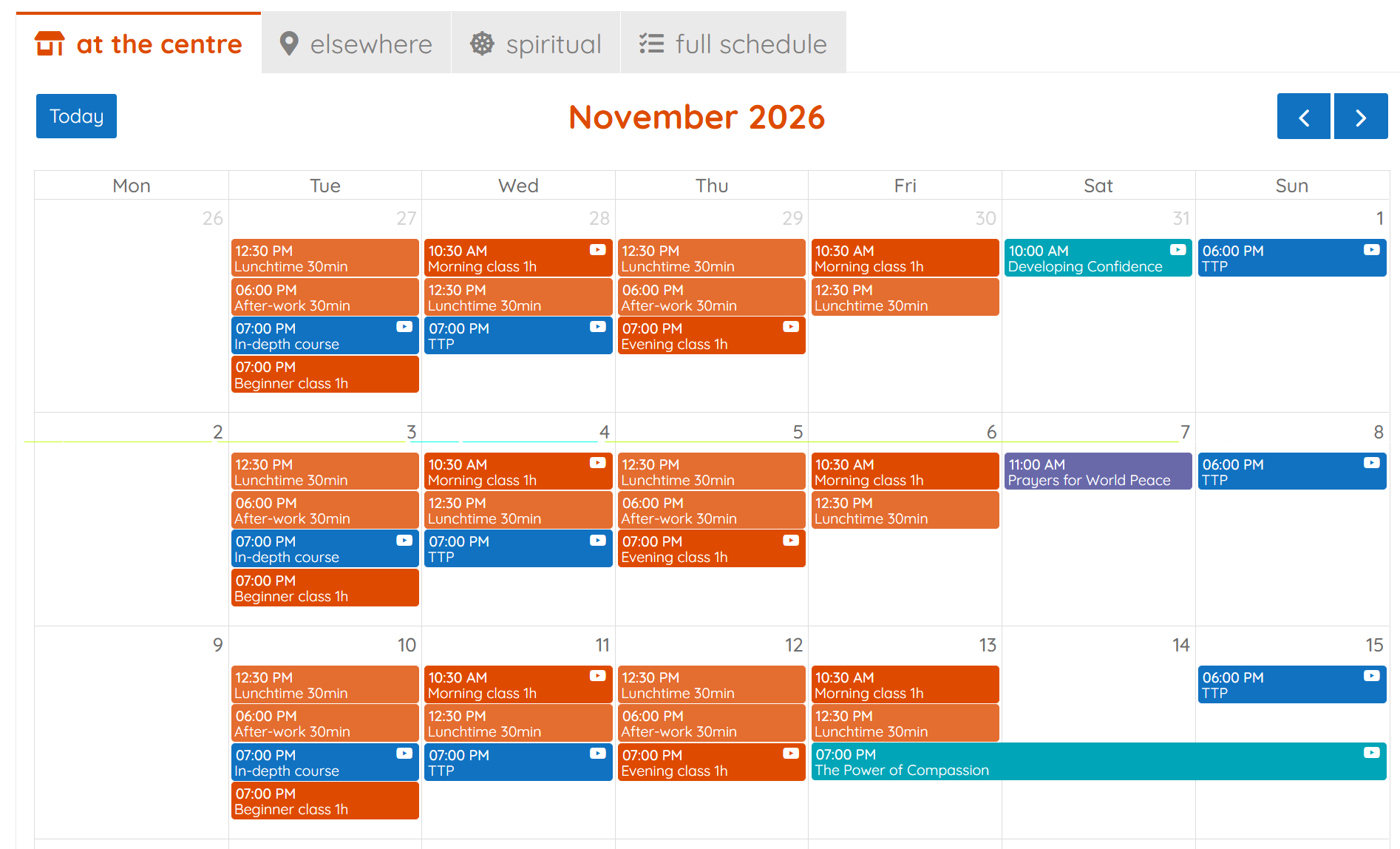
- un calendario per il pubblico del centro;
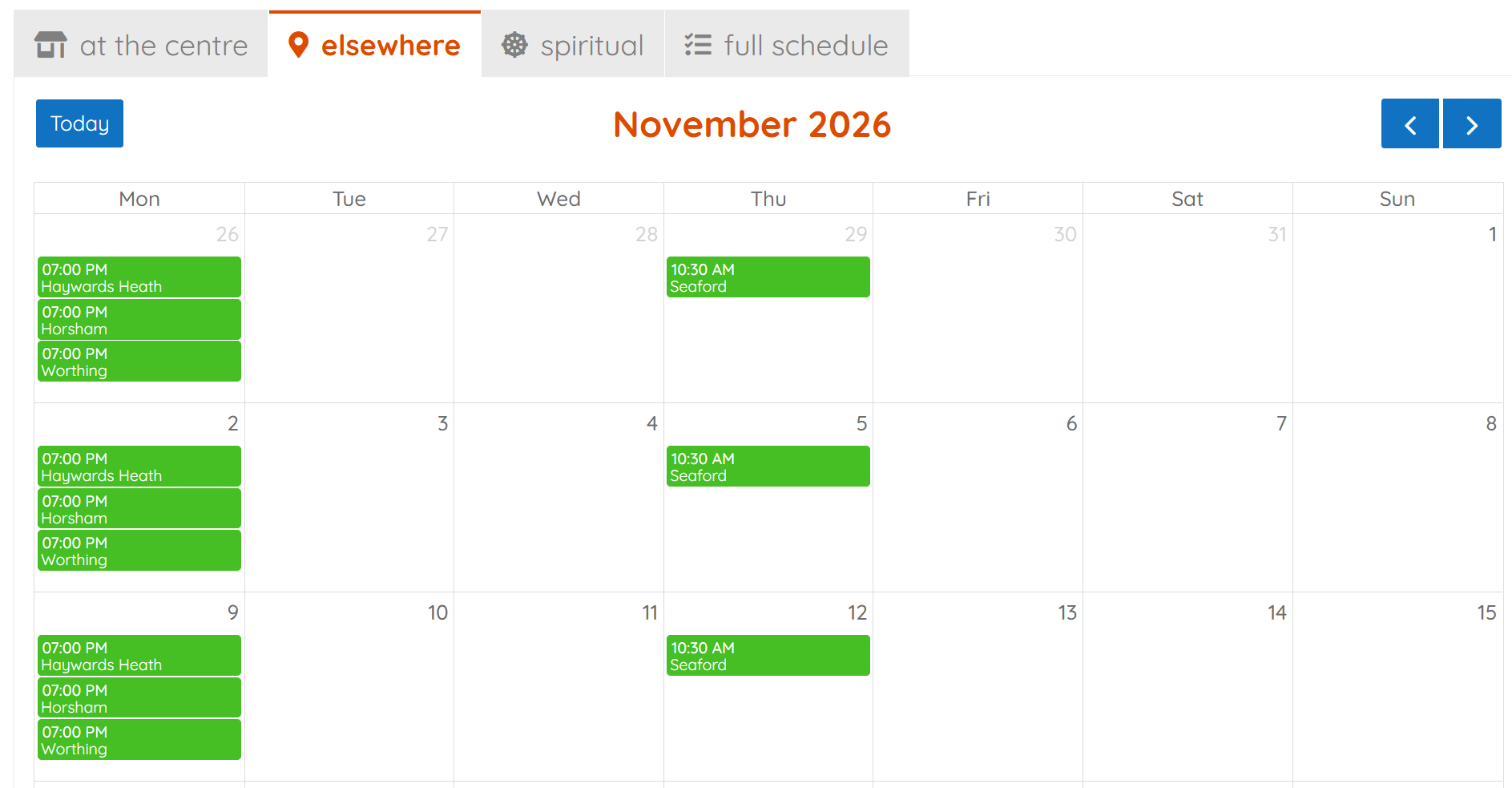
- un calendario per il pubblico degli altri luoghi;
- un calendario delle preghiere;
- un ultimo calendario che riunisce tutte le attività, per i visitatori che vogliono una visione completa.
Così non imponi ai tuoi visitatori un calendario indigesto: ognuno trova subito ciò che gli interessa, e chi lo desidera può comunque vedere tutto.
Ecco questi quattro calendari sul sito dimostrativo, dove ognuno ha la sua scheda:
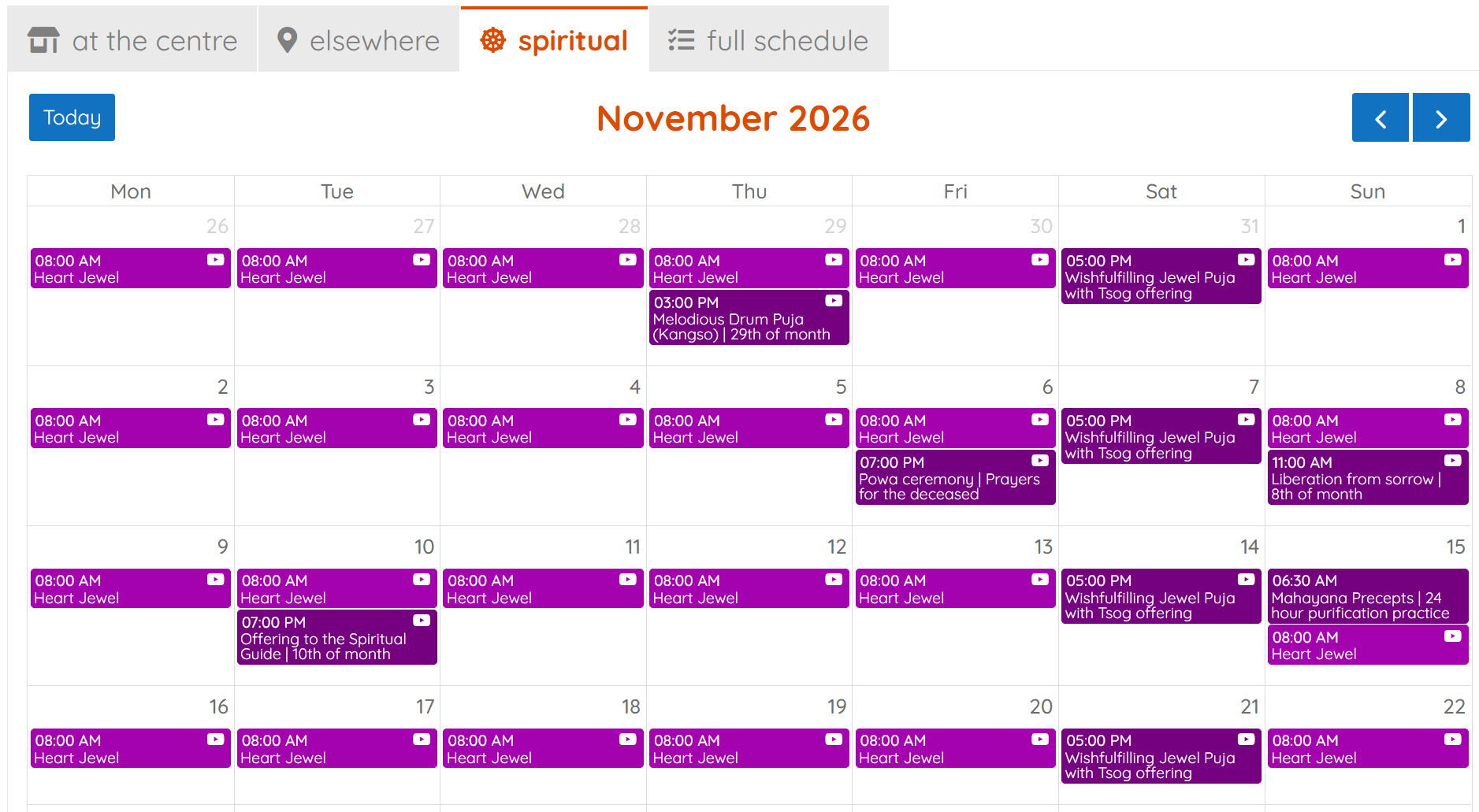
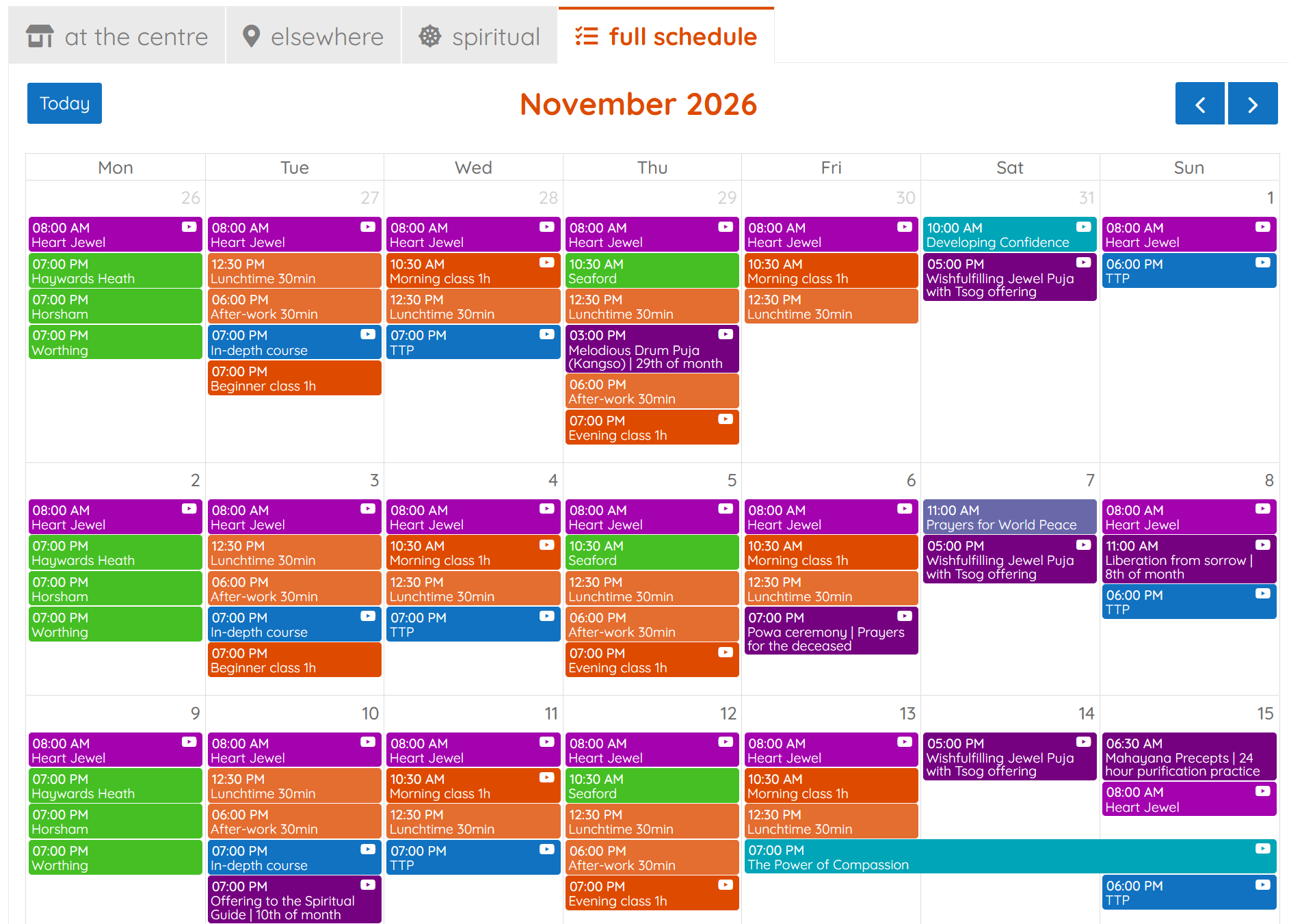
Chi decide il calendario di un evento?
Due cose, una dopo l'altra:
- La sua attività fa la prima selezione: una preghiera va nel calendario delle preghiere, un corso o un evento nel calendario per il pubblico.
- Il suo luogo divide poi il pubblico in due: gli eventi del centro (e quelli online) da una parte, quelli degli altri luoghi dall'altra (vedi I due gruppi di luoghi).
Un corso di meditazione tenuto a Seaford resta quindi un corso per il pubblico, ma compare in Altri luoghi, non in Al centro.
Questo livello di separazione non sempre ha ragione d'essere. Un piccolo centro, senza sedi distaccate e con poche attività, può farne a meno. Diventa molto utile in un centro più grande, che propone attività varie o più luoghi.
Nello screenshot, fatto su un sito in inglese, i gruppi si chiamano Activities for the general public, Weekly calendar, Events e Prayers: il loro nome segue la lingua del sito.
Mettere sempre un'attività in un gruppo
Ogni nuova attività va sotto Calendario settimanale, Eventi o Preghiere: scegli il gruppo nell'elenco Parent del modulo. È questa collocazione che fa comparire i suoi eventi nel posto giusto del sito. Non lasciare mai Parent su Nessuno, e non mettere un'attività direttamente sotto Attività per il pubblico.
Leggere l'elenco a colpo d'occhio
L'elenco delle attività mostra tutta la struttura del centro, con il colore e l'icona di ogni attività. Permette di verificare a colpo d'occhio:
- che ogni attività sia nel gruppo giusto: i corsi settimanali sotto Calendario settimanale, gli eventi singoli sotto Eventi, le preghiere sotto Preghiere;
- che i colori e le icone restino coerenti da un'attività all'altra.
Nell'esempio, i colori vanno per famiglie, e una sfumatura distingue la durata:
- arancione per i corsi di meditazione: arancione chiaro per le sessioni di mezz'ora («Lunchtime meditation»), arancione più intenso per quelle di un'ora («Morning meditation»);
- blu per gli eventi: blu chiaro per i più brevi (mezze giornate, giornate, fine settimana), blu più scuro per i più lunghi («Retreats»);
- viola per le preghiere.
Nel calendario, i corsi di meditazione restano così tutti negli arancioni, ma si distinguono a colpo d'occhio le sessioni brevi dalle altre.
La scheda di un'attività
Ogni campo della scheda comanda un punto preciso del sito. Compilati bene una volta, regolano l'aspetto di tutti gli eventi dell'attività: non dovrai più pensarci quando crei ogni evento.
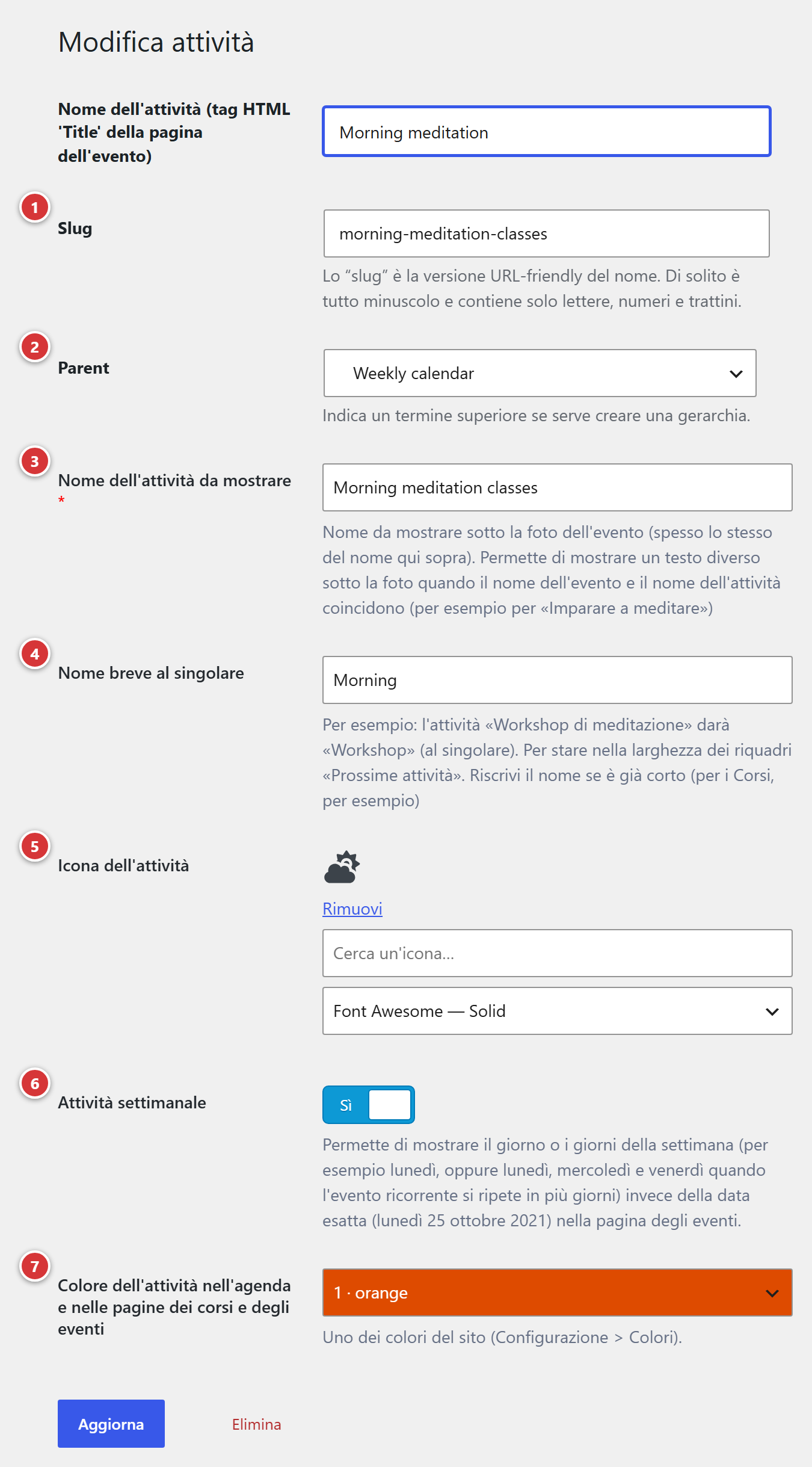
1 Slug: l'identificativo tecnico, creato da WordPress. 2 Parent: il gruppo, quindi il calendario in cui compaiono gli eventi. 3 Nome dell'attività da mostrare: l'inizio dell'introduzione, nella pagina dell'evento. 4 Nome breve al singolare: l'etichetta delle schede «Prossimi eventi». 5 Icona dell'attività: il piccolo disegno che accompagna il nome breve. 6 Attività settimanale: i giorni della settimana invece di una data. 7 Colore dell'attività nell'agenda e nelle pagine dei corsi e degli eventi: il colore di tutti i suoi eventi.
Nome dell'attività
Il primo campo, Nome dell'attività (tag HTML 'Title' della pagina dell'evento), è il nome di riferimento dell'attività. È quello che ritrovi nell'elenco delle attività e nell'elenco Attività della scheda di ogni evento. Come precisa la sua etichetta, entra anche nel titolo della pagina dell'evento: il testo della scheda del browser, e quello che mostrano Google e gli altri motori di ricerca.
Scegli quindi un nome chiaro per un visitatore che non conosce ancora il centro: «Morning meditation» piuttosto che un'abbreviazione interna.
Slug
La versione del nome «normalizzata» per gli indirizzi web: minuscole, senza accenti né spazi.
WordPress la crea da solo al primo inserimento del nome: non devi scriverci nulla. Non è
necessario che segua il nome: nello screenshot, l'attività «Morning meditation» ha conservato lo
slug morning-meditation-classes, senza alcuna conseguenza visibile.
Non toccare più lo slug di un'attività in uso
I calendari del sito possono indicare un'attività con il suo slug: cambiarlo in seguito può far sparire i suoi eventi da un calendario. Rinominare l'attività, invece, non crea alcun problema: lo slug non segue il nuovo nome.
Parent
Il gruppo in cui è collocata l'attività: Calendario settimanale, Eventi o Preghiere (vedi I quattro gruppi fissi). Nello screenshot, «Weekly calendar» è il nome inglese di Calendario settimanale.
È il campo con più conseguenze: decide in quale calendario compaiono gli eventi dell'attività, e se questa figura nell'orario settimanale dei corsi. Cambiare il parent sposta in un colpo tutti i suoi eventi, passati e futuri, da un calendario all'altro.
Nome dell'attività da mostrare
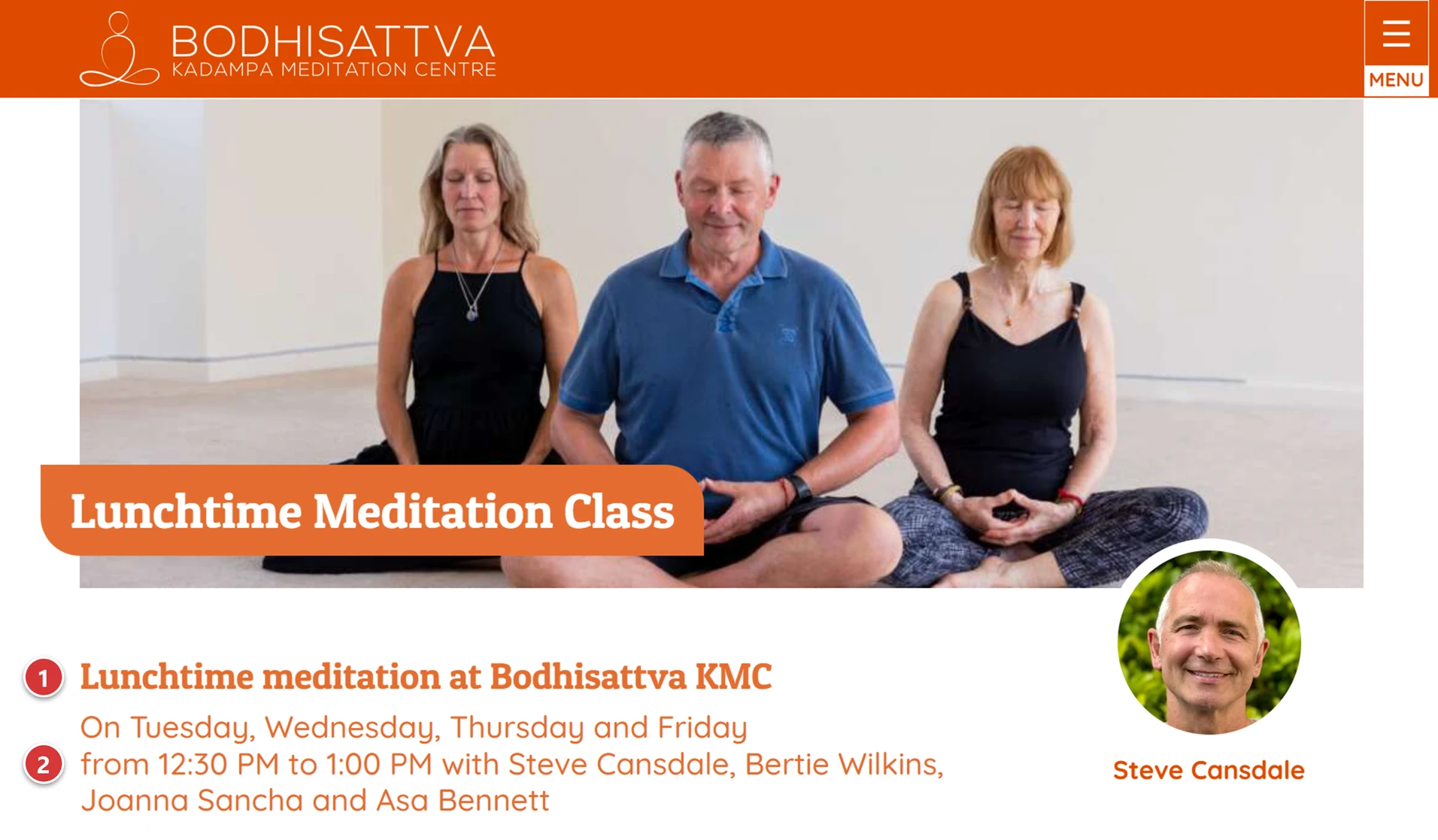
Campo obbligatorio (asterisco rosso). Sotto l'immagine della pagina dell'evento, il sito scrive da solo una riga di introduzione: questo nome, seguito dal luogo. Per esempio «Lunchtime meditation at Bodhisattva KMC» (vedi nella pagina, riga 1).
Lo stesso nome ritorna, in minuscolo, in mezzo ad altre frasi del sito: il titolo della finestra di iscrizione («Iscrizione ritiro: …») e il link verso un evento collegato («…: ritiro sullo stesso tema»). Scrivilo quindi come un nome comune che si legge bene in una frase («Corso di meditazione», «Ritiro»), e non come un titolo.
Nella pagina dell'esempio, il titolo dell'evento, «Lunchtime Meditation Class», è scritto sulla foto. Subito sotto, la riga di introduzione comincia con il nome da mostrare della sua attività, «Lunchtime meditation», seguito dal luogo. I due testi si somigliano senza ripetersi: il titolo nomina l'evento, l'introduzione dice di che tipo di attività si tratta e dove si tiene. Se il nome da mostrare fosse stato identico al titolo, la pagina avrebbe scritto due volte la stessa cosa, una dopo l'altra. Scegli quindi un nome da mostrare che completi i titoli degli eventi dell'attività invece di ripeterli.
Nome breve al singolare
L'etichetta in cima alle schede dei blocchi «Prossimi eventi» (presentazione Eventi), preceduta dall'icona: «HALF-DAY», «WEEKEND», «WORLD PEACE»… (vedi le schede). Il sito la scrive in maiuscolo.
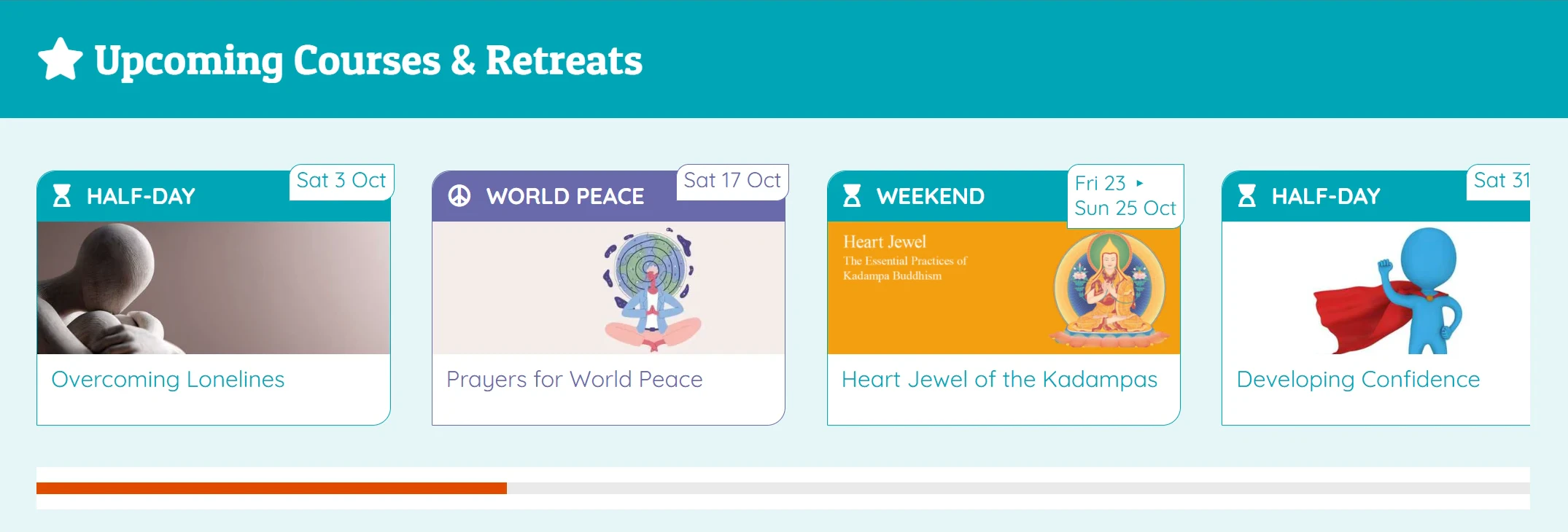
- Al singolare, perché ogni scheda presenta un evento: l'attività «Workshop di meditazione» dà «Workshop».
- Breve, perché l'etichetta divide la parte alta della scheda con la data: una o due parole.
- Sempre compilato: se il nome dell'attività è già breve («Corsi»), inseriscilo di nuovo. Se resta vuoto, l'etichetta mostra solo l'icona.
Icona dell'attività
Il piccolo disegno che precede il nome breve nelle schede «Prossimi eventi», e che segna ogni sessione nella presentazione Calendario per giorno. Compare anche nell'elenco delle attività dell'amministrazione, il che aiuta a orientarsi.
Per sceglierla:
- Nell'elenco delle librerie, mantieni preferibilmente Font Awesome — Solid: tutte le icone del sito avranno lo stesso stile.
- Digita una parola in inglese in Cerca un'icona…:
sun,moon,hourglass,heart… - Fai clic sull'icona desiderata: compare in cima al campo, sopra il link Rimuovi.
Rimuovi toglie l'icona. Pensa alle famiglie di attività: nell'esempio, tutte le attività di eventi singoli (mezze giornate, fine settimana) condividono la stessa clessidra, e solo il loro nome breve le distingue.
Attività settimanale
Da mettere su Sì per un'attività che si ripete ogni settimana. Nella pagina dell'evento, la seconda riga dell'introduzione indica allora i giorni della settimana invece di una data: «On Tuesday, Wednesday, Thursday and Friday from 12:30 PM to 1:00 PM» (vedi nella pagina, riga 2), invece di «lunedì 25 ottobre 2021».
Perché? Un corso settimanale resta lo stesso tutto l'anno: la sua pagina deve dire «tutti i martedì», non solo la data della prossima sessione. Al contrario, lascia disattivata questa impostazione per gli eventi singoli: un ritiro deve annunciare le sue date esatte.
In pratica, le attività collocate sotto Calendario settimanale sono quasi sempre settimanali, quelle collocate sotto Eventi non lo sono.
Colore
Il campo Colore dell'attività nell'agenda e nelle pagine dei corsi e degli eventi dà il colore a tutti gli eventi dell'attività: la loro casella nel calendario, la parte alta delle loro schede «Prossimi eventi», l'introduzione della loro pagina.
Propone i colori della palette del sito, ognuno con il suo numero e il suo nome (per esempio
1 · orange), e assume il colore scelto perché lo si veda subito. Non inserisci mai un colore
liberamente.
Modificare o eliminare un'attività
- Cambiare il nome o il colore di un'attività si ripercuote su tutti i suoi eventi, nel calendario come nei blocchi «Prossimi eventi».
- Eliminare un'attività non elimina gli eventi che le erano collegati, ma questi non hanno più un'attività: perdono il loro colore e la loro icona. Prima di eliminare, apri gli eventi interessati e assegnali a un'altra attività.
Luoghi
Dove: menu Luoghi.
Un luogo è il posto in cui si svolge un evento: la sala del centro, un luogo esterno, oppure online. Le informazioni inserite qui vengono riprese nella pagina di ogni evento (indirizzo, accesso, mappa). Le inserisci una sola volta, qualunque sia il numero di eventi che si tengono in quel posto.
I due gruppi: Calendario principale e Calendario degli altri luoghi
In cima all'elenco dei luoghi, due voci non sono luoghi ma gruppi di luoghi: Calendario principale e Calendario degli altri luoghi. Il plugin li crea da solo. Si riconoscono dal nome in maiuscolo e in grassetto, e dall'assenza della casella di selezione. Ogni luogo vero e proprio va sotto uno dei due, come luogo figlio: è questo gruppo che decide in quale calendario del sito compaiono i suoi eventi.
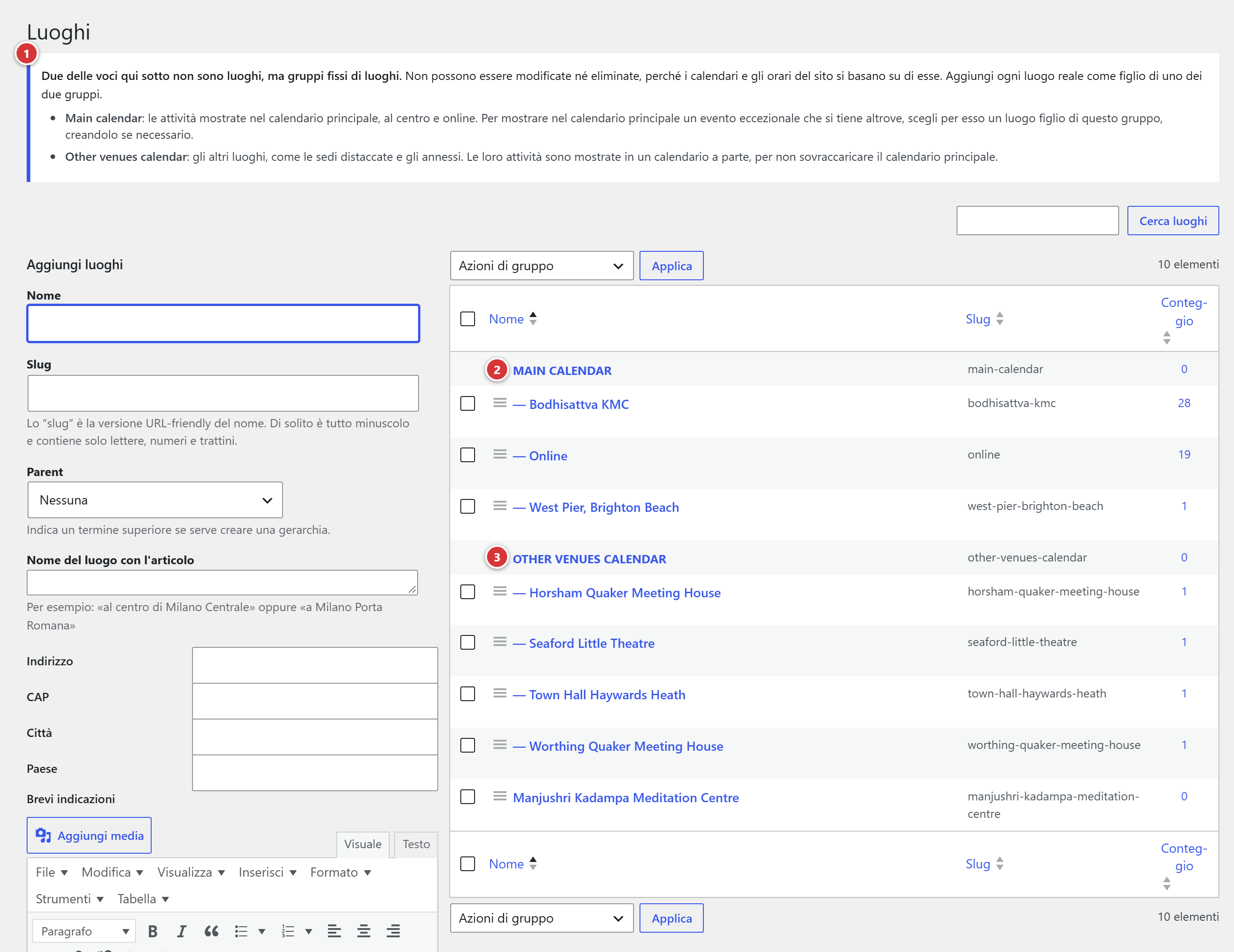
1 Il riquadro che ricorda il ruolo dei due gruppi, in cima alla schermata. 2 Calendario principale e i suoi luoghi. 3 Calendario degli altri luoghi e i suoi luoghi.
- Calendario principale raggruppa il centro e il luogo online. I loro eventi compaiono nel calendario principale del sito, quello che consulta la maggior parte dei visitatori.
- Calendario degli altri luoghi raggruppa le sedi distaccate e le sale in cui il centro tiene corsi regolari fuori dalle sue mura. I loro eventi sono presentati in un calendario a parte, per non appesantire il calendario principale. È anche questo gruppo che riprende la seconda tabella dell'orario settimanale («Other venues» in questo screenshot in inglese).
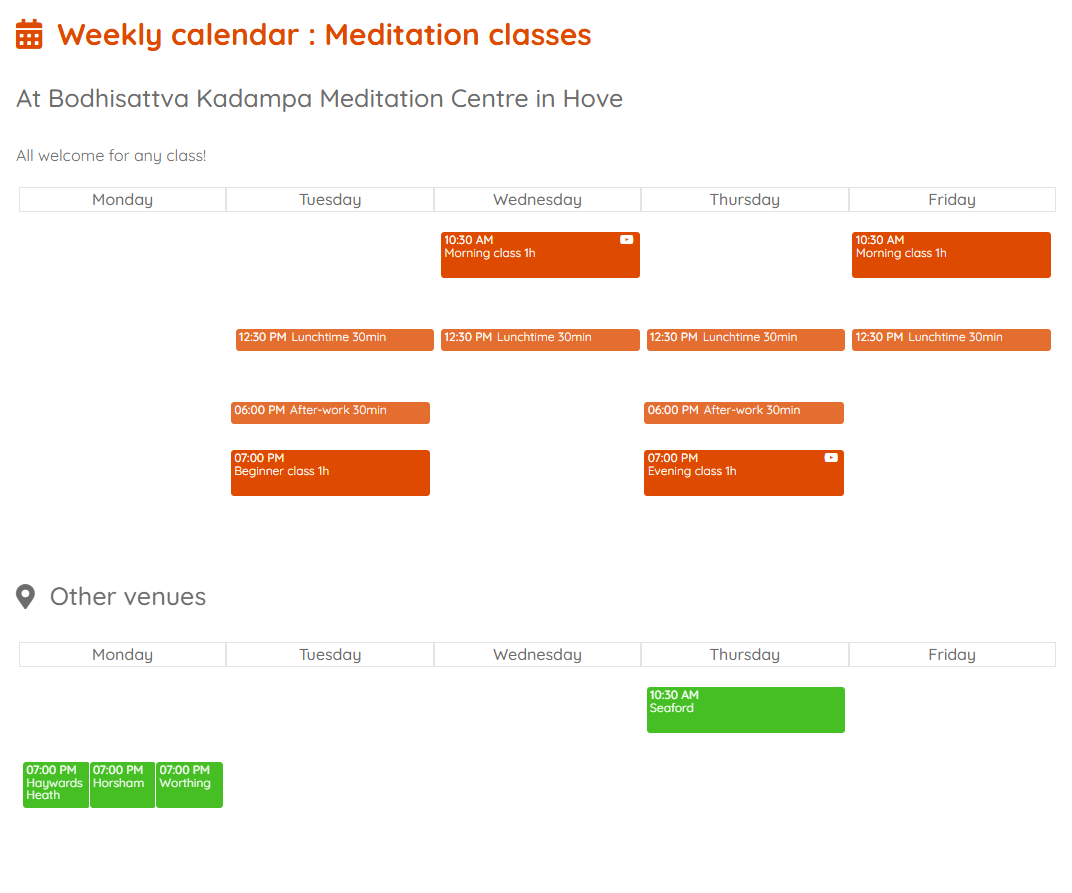
Nello screenshot, fatto su un sito in inglese, i gruppi si chiamano Main calendar e Other venues calendar: il loro nome segue la lingua del sito. Su un sito in italiano, sono Calendario principale e Calendario degli altri luoghi.
Un evento eccezionale altrove, nel calendario principale
Un evento unico che si tiene fuori dal centro (una meditazione all'aperto, una conferenza in una sala in affitto) può comunque figurare nel calendario principale: scegli per lui un luogo collocato sotto Calendario principale, creandolo se necessario. Nello screenshot, è il caso di «West Pier, Brighton Beach».
Aggiungere un luogo. Nel modulo di aggiunta, scegli sempre uno dei due gruppi nell'elenco Parent. Un luogo lasciato su Nessuno non appartiene a nessuno dei due calendari: i suoi eventi non vi compaiono.
Né modificabili né eliminabili. I due gruppi non hanno né il link Modifica né il link Elimina, e la loro scheda non si apre: i calendari e gli orari del sito si basano su di loro, e smetterebbero di funzionare se uno sparisse o cambiasse. I luoghi collocati sotto, invece, si modificano liberamente.
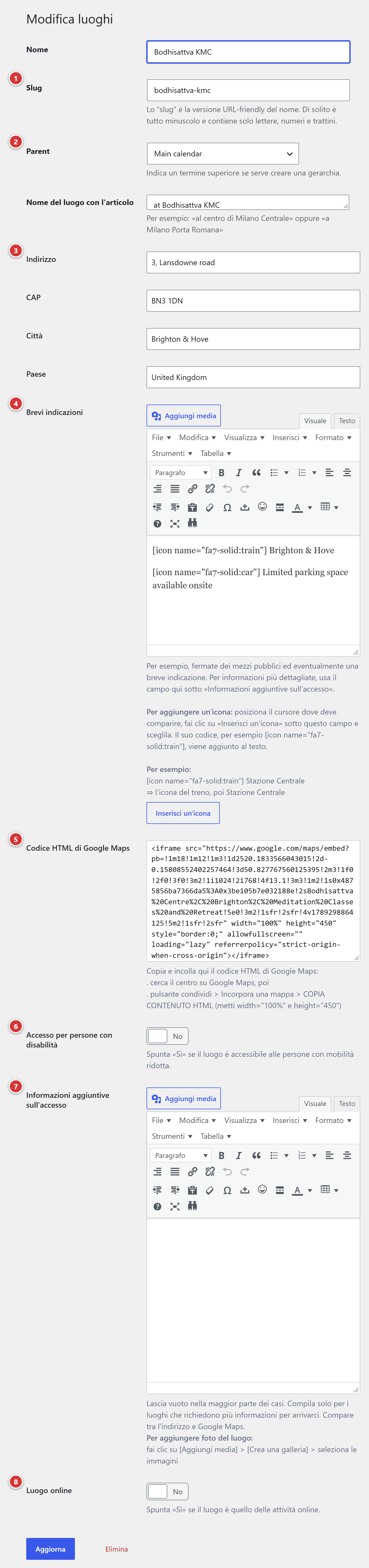
1 Slug. 2 Parent. 3 Indirizzo, CAP, Città, Paese. 4 Brevi indicazioni. 5 Codice HTML di Google Maps. 6 Accesso per persone con disabilità. 7 Informazioni aggiuntive sull'accesso. 8 Luogo online.
Nome
Il nome del luogo, così come comparirà nella pagina dell'evento.
Indirizzo, CAP, Città, Paese
Le coordinate postali. La pagina dell'evento mostra l'indirizzo, poi il CAP e la città sulla riga seguente. Il paese viene conservato con il luogo, senza comparire nella pagina.
Brevi indicazioni
Una o due righe per aiutare ad arrivare: la stazione o la fermata dell'autobus più vicina, il parcheggio… Compaiono nel blocco dell'indirizzo della pagina dell'evento (la loro posizione esatta dipende dall'impaginazione del sito). Per spiegazioni più lunghe, usa piuttosto il campo Informazioni aggiuntive sull'accesso, più in basso.
Una piccola icona all'inizio di ogni riga la rende leggibile a colpo d'occhio: un treno per la stazione, un'auto per il parcheggio. Per aggiungerne una:
- Fai clic nel testo, nel punto in cui deve comparire l'icona (di solito, all'inizio della riga).
- Fai clic sul pulsante Inserisci un'icona, sotto il campo: si apre la scelta delle icone.
- Mantieni preferibilmente la libreria Font Awesome — Solid, perché tutte le icone del sito
abbiano lo stesso stile, e digita una parola in inglese in Cerca un'icona…:
train,bus,car,bicycle,square-parking… - Fai clic sull'icona desiderata. Il suo codice viene scritto nel testo, nel punto del cursore.
Nel campo vedi solo questo codice; l'icona vera e propria compare solo sul sito, alla dimensione e nel colore del testo che la circonda. Le due righe della scheda del luogo qui sopra,
[icon name="fa7-solid:train"] Brighton & Hove
[icon name="fa7-solid:car"] Limited parking space available onsite
danno nella pagina dell'evento:
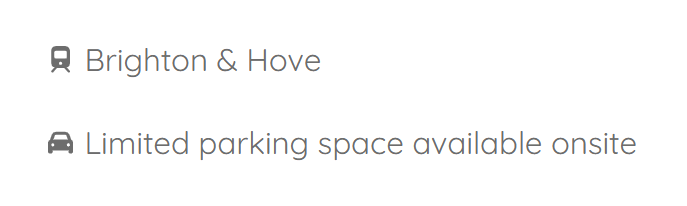
Per cambiare un'icona, cancella il suo codice (tutto ciò che sta tra le parentesi quadre,
parentesi comprese) e inseriscine un'altra. I codici più vecchi, senza nome di libreria (come
[icon name="train"]), continuano a funzionare: non serve sostituirli.
Codice HTML di Google Maps
La mappa che compare nella pagina dell'evento. Per ottenerla:
- Cerca il centro su Google Maps.
- Fai clic su Condividi, poi su Incorpora una mappa.
- Fai clic su COPIA HTML e incolla il codice in questo campo.
- Nel codice incollato, imposta la larghezza a
width="100%"e l'altezza aheight="450".
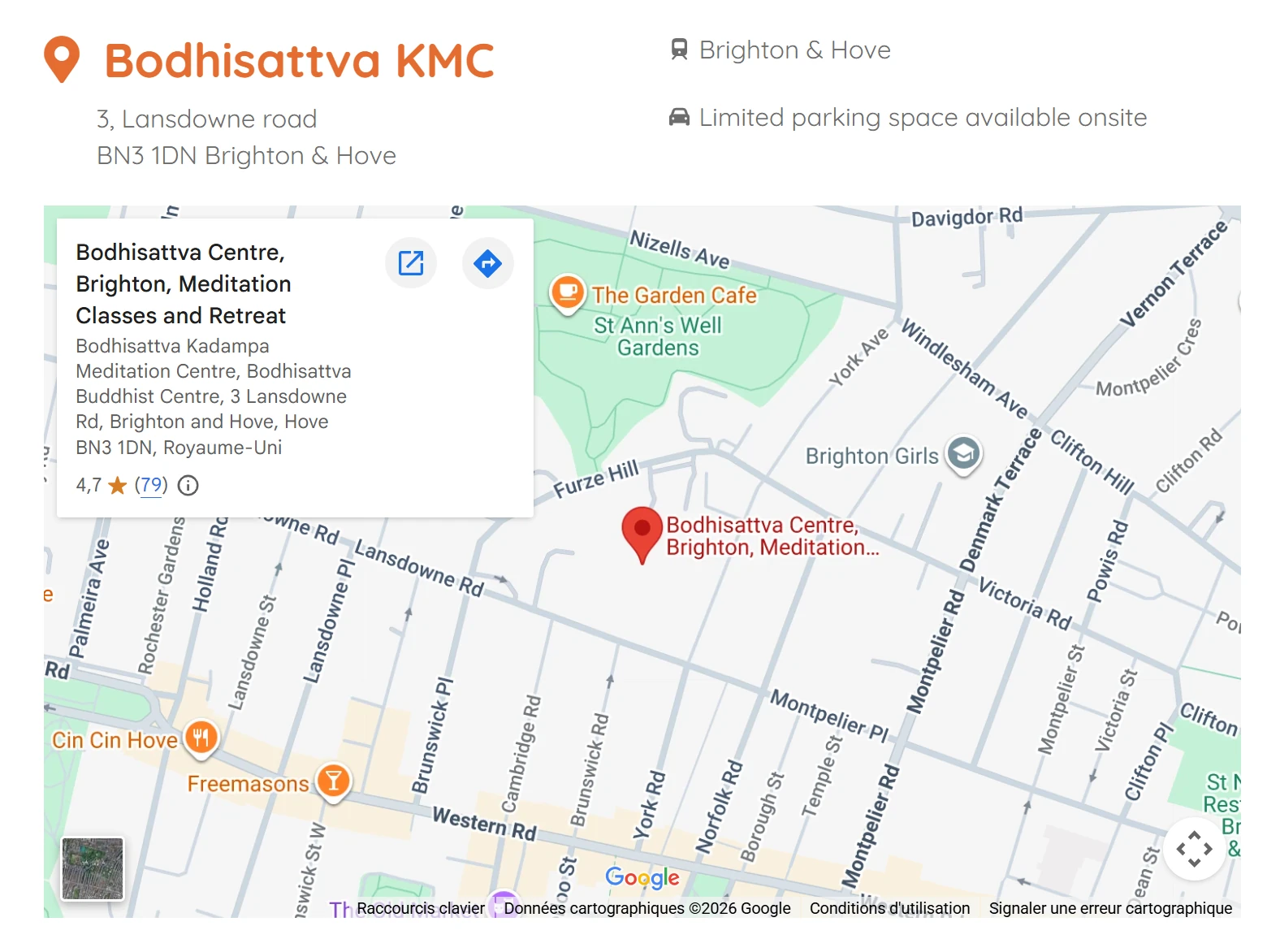
Un esempio di risultato finale: il blocco del luogo così come compare nella pagina di un evento, costruito con le informazioni della scheda del luogo qui sopra (nome, indirizzo, brevi indicazioni e mappa di Google Maps).
Accesso per persone con disabilità
Seleziona la casella se il luogo è accessibile alle persone con mobilità ridotta. La pagina dell'evento mostra allora un'icona di sedia a rotelle e la dicitura «Accessibile alle persone con mobilità ridotta».
Informazioni aggiuntive sull'accesso
Un campo facoltativo, da lasciare vuoto nella maggior parte dei casi: da compilare solo per un luogo che richiede spiegazioni per arrivarci. Il testo compare tra l'indirizzo e la mappa.
Per aggiungere foto del luogo: fai clic su Aggiungi media, poi su Crea galleria, e seleziona le immagini.
Luogo online
Seleziona la casella per il luogo che indica le attività online. Un evento collegato a questo luogo non mostra né indirizzo né mappa, ma le sue modalità online.
Un solo luogo online
Seleziona questa casella per un solo luogo, quello che sceglierai per tutti gli eventi online. Non selezionarla per un luogo fisico: l'indirizzo e la mappa non comparirebbero più sui suoi eventi.
Modificare o eliminare un luogo
Modificare un luogo aggiorna la pagina di tutti gli eventi che vi si tengono. Eliminare un luogo non elimina gli eventi, ma questi non hanno più un indirizzo: assegnali prima a un altro luogo.
Ordine degli elenchi
Negli elenchi a discesa e sul sito, attività, insegnanti e luoghi si presentano nell'ordine voluto dal webmaster, e non in ordine alfabetico: l'ordine manuale si regola trascinando le righe nell'elenco. Deve prima essere stato attivato in Configurazione > Avanzate, sezione Ordine manuale; vedi Avanzate.