Orario settimanale
Dove: menu Configurazione > Orario settimanale. Chi: gli editori e gli amministratori.
Da leggere prima
Due nozioni sono indispensabili per capire l'orario settimanale:
- la settimana di riferimento: l'orario copia una settimana normale del calendario, e una settimana incompleta dà un orario incompleto;
- le tre fasce orarie: il mattino, il mezzogiorno e la sera, da impostare nel modo più preciso possibile per evitare grandi spazi vuoti nella tabella.
Ti consigliamo vivamente di leggere prima i due riquadri «Capire la settimana di riferimento» e «Capire le tre fasce orarie» della pagina Aggiornare l'orario settimanale.
L'orario settimanale è una tabella che mostra una settimana tipo dei corsi del centro: il lunedì, il martedì… con gli orari delle attività. I visitatori la consultano per sapere quando venire, senza dover sfogliare il calendario settimana dopo settimana.
Questa schermata imposta ciò che la tabella mostra: il titolo, la settimana che le fa da modello, i giorni mostrati e le fasce orarie. I corsi stessi non si inseriscono qui: vengono dagli eventi del calendario.
Il menu Configurazione > Orario settimanale esiste solo se il modulo Orario settimanale è attivo sul tuo sito (vedi Capire il sito).
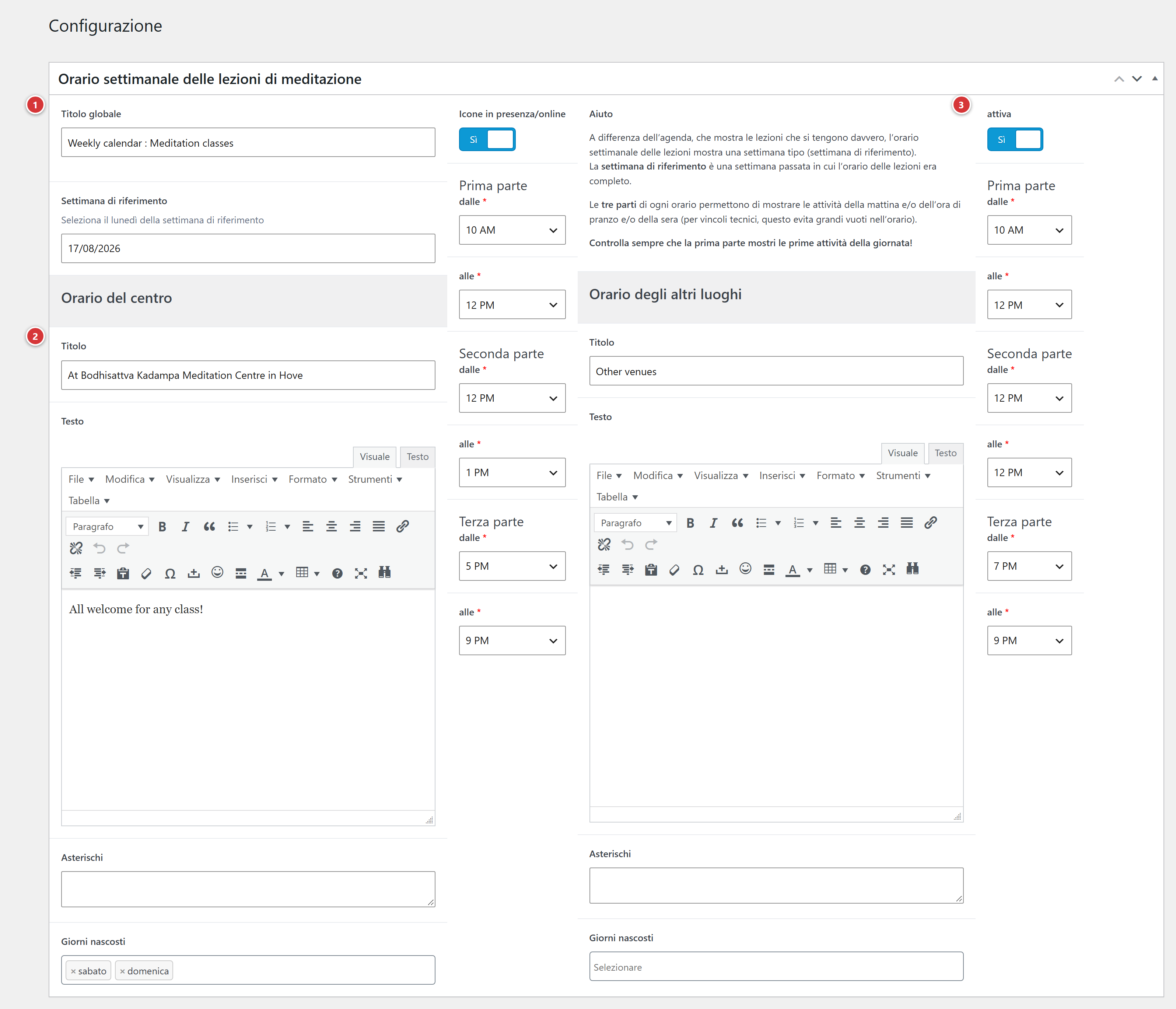
1 Titolo globale, Settimana di riferimento e Icone in presenza/online. 2 Orario del centro: titolo, testo, asterischi, giorni nascosti, tre fasce orarie. 3 Orario degli altri luoghi: una seconda tabella, facoltativa. 4 Aggiorna: niente viene registrato prima di questo clic.
Capire in un minuto
- Il calendario mostra i corsi che si tengono davvero, settimana per settimana. L'orario settimanale mostra una settimana tipo: copia una settimana normale del calendario, la settimana di riferimento, in cui tutte le attività settimanali sono al loro orario abituale.
- Basta quindi scegliere la settimana giusta: la tabella si riempie a partire dalle sessioni di quella settimana.
- La tabella è divisa in tre parti, per il mattino, il mezzogiorno e la sera. Questo evita grandi spazi vuoti nella tabella, tra l'ultima sessione del mattino e la prima della sera.
- Una seconda tabella, Orario degli altri luoghi, può essere aggiunta per un altro luogo del centro.
- La tabella compare nella pagina in cui è stato inserito l'orario (di solito la pagina degli orari del centro); questo inserimento è già fatto, non devi aggiungere nulla.
Titolo globale
Il titolo dell'orario, mostrato sopra la tabella.
Settimana di riferimento
La settimana del calendario che fa da modello. Scegli il lunedì di quella settimana nel selettore di data.
Scegliere la settimana giusta
L'orario mostra solo le attività settimanali (i corsi, le pratiche regolari), non le conferenze né i ritiri. Prendi quindi una settimana normale: tutte le attività settimanali ci sono, nessuna sessione è annullata o spostata, e l'orario è quello che vuoi mostrare. Una settimana incompleta dà una tabella incompleta.
Per cambiare l'orario di un corso nell'orario settimanale, modifica l'evento nel calendario, poi scegli una settimana di riferimento in cui si applica il nuovo orario. Se l'orario cambia durante l'anno, cambia solo la settimana di riferimento. Dettagli in Aggiornare l'orario settimanale.
Orario del centro
La tabella principale.
Titolo e Testo
Titolo: il nome della tabella (per esempio il nome del centro o del luogo). Testo: un testo libero mostrato insieme alla tabella, formattato come un testo normale (grassetto, link…).
Asterischi
Le note in fondo alla tabella: una riga per nota, per esempio «* Tranne durante le vacanze scolastiche». Vengono mostrate sotto la tabella.
Giorni nascosti
I giorni da non mostrare nella tabella. Per esempio, se il centro è chiuso il lunedì, scegli lunedì: la colonna scompare. Se ne possono scegliere diversi.
Le tre fasce orarie
Ogni tabella ha tre parti, ognuna impostata da un'ora di inizio (dalle) e un'ora di fine (alle), tra le 5:00 e le 24:00.
L'orario è diviso in tre fasce per evitare grandi spazi vuoti (per esempio il pomeriggio, quando il centro è chiuso). Imposta ogni fascia nel modo più preciso possibile, dalla prima all'ultima attività di quella parte della giornata. Se usi solo due fasce, metti la stessa ora all'inizio e alla fine dell'ultima (per esempio dalle 21:00 alle 21:00). Dettagli ed esempio in Aggiornare l'orario settimanale.
| Parte | Per mostrare |
|---|---|
| 1ª | le attività del mattino, o le prime della giornata |
| 2ª | quelle di mezzogiorno |
| 3ª | quelle della sera |
La prima parte deve mostrare le prime attività della giornata
Le tre fasce si leggono nell'ordine, dall'alto in basso. Se la prima comincia dopo la seconda, la tabella sarà in disordine. Impostale sempre dal mattino verso la sera, senza che le fasce si sovrappongano.
Icone in presenza/online
Interruttore: se è attivo, un piccolo simbolo indica se il corso si tiene in sede o online. È attivo per impostazione predefinita. Questa impostazione vale anche per il calendario del sito.
Orario degli altri luoghi
Una seconda tabella, con la stessa presentazione, per un altro luogo (una sala distaccata, una sede in città…). Si imposta come la tabella principale: Titolo, Testo, Asterischi, Giorni nascosti e le tre fasce orarie.
L'interruttore attiva ne comanda la visualizzazione: se è disattivato, la seconda tabella non compare, ma le sue impostazioni vengono conservate.
Salvare
Fai clic su Aggiorna. La modifica è visibile sulla pagina del sito alla visita successiva. Se la pagina mostra ancora la vecchia versione, ricaricala con Ctrl + F5 (su Mac: Cmd + Maiusc + R).
Domande frequenti
La tabella è vuota o incompleta. Controlla la Settimana di riferimento: deve essere una settimana normale, in cui i corsi si tengono al loro orario abituale, e la data scelta deve essere il lunedì di quella settimana. Controlla anche che le fasce orarie coprano bene gli orari dei corsi.
Un corso manca nella tabella. La tabella riprende le sessioni della settimana di riferimento: il corso deve esserci, pubblicato, nel calendario. Vedi Eventi.
Un corso ha cambiato orario. Modifica l'evento nel calendario, poi scegli una settimana di riferimento che contenga il nuovo orario.
Una colonna non dovrebbe essere nella tabella. Aggiungi quel giorno in Giorni nascosti.
Il menu «Orario settimanale» non compare. Il modulo non è attivo sul tuo sito: rivolgiti al webmaster.