Blocchi «Prossimi eventi»
Dove: menu Prossimi eventi dell'amministrazione. Chi: gli editori e gli amministratori.
Un blocco «Prossimi eventi» è un elenco delle prossime sessioni, che si inserisce in una pagina del sito (la home page, la pagina di un'attività…). Vi si imposta quali sessioni mostrare e come presentarle. I visitatori vedono poi un elenco sempre aggiornato: «oggi alle 19:00», «domani», una sessione passata scompare da sola.
Puoi creare tutti i blocchi che vuoi: per esempio un blocco dei prossimi corsi per la home page, e un blocco dei ritiri per la pagina di un ritiro.
Il menu Prossimi eventi esiste solo se il modulo Prossimi eventi è attivo sul tuo sito (vedi Capire il sito).
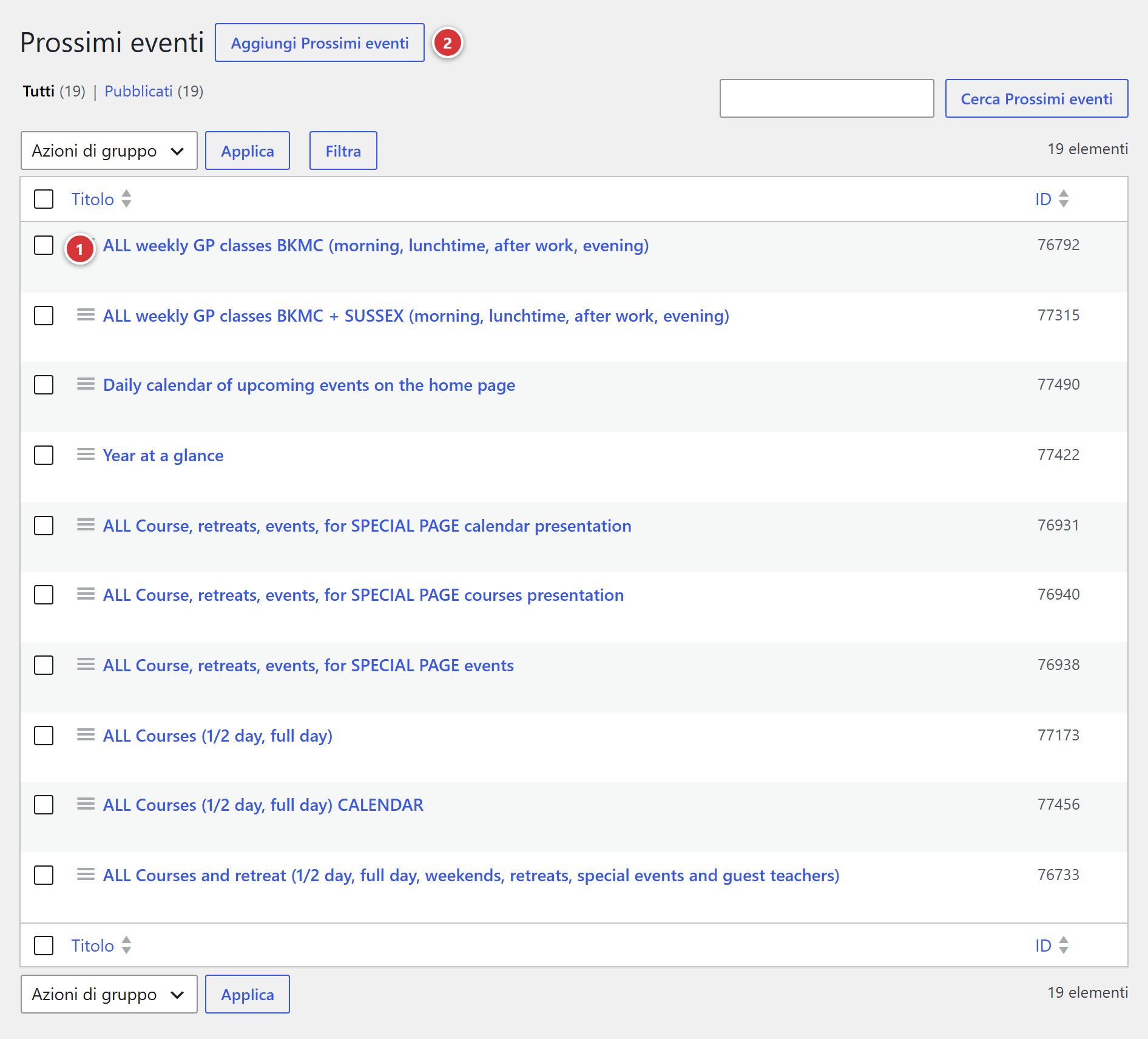
1 Il titolo di un blocco: fai clic per modificarlo. 2 Aggiungi: creare un nuovo blocco.
Capire in un minuto
flowchart LR
    B["Blocco «Prossimi eventi»<br>impostato nell'amministrazione"] -->|shortcode| P["Una pagina del sito"]
E["Sessioni degli eventi<br>del calendario"] --> B- Crei un blocco e lo imposti (quali attività, quante sessioni, quale presentazione).
- Il blocco ha uno shortcode: un piccolo codice, della forma
[upcoming id="123"]. Lo copi e lo incolli nella pagina voluta. Vedi Gli shortcode nelle pagine Avada. - Nella pagina, il codice viene sostituito dall'elenco delle prossime sessioni.
L'elenco viene dagli eventi pubblicati del calendario: un evento in bozza non compare. Nel blocco stesso non si inserisce nulla.
Per sapere perché l'elenco resta aggiornato nonostante la memoria del sito, vedi I blocchi «Prossimi eventi» e la cache.
Creare o modificare un blocco
- Nel menu Prossimi eventi, fai clic su Aggiungi (o sul titolo di un blocco da modificare).
- Dai un titolo al blocco: serve solo a riconoscerlo nell'elenco, i visitatori non lo vedono. Per esempio «Home: prossimi corsi».
- Imposta i campi descritti più sotto.
- Fai clic su Pubblica (o Aggiorna).
- Fai clic nel campo Shortcode da copiare: il codice viene copiato, incollalo nella pagina.
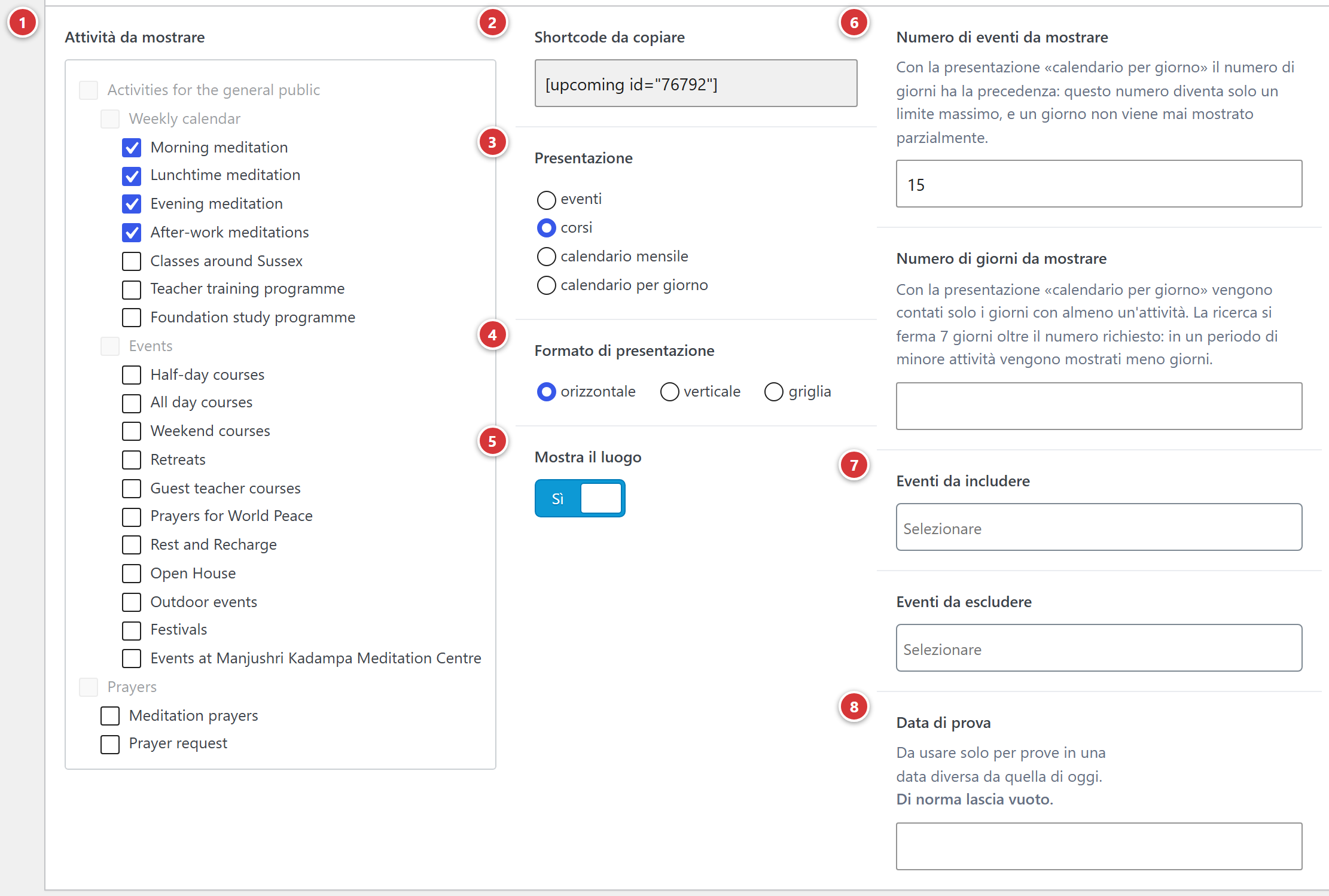
1 Attività da mostrare. 2 Shortcode da copiare. 3 Presentazione. 4 Formato di presentazione. 5 Mostra il luogo. 6 Numero di eventi da mostrare e Numero di giorni da mostrare. 7 Eventi da includere e Eventi da escludere. 8 Data di prova.
1 Attività da mostrare
Seleziona le attività di cui vuoi le prossime sessioni (Corso, Ritiro, Workshop…). Se non ne è selezionata nessuna, e nessun evento è da includere (vedi più sotto), il blocco mostra le sessioni di tutte le attività.
2 Shortcode da copiare
Il codice da incollare nella pagina, della forma [upcoming id="123"]: il numero è quello del
blocco. Questo campo è in sola lettura: non si modifica. Basta fare clic al suo interno
perché il codice venga copiato negli appunti (il campo diventa verde per un istante a conferma):
non serve selezionarlo né premere Ctrl+C.
Il numero è quello del blocco
Se elimini un blocco e poi ne crei un altro, il numero è diverso: aggiorna lo shortcode delle pagine che lo usavano. Uno shortcode il cui numero non corrisponde a nessun blocco mostra, al posto dell'elenco, il messaggio: «Shortcode [upcoming] configurato male: nessun blocco «Prossimi eventi» trovato per l'id…».
3 Presentazione
Quattro modi di mostrare le sessioni:
| Presentazione | Che cosa vedono i visitatori |
|---|---|
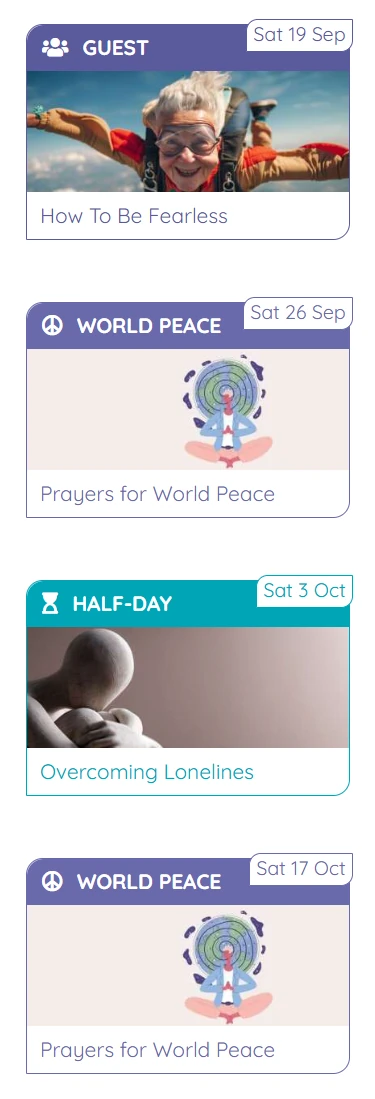
| eventi | Una scheda per sessione, con la sua immagine e il suo titolo. Per mettere in evidenza i prossimi corsi, ritiri o fine settimana. |
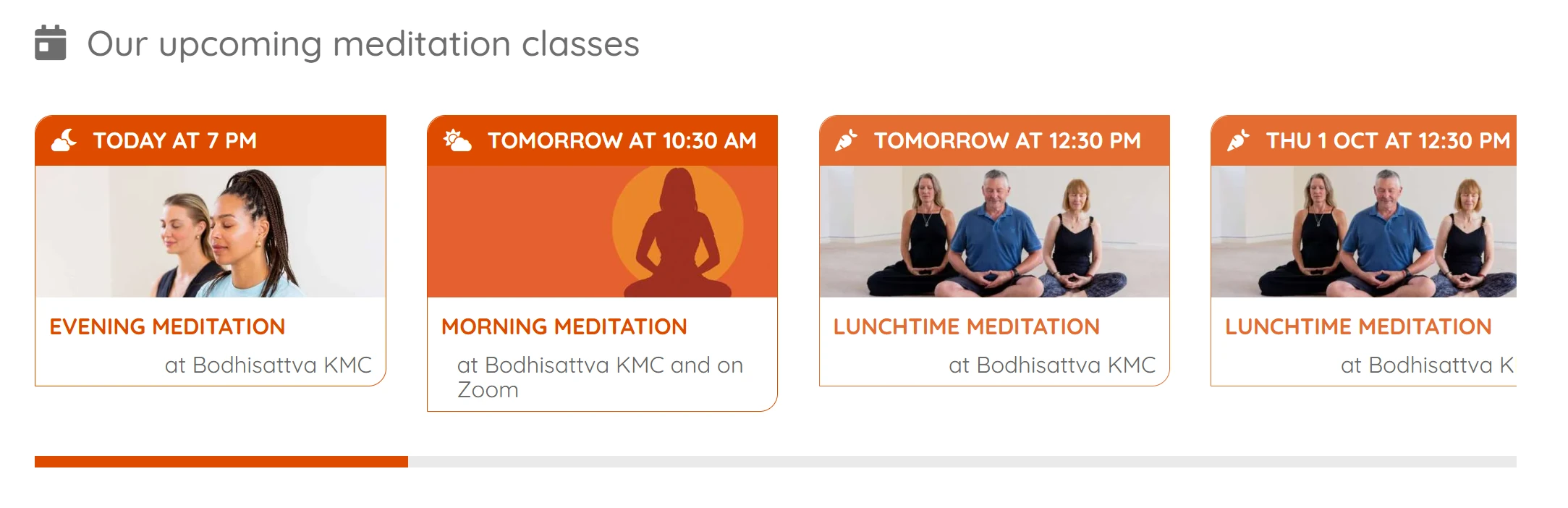
| corsi | Anche qui una scheda per sessione, incentrata sull'orario: la data e l'ora in alto, poi l'immagine, il nome dell'attività e il luogo. Adatta ai corsi regolari. |
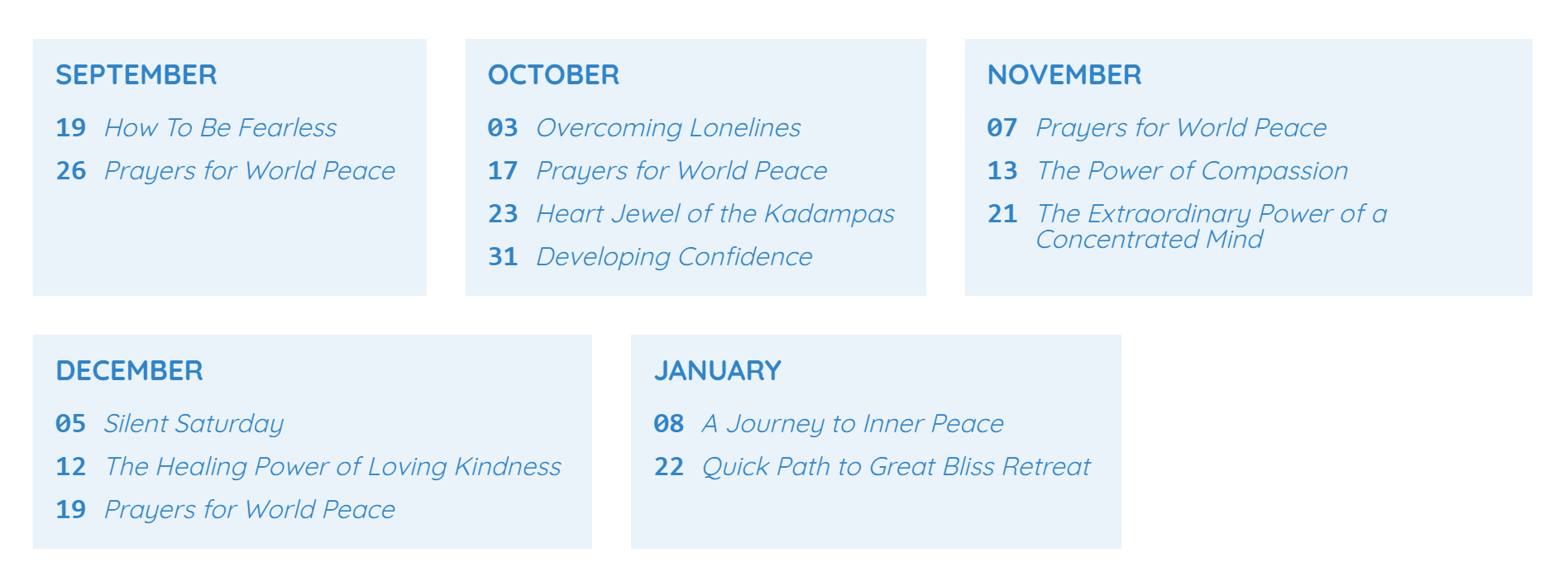
| calendario mensile | Un riquadro per mese, con il giorno e poi il titolo di ogni sessione. Senza immagine. |
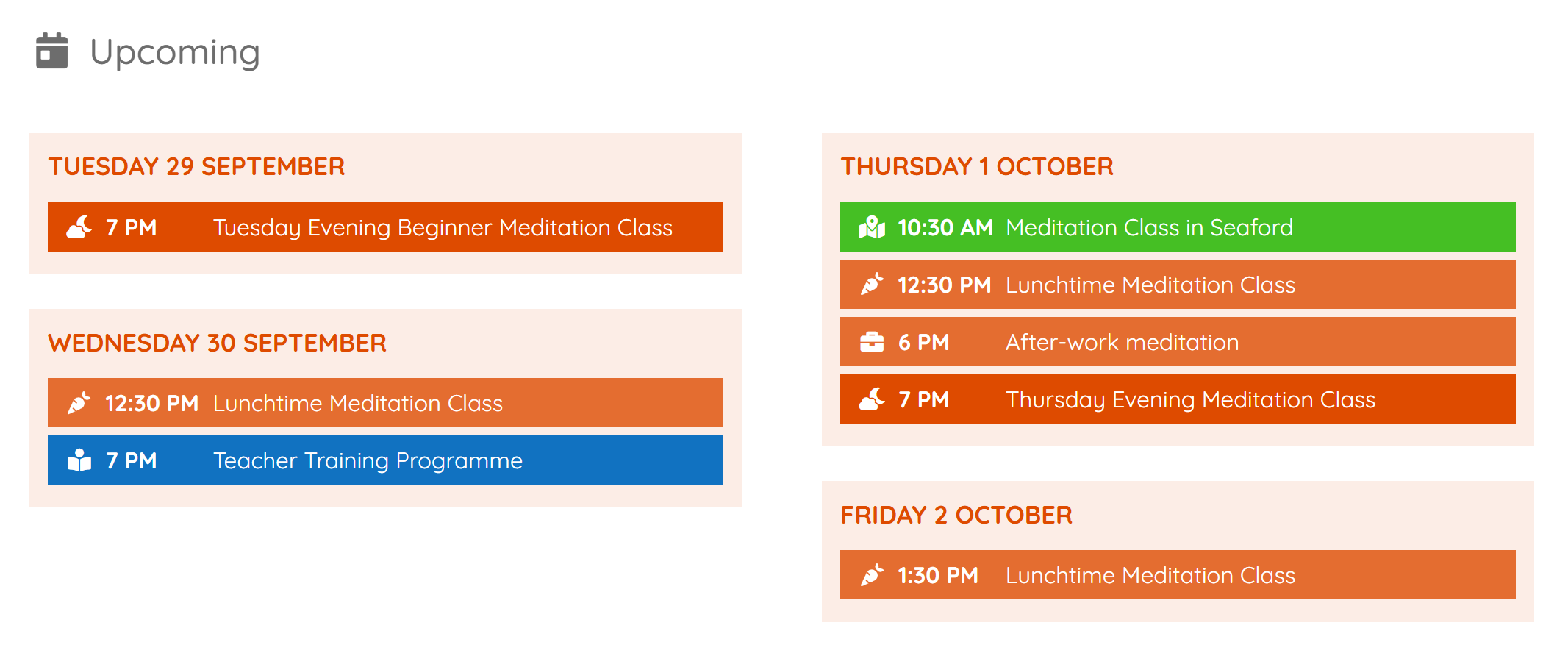
| calendario per giorno | Un blocco per giorno, intitolato «lunedì 5 ottobre», che raggruppa le sessioni di quel giorno, ognuna sul suo colore di attività, con la sua icona e la sua ora. |
Eventi
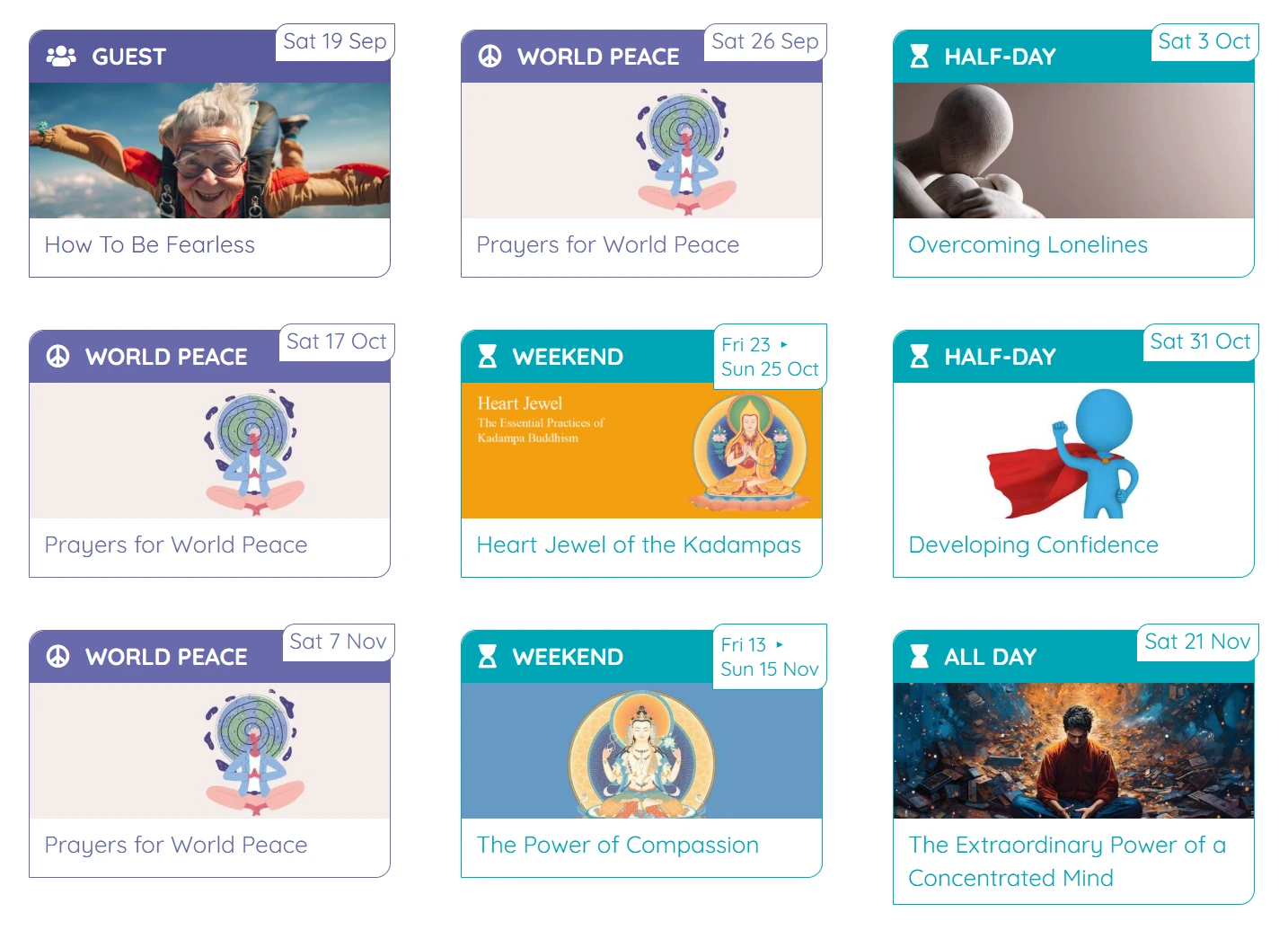
Una scheda per sessione, con la sua immagine e il suo titolo. La fascia colorata in cima alla scheda cambia secondo il contenuto del blocco.
Il blocco mescola più attività (corso, ritiro, fine settimana…): la fascia riporta il nome dell'attività e la data si colloca in un bollino in alto a destra. Un fine settimana o un ritiro vi mostra le date di inizio e di fine.
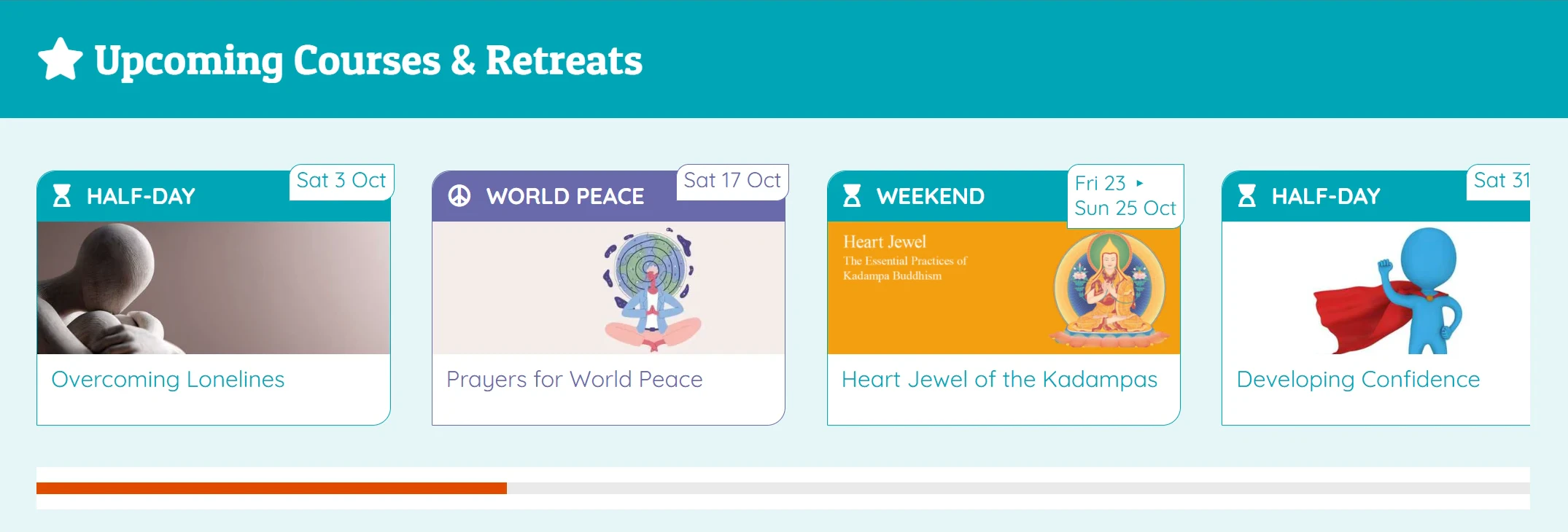
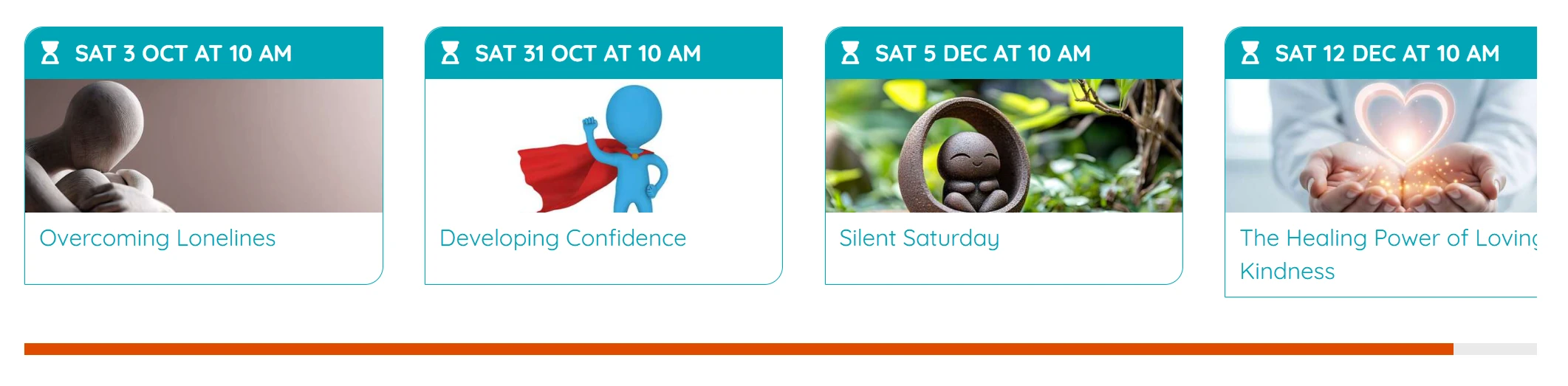
Il blocco mostra una sola attività: il suo nome sarebbe sempre lo stesso, quindi la fascia riporta la data e l'ora per esteso, senza bollino.
Corsi
Anche qui una scheda per sessione, incentrata sull'orario: la data e l'ora in alto, poi l'immagine, il nome dell'attività e il luogo. Adatta ai corsi regolari.
Calendario per giorno
Un blocco per giorno, intitolato «lunedì 5 ottobre», che raggruppa le sessioni di quel giorno, ognuna sul suo colore di attività, con la sua icona e la sua ora.
Calendario mensile
Un riquadro per mese, con il giorno e poi il titolo di ogni sessione. Senza immagine.
Le date
Nelle presentazioni eventi e corsi, la data è scritta per esteso: «oggi alle 19:00», «domani alle 10:00», poi «mer 7 ott alle 19:00». Per un evento che dura la giornata intera, non viene mostrata nessuna ora. Un evento su più giorni (ritiro, fine settimana) mostra le date di inizio e di fine.
4 Formato di presentazione
Solo per le presentazioni eventi e corsi. Questo campo non compare per le presentazioni di tipo calendario.
Orizzontale
Le schede si susseguono in riga, con una barra di scorrimento orizzontale se sono numerose: l'ultima scheda può essere tagliata, il visitatore la fa scorrere.
Verticale
Le schede si impilano una sotto l'altra.
Griglia
Le schede sono disposte a griglia.
5 Mostra il luogo
Interruttore, attivo per impostazione predefinita: il luogo della sessione viene mostrato, sotto l'immagine nella presentazione eventi (una scheda senza immagine non mostra il luogo), accanto al nome dell'attività nella presentazione corsi. Questo campo non compare per le presentazioni di tipo calendario.
6 Numero di eventi da mostrare
Il numero massimo di sessioni dell'elenco (15 per impostazione predefinita). Se lasciato vuoto, non c'è limite.
Con la presentazione calendario per giorno, questo numero è solo un limite massimo: è il numero di giorni a comandare, e un giorno non viene mai tagliato in due.
6 Numero di giorni da mostrare
La durata del periodo mostrato, a partire da oggi. Per esempio 30: vengono elencate solo le sessioni dei prossimi 30 giorni. Se lasciato vuoto, tutte le sessioni future possono comparire (entro il limite del numero di eventi).
Con la presentazione calendario per giorno, questo numero conta i giorni che contengono almeno una sessione, non i giorni del calendario: 5 dà i prossimi cinque giorni in cui succede qualcosa. In un periodo tranquillo, il blocco può mostrarne meno di quanti richiesti: la ricerca si ferma una settimana oltre il periodo.
7 Eventi da includere
Per aggiungere all'elenco degli eventi precisi, qualunque sia la loro attività. Sceglili nell'elenco. Si aggiungono alle attività selezionate: il blocco mostra le sessioni delle attività selezionate e quelle di questi eventi.
7 Eventi da escludere
Per togliere dall'elenco degli eventi precisi (un corso annullato per la stagione, un evento già messo in evidenza altrove). Scompaiono dal blocco, anche se la loro attività è selezionata.
8 Data di prova
Lascia vuoto questo campo
Questo campo serve solo a provare il blocco a una data diversa da quella di oggi (per esempio per vedere che cosa mostrerà la settimana prossima). Se resta compilato, il blocco si comporta come se fossimo a quella data, per tutti i visitatori. Da svuotare dopo la prova.
Quando non c'è niente da mostrare
Se nessuna sessione corrisponde alle impostazioni:
- le presentazioni eventi e corsi mostrano il messaggio «Al momento non ci sono eventi in programma... Torna presto!»;
- le presentazioni di tipo calendario non mostrano proprio nulla.
Inserire un blocco in una pagina
Incolla lo shortcode nel punto voluto della pagina, nel builder di Avada (un blocco di testo o di codice). Passo per passo: Mostrare i prossimi eventi in una pagina.
Domande frequenti
Il blocco non mostra nulla. Controlla che degli eventi pubblicati abbiano sessioni future, che la loro attività sia selezionata nel blocco (oppure che non ne sia selezionata nessuna), che non compaiano in Eventi da escludere, e che la Data di prova sia vuota.
Il blocco mostra il messaggio di errore «configurato male». Il numero dello shortcode non corrisponde a nessun blocco: ricopia lo shortcode dalla schermata del blocco.
Un evento che ho appena creato non compare. Controlla che sia pubblicato e che abbia una sessione principale nel calendario delle sessioni (vedi Eventi). I blocchi vengono aggiornati subito quando si salva un evento.
Posso mettere uno stesso blocco in più pagine? Sì: incolla lo stesso shortcode in ogni pagina.
Come si cambia l'ordine delle sessioni? Sono sempre ordinate per data, dalla più vicina alla più lontana.