Mostrare i prossimi eventi in una pagina
Un blocco «Prossimi eventi» mostra in una pagina del sito l'elenco aggiornato delle prossime sessioni, per esempio i prossimi corsi nella home page o i prossimi ritiri nella pagina di un'attività: lo crei nell'amministrazione, poi incolli il suo shortcode nella pagina.
Le quattro presentazioni
Il campo Presentazione del blocco decide che cosa vedono i visitatori. Eccole tutte e quattro, così come compaiono sul sito (le immagini vengono da un sito in inglese: su un sito in italiano, «Today at 7 PM» diventa «oggi alle 19:00»). Il titolo sopra il blocco («Upcoming»…) è quello della pagina, non quello del blocco.
Eventi
Una scheda per sessione, con la sua immagine. Per mettere in risalto i prossimi corsi, ritiri o fine settimana.
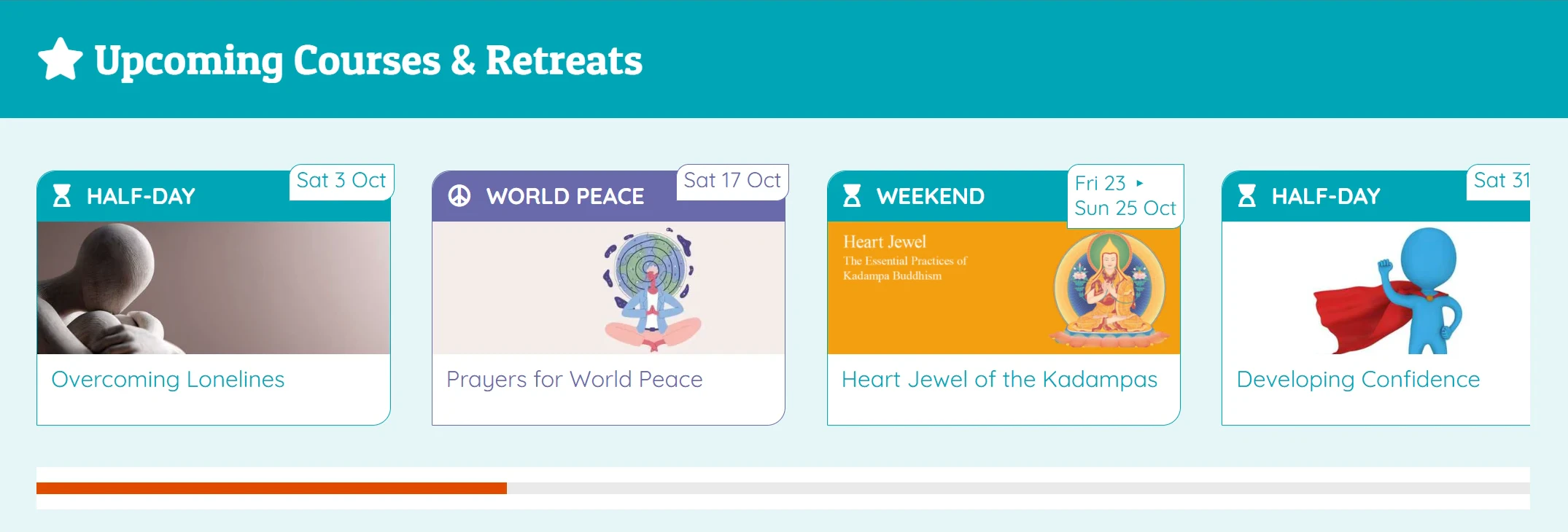
Corsi
Anche qui una scheda per sessione, ma centrata sull'orario: la data e l'ora in chiaro in alto, poi l'immagine, il nome dell'attività e il luogo. Adatta ai corsi regolari.
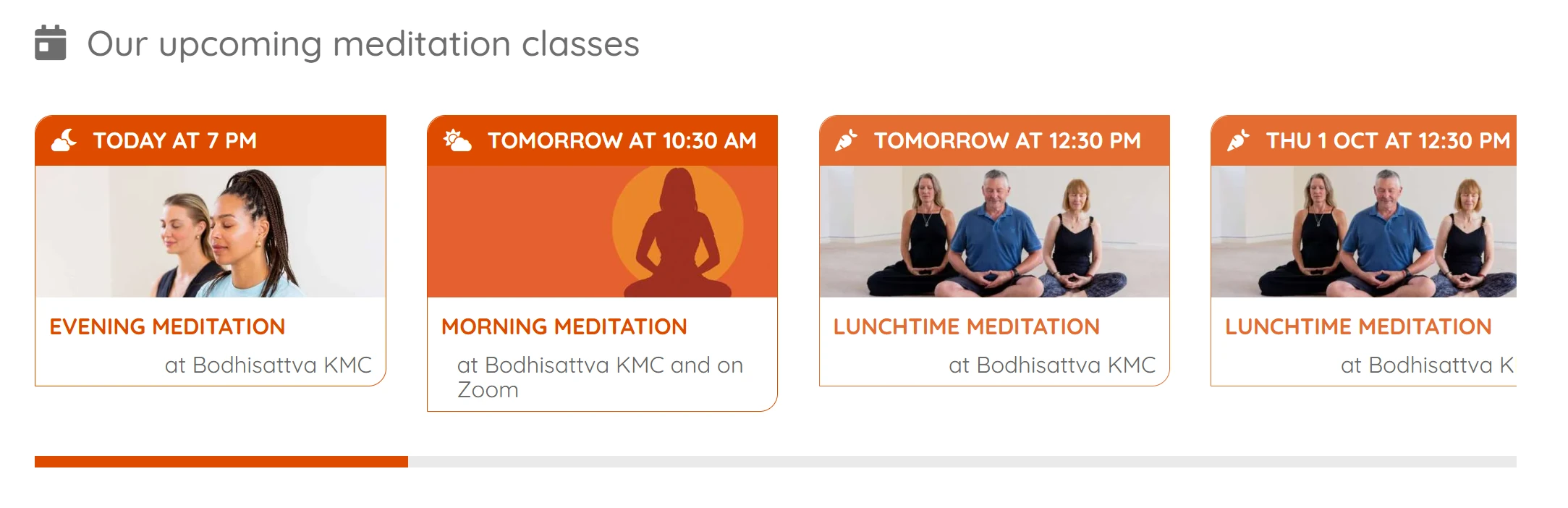
Calendario per giorno
Un blocco per giorno, che raggruppa le sessioni di quel giorno, ciascuna nel colore della sua attività.
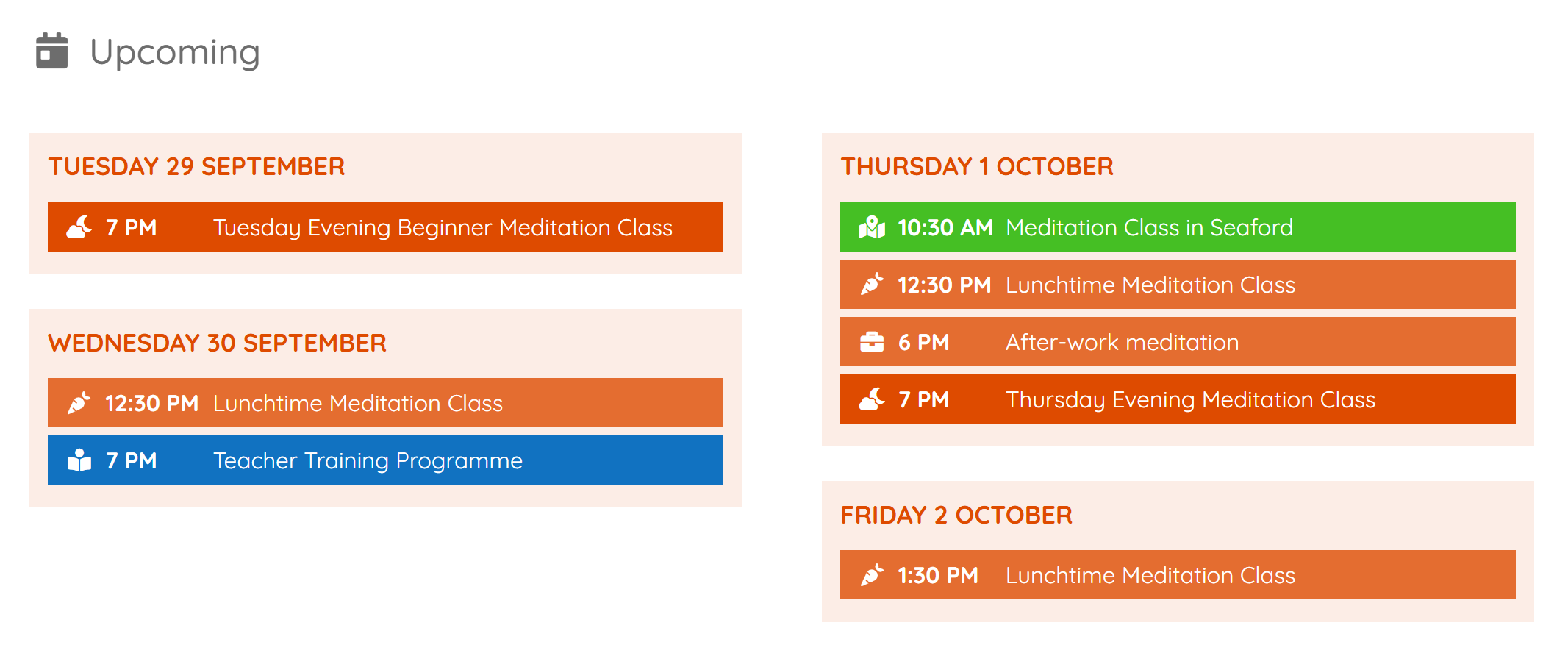
Calendario mensile
Un riquadro per mese, con il giorno e poi il titolo di ogni sessione: la più sobria, senza immagini.
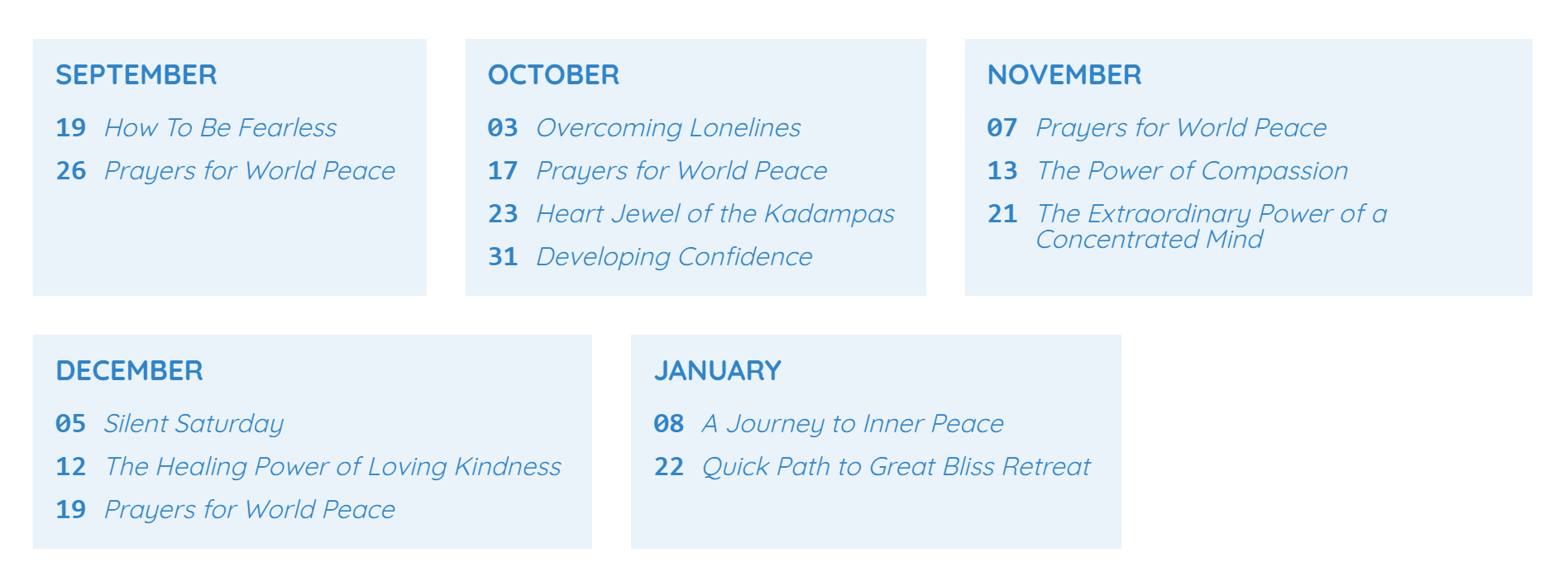
Il dettaglio di ogni presentazione, con i formati orizzontale, verticale e griglia, è in Blocchi «Prossimi eventi».
Passaggi
1. Creare il blocco
- Apri il menu Prossimi eventi, poi fai clic su Aggiungi.
- Dai un titolo per riconoscerlo (i visitatori non lo vedono).
- Spunta le Attività da mostrare.
- Scegli la Presentazione: eventi, corsi, calendario mensile o calendario per giorno.
- Per eventi e corsi, scegli il Formato di presentazione (orizzontale, verticale o griglia) e decidi se Mostra il luogo.
- Imposta il Numero di eventi da mostrare (15 per impostazione predefinita) oppure il Numero di giorni da mostrare.
- Fai clic su Pubblica.
2. Copiare lo shortcode
Nella stessa schermata, il campo Shortcode da copiare dà il codice del blocco, nella forma
[upcoming id="123"]. Fai clic in questo campo: il codice viene copiato negli appunti, e il campo
diventa verde per un istante per confermarlo. Non serve selezionarlo né premere Ctrl+C.
3. Incollarlo nella pagina
- Apri la pagina da modificare, con il builder di Avada.
- Aggiungi, nel punto voluto, un blocco di testo o di codice.
- Incollaci lo shortcode.
- Fai clic su Aggiorna (la pagina).
Controllare il risultato
Apri la pagina del sito: compare l'elenco delle prossime sessioni. Si aggiorna da solo quando modifichi un evento, e ogni notte.
Se qualcosa non funziona
- Non compare nulla: nessuna sessione in programma corrisponde (attività non spuntata, evento non pubblicato), oppure la Data di prova del blocco è compilata: svuotala.
- Compare un messaggio «configurato male»: il numero dello shortcode non corrisponde a nessun blocco; copia di nuovo il codice dal blocco.
- Le etichette «oggi», «domani» sembrano in ritardo: vedi I blocchi «Prossimi eventi» e la cache.
Per saperne di più
- Blocchi «Prossimi eventi»: tutte le impostazioni di un blocco.
- Gli shortcode nelle pagine Avada.