Gli shortcode nelle pagine Avada
Una parte di ciò che mostrano le pagine del sito (il calendario, i blocchi «Prossimi eventi», i recapiti del centro…) non è scritta nella pagina stessa: vi è inserita da uno shortcode. Questa pagina spiega che cos'è e come usarlo.
Che cos'è uno shortcode?
Uno shortcode è una parola chiave tra parentesi quadre, inserita nel contenuto di una pagina. Sul sito, il visitatore non vede mai la parola chiave: vede ciò che il plugin mette al suo posto.
| Nella pagina | Che cosa vede il visitatore |
|---|---|
[calendar] |
il calendario degli eventi |
[upcoming id="2222"] |
un blocco «Prossimi eventi», che elenca le prossime sessioni |
[info name="phone"] |
il numero di telefono del centro, cliccabile |
[icon name="tabler:phone"] |
un'icona di telefono, in mezzo al testo |
[year] |
l'anno in corso, per esempio nel piè di pagina |
[youtube] |
il logo e il nome di YouTube, in rosso |
Il vantaggio: l'informazione si inserisce in un solo punto. Il numero di telefono si modifica
in Configurazione > Generale, e tutte le pagine che lo mostrano con [info name="phone"]
si aggiornano da sole.
Le impostazioni di uno shortcode
Alcuni shortcode richiedono una precisazione, scritta dopo il loro nome nella forma
nome="valore": [info name="phone"] mostra il telefono, [info name="address"] l'indirizzo.
Ricopia queste impostazioni esattamente: virgolette dritte ("), senza spazi intorno al segno =.
La cosa più sicura è copiare lo shortcode là dove la schermata lo propone. Per esempio, ogni blocco
«Prossimi eventi» mostra il proprio shortcode, pronto da copiare, nel campo Shortcode da copiare: basta un
clic nel campo per copiarlo. Per le icone, c'è il menu
Configurazione > Icone.
Dove inserirli in Avada
Nel builder di Avada, uno shortcode si incolla in un blocco di testo (Text Block), nel punto in cui deve comparire il suo contenuto. Salva la pagina, poi aprila sul sito per verificare il risultato: nel builder, spesso si vede solo la parola chiave.
Lo shortcode compare per intero sul sito?
Probabilmente il nome è scritto male (una maiuscola, un trattino al posto di un trattino basso): WordPress non lo riconosce e lo lascia così com'è. Ricopialo dalla schermata che lo propone, o da questa pagina.
Nomi inglesi e vecchi nomi francesi
Gli shortcode del plugin sono stati rinominati in inglese: [upcoming] un tempo si chiamava
[a_venir], [weekly_timetable] si chiamava [AgendaHebdo]. I vecchi nomi funzionano
ancora, e continueranno a funzionare: le pagine esistenti non vanno modificate.
Per una nuova pagina, usa il nome inglese, qualunque sia la lingua del sito.
| Nome da usare | Vecchio nome | Che cosa mostra |
|---|---|---|
[upcoming id="…"] |
[a_venir id="…"] |
un blocco «Prossimi eventi» (vedi Blocchi «Prossimi eventi») |
[weekly_timetable] |
[AgendaHebdo] |
l'orario settimanale (vedi Orario settimanale) |
[teachers] |
[enseignants] |
l'elenco degli insegnanti |
[teachers_portraits] |
[enseignants_portraits] |
i ritratti degli insegnanti |
[home_image] |
[ImageAccueil] |
l'immagine iniziale |
[global_element name="…"] |
[element_global nom="…"] |
un elemento globale (vedi Elementi globali) |
[info name="…"] |
[info nom="…"] |
un'informazione generale del centro |
[icon name="…"] |
[icone nom="…"] |
un'icona (vedi Le icone) |
[year] |
[annee] |
l'anno in corso |
[page_name] |
[NomPage] |
il titolo della pagina |
[youtube] |
(nessuno) | il logo e il nome di YouTube (vedi Il logo di YouTube) |
[calendar] e [youtube] non hanno un vecchio nome.
Le informazioni generali del centro
Lo shortcode [info] mostra un'informazione inserita in Configurazione > Generale. L'impostazione
name indica quale:
| Shortcode | Mostra |
|---|---|
[info name="name"] |
il nome del centro |
[info name="address"] |
l'indirizzo |
[info name="zip"] |
il codice postale |
[info name="city"] |
la città |
[info name="access"] |
come arrivare (mezzi pubblici…) |
[info name="maps_link"] |
il link a Google Maps |
[info name="phone"] |
il telefono, cliccabile su un cellulare |
[info name="email"] |
l'indirizzo e-mail |
Se l'informazione non è compilata in Configurazione > Generale, lo shortcode non mostra nulla.
Le icone
Lo shortcode [icon name="…"] inserisce un'icona nel testo di una pagina: una stella, un
telefono, una busta… L'icona prende la dimensione e il colore del testo che la circonda.
Non serve conoscere i nomi delle icone: il menu Configurazione > Icone le presenta tutte e fornisce lo shortcode pronto da incollare.
- Apri Configurazione > Icone.
- Nell'elenco delle librerie, scegli preferibilmente Font Awesome — Solid. Digita
poi una parola nel campo Cerca un'icona… (in inglese, per esempio
phoneocalendar). - Clicca sull'icona che ti piace: compare un'anteprima, con il suo shortcode nel campo Shortcode (clicca per copiare).
- Clicca in questo campo: lo shortcode viene copiato.
- Incollalo nel blocco di testo Avada, nel punto in cui deve comparire l'icona, poi salva la pagina e verificala sul sito.
Le icone vengono da diverse librerie: Font Awesome (Solid, Regular, Brands), Tabler
Icons, Lucide, Phosphor, Material Symbols e Bootstrap Icons. Lo shortcode copiato indica quella
che hai scelto, prima dei due punti: [icon name="tabler:star"].
Preferisci Font Awesome — Solid
È la libreria da usare per prima: è quella dei vecchi shortcode, ed è
l'unica in cui la ricerca comprende le parole chiave. Digitando tea, ottieni per esempio
una tazza fumante (mug-hot), anche se la parola non è nel nome dell'icona.
Se proprio non trovi la tua icona, puoi cercare nelle altre
librerie, ma lì la ricerca è meno flessibile: riguarda solo il nome
dell'icona (in inglese). Prova diverse parole simili (mug, cup, coffee…).
I vecchi shortcode delle icone continuano a funzionare
Uno shortcode senza libreria, come [icon name="star"], mostra sempre l'icona Font
Awesome corrispondente: le pagine esistenti non vanno modificate. Per una nuova
pagina, copia lo shortcode proposto da Configurazione > Icone.
La stessa scelta di icone è proposta altrove, senza dover incollare uno shortcode:
- nella scheda di un'attività, il campo Icona dell'attività (vedi Le attività);
- nel testo di un'immagine iniziale, il pulsante Inserisci un'icona, che mette lo shortcode nel punto in cui si trova il cursore.
Il logo di YouTube
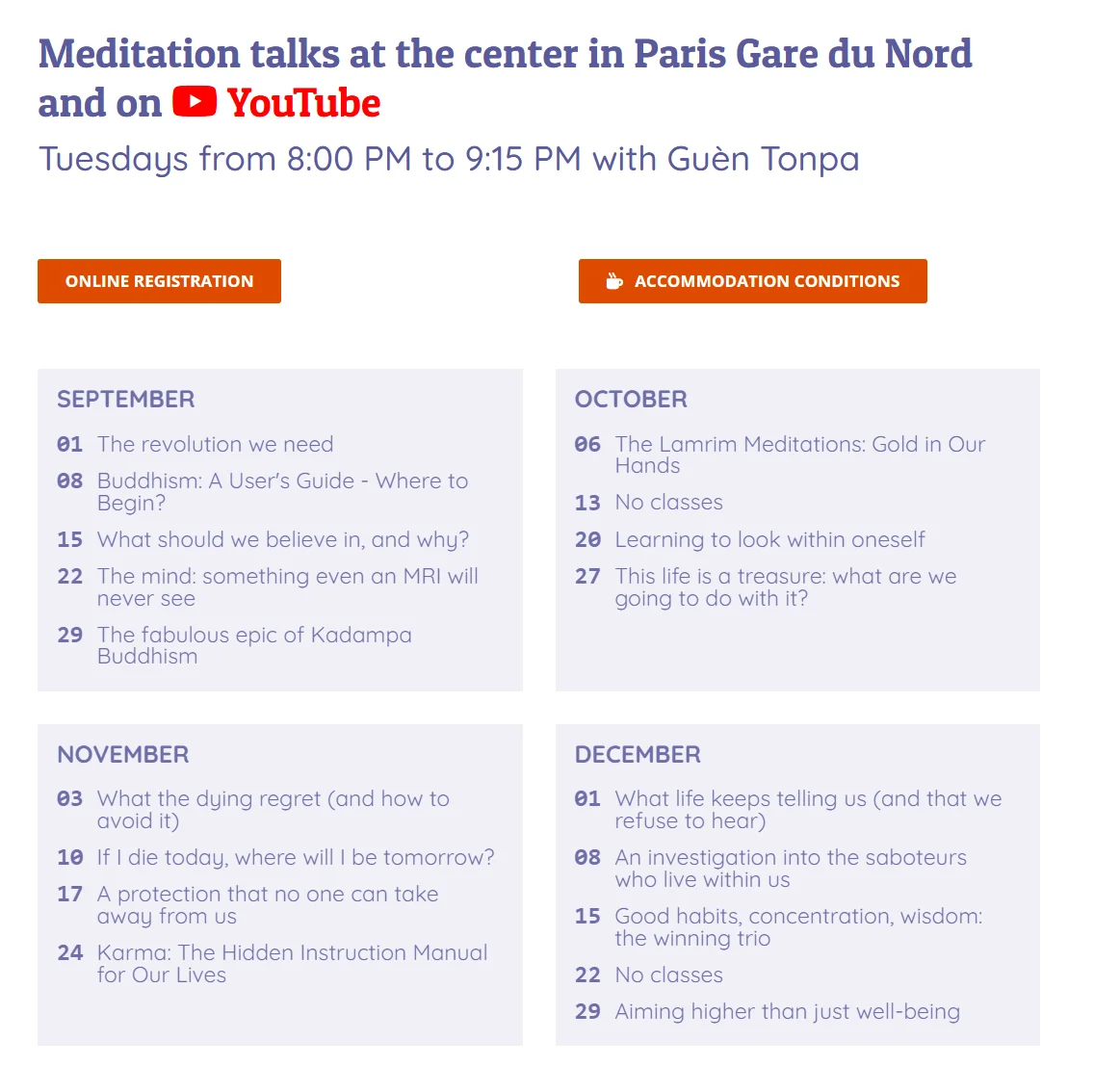
Lo shortcode [youtube] non ha alcuna impostazione: mostra il logo di YouTube seguito dalla
parola «YouTube», il tutto in rosso. Serve a indicare YouTube in un testo, per esempio per
dire che una sessione è trasmessa online, senza dover scrivere il nome come semplice testo.
Incollalo nel blocco di testo Avada, nel punto desiderato. Vedi un esempio: il logo nel titolo di un evento.
Gli shortcode dei modelli
Altri shortcode servono a costruire l'ossatura del sito: intestazione ([template_header]), piè
di pagina ([template_footer]), parti delle pagine degli eventi ([event_teacher],
[event_schedule], [event_registration]…). Li predispone il webmaster nei
modelli di impaginazione, una volta per tutte. Di norma non devi toccarli.
Quando uno shortcode non mostra nulla
Uno shortcode scritto correttamente può non mostrare nulla:
- l'informazione che mostra non è compilata (un indirizzo vuoto, un blocco «Prossimi eventi» senza sessioni in programma);
- il modulo che lo fornisce non è attivo sul tuo sito (vedi Le funzionalità). Lo shortcode viene allora sostituito dal nulla, invece di comparire per intero.
Un blocco «Prossimi eventi» con un numero sbagliato mostra un messaggio di errore al posto dell'elenco: ricopia il suo shortcode dal campo Shortcode da copiare del blocco.
Per saperne di più
- Mostrare i prossimi eventi in una pagina: passo passo.
- I blocchi «Prossimi eventi» e la cache: perché l'elenco resta aggiornato.
- I colori del sito: le classi CSS, l'altro modo di agire su un blocco Avada.