Eventi
Dove: menu Eventi. Chi: gli editori e gli amministratori.
È qui che crei e modifichi gli eventi del centro: corsi, ritiri, workshop, serate… Ogni evento ha la sua pagina sul sito, compare nel calendario pubblico e nei blocchi «Prossimi eventi». Questa pagina descrive le due schermate da conoscere: l'elenco degli eventi, poi la schermata di modifica di un evento.
Per la logica d'insieme (evento, attività, sessione), vedi Eventi, attività e sessioni.
L'elenco degli eventi
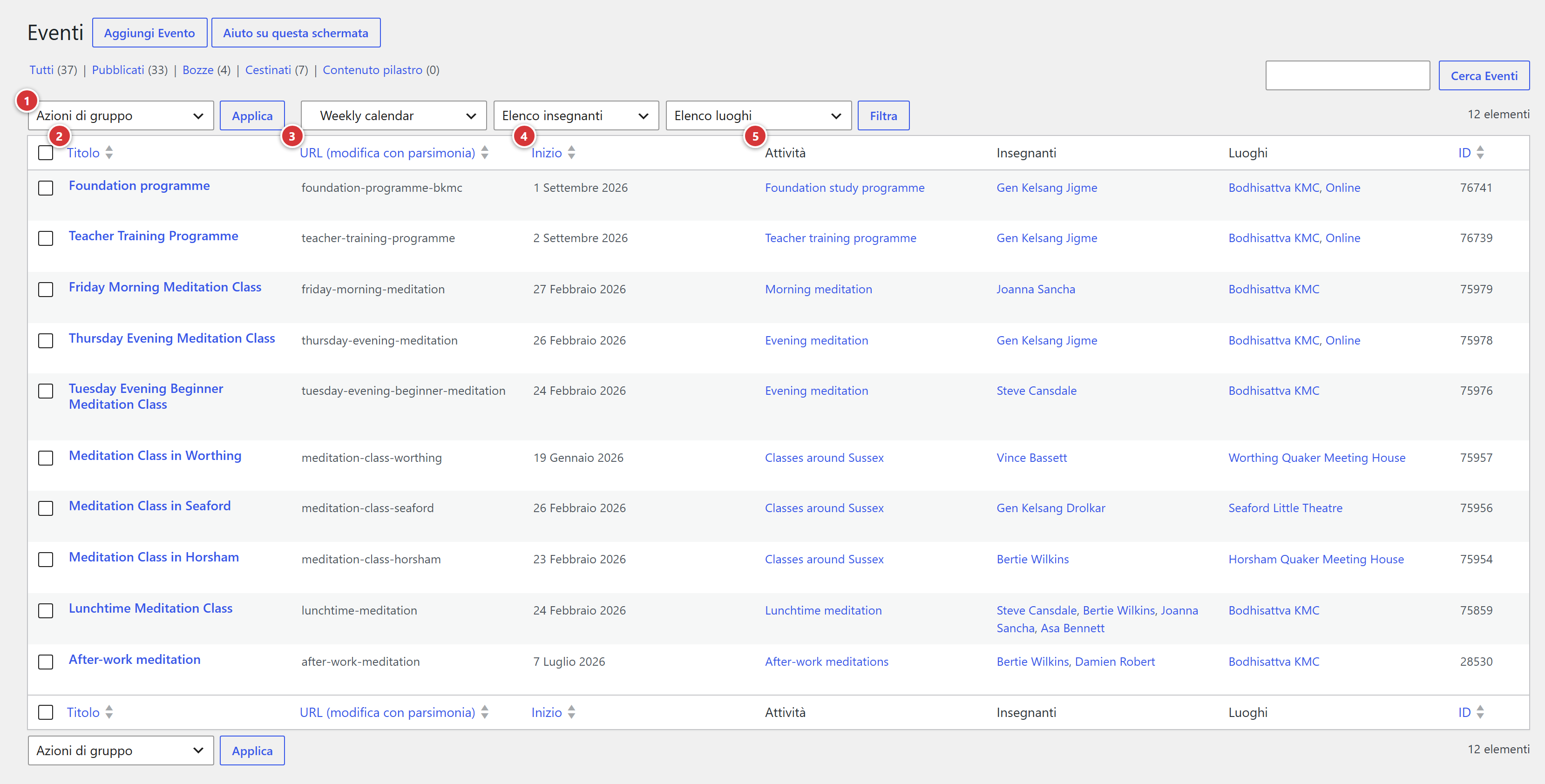
1 Filtri per attività, insegnante e luogo. 2 Titolo dell'evento. 3 URL della pagina dell'evento. 4 Inizio: prima data dell'evento. 5 Attività, Insegnanti e Luoghi associati.
Per ogni evento, l'elenco mostra:
| Colonna | Contenuto |
|---|---|
| Titolo | Il titolo dell'evento. Fai clic per modificarlo. |
| URL (modifica con parsimonia) | L'indirizzo della sua pagina sul sito. |
| Inizio | La data della prima sessione. |
| Attività, Insegnanti, Luoghi | Ciò che è stato scelto nell'evento. |
| ID | Il numero interno dell'evento. Serve solo al webmaster. |
Non modificare l'URL alla leggera
L'URL è l'indirizzo che i visitatori e i motori di ricerca conoscono. Cambiarlo rompe i link esistenti (pagine, email, social network). Fallo solo in caso di reale necessità.
Un URL fedele al titolo, per il posizionamento nei motori di ricerca
Alla creazione, l'URL viene generato automaticamente a partire dal titolo. Deve restarne il riflesso: è ciò che leggono i motori di ricerca. Se non corrisponde più (per esempio un «-copia» aggiunto alla fine dopo una duplicazione), fai clic su Modifica accanto all'URL, cancellalo del tutto, poi fai clic su OK: viene rigenerato a partire dal titolo attuale.
Filtrare
Sopra l'elenco, tre elenchi a discesa filtrano per attività, insegnante o luogo, oltre alla ricerca e agli stati abituali di WordPress (Tutti, Pubblicati, Bozze, Cestino).
Ritrovare un evento in due clic
Questi filtri ti evitano di scorrere tutto l'elenco. Filtra per attività per isolare in un colpo i corsi di uno stesso tipo (formazione degli insegnanti, meditazione…), oppure per luogo per vedere solo ciò che succede in una sede distaccata, per esempio.
Per creare un evento, fai clic su Aggiungi in cima all'elenco.
Modificare un evento
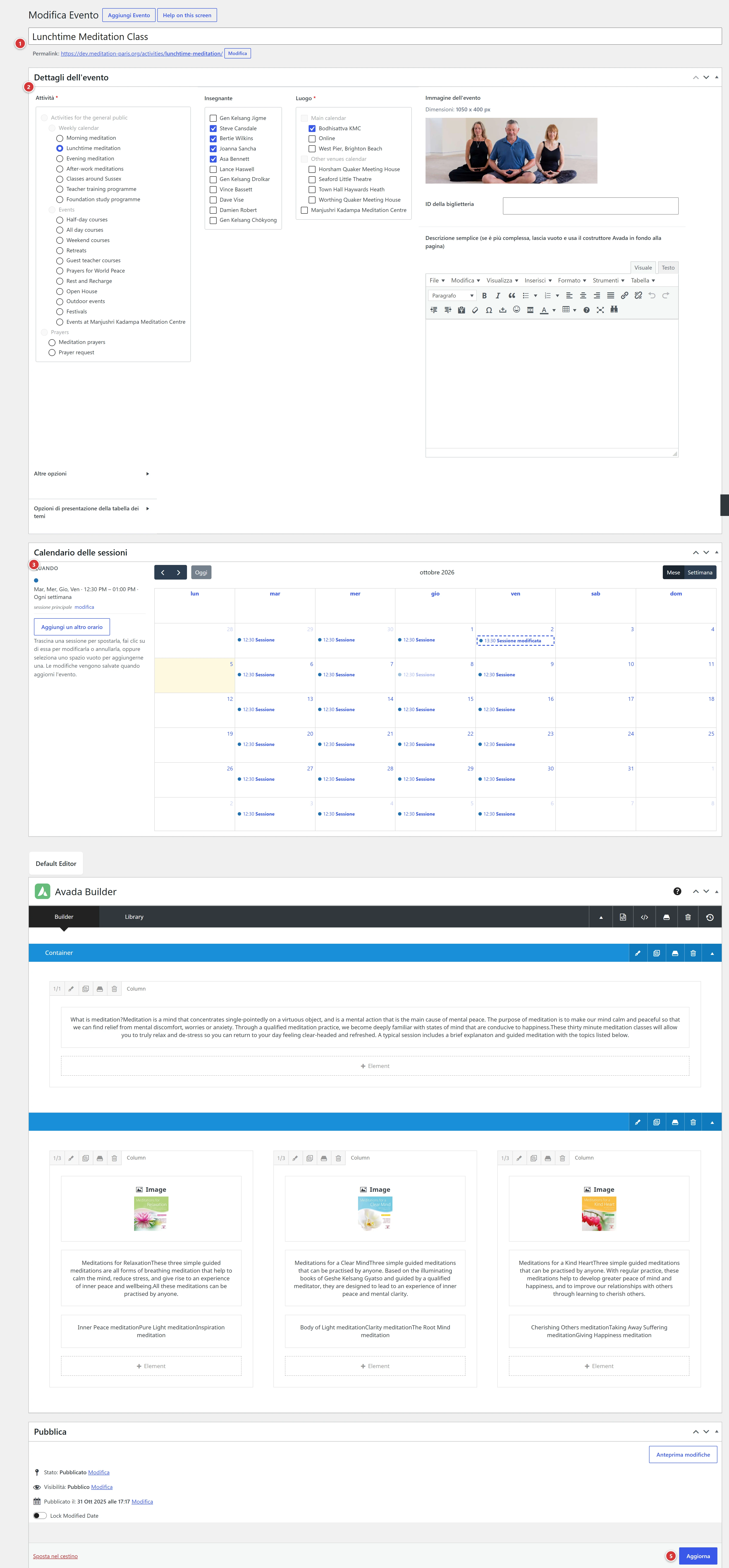
1 Titolo dell'evento (dettagli). 2 Dettagli dell'evento: attività, insegnante, luogo, immagine (dettagli). 3 Calendario delle sessioni: le date e gli orari (dettagli). 4 Descrizione dell'evento. 5 Pubblica (oppure Aggiorna per un evento già online): salva l'evento e lo mette online.
Nulla viene salvato prima di «Pubblica» o «Aggiorna»
Le date e gli orari inseriti nel calendario delle sessioni vengono registrati solo quando fai clic su Pubblica o Aggiorna.
Il titolo
È il nome completo dell'evento, mostrato nella sua pagina. Se il titolo è troppo lungo per la casella del calendario, vedi Nome breve per il calendario in Altre opzioni.
Dettagli dell'evento
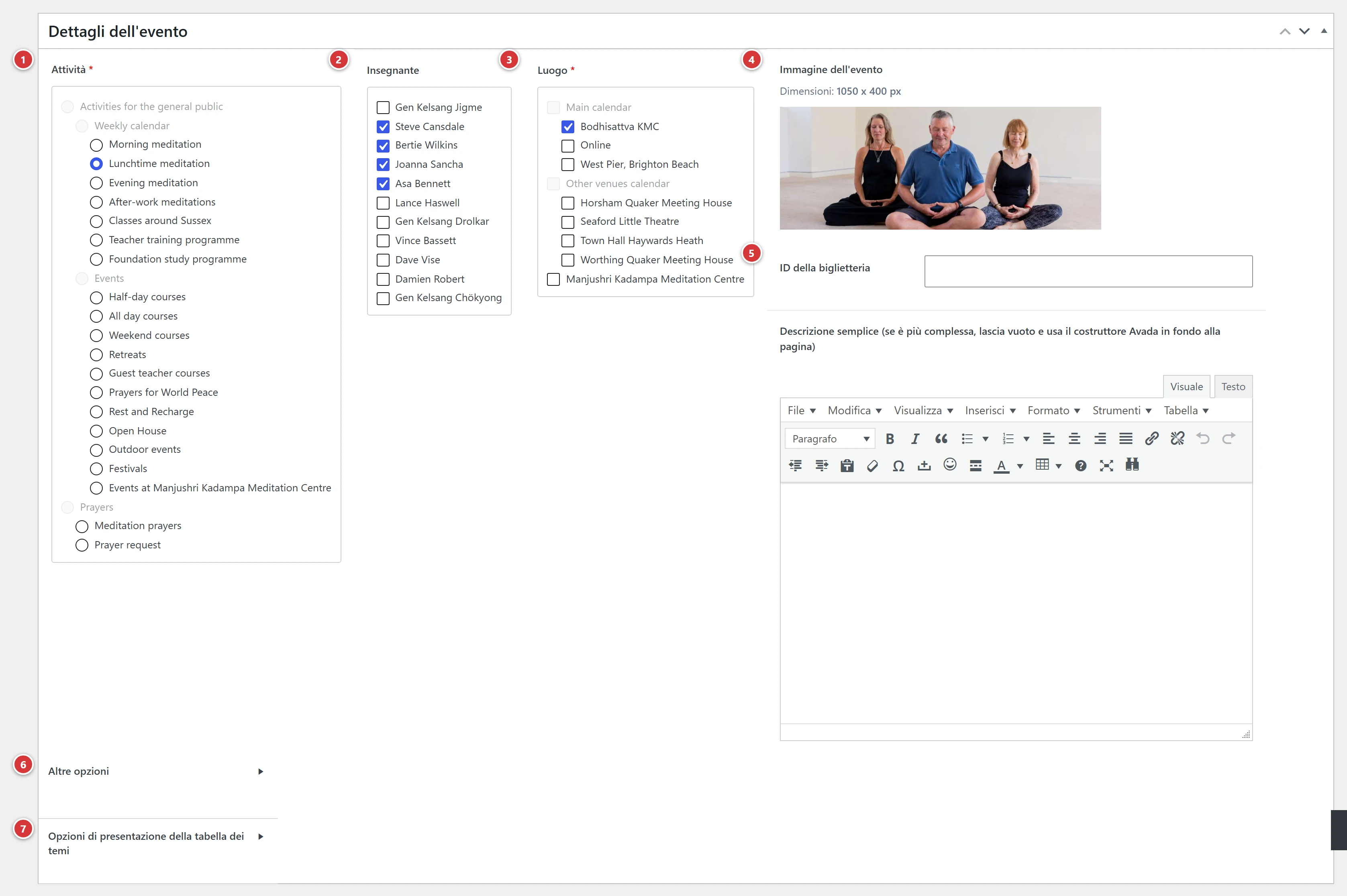
1 Attività. 2 Insegnante. 3 Luogo. 4 Immagine dell'evento. 5 ID della biglietteria. 6 Altre opzioni: impostazioni facoltative (dettagli). 7 Opzioni di presentazione della tabella dei temi (dettagli).
Attività
Obbligatoria. Una sola attività per evento (Corso, Ritiro, Workshop…). Determina il colore dell'evento nel calendario e nella sua pagina, e il gruppo a cui appartiene nei blocchi «Prossimi eventi». Le attività si creano nella loro schermata (vedi la pagina Attività e luoghi).
Insegnante
Spunta l'insegnante o gli insegnanti dell'evento. Puoi sceglierne più di uno. Il loro nome e il loro ritratto compaiono nella pagina dell'evento.
Compaiono nell'ordine stabilito nella schermata Insegnanti: il primo dell'elenco è l'insegnante residente, gli altri seguono nell'ordine che hai dato loro.
Luogo
Obbligatorio. Spunta il luogo o i luoghi in cui si svolge l'evento. Puoi sceglierne più di uno, per esempio per un evento che si svolge sia in presenza sia online.
Immagine dell'evento
L'immagine mostrata in cima alla pagina dell'evento. Dimensioni richieste: 1050 x 400 px.
Scegli un'immagine che si presti bene al ritaglio
Il formato è una fascia larga e bassa: l'immagine viene ritagliata per entrarci. Scegli un'immagine il cui soggetto resti ben visibile una volta ritagliata. È un punto molto importante per la buona resa delle immagini in tutto il sito.
ID della biglietteria
Il numero dell'evento presso il servizio di biglietteria del centro, se ce n'è uno. Spesso è il numero o il codice che compare nell'indirizzo (URL) dell'evento sul sito della biglietteria. Altrimenti lascialo vuoto.
Altre opzioni
Questa sezione è chiusa: fai clic su Altre opzioni per aprirla. È chiusa di proposito, per non appesantire la schermata di lavoro degli eventi. Queste impostazioni sono facoltative; le tocchi solo per casi particolari.
Nome breve per il calendario
Un nome più breve, mostrato nella casella del calendario quando il titolo è troppo lungo. La pagina dell'evento mostra sempre il titolo completo.
Per esempio, «Lunchtime Meditation Class» diventa «Lunchtime 30min» nella casella, e il titolo completo ricompare nella finestra che si apre al clic:
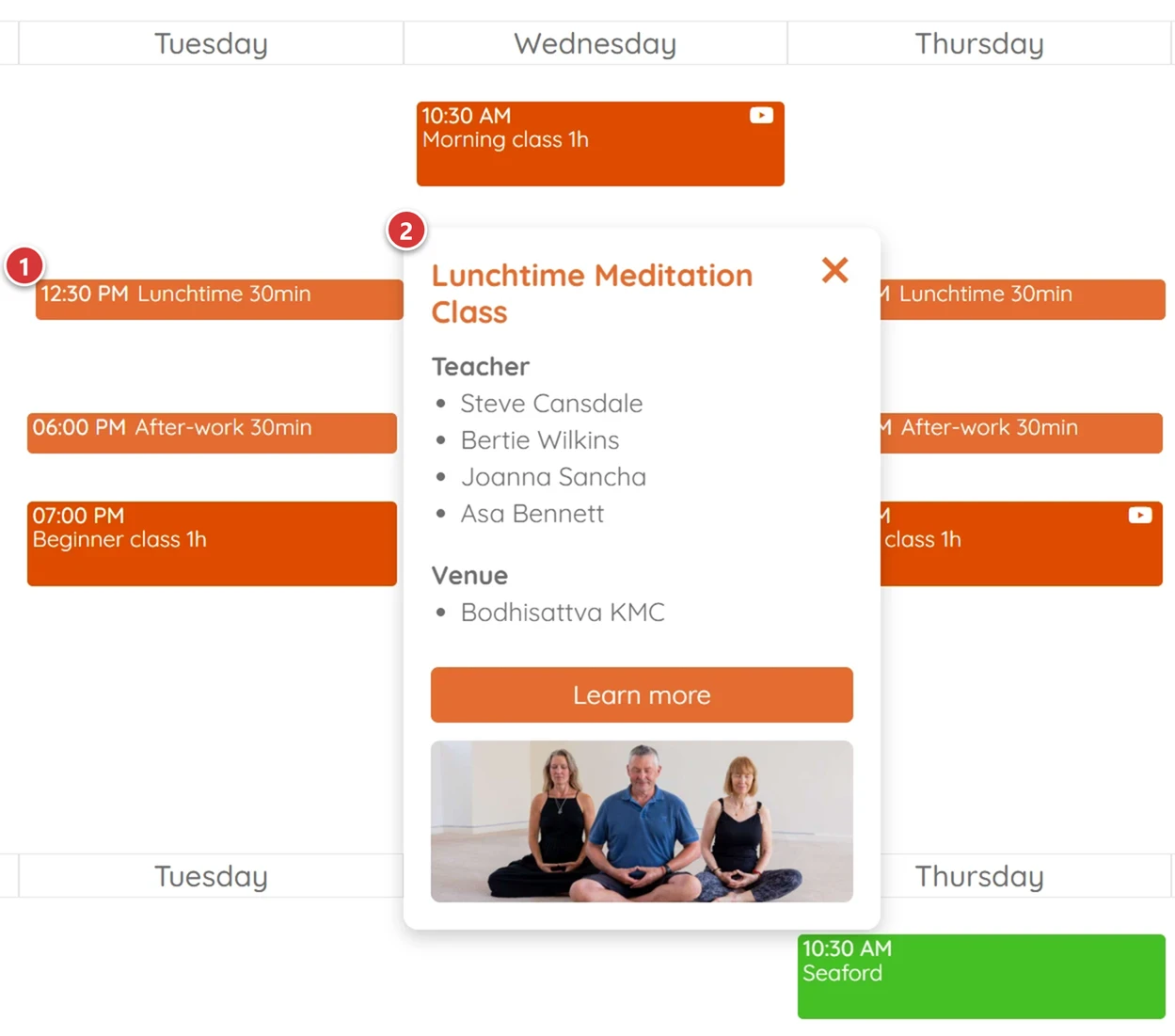
1 Nome breve, abbastanza corto da stare nella casella del calendario. 2 Titolo completo dell'evento, così come compare nella finestra dell'evento e nella sua pagina.
Colore di sostituzione
Da compilare solo se l'evento deve avere un colore diverso da quello della sua attività. Uno dei colori della tavolozza del sito (vedi Colori).
Colore personalizzato
Un colore fuori dalla tavolozza del sito. Questo campo normalmente non dovrebbe mai servire: è previsto solo nel caso in cui un evento debba comparire in modo molto particolare. Un colore personalizzato non segue i cambiamenti della tavolozza. Scompare non appena viene scelto un colore di sostituzione.
Introduzione di sostituzione
Sotto l'immagine della pagina dell'evento, il sito scrive da solo due righe di introduzione. I campi Riga 1 di sostituzione dell'introduzione e Riga 2 di sostituzione dell'introduzione servono a sostituirle, l'una o l'altra, con un tuo testo.
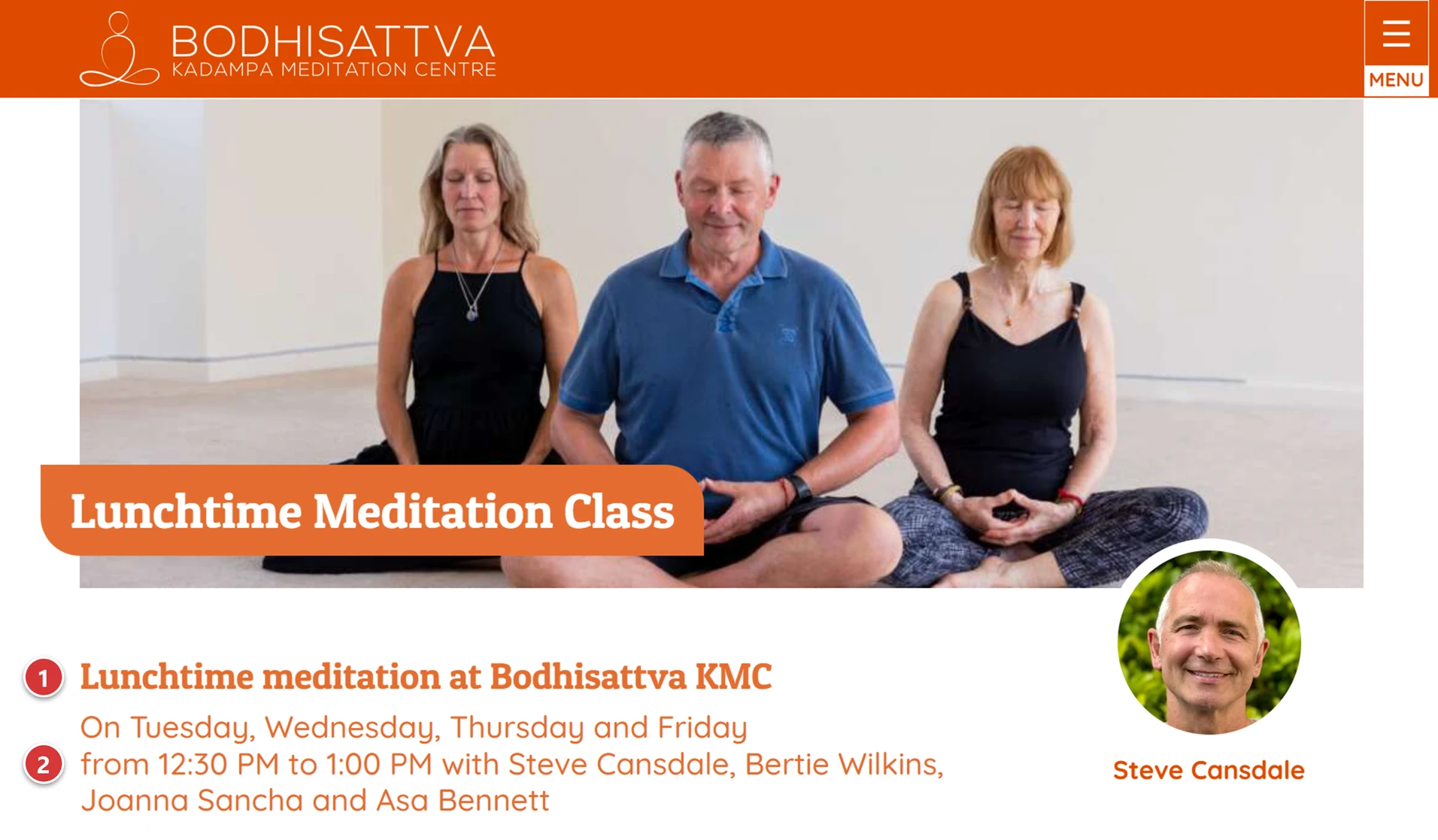
1 Riga 1 di sostituzione dell'introduzione: il titolo dell'introduzione. Scritto automaticamente, riprende l'attività e il luogo. 2 Riga 2 di sostituzione dell'introduzione: il testo che segue. Scritto automaticamente, indica i giorni, gli orari e gli insegnanti.
Quando personalizzare l'introduzione?
Il più delle volte, le due righe scritte automaticamente bastano: lascia i campi vuoti. Ma per alcuni eventi, un testo su misura invoglia di più a partecipare. Pensaci per esempio per una conferenza con un ospite eccezionale.
URL di sostituzione
Per un evento «fuori calendario»: scrivi l'indirizzo della pagina da aprire al posto della pagina dell'evento.
Ideale per i festival internazionali
Un festival che ha già un suo sito o una sua pagina sul sito della tradizione non ha bisogno di una descrizione qui. Scrivi solo il titolo e i giorni: l'evento compare nel calendario. Con l'URL di sostituzione, un clic sull'evento, sia nel calendario sia nei Prossimi eventi, apre direttamente la pagina del festival.
Tariffe
Le tariffe mostrate nella pagina.
- Predefinito: le tariffe abituali del centro.
- Non mostrare: nessuna tariffa.
- Scegline una...: fa comparire l'elenco Scelta delle tariffe, in cui selezioni una tariffa particolare (vedi la pagina Tariffe e Orari).
Orari
L'orario mostrato nella pagina. Le stesse tre scelte: Predefinito, Non mostrare, Scegline una... (elenco Scelta dell'orario).
Tariffe e Orari sono obbligatori
Sono già impostati su Predefinito: li tocchi solo per cambiare questo comportamento.
Mostra le condizioni di accoglienza
Spuntato per impostazione predefinita: la pagina mostra il messaggio sulle condizioni di accoglienza. Togli la spunta per toglierlo.
Questa opzione è stata creata all'epoca del Covid, per mostrare le condizioni sanitarie. Oggi serve a comunicare qualsiasi informazione utile sull'accoglienza: la sala è climatizzata, ai partecipanti verrà offerta una tisana, ecc.
Collegare due eventi
Il campo Evento collegato serve a collegare due eventi che vanno insieme. Il caso tipico è un corso del fine settimana diviso in due eventi, uno il sabato e uno la domenica: ciascuno è un impegno più leggero per le persone indecise, ma i due restano presentati insieme (vedi Le sessioni).
Nella pagina del sabato, sotto l'introduzione compare una riga: il giorno e il titolo dell'evento collegato.
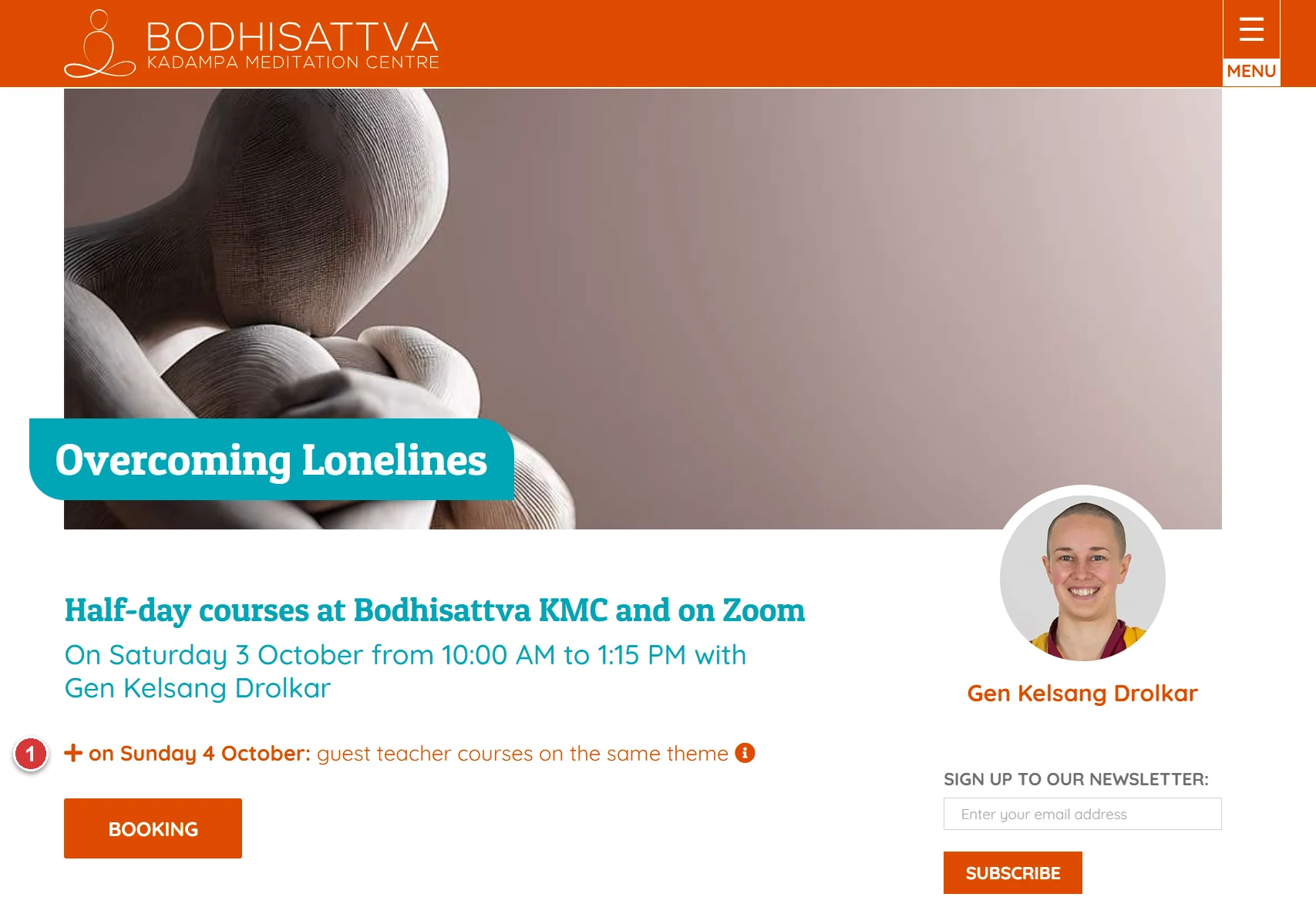
1 Riga dell'evento collegato: un link. Un clic apre direttamente la pagina dell'altro evento, che a sua volta mostra un link per tornare a questa pagina.
Per collegarli:
- Apri la scheda dell'evento del sabato e apri Altre opzioni.
- In Evento collegato, scrivi l'inizio del titolo dell'evento della domenica e sceglilo dall'elenco.
- Fai clic su Aggiorna (o Pubblica).
Il collegamento vale nei due sensi: la scheda della domenica indica subito il sabato nel suo campo Evento collegato, senza che tu debba scrivere nulla. Sul sito, la pagina di ciascun evento propone allora un link all'altro, nella forma «+ domenica 12 ottobre: nome dell'attività sullo stesso tema».
- Un evento può essere collegato a un solo altro evento.
- Per eliminare il collegamento, svuota il campo in una delle due schede: scompare anche dall'altra.
Tabella dei temi del corso
Annunciare il tema di ogni sessione di un corso regolare significa dare ai visitatori un motivo per venire: abbiamo constatato che suscita molto più interesse di un semplice orario. E questo lavoro è già fatto: è l'EPC a preparare il programma. Basta mostrarlo nella pagina dell'evento, subito sotto il titolo e le sue due righe di introduzione.
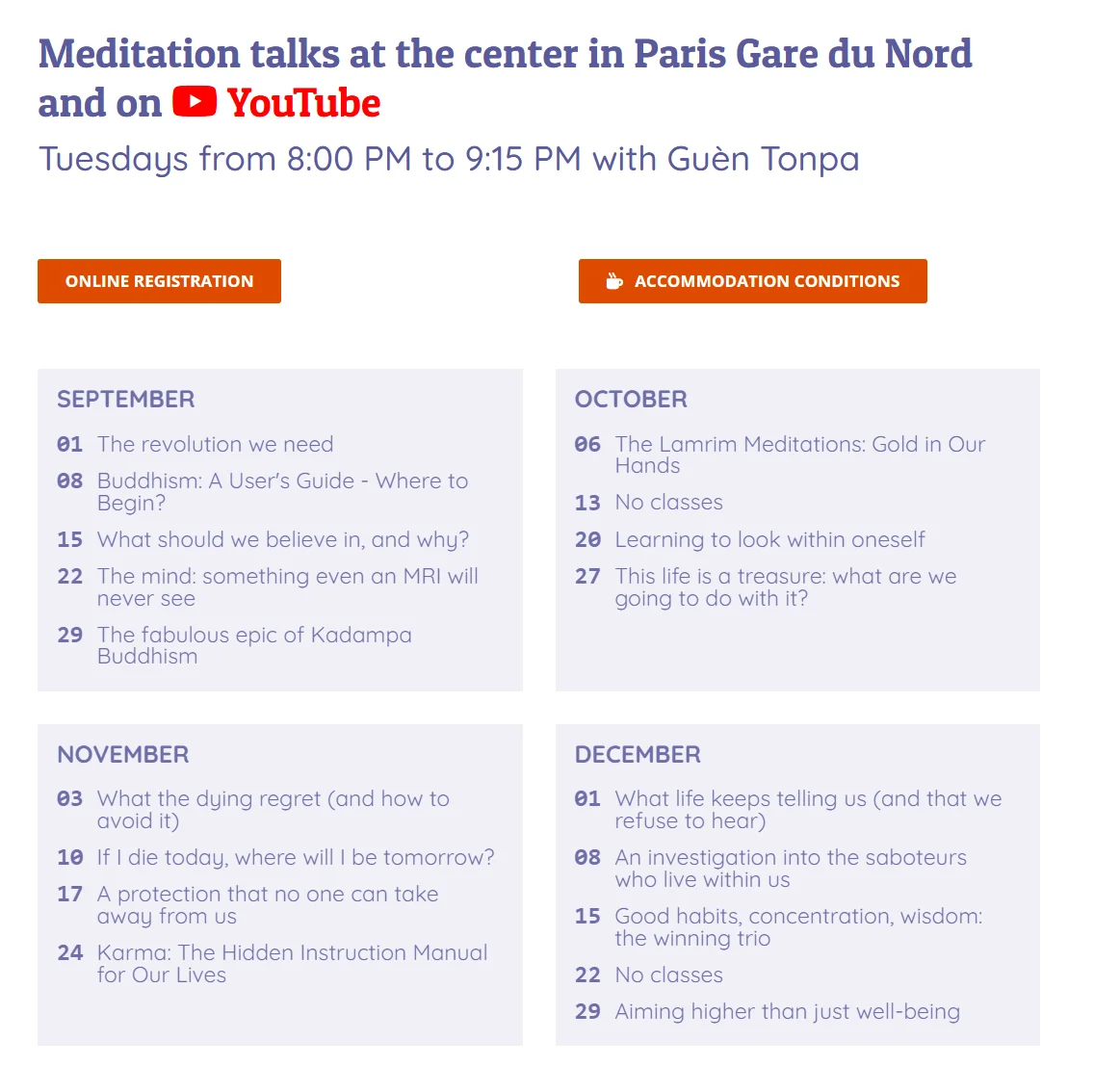
Esempio: il corso del martedì sera al CMK Parigi, con i suoi temi giorno per giorno, raggruppati per mese.
Impaginare a mano un elenco del genere è lungo e faticoso (l'abbiamo vissuto gestendo un centro). Per questo il sito lo fa al posto tuo: incolli l'elenco «data, tema» copiato dal tuo programma annuale (Excel, Google Sheets…), e lui lo impagina, un riquadro per mese, i giorni a inizio riga. Bastano pochi secondi di copia e incolla.
Non privartene
È una funzione molto utile per un corso settimanale: poco sforzo, un risultato curato, e più visitatori che varcano la porta.
Inserire i temi
Nella schermata dell'evento, apri Opzioni di presentazione della tabella dei temi.
- Nel tuo foglio di calcolo, seleziona le due colonne: la data a sinistra, il tema a destra, una riga per sessione.
- Copiale, poi incollale in Formattazione corretta della tabella dei temi del corso.
- Fai clic su Anteprima della formattazione: il campo viene subito impaginato per mese, così come lo vedranno i visitatori. Controllalo.
- Fai clic su Aggiorna (o Pubblica): prima nulla è online.
Scrivi le date nell'ordine giusto
Le date si scrivono nell'ordine abituale della lingua del sito: giorno/mese/anno per un
sito in italiano, per esempio 20/04/2021. Un giorno e un mese invertiti darebbero un mese
sbagliato.
Per modificare un tema o aggiungere settimane
Una volta impaginata, la tabella non è più l'elenco di partenza. La cosa più semplice è svuotare il campo, incollare di nuovo l'elenco completo dal tuo foglio di calcolo, poi fare clic su Anteprima della formattazione.
Le altre impostazioni
| Impostazione | A che cosa serve |
|---|---|
| Asterischi nella tabella | Un testo mostrato sotto la tabella, per i rimandi legati ad alcuni temi (per esempio «* Corso eccezionalmente online»). |
| Formattazione automatica delle tabelle dei temi | Attiva per impostazione predefinita: la tabella incollata viene riformattata e raggruppata per mese. Disattivata: compare esattamente come l'hai incollata, senza raggruppamento. |
| Attiva la tabella | Attiva per impostazione predefinita. Togli la spunta per nascondere i temi nella pagina, senza perdere ciò che hai inserito: basta rimettere la spunta per mostrarli di nuovo. |
Descrizione
Il campo Descrizione semplice basta per un testo senza impaginazione complessa: qualche paragrafo, con parole in grassetto. Per una pagina più elaborata (colonne, immagini, pulsanti), lascia vuoto questo campo e usa il builder di Avada in fondo alla schermata.
Il calendario delle sessioni
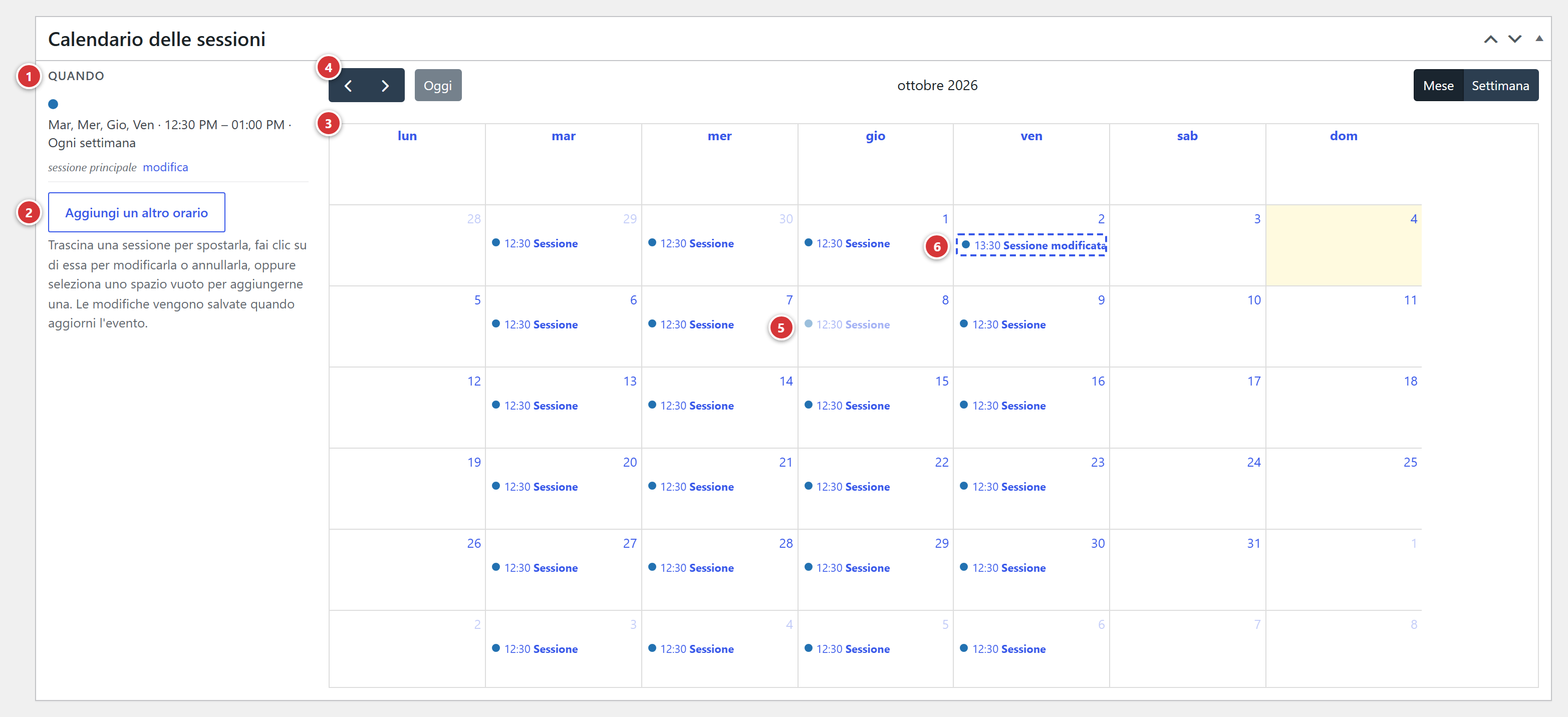
1 Quando: gli orari dell'evento. 2 Aggiungi una sessione o Aggiungi un altro orario. 3 Il calendario: una sessione per blocco colorato. 4 Passare da un mese all'altro, o dalla vista per mese alla vista per settimana. 5 Una sessione annullata: resta visibile, in trasparenza. 6 Una sessione modificata: porta l'etichetta «Sessione modificata» e un bordo tratteggiato.
È l'unico posto in cui inserisci le date di un evento. A sinistra, il pannello Quando elenca gli orari; a destra, un calendario mostra tutte le sessioni che ne risultano, così come le vedranno i visitatori.
Un evento ha un orario principale (la sessione principale), che può ripetersi, ed eventualmente altri orari. Ogni giorno in cui si svolge è una sessione.
Il calendario si apre sulla prima sessione in programma, altrimenti sull'ultima sessione passata, altrimenti su oggi.
Creare la sessione principale
Su un evento nuovo, il calendario è vuoto e mostra: «Fai clic su un giorno del calendario per impostare la sessione principale.»
- Fai clic su Aggiungi una sessione, o direttamente su un giorno del calendario.
- Compila la finestra che si apre (vedi qui sotto).
- Fai clic su Salva. Le sessioni compaiono nel calendario.
La finestra della sessione principale
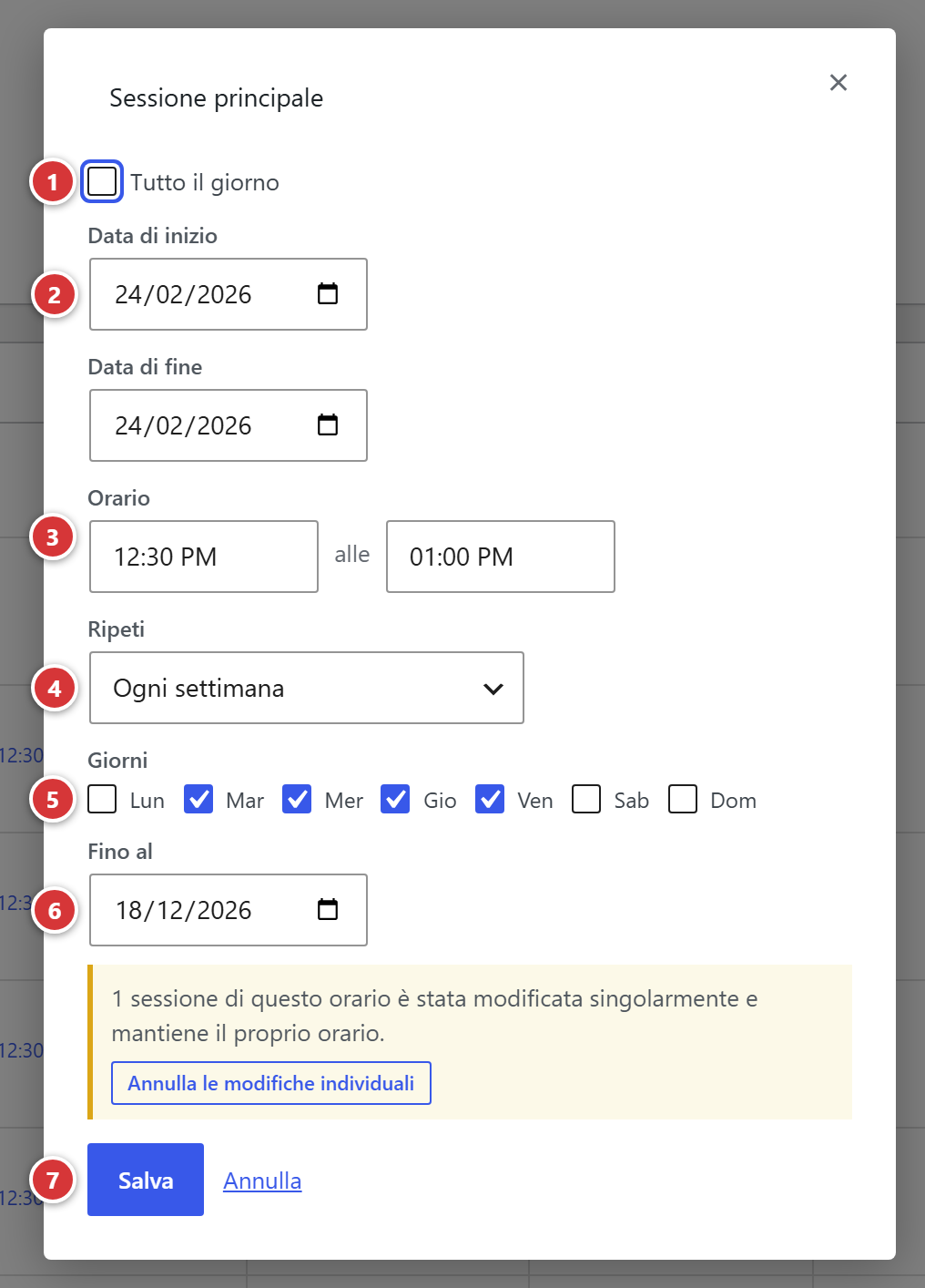
1 Tutto il giorno. 2 Data di inizio e data di fine. 3 Orario. 4 Ripeti. 5 Giorni della settimana. 6 Fino al. 7 Salva e Annulla.
| Campo | Ruolo |
|---|---|
| Tutto il giorno | Spuntato: nessun orario viene mostrato da nessuna parte (calendario, pagina, blocchi «Prossimi eventi»). |
| Data di inizio | Il primo giorno. |
| Data di fine | L'ultimo giorno della prima sessione. Per un evento di un solo giorno, la stessa data dell'inizio. Per un ritiro di più giorni, l'ultimo giorno. |
| Orario | Ora di inizio, poi ora di fine (alle). Nascosto se l'evento dura tutto il giorno. |
| Ripeti | Mai (non è un evento ricorrente), Ogni giorno, Ogni settimana, Ogni 2 settimane, Ogni mese o Ogni anno. |
| Giorni | Compare per una ripetizione settimanale: spunta uno o più giorni (per esempio martedì, mercoledì e venerdì). Senza spunta, la sessione si ripete nello stesso giorno della settimana della data di inizio. Se spunti dei giorni, includi quello della data di inizio, altrimenti la prima sessione viene saltata. |
| Fino al | Compare quando c'è una ripetizione: la data dell'ultima sessione possibile. |
Senza data di fine della ripetizione
Il calendario mostra un messaggio: «Senza data di fine della ricorrenza, le sessioni vengono generate fino al …». Il sito prevede allora le sessioni per due anni circa. Per prolungarle più avanti, basta aggiornare l'evento (pulsante Aggiorna).
Se una data o un'ora non è coerente, nella finestra compare un messaggio rosso e nulla viene salvato: «La data di fine deve essere uguale o successiva alla data di inizio.», «Per gli eventi nello stesso giorno, l'ora di fine deve essere successiva all'ora di inizio.», «La data di fine della ricorrenza deve essere successiva alla data di fine dell'evento.».
Più orari nello stesso evento
Un corso può svolgersi «il martedì alle 19:00 e il sabato alle 10:00». Nel pannello Quando, fai clic su Aggiungi un altro orario. La finestra Orario aggiuntivo ha gli stessi campi di quella della sessione principale, tranne Tutto il giorno.
Ogni orario è elencato nel pannello Quando, con i link modifica ed elimina (l'eliminazione toglie tutte le sessioni di quell'orario, dopo una conferma). Ogni orario ha il suo colore nel calendario, per orientarsi.
Intervenire su una singola sessione
Il calendario ti permette di toccare una sola sessione senza cambiare le altre. Il testo di aiuto del pannello Quando lo ricorda: «Trascina una sessione per spostarla, fai clic su di essa per modificarla o annullarla, oppure seleziona uno spazio vuoto per aggiungerne una.»
| Voglio… | Faccio così… |
|---|---|
| Cambiare l'orario di una sessione | Faccio clic sulla sessione, modifico l'ora (Dalle … alle …), poi Applica. Per spostarla a un altro giorno, la trascino nella nuova posizione (questo gesto cambia anche l'ora). Nella vista Settimana, allungo il suo bordo inferiore per cambiarne la durata. |
| Aggiungere una sessione straordinaria | Seleziono uno spazio vuoto nel calendario. La sessione è contrassegnata come Sessione extra. |
| Annullare una sessione | Faccio clic sulla sessione, poi su Annulla questa sessione. Resta visibile, barrata, nell'editor; scompare dal sito. |
| Ripristinare una sessione annullata | Faccio clic sulla sessione, poi su Ripristina questa sessione. |
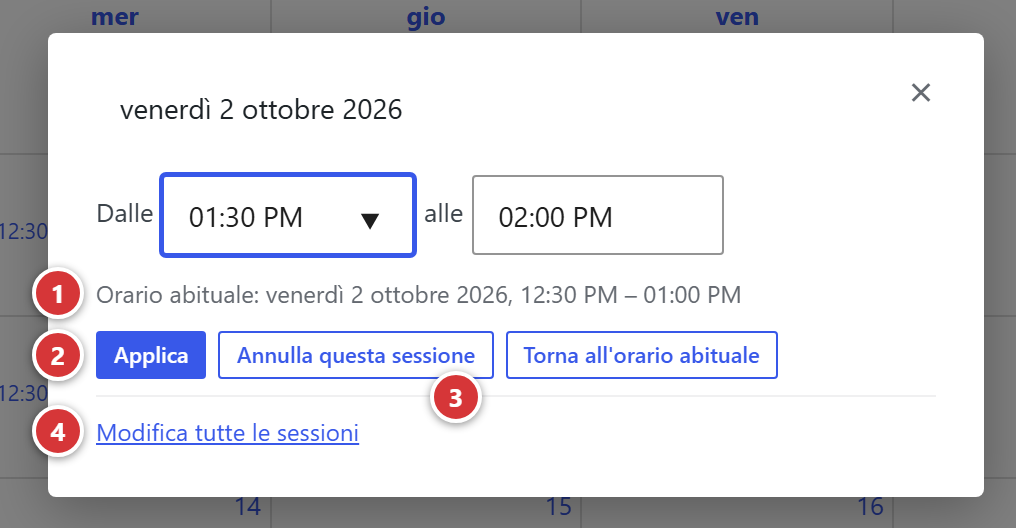
1 Orario di questa sessione. 2 Applica: conferma il nuovo orario. 3 Annulla questa sessione. 4 Modifica tutte le sessioni: torna alle impostazioni dell'orario.
Una sessione spostata o corretta è contrassegnata come Sessione modificata. La sua finestra ricorda l'orario abituale, e il pulsante Torna all'orario abituale la rimette come le altre. Per una sessione extra, il pulsante di annullamento si chiama Rimuovi.
Per cambiare tutte le sessioni di un orario insieme, fai clic sul link Modifica tutte le sessioni della finestra. Se alcune sessioni sono state modificate singolarmente, un messaggio lo indica («3 sessioni di questo orario sono state modificate singolarmente e mantengono il proprio orario.») e un link Annulla le modifiche individuali le riporta all'orario abituale.
Promemoria: salva l'evento
Annullare o spostare una sessione nel calendario non cambia nulla sul sito prima del clic su Aggiorna.
Domande frequenti
Il mio evento non compare nel calendario. Controlla che sia pubblicato (e non in bozza), che abbia una sessione principale nel calendario delle sessioni, e che sia scelta un'attività.
Un corso settimanale si interrompe mentre voglio prolungarlo. Nel calendario delle sessioni, fai clic sul link modifica dell'orario e cambia la data Fino al, poi fai clic su Aggiorna.
Ho spostato una sessione per errore. Fai clic sulla sessione, poi su Torna all'orario abituale. Per tornare indietro su più sessioni, usa Annulla le modifiche individuali.
Il calendario mostra «Non è stato possibile aggiornare il calendario.». Riprova modificando di nuovo la sessione. Se il messaggio persiste, avvisa il webmaster.
Come elimino un evento? Nell'elenco, passa con il mouse sull'evento e fai clic su Cestino. Perché scompaia solo dal calendario ma non dal sito, preferisci rimetterlo in bozza.