Elementi globali
Dove: menu Elementi globali. Chi: gli editori e gli amministratori.
In un centro raramente c'è il tempo di tenere aggiornate le pagine di fondo, come quella che presenta la tradizione. Basta un cambio di Direttore Spirituale Internazionale, e la pagina non è più attuale.
Gli elementi globali risolvono il problema: il testo viene aggiornato una sola volta, su un sito di riferimento per ogni lingua, e tutti gli altri siti seguono da soli. Il tuo centro approfitta di un lavoro fatto una volta per tutti.
Esempio: la presentazione della tradizione
- Parigi tiene aggiornata la presentazione in francese, Brighton in inglese.
- Ogni centro mostra questo testo in una sua pagina.
- Il Direttore Spirituale Internazionale cambia? Parigi corregge il testo una volta. Entro un quarto d'ora, la pagina di tutti i centri che lo mostrano è aggiornata, senza che nessun altro debba fare nulla.
In pratica, un elemento globale è un pezzo di contenuto scritto su un sito fornitore (il sito di riferimento) e mostrato su dei siti clienti. Un sito può essere l'uno, l'altro, o entrambi contemporaneamente.
Il menu Elementi globali esiste solo se il modulo Elementi globali è attivo sul tuo sito (vedi Capire il sito).
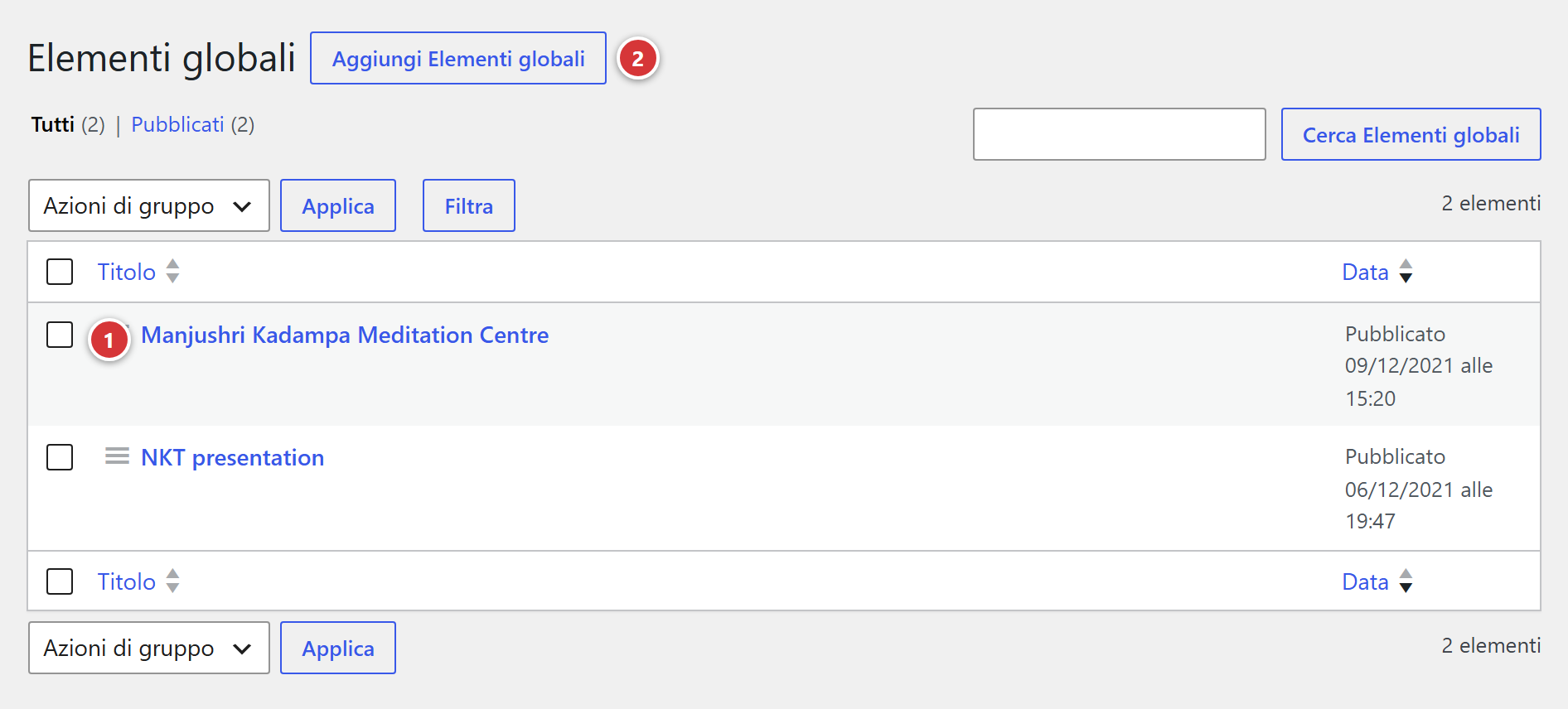
1 Titolo di un elemento globale. 2 Aggiungi: creare un nuovo elemento.
Capire in un minuto
flowchart LR
    F["Sito fornitore<br>menu Elementi globali"] -->|"copia, aggiornata<br>ogni 15 minuti"| C1["Sito cliente A"]
F --> C2["Sito cliente B"]- Sul sito fornitore, crei un elemento (un titolo e un contenuto) e lo pubblichi.
- Su ogni sito cliente, una pagina richiama questo elemento con un piccolo codice, lo shortcode
[global_element name="…"], indicandone il nome (vedi più sotto). - Il sito cliente conserva una copia dell'elemento e la aggiorna regolarmente: una modifica quindi non è immediata sui siti clienti (vedi Quando si vede la modifica).
Creare o modificare un elemento (sito fornitore)
- Nel menu Elementi globali, fai clic su Aggiungi (o sul titolo di un elemento da modificare).
- Inserisci il titolo e il contenuto dell'elemento, come per una pagina normale.
- Fai clic su Pubblica (o Aggiorna).
Solo gli elementi pubblicati sono visibili dagli altri siti. Una bozza, o un elemento nel cestino, non compare da nessuna parte.
Il nome dell'elemento
Gli altri siti ritrovano un elemento grazie al suo nome nell'indirizzo (lo «slug» di
WordPress), che compare sotto il titolo, nel campo Permalink. Per esempio, un elemento
intitolato «Orari estivi» ha come nome orari-estivi.
Non cambiare il nome di un elemento già in uso
I siti clienti richiamano l'elemento con il suo nome. Se lo modifichi, le pagine che lo richiamano non mostrano più nulla. Per correggere un testo, modifica il contenuto; non cambiare il titolo senza aver controllato il nome nell'indirizzo che ne deriva.
Il messaggio nella schermata di modifica
In cima alla schermata di modifica, un messaggio ricorda: «Le modifiche a questo elemento globale sono visibili subito su questo sito. Gli altri siti che lo mostrano mantengono una copia propria: mostreranno la modifica entro 15 minuti, o più tardi se la cache della loro pagina non è ancora scaduta (si può svuotare sul sito interessato).»
Mostrare un elemento in una pagina (sito cliente)
Nella pagina del sito cliente, nel punto voluto (un blocco di testo o di codice del builder di Avada), scrivi:
[global_element name="nome-dell-elemento"]
sostituendo nome-dell-elemento con il nome dell'elemento sul sito fornitore. Vedi
Gli shortcode nelle pagine Avada. Il vecchio nome dello shortcode,
[element_global], funziona ancora.
Perché funzioni, il sito cliente deve conoscere il sito fornitore: il suo indirizzo si imposta in Configurazione > Avanzate, campo URL del sito di origine (vedi Avanzate), riservato al webmaster.
Quando si vede la modifica
| Dove | Quando la modifica è visibile |
|---|---|
| Sul sito fornitore | Subito. |
| Su un sito cliente | Entro circa 15 minuti. Se la pagina è conservata in memoria dal sito, un po' più tardi. |
Se il sito cliente tarda, si può svuotare la cache della pagina su quel sito, oppure aspettare: la modifica arriva sempre, prima o poi.
Quando l'elemento non compare
Al posto dell'elemento, la pagina del sito cliente mostra un messaggio:
| Messaggio | Che cosa significa |
|---|---|
| «Indica uno slug valido.» | Lo shortcode non ha un nome: scrivi [global_element name="…"]. |
| «Imposta l'URL del sito di origine in Configurazione > Avanzate.» | Il sito cliente non sa dove cercare: rivolgiti al webmaster. |
| «Errore durante il recupero dei dati.» | Il sito di origine non ha risposto (o ha risposto con un errore, di cui viene indicato il codice). Riprova più tardi, poi avvisa il webmaster. |
| «Nessun contenuto trovato.» | Il sito di origine risponde, ma l'elemento non si trova o non è pubblicato. Controlla il suo nome e il suo stato. |
Domande frequenti
Ho modificato l'elemento, ma l'altro sito mostra la vecchia versione. È normale per circa 15 minuti. Se dura di più, ricarica la pagina dell'altro sito con Ctrl + F5; il webmaster può anche svuotarne la cache.
Il mio sito non ha bisogno di mostrare elementi degli altri.
Non fare nulla: un sito è cliente solo se richiama un elemento con [global_element].
Posso modificare un elemento dal sito cliente? No: un elemento si modifica solo sul sito fornitore. Il sito cliente ne mostra soltanto una copia.
L'elemento compare con una formattazione diversa. Il contenuto viene formattato dal sito cliente, con il suo aspetto: i colori e i caratteri seguono quelli del sito che lo mostra.