Modelli
Dove: menu Modelli dell'amministrazione. Chi: gli amministratori e gli editori.
Riservato a chi ha dimestichezza con gli shortcode
Modificare un modello ha ripercussioni su tutto il sito. Queste impostazioni sono rivolte a chi sa quello che fa e padroneggia gli shortcode che governano la presentazione del sito. Se non è il tuo caso, non toccare nulla e fatti aiutare.
Alcune parti del sito si ritrovano identiche in molte pagine: l'intestazione, il piè di pagina, il riquadro di iscrizione di un evento… Non si ricopiano in ogni pagina: si scrivono una sola volta qui, sotto forma di modelli, e le pagine li riprendono.
Il vantaggio: modificare un modello lo modifica ovunque allo stesso tempo. Se l'indirizzo del piè di pagina cambia, lo correggi in un solo modello, e tutte le pagine del sito sono aggiornate.
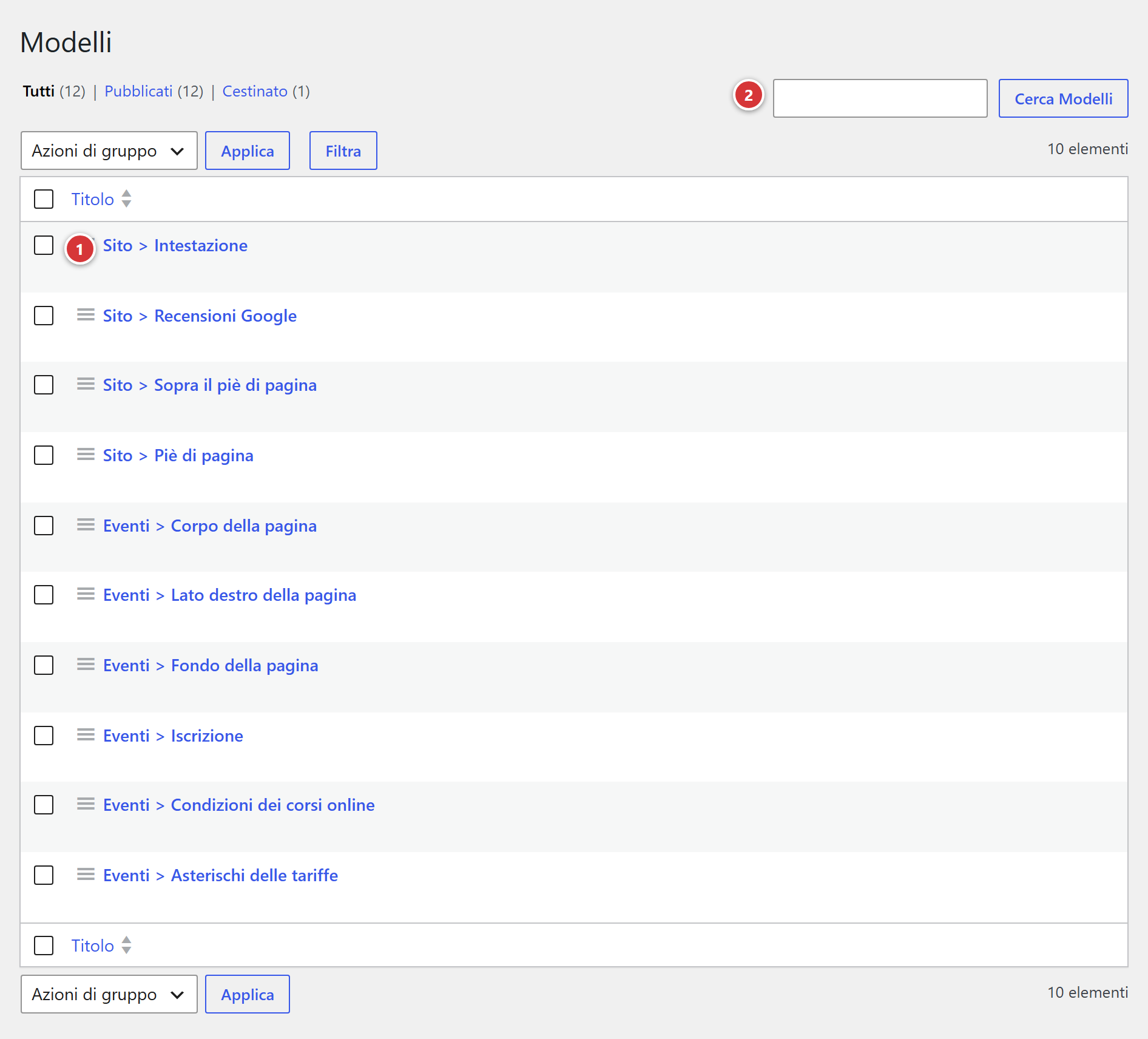
1 Il titolo di un modello: fai clic per modificarlo. 2 Il campo di ricerca, utile se l'elenco è lungo.
Capire in un minuto
- Un modello è un pezzo di pagina: un blocco di testo e di immagini impaginato con il builder di pagine del sito, come una pagina normale.
- I modelli sono previsti dal plugin: l'elenco è fisso, non puoi né crearne né eliminarne. Ne modifichi il contenuto.
- Le pagine del sito richiamano un modello nel punto voluto. Questo richiamo è già in posizione: non devi inserire nulla.
- Un modello ancora vuoto non mostra nulla sul sito: non è un errore.
Perché non c'è il pulsante «Aggiungi»
Ogni modello corrisponde a una posizione precisa nell'impaginazione del sito, prevista in anticipo. Crearne uno in più non avrebbe alcun effetto: nessuna pagina lo richiamerebbe.
L'elenco dei modelli
| Modello | Dove compare sul sito |
|---|---|
| Sito > Intestazione | In cima a tutte le pagine. |
| Sito > Sopra il piè di pagina | Subito sopra il piè di pagina. |
| Sito > Piè di pagina | In fondo a tutte le pagine. |
| Sito > Recensioni di Google | Nel punto in cui il sito mostra le recensioni dei visitatori. |
| Eventi > Corpo della pagina | Parte principale della pagina di ogni evento. |
| Eventi > Lato destro della pagina | Colonna di destra della pagina di un evento. |
| Eventi > Fondo della pagina | Fondo della pagina di un evento. |
| Eventi > Iscrizione | Riquadro di iscrizione di una pagina evento. |
| Eventi > Condizioni dei corsi online | Condizioni mostrate sugli eventi che si svolgono online (quelli il cui luogo ha la casella «online» selezionata). |
| Eventi > Asterischi delle tariffe | Note in fondo alle tabelle delle tariffe degli eventi. |
A seconda del sito, alcuni modelli possono mancare dall'elenco: i modelli elencati sono quelli che esistono sul tuo sito.
Modificare un modello
- Nell'elenco Modelli, fai clic sul titolo del modello.
- La schermata di modifica si apre sul builder di pagine del sito: modifica il contenuto come quello di una pagina normale (testo, immagini, colonne…).
- Fai clic su Update (pulsante blu, in basso a destra della schermata).
Il titolo del modello non è modificabile: è quello che permette al sito di ritrovare il modello.
Facciamo un esempio: il modello Eventi > Corpo della pagina, che compone la parte principale della pagina di ogni evento. È fatto di una serie di shortcode, ognuno dei quali mostra un blocco della pagina (l'introduzione, le date, l'iscrizione, i temi, la descrizione, il programma, le tariffe, il luogo e la mappa…). Le pagine degli eventi riprendono questo modello così com'è.
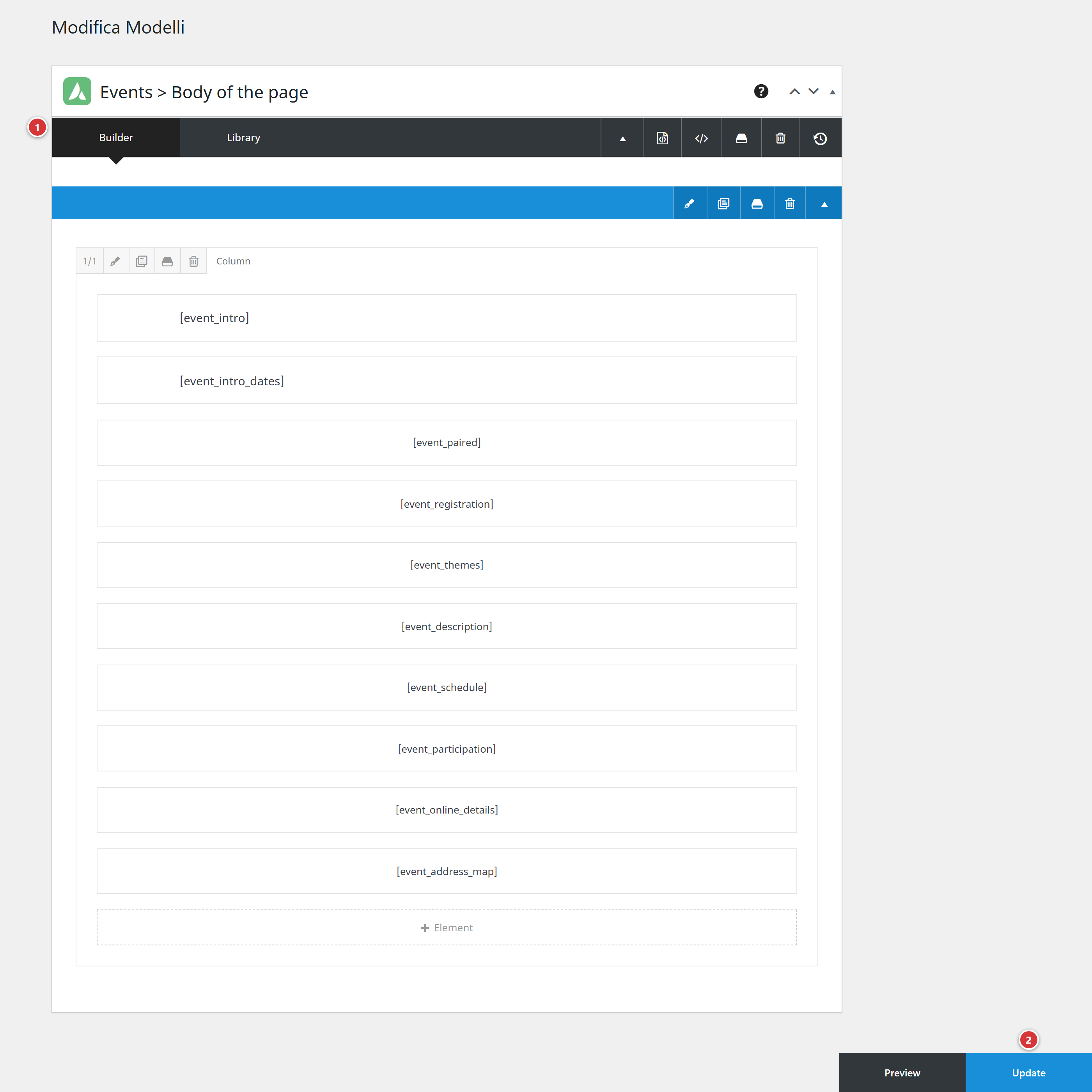
1 Il builder di pagine del sito. 2 Update: salva il modello; tutte le pagine che lo usano sono aggiornate.
Un modello compare in molte pagine
Prima di salvare, rileggi: un errore nel piè di pagina compare su tutto il sito. Per verificare una modifica, guarda una pagina del sito dopo il salvataggio.
Le pagine non cambiano subito?
Il sito conserva in memoria una copia di ogni pagina per essere più veloce. Se non vedi la modifica, ricarica la pagina con Ctrl + F5 (su Mac: Cmd + Maiusc + R). Se resta quella vecchia, pazienta: verrà rinnovata automaticamente.
Che cosa evitare
- Non rinominare un modello e non cambiarne l'indirizzo: il sito non lo ritroverebbe più e la sua posizione resterebbe vuota.
- Non spostare un modello nel cestino: la posizione che alimenta resterebbe vuota in tutte le pagine.
- Per un testo che vale solo per una sola pagina, modifica quella pagina, non un modello.
Domande frequenti
Ho modificato un modello, ma la pagina del sito non è cambiata. Verifica di aver fatto clic su Update, poi ricarica la pagina del sito con Ctrl + F5.
Il modello che cerco non è nell'elenco. Non esiste sul tuo sito. Rivolgiti al webmaster.
Posso aggiungere un nuovo modello? No: solo i modelli previsti dal plugin sono usati dal sito.
Vedo i titoli dell'elenco solo dopo un istante. È normale: i titoli compaiono una volta tradotti nella tua lingua.