Menu del sito
Dove: menu Menu dell'amministrazione. Chi: gli amministratori e gli editori.
È qui che componi il menu a scorrimento del sito: quello che si apre quando il visitatore fa clic su «MENU» in cima alla pagina. Qui decidi gli elementi che lo compongono, il loro ordine e la loro gerarchia (un elemento può contenere dei sottoelementi).
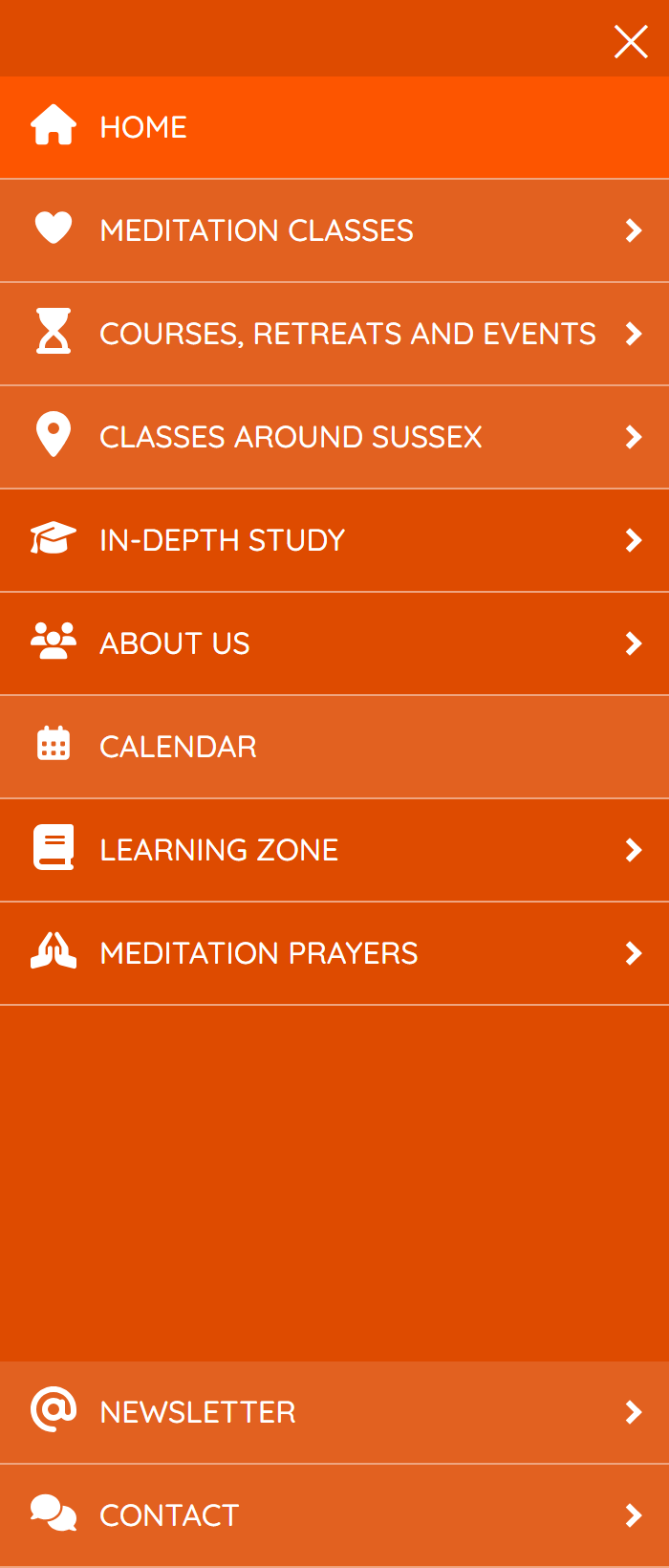
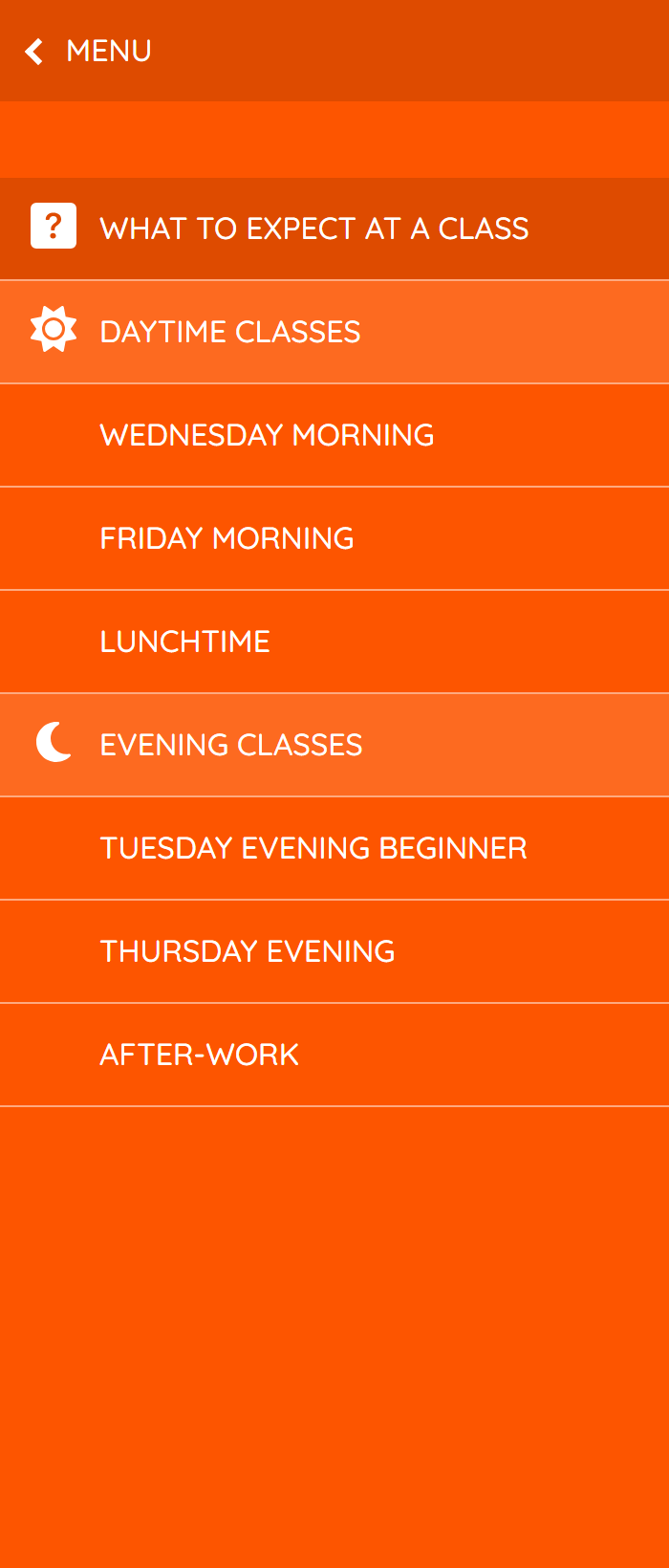
A sinistra, il menu; a destra, un sottomenu aperto a partire da una delle sue voci.
Un elemento del menu si regola in due punti:
- questa schermata serve a creare, rimuovere, ordinare e rientrare gli elementi;
- la schermata dell'elemento (pulsante ✎) serve a regolarne il contenuto: titolo, link, icona, evidenziazione…
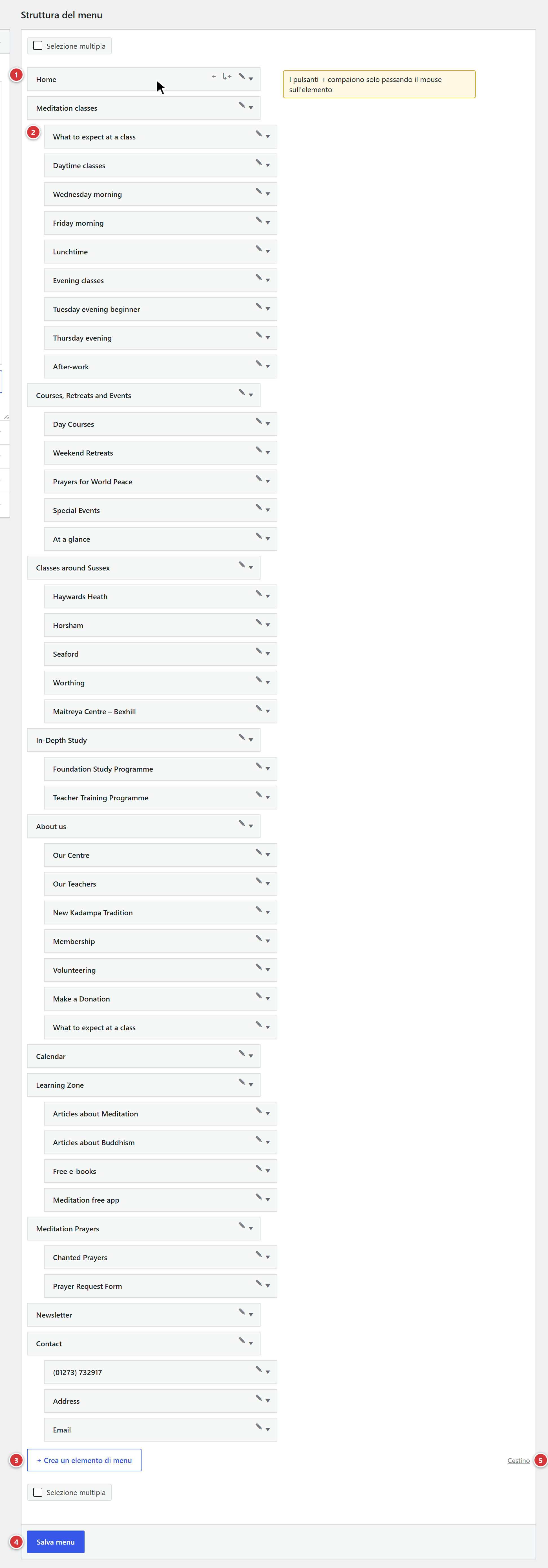
1 Un elemento del menu, con i suoi tre pulsanti. 2 Un sottoelemento, leggermente rientrato. 3 Crea un elemento di menu: aggiunge un elemento al primo livello del menu. 4 Salva menu: da usare solo dopo aver riorganizzato gli elementi. 5 Cestino: gli elementi rimossi.
Capire in un minuto
- Ogni elemento del menu è una piccola scheda (titolo, link, icona…) che apri con il pulsante ✎.
- Questa schermata mostra solo l'elenco di queste schede, nell'ordine in cui compaiono sul sito. Per cambiare l'ordine, si trascinano le righe.
- Creare o rimuovere un elemento ha effetto subito: non c'è nulla da salvare. Solo l'ordine richiede di salvare.
I pulsanti di un elemento

1 +: aggiungere un elemento allo stesso livello. 2 ↳+: aggiungere un sottoelemento. 3 ✎: modificare questo elemento. 4 La freccia della riga apre i comandi Sposta e Rimuovi.
| Pulsante | Etichetta del suggerimento | Che cosa fa |
|---|---|---|
| + | Aggiungi un elemento allo stesso livello | Crea un elemento subito dopo questo, allo stesso livello, e apre la sua scheda in una nuova scheda del browser. |
| ↳+ | Aggiungi un sottoelemento | Crea un elemento all'interno di questo: comparirà nel sottomenu. |
| ✎ | Modifica questo elemento | Apre la scheda dell'elemento (vedi La scheda di un elemento) in una nuova scheda del browser. |
Un elemento appena creato che non ha ancora ricevuto un titolo si chiama Nuovo elemento e porta la dicitura bozza: non compare sul sito finché non l'hai pubblicato.
Creare un elemento
- Fai clic su + Crea un elemento di menu, sotto l'elenco, per aggiungere un elemento al primo livello del menu. Per un elemento vicino a un altro, o un sottoelemento, usa piuttosto + o ↳+ sulla riga interessata.
- La riga Nuovo elemento compare nell'elenco, e la scheda dell'elemento si apre in una nuova scheda del browser.
- In questa scheda, dai un titolo all'elemento, regolalo (vedi La scheda di un elemento), poi fai clic su Pubblica.
- Torna alla scheda del browser Menu: il titolo dell'elemento è già aggiornato nell'elenco.
Se l'elemento non è stato creato, compare il messaggio Non è stato possibile creare l'elemento.: ricarica la pagina e riprova.
Un elemento creato per errore
Un Nuovo elemento che non hai mai compilato viene spostato nel cestino automaticamente dopo 24 ore. Puoi anche rimuoverlo subito.
Riorganizzare gli elementi
- Trascina una riga per spostarla in alto o in basso.
- Trascinala leggermente verso destra per farne un sottoelemento della riga sopra; trascinala verso sinistra per farla uscire da un sottomenu.
- Puoi anche aprire la riga con la freccia e poi usare i comandi Sposta (su, giù, sotto un elemento, fuori da un sottomenu).
- Quando hai finito, fai clic su Salva menu, in fondo alla schermata.
Non dimenticare «Salva menu»
Un nuovo ordine viene preso in conto solo dopo questo clic. Se lasci la schermata senza salvare, gli elementi tornano al loro vecchio posto sul sito. Creare, rimuovere o modificare un elemento, invece, non richiede questo pulsante.
Il pulsante In fondo della scheda di un elemento (vedi più sotto) colloca l'elemento in fondo al menu, qualunque sia il suo posto nell'elenco.
Rimuovere un elemento
- Apri la riga dell'elemento con la sua freccia.
- Fai clic su Rimuovi.
- Un messaggio chiede conferma: Rimuovere questa voce sposterà anche il suo contenuto nel cestino. Vuoi continuare? Fai clic su OK.
L'elemento sparisce dal menu immediatamente, senza salvare. La sua scheda viene spostata nel cestino: il link Cestino, sotto l'elenco, ti ci porta se vuoi recuperarla.
I sottoelementi di un elemento rimosso salgono di un livello: non spariscono con lui.
Per rimuovere più elementi alla volta, selezionali e poi usa l'azione di gruppo; compare lo stesso messaggio di conferma (Rimuovere queste N voci sposterà anche il loro contenuto nel cestino. Vuoi continuare?).
La scheda di un elemento
Il pulsante ✎ apre la scheda dell'elemento in una nuova scheda del browser. Contiene:
- il titolo dell'elemento, così come compare nel menu;
- un riquadro Menu con le impostazioni qui sotto;
- a seconda del tipo scelto, un grande editor di contenuto (vedi Mostra contenuto).
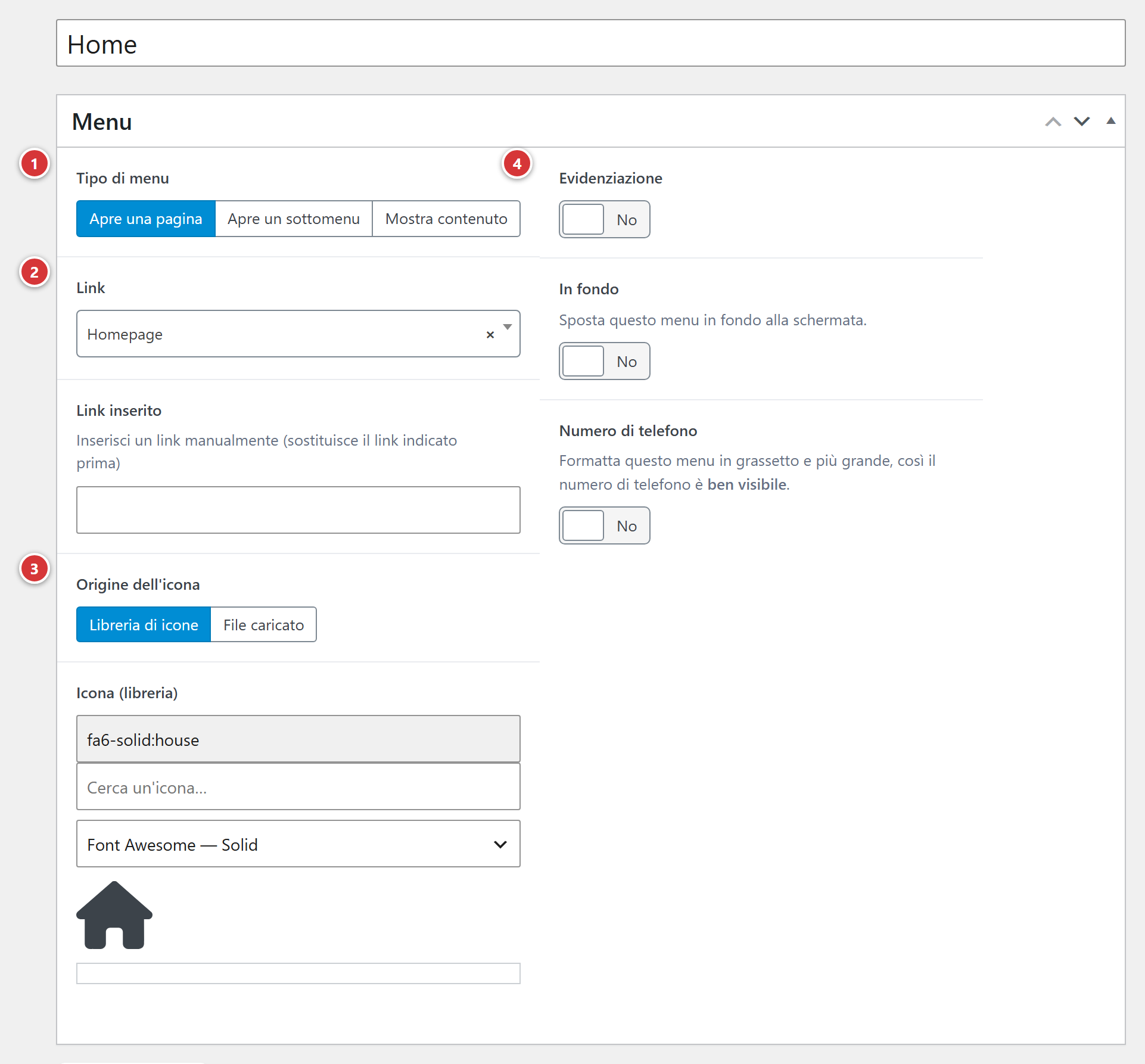
1 Tipo di menu. 2 Link o Link inserito. 3 Origine dell'icona e icona. 4 Evidenziazione, In fondo, Numero di telefono.
Dopo la modifica, fai clic su Pubblica (o Aggiorna): il sito è aggiornato subito, senza ripassare da Salva menu.
Tipo di menu
Tre scelte, che decidono che cosa fa l'elemento quando il visitatore ci fa clic.
| Tipo | Che cosa vede il visitatore |
|---|---|
| Apre una pagina | Un clic sull'elemento apre una pagina del sito (o un indirizzo a tua scelta). |
| Apre un sottomenu | Un clic sull'elemento apre i suoi sottoelementi. Lo indica una piccola freccia. |
| Mostra contenuto | Un clic sull'elemento mostra un testo, una mappa, un indirizzo… nel menu (vedi più sotto). |
Apre una pagina
Compaiono due campi:
- Link: scegli una pagina del sito nell'elenco (digita le prime lettere del suo titolo per trovarla).
- Link inserito: per puntare a un indirizzo che non è una pagina del sito, per esempio un altro sito, incollalo qui. Etichetta esatta del campo: Inserisci un link manualmente (sostituisce il link indicato prima). Se questo campo è compilato, prevale sul campo Link.
Un elemento senza alcun link non porta da nessuna parte: il clic non fa nulla.
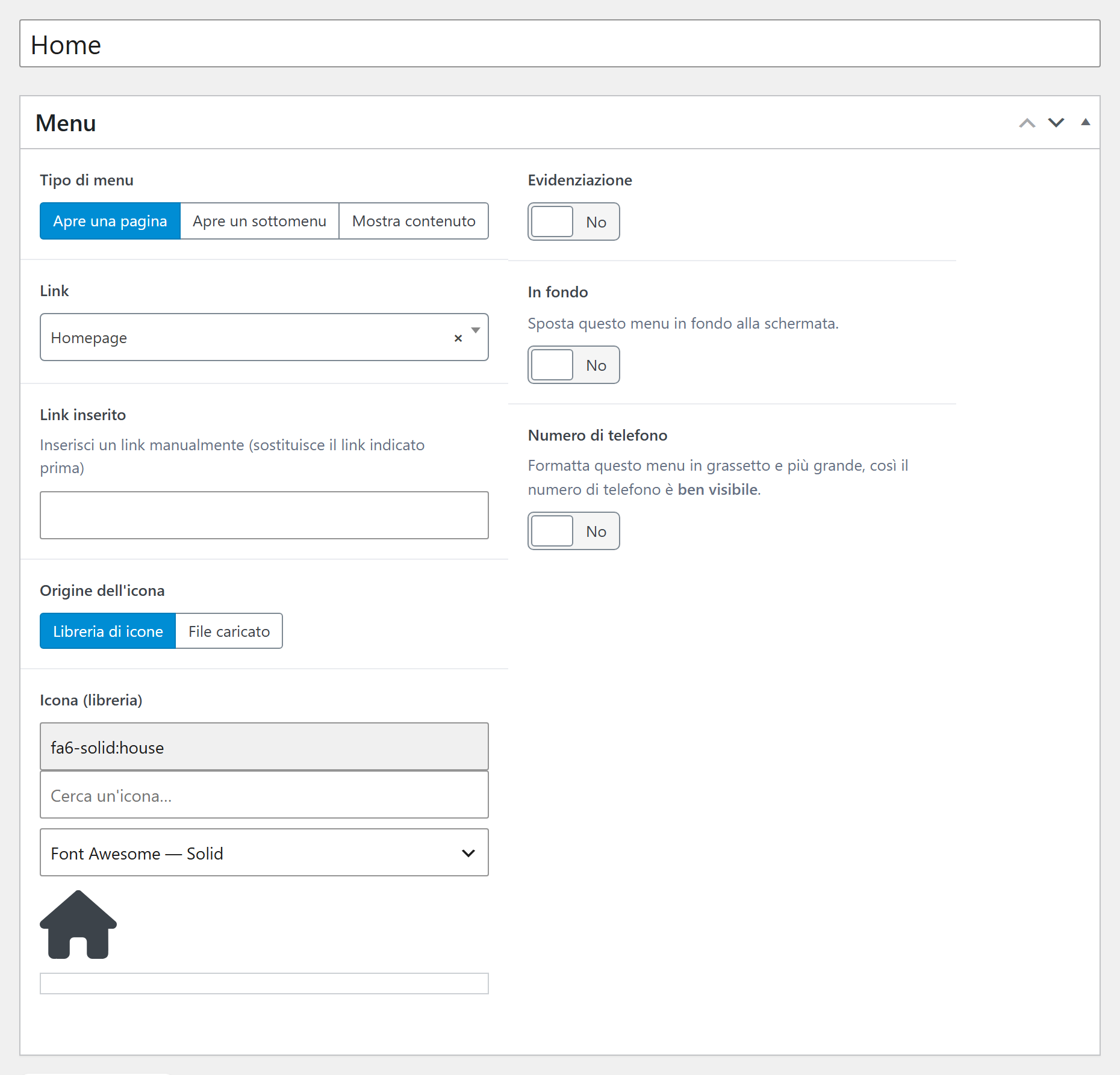
Qui, l'elemento Home porta alla home page (Homepage); il campo Link inserito è vuoto.
Apre un sottomenu
L'elemento fa da titolo a un gruppo: i suoi sottoelementi (creati con ↳+) compaiono quando il visitatore ci fa clic. Né Link né Link inserito devono essere compilati: quando si sceglie questo tipo, questi due campi spariscono dalla scheda.
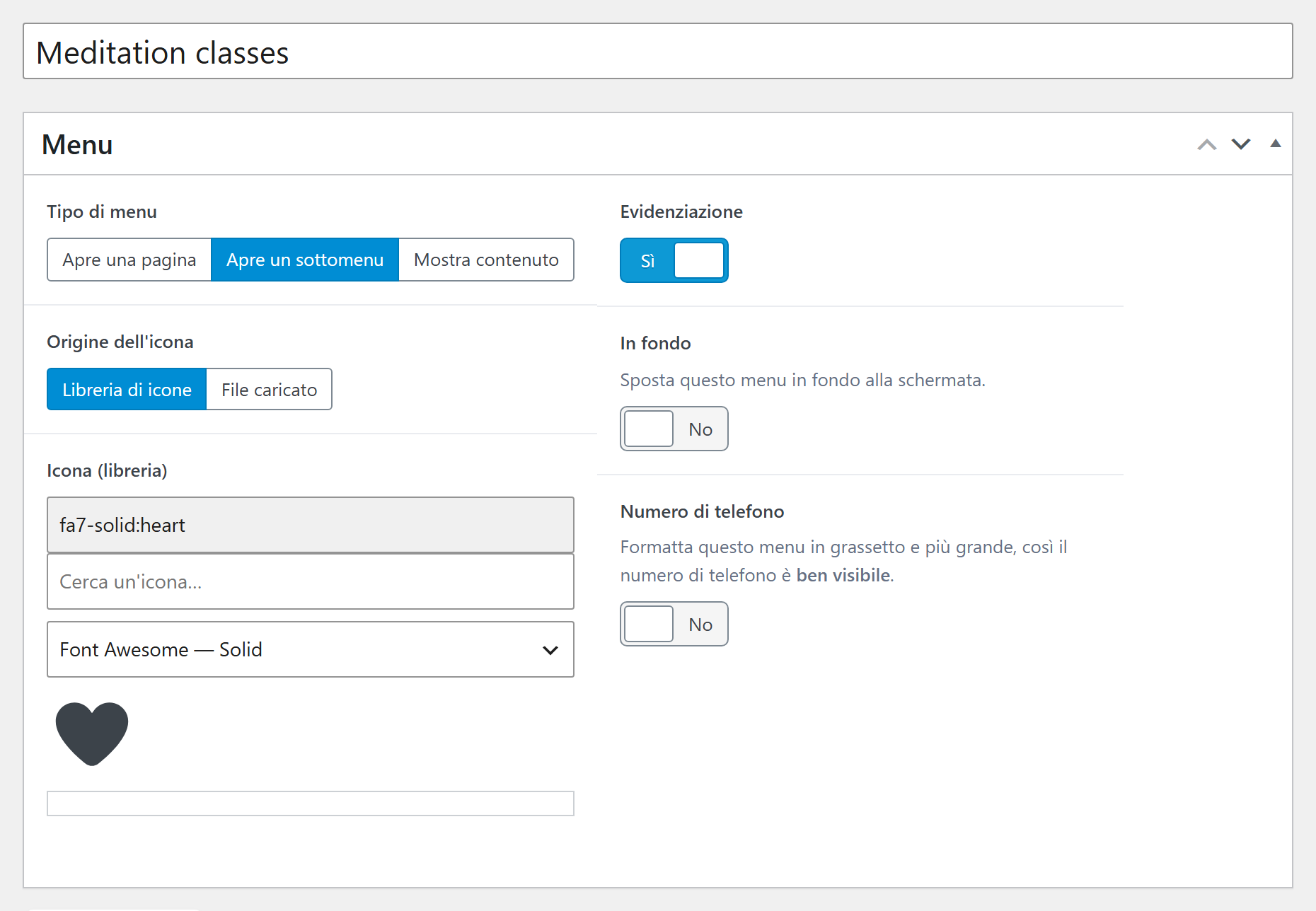
Qui, l'elemento Meditation classes: la scheda passa direttamente dal Tipo di menu all'Origine dell'icona, senza campo Link. È anche evidenziato (Sì), cosa che si regola indipendentemente dal tipo.
Evidenziazione
Un elemento evidenziato riceve uno sfondo leggermente più chiaro degli altri elementi del menu, per attirare lo sguardo. Come puoi vedere in questa anteprima del menu, lo sfondo di alcuni elementi (come "CALENDAR" per esempio) è diverso da quello dei vicini. Questa impostazione esiste per tutti i tipi di elemento (vedi Evidenziazione, In fondo, Numero di telefono).
Mostra contenuto
Al posto di una pagina, il menu mostra il contenuto scritto nella scheda: l'editor di contenuto, sotto il riquadro Menu, serve a comporlo. Un indirizzo con una mappa, una presentazione, degli orari… Questo contenuto si impagina con il builder di pagine del sito.
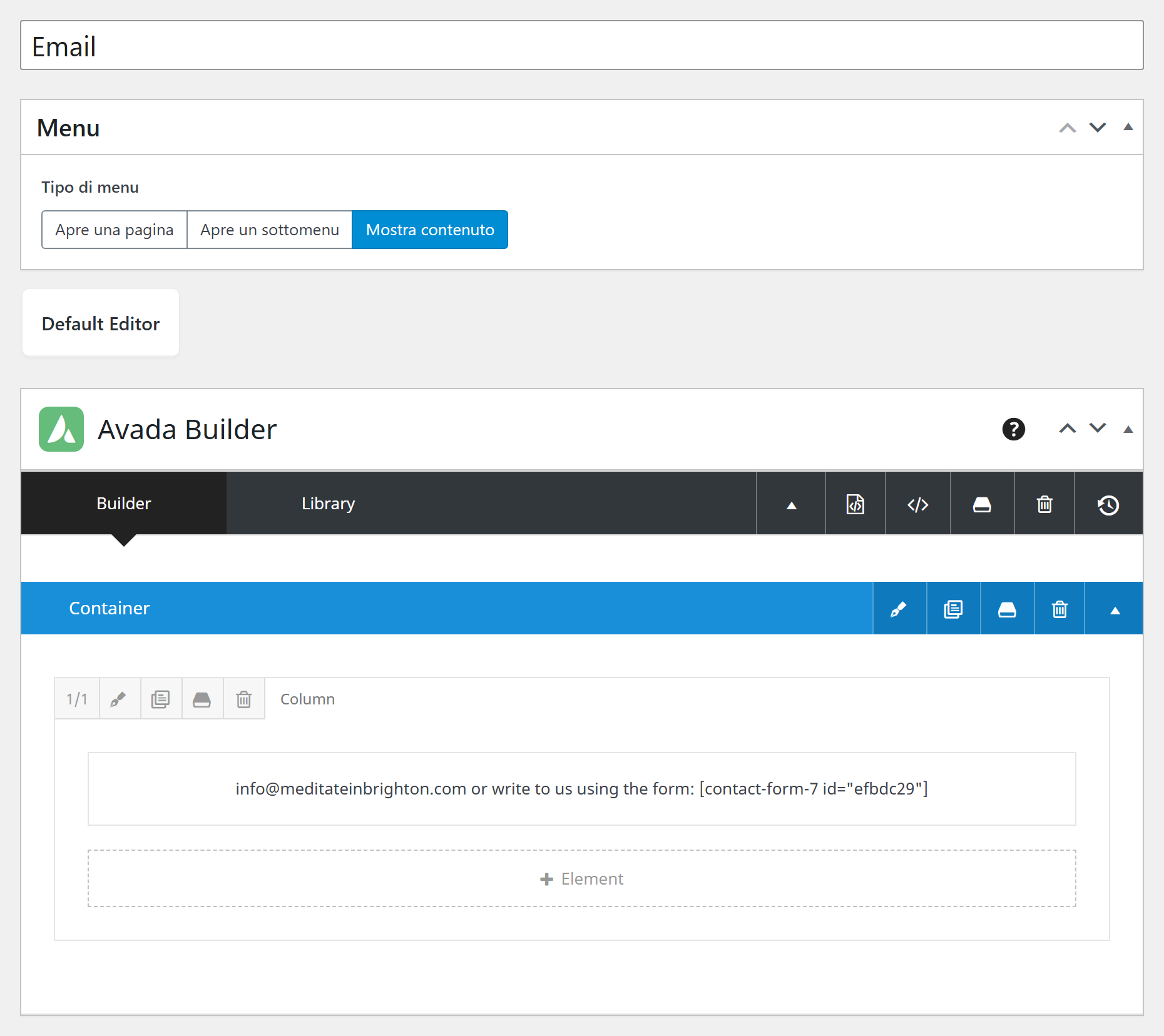
Qui, l'elemento Email: sotto il riquadro Menu, il builder di pagine (Avada Builder) contiene il testo che comparirà nel menu.
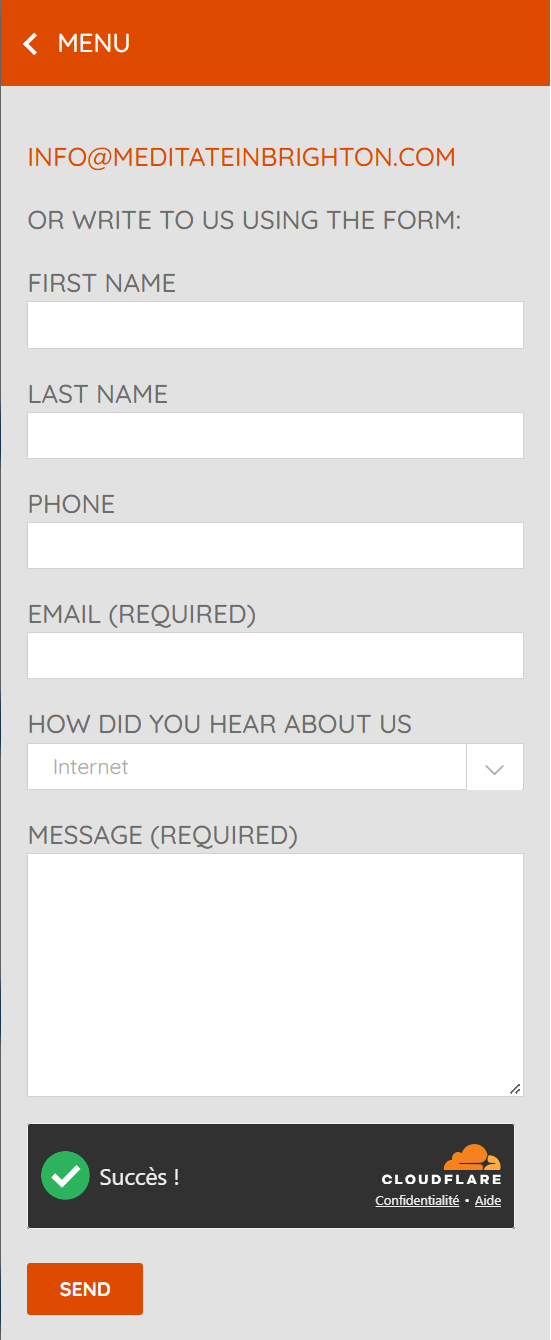
Ecco il risultato sul sito: un clic su Email apre, nel menu, l'indirizzo e il modulo di contatto. Il pulsante MENU, in alto, riporta all'elenco degli elementi.
Icona
L'icona compare davanti al titolo dell'elemento.
- Origine dell'icona: Libreria di icone (scelta predefinita) o File caricato.
- Icona (libreria): una casella di ricerca, Cerca un'icona…, permette di trovare un'icona tra diverse librerie (Font Awesome, Tabler Icons, Lucide, Phosphor, Material Symbols, Bootstrap Icons). Il selettore Tutte le librerie allarga la ricerca. Fai clic sull'icona desiderata per sceglierla.
- Icona (campo mostrato con File caricato): carica o scegli nella libreria dei media un'immagine (jpg, png, gif, ico o svg).
La libreria proposta in modo predefinito si imposta in Configurazione > Avanzate (sezione Icone del menu, impostazione Libreria di icone predefinita); vedi Avanzate.
Messaggi possibili
Nessuna icona trovata.: la ricerca non dà risultati, prova una parola più breve oppure Tutte le librerie. Non è stato possibile recuperare questa icona. Riprova.: problema passeggero, ripeti la scelta.
SVG dell'icona
Il campo SVG dell'icona viene compilato automaticamente quando scegli un'icona. Non modificarlo a mano.
Evidenziazione, In fondo, Numero di telefono
Tre interruttori, disattivati in modo predefinito:
| Impostazione | Effetto sul sito |
|---|---|
| Evidenziazione | L'elemento riceve uno sfondo leggermente più chiaro degli altri, per attirare lo sguardo (per esempio per «Fai una donazione»). |
| In fondo | Sposta questo elemento in fondo alla schermata, separato dagli altri. Vale solo per gli elementi del primo livello del menu. Etichetta esatta: Sposta questo menu in fondo alla schermata. |
| Numero di telefono | L'elemento compare in grassetto e più grande, perché il numero sia ben visibile. Da usare per un elemento il cui titolo è un numero. |
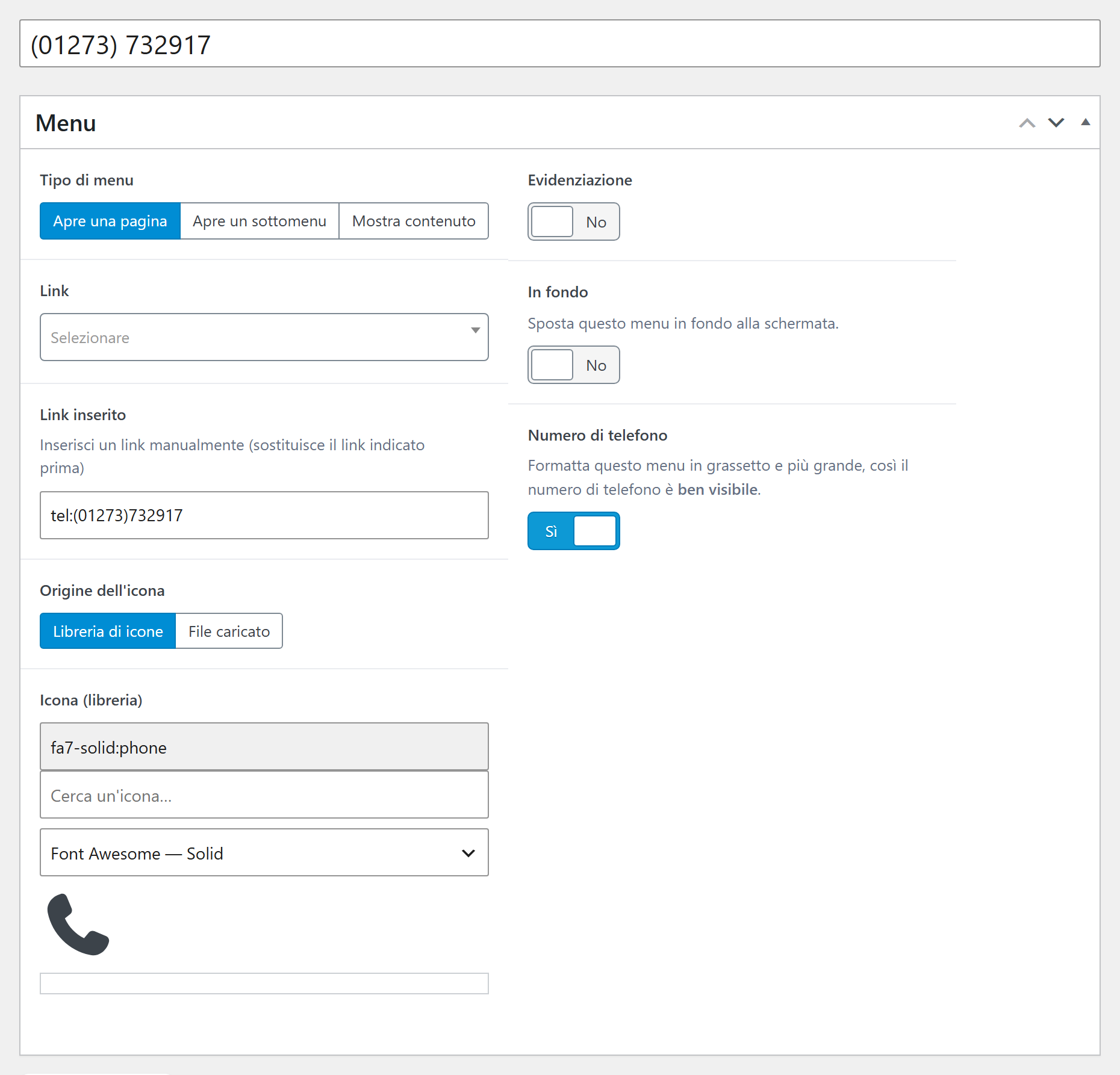
Per un numero cliccabile, l'elemento è di tipo Apre una pagina, il suo Link inserito è il
numero preceduto da tel: (qui tel:(01273)732917), e Numero di telefono è su Sì.
Su un cellulare, toccare l'elemento avvia la chiamata.
Il colore e la larghezza del menu
Queste impostazioni non si trovano in questa schermata:
- il colore del menu e quello dei sottomenu: Colori;
- la larghezza del menu a scorrimento: Configurazione > Avanzate, sezione Menu del sito, impostazione Larghezza del menu (px). È limitata automaticamente alla larghezza dello schermo sui dispositivi piccoli.
Domande frequenti
Ho creato un elemento, ma non compare sul sito. Probabilmente è ancora in bozza: apri la sua scheda con ✎ e fai clic su Pubblica.
Ho cambiato l'ordine degli elementi, ma il sito non è cambiato. Fai clic su Salva menu. Un nuovo ordine viene preso in conto solo dopo questo clic.
Ho rimosso un elemento per errore. Apri Cestino (sotto l'elenco), ripristina la scheda: l'elemento ricompare nel menu, al suo posto originale, con il suo stato di prima.
Perché in questa schermata non c'è un campo «Titolo» o «Link»? Perché tutto si regola nella scheda dell'elemento (pulsante ✎). Questa schermata serve solo all'organizzazione.
Posso avere più menu? No, il sito ha un solo menu a scorrimento.