Horário semanal
Onde: menu Ajustes > Horário semanal. Quem: os editores e os administradores.
Leia primeiro
Duas noções são indispensáveis para entender o horário semanal:
- a semana de referência: o horário copia uma semana normal do calendário, e uma semana incompleta dá um horário incompleto;
- as três faixas de horário: a manhã, o horário do almoço e a noite, a ajustar o máximo possível para evitar grandes espaços em branco na tabela.
Recomendamos muito que você leia primeiro os dois quadros “Entender a semana de referência” e “Entender as três faixas de horário” da página Atualizar o horário semanal.
O horário semanal é uma tabela que mostra uma semana típica das aulas do centro: a segunda-feira, a terça-feira… com os horários das atividades. Os visitantes o consultam para saber quando vir, sem precisar folhear o calendário semana após semana.
Esta tela define o que a tabela mostra: o título dela, a semana que serve de modelo, os dias mostrados e as faixas de horário. As aulas em si não são informadas aqui: elas vêm dos eventos do calendário.
O menu Ajustes > Horário semanal só existe se o módulo Horário semanal estiver ativo no seu site (veja Entender o site).
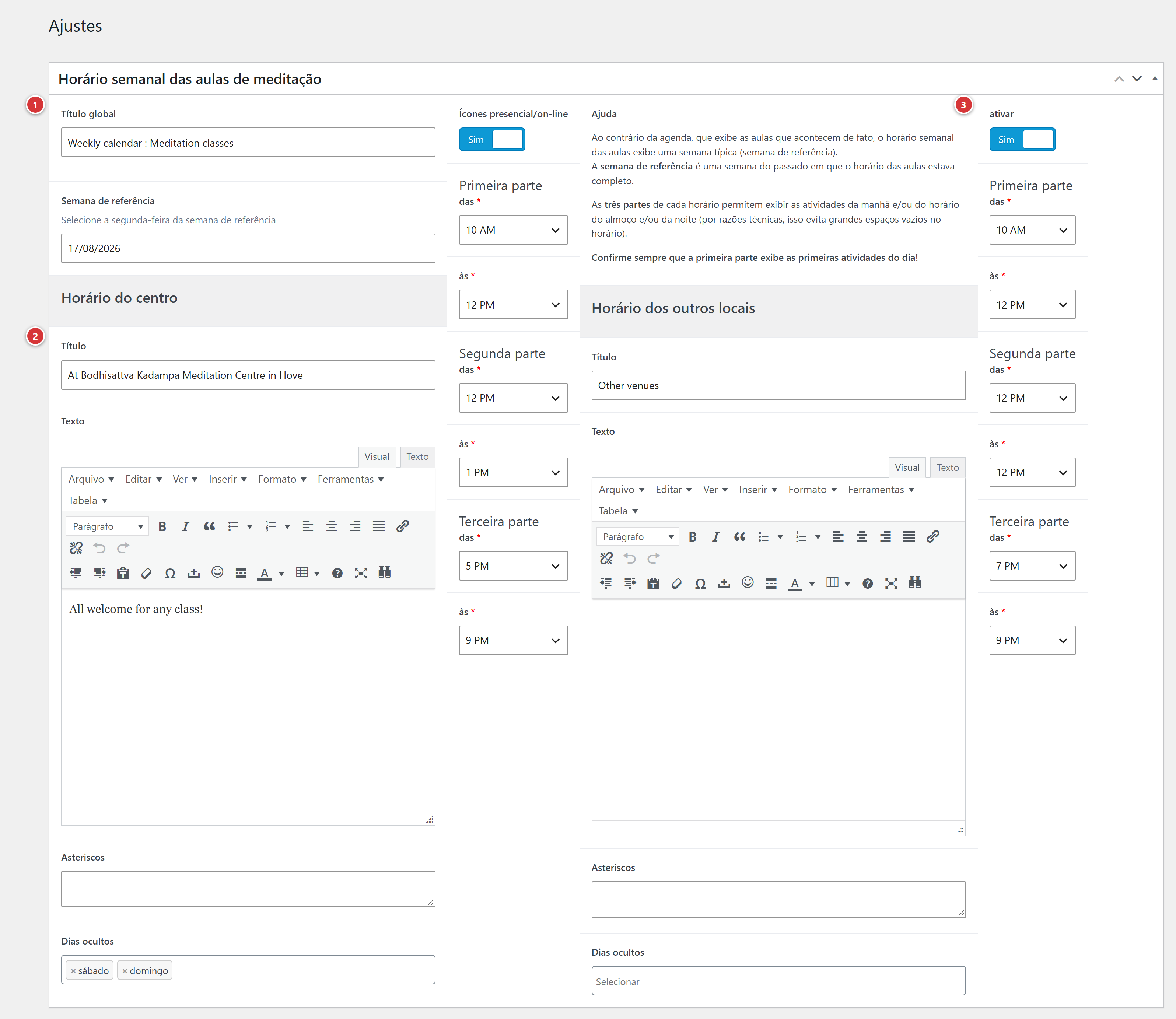
1 Título global, Semana de referência e Ícones presencial/on-line. 2 Horário do centro: título, texto, asteriscos, dias ocultos, três faixas de horário. 3 Horário dos outros locais: uma segunda tabela, opcional. 4 Atualizar: nada é levado em conta antes deste clique.
Entender em um minuto
- O calendário mostra as aulas que acontecem de fato, semana a semana. O horário semanal mostra uma semana típica: ele copia uma semana normal do calendário, a semana de referência, em que todas as atividades semanais estão no horário de sempre.
- Basta, portanto, escolher a semana certa: a tabela é preenchida a partir das sessões dessa semana.
- A tabela é dividida em três partes, para a manhã, o horário do almoço e a noite. Isso evita grandes vazios na tabela, entre a última sessão da manhã e a primeira da noite.
- Dá para acrescentar uma segunda tabela, Horário dos outros locais, para outro local do centro.
- A tabela aparece na página onde o horário foi colocado (em geral a página dos horários do centro); essa colocação já está feita, você não tem nada para colocar.
Título global
O título do horário, exibido acima da tabela.
Semana de referência
A semana do calendário que serve de modelo. Escolha a segunda-feira dessa semana no seletor de data.
Escolher a semana certa
O horário só mostra as atividades semanais (as aulas, as práticas regulares), não as palestras nem os retiros. Escolha, portanto, uma semana normal: todas as atividades semanais estão lá, nenhuma sessão foi cancelada nem mudada, e o horário é o que você quer mostrar. Uma semana incompleta dá uma tabela incompleta.
Para mudar o horário de uma aula na tabela, modifique o evento no calendário e depois escolha uma semana de referência em que o novo horário se aplique. Se o horário mudar no meio do ano, só mude a semana de referência. Detalhes em Atualizar o horário semanal.
Horário do centro
A tabela principal.
Título e Texto
Título: o nome da tabela (por exemplo o nome do centro ou do local). Texto: um texto livre exibido com ela, formatado como um texto normal (negrito, links…).
Asteriscos
As notas de rodapé da tabela: uma linha por nota, por exemplo “* Exceto durante as férias escolares”. Elas aparecem embaixo da tabela.
Dias ocultos
Os dias a não mostrar na tabela. Por exemplo, se o centro fica fechado na segunda-feira, escolha segunda-feira: a coluna desaparece. Você pode escolher vários.
As três faixas de horário
Cada tabela tem três partes, cada uma definida por um horário de início (das) e um horário de término (às), entre 5:00 e 24:00.
O horário é dividido em três faixas para evitar grandes vazios (por exemplo à tarde, quando o centro está fechado). Ajuste cada faixa o máximo possível, da primeira à última atividade dessa parte do dia. Se você só usar duas faixas, coloque o mesmo horário no início e no fim da última (por exemplo das 21:00 às 21:00). Detalhes e exemplo em Atualizar o horário semanal.
| Parte | Para mostrar |
|---|---|
| 1ª | as atividades da manhã, ou as primeiras do dia |
| 2ª | as do horário do almoço |
| 3ª | as da noite |
A primeira parte deve mostrar as primeiras atividades do dia
As três faixas são lidas em ordem, de cima para baixo. Se a primeira começar depois da segunda, a tabela fica fora de ordem. Defina-as sempre da manhã para a noite, sem que as faixas se sobreponham.
Ícones presencial/on-line
Botão liga/desliga: ligado, um pequeno símbolo indica se a aula acontece no local ou on-line. Ele vem ligado por padrão. Esse ajuste também vale para o calendário do site.
Horário dos outros locais
Uma segunda tabela, com a mesma apresentação, para outro local (uma sala anexa, um espaço na cidade…). Ela é definida como a tabela principal: Título, Texto, Asteriscos, Dias ocultos e as três faixas de horário.
O botão ativar controla a exibição dela: desligado, a segunda tabela não aparece, mas os ajustes dela são mantidos.
Salvar
Clique em Atualizar. A alteração fica visível na página do site na visita seguinte. Se a página mantiver a versão antiga, recarregue-a com Ctrl + F5 (em um Mac: Cmd + Shift + R).
Perguntas frequentes
A tabela está vazia ou incompleta. Verifique a Semana de referência: deve ser uma semana normal, em que as aulas acontecem no horário de sempre, e a data escolhida deve ser a segunda-feira dessa semana. Verifique também se as faixas de horário cobrem bem os horários das aulas.
Falta uma aula na tabela. A tabela reproduz as sessões da semana de referência: a aula precisa estar lá, publicada, no calendário. Veja Eventos.
Uma aula mudou de horário. Modifique o evento no calendário e depois escolha uma semana de referência que contenha o novo horário.
Uma coluna não devia estar na tabela. Acrescente esse dia em Dias ocultos.
O menu “Horário semanal” não aparece. O módulo não está ativo no seu site: fale com o webmaster.