Menu do site
Onde: menu Menu da administração. Quem: os administradores e os editores.
É aqui que você compõe o menu deslizante do site: o que se abre quando o visitante clica em “MENU” no topo da página. Você decide aqui os elementos que o compõem, a ordem deles e a hierarquia deles (um elemento pode conter subelementos).
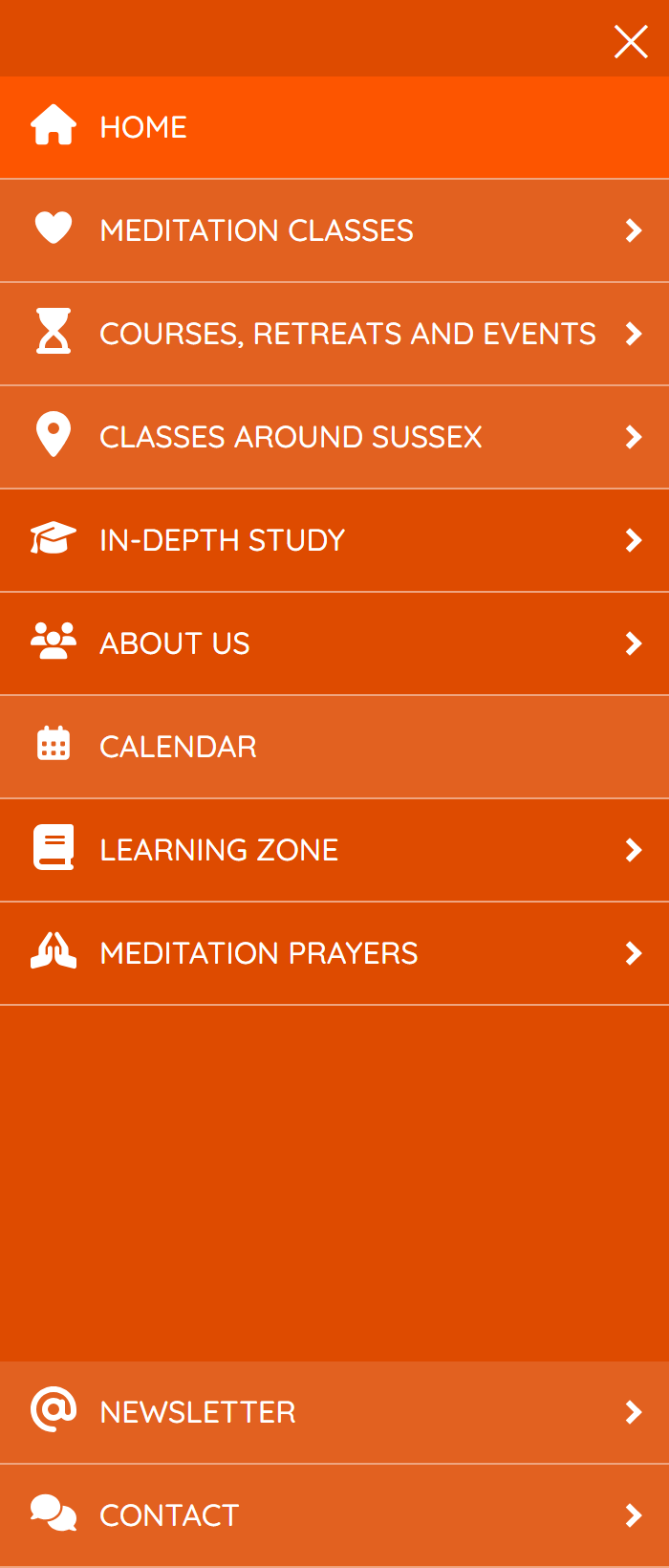
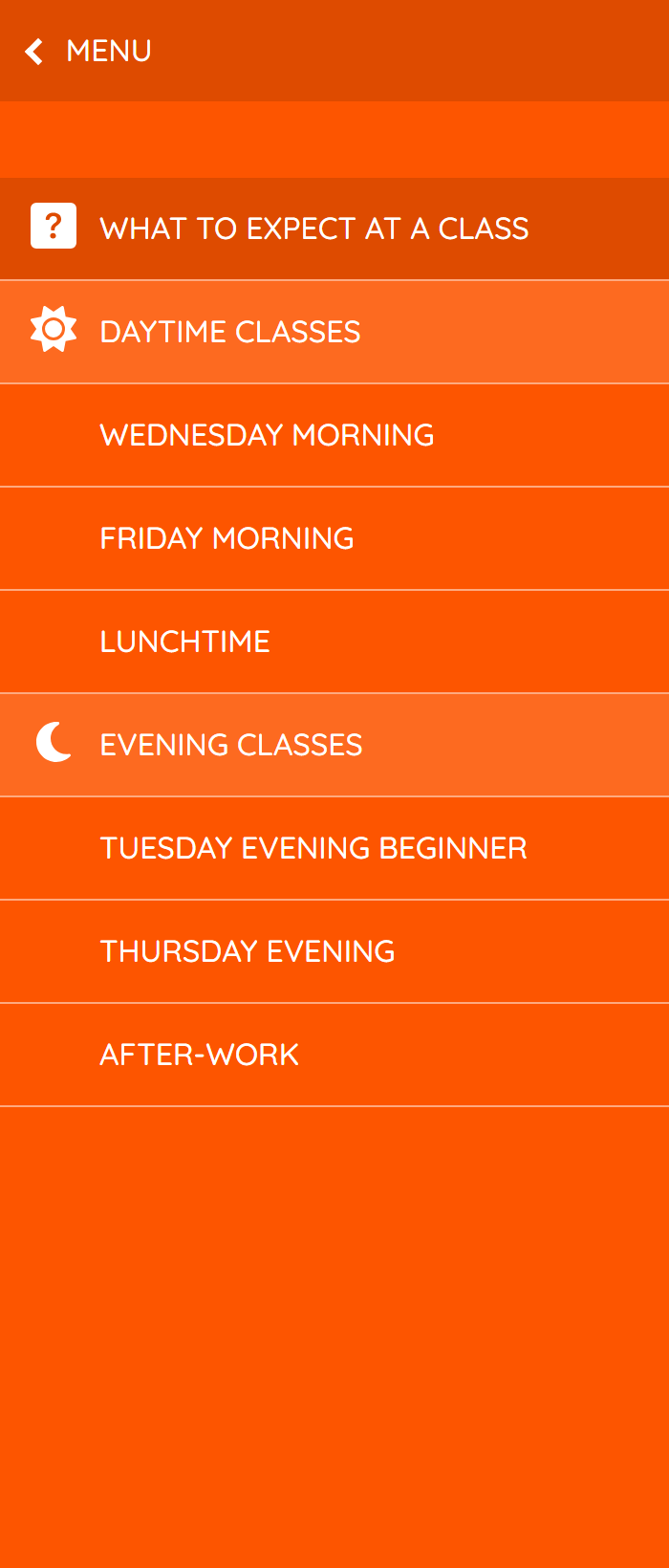
À esquerda, o menu; à direita, um submenu aberto a partir de uma das suas entradas.
Um elemento do menu é definido em dois lugares:
- esta tela serve para criar, remover, ordenar e recuar os elementos;
- a tela do elemento (botão ✎) serve para definir o conteúdo dele: título, link, ícone, destaque…
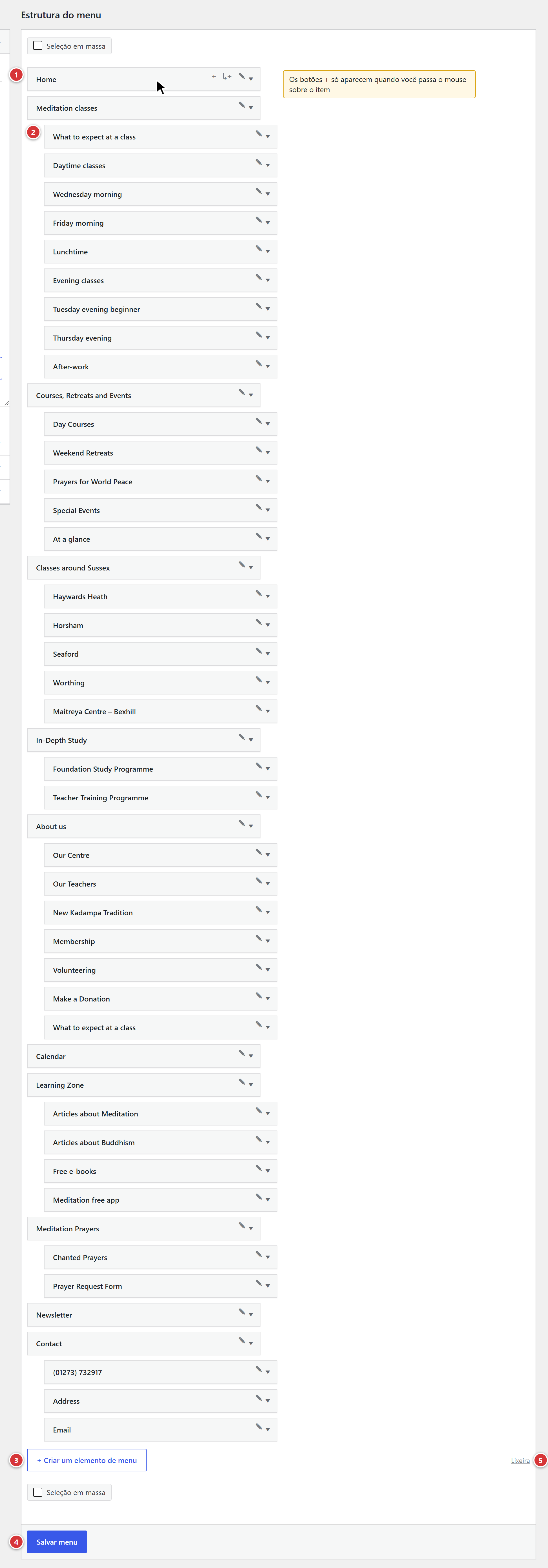
1 Um elemento do menu, com os seus três botões. 2 Um subelemento, ligeiramente recuado. 3 Criar um elemento de menu: acrescenta um elemento à raiz do menu. 4 Salvar menu: só deve ser usado depois de reorganizar os elementos. 5 Lixos: os elementos removidos.
Entender em um minuto
- Cada elemento do menu é uma pequena ficha (título, link, ícone…) que você abre com o botão ✎.
- Esta tela só mostra a lista dessas fichas, na ordem em que aparecem no site. Para mudar a ordem, as linhas são arrastadas e soltas.
- Criar ou remover um elemento tem efeito imediato: não há nada a salvar. Só a ordem exige salvar.
Os botões de um elemento

1 +: adicionar um elemento no mesmo nível. 2 ↳+: adicionar um subelemento. 3 ✎: editar este elemento. 4 A seta da linha abre os comandos Mover e Remover.
| Botão | Texto da dica | O que ele faz |
|---|---|---|
| + | Adicionar um elemento no mesmo nível | Cria um elemento logo depois deste, no mesmo nível, e abre a ficha dele em uma nova aba. |
| ↳+ | Adicionar um subelemento | Cria um elemento dentro deste: ele vai aparecer no submenu. |
| ✎ | Editar este elemento | Abre a ficha do elemento (veja A ficha de um elemento) em uma nova aba. |
Um elemento recém-criado que ainda não recebeu título se chama Novo elemento e tem a menção rascunho: ele não aparece no site enquanto você não o publicar.
Criar um elemento
- Clique em + Criar um elemento de menu, embaixo da lista, para acrescentar um elemento no primeiro nível do menu. Para um elemento vizinho de outro, ou um subelemento, use de preferência + ou ↳+ na linha em questão.
- A linha Novo elemento aparece na lista, e a ficha do elemento se abre em uma nova aba.
- Nessa ficha, dê um título ao elemento, ajuste-o (veja A ficha de um elemento) e depois clique em Publicar.
- Volte à aba Menu: o título do elemento já está atualizado na lista.
Se não foi possível criar o elemento, aparece a mensagem Não foi possível criar o elemento.: recarregue a página e tente de novo.
Um elemento criado por engano
Um Novo elemento que você nunca preencheu vai para a lixeira automaticamente depois de 24 horas. Você também pode removê-lo na hora.
Reorganizar os elementos
- Arraste e solte uma linha para subi-la ou descê-la.
- Arraste-a um pouco para a direita para transformá-la em um subelemento da linha de cima; arraste-a para a esquerda para tirá-la de um submenu.
- Você também pode abrir a linha com a seta e usar os comandos Mover (subir, descer, colocar embaixo de um elemento, tirar de um submenu).
- Quando terminar, clique em Salvar menu, no fim da tela.
Não se esqueça de “Salvar menu”
Uma nova ordem só é levada em conta depois desse clique. Se você sair da tela sem salvar, os elementos voltam ao lugar antigo no site. Criar, remover ou modificar um elemento, ao contrário, não precisa desse botão.
A opção Embaixo da ficha de um elemento (veja mais abaixo) coloca esse elemento no fim do menu, seja qual for o lugar dele na lista.
Remover um elemento
- Abra a linha do elemento com a seta dela.
- Clique em Remover.
- Uma mensagem pede confirmação: Remover este item também moverá o respectivo conteúdo para a lixeira. Continuar? Clique em OK.
O elemento desaparece do menu imediatamente, sem salvar. A ficha dele vai para a lixeira: o link Lixos, embaixo da lista, leva você até lá se quiser recuperá-la.
Os subelementos de um elemento removido sobem um nível: eles não desaparecem junto.
Para remover vários elementos de uma vez, selecione-os e use a ação em massa; aparece a mesma mensagem de confirmação (Remover estes N itens também moverá o respectivo conteúdo para a lixeira. Continuar?).
A ficha de um elemento
O botão ✎ abre a ficha do elemento em uma nova aba. Ela contém:
- o título do elemento, como ele aparece no menu;
- um quadro Menu com os ajustes abaixo;
- conforme o tipo escolhido, um grande editor de conteúdo (veja Exibe conteúdo).
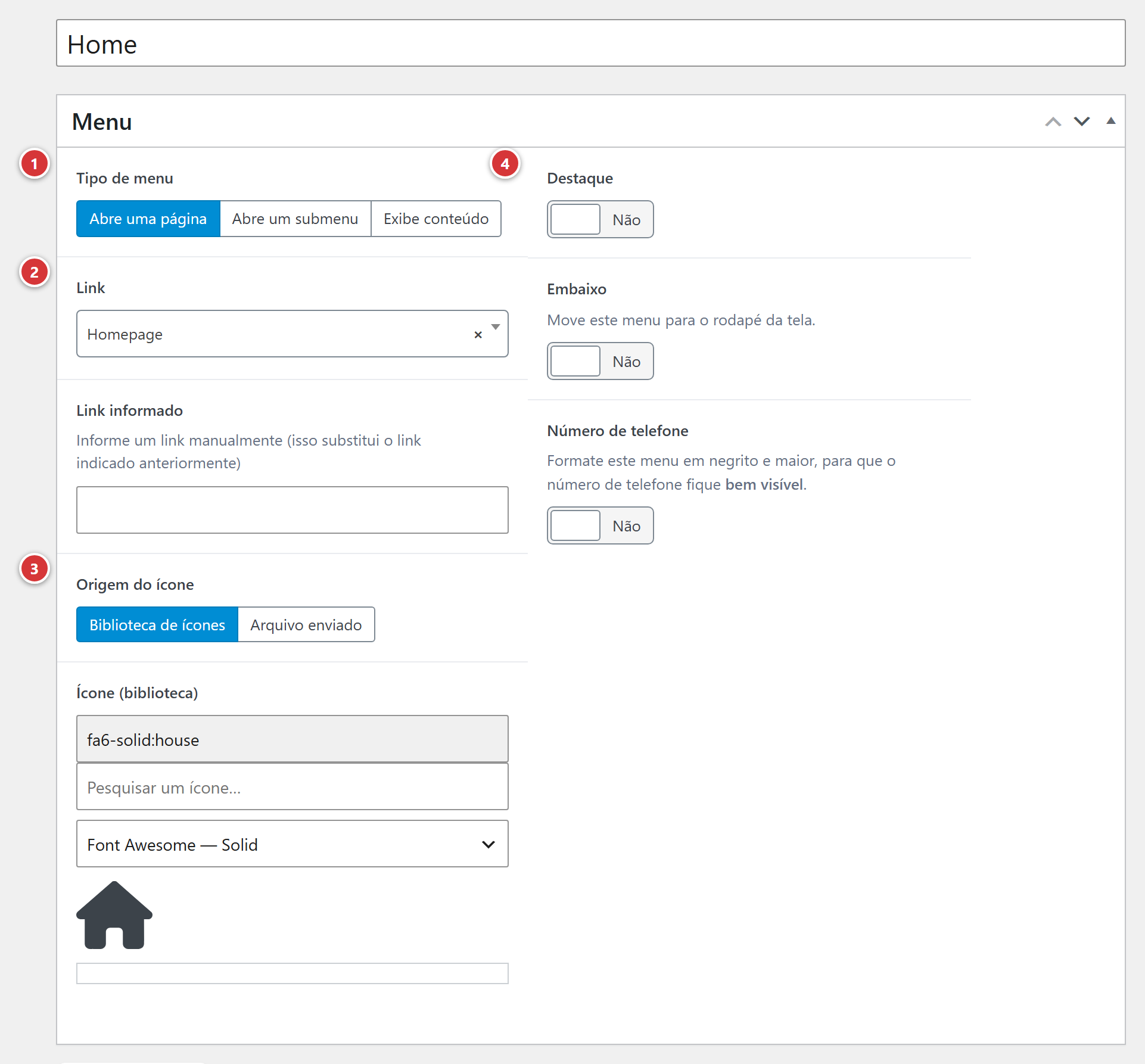
1 Tipo de menu. 2 Link ou Link informado. 3 Origem do ícone e ícone. 4 Destaque, Embaixo, Número de telefone.
Depois de modificar, clique em Publicar (ou Atualizar): o site é atualizado na hora, sem passar de novo por Salvar menu.
Tipo de menu
Três escolhas, que decidem o que o elemento faz quando o visitante clica nele.
| Tipo | O que o visitante vê |
|---|---|
| Abre uma página | Um clique no elemento abre uma página do site (ou um endereço à sua escolha). |
| Abre um submenu | Um clique no elemento abre os subelementos dele. Uma pequena seta indica isso. |
| Exibe conteúdo | Um clique no elemento mostra um texto, um mapa, um endereço… no menu (veja mais abaixo). |
Abre uma página
Aparecem dois campos:
- Link: escolha uma página do site na lista (digite as primeiras letras do título dela para encontrá-la).
- Link informado: para apontar para um endereço que não é uma página do site, por exemplo outro site, cole-o aqui. Texto exato do campo: Informe um link manualmente (isso substitui o link indicado anteriormente). Se este campo estiver preenchido, ele prevalece sobre o campo Link.
Um elemento sem nenhum link não leva a lugar nenhum: o clique não faz nada.
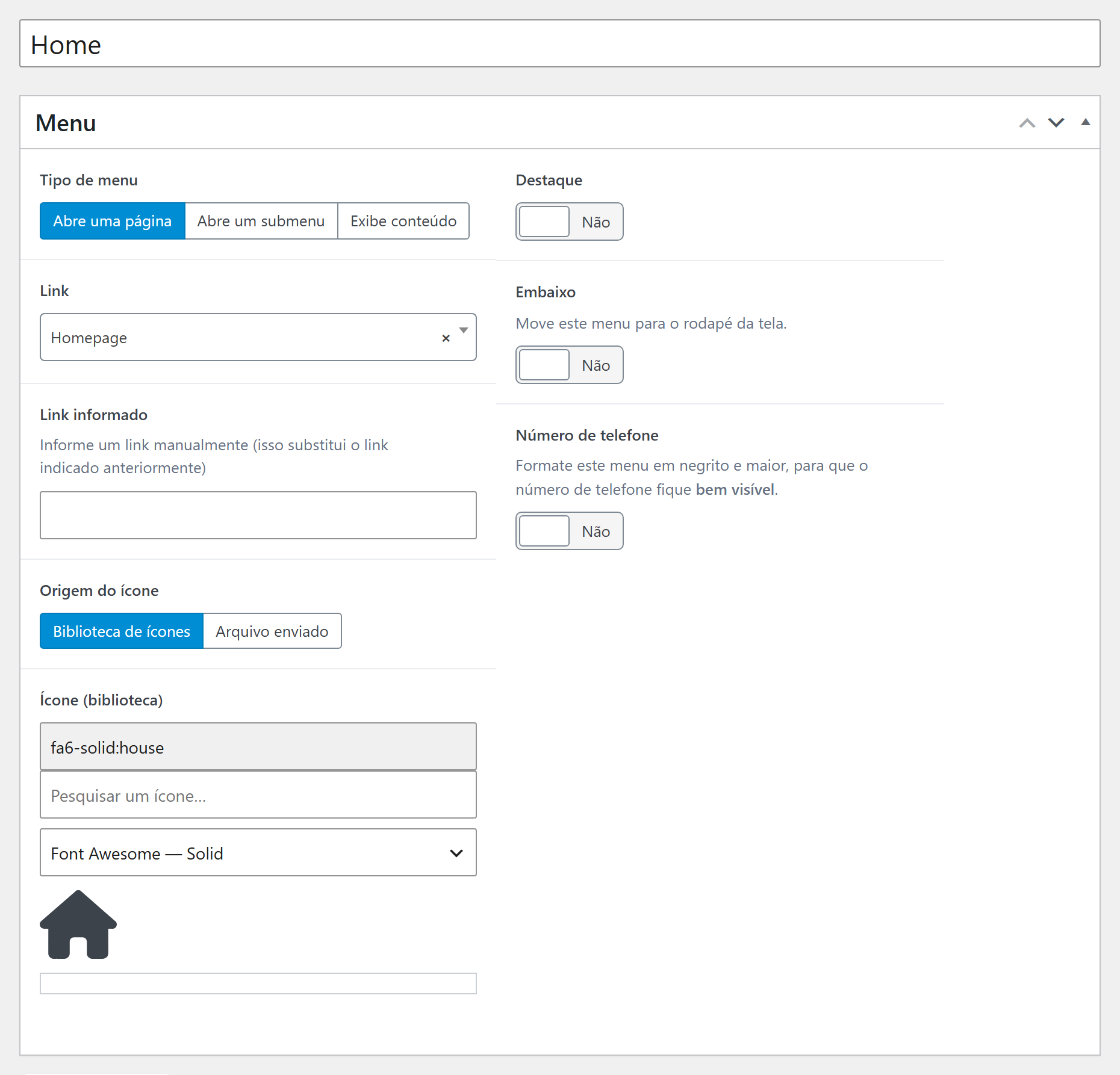
Aqui, o elemento Home leva à página inicial (Homepage); o campo Link informado está vazio.
Abre um submenu
O elemento serve de título para um grupo: os subelementos dele (criados com ↳+) aparecem quando o visitante clica nele. Nem Link nem Link informado precisam ser preenchidos: quando se escolhe este tipo, esses dois campos desaparecem da ficha.
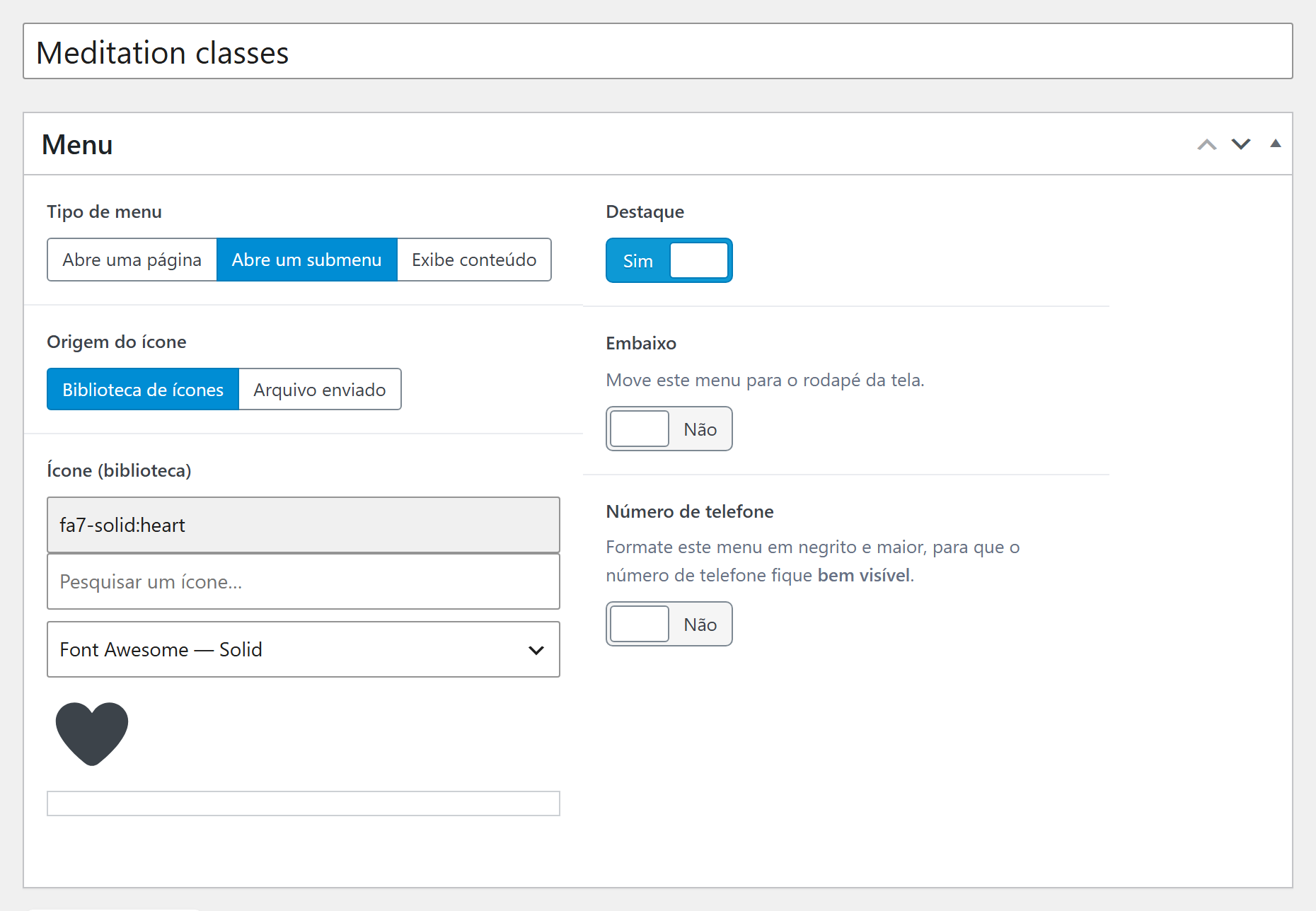
Aqui, o elemento Meditation classes: a ficha passa diretamente do Tipo de menu para a Origem do ícone, sem campo Link. Ele também está em destaque (Sim), o que é definido independentemente do tipo.
Destaque
Um elemento em destaque recebe um fundo ligeiramente mais claro do que os outros elementos do menu, para chamar a atenção. Como você pode ver nesta pré-visualização do menu, o fundo de alguns elementos (como “CALENDAR”, por exemplo) é diferente do dos vizinhos. Esse ajuste existe para todos os tipos de elemento (veja Destaque, Embaixo, Número de telefone).
Exibe conteúdo
Em vez de uma página, o menu mostra o conteúdo escrito na ficha: o editor de conteúdo, embaixo do quadro Menu, serve para compô-lo. Um endereço com um mapa, uma apresentação, horários… Esse conteúdo é formatado com o construtor de páginas do site.
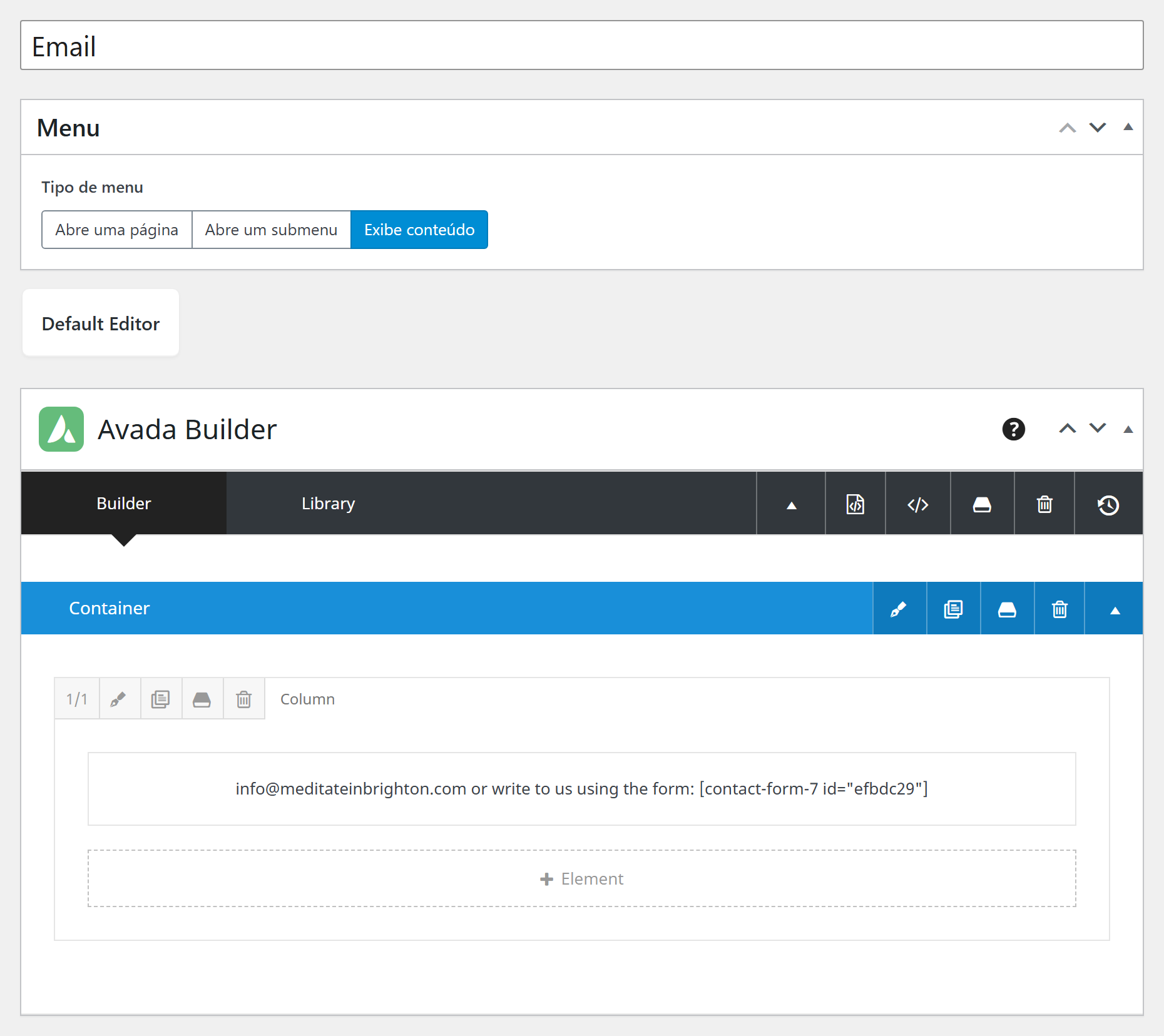
Aqui, o elemento Email: embaixo do quadro Menu, o construtor de páginas (Avada Builder) contém o texto que vai aparecer no menu.
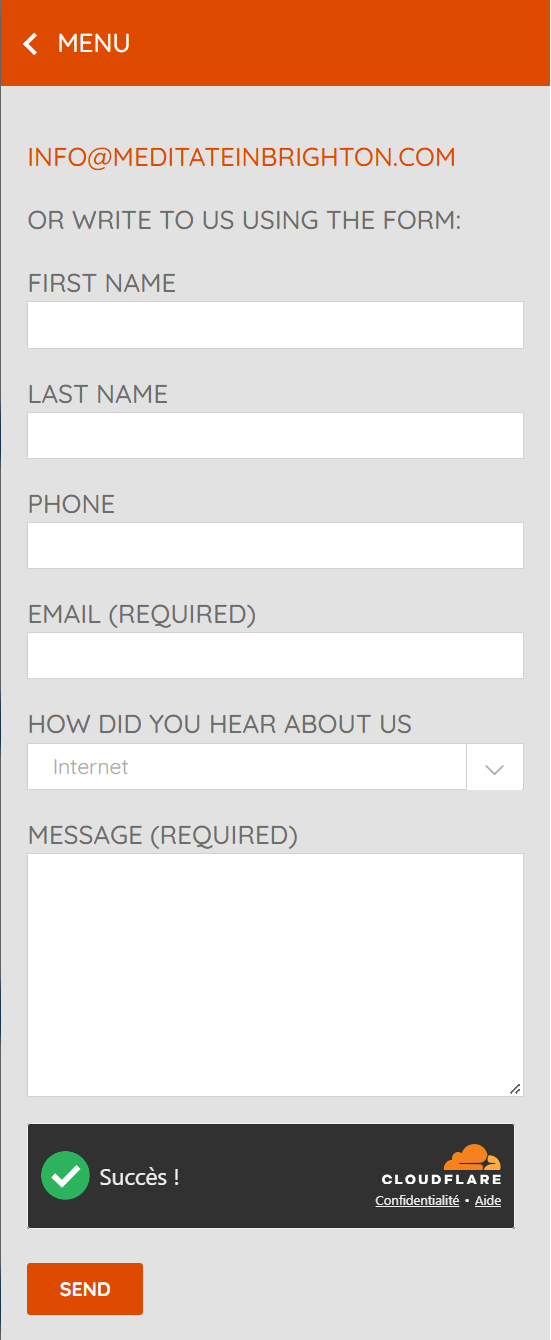
Veja o resultado no site: um clique em Email abre, no menu, o endereço e o formulário de contato. O botão MENU, no topo, volta à lista dos elementos.
Ícone
O ícone aparece antes do título do elemento.
- Origem do ícone: Biblioteca de ícones (escolha padrão) ou Arquivo enviado.
- Ícone (biblioteca): uma caixa de pesquisa, Pesquisar um ícone…, permite encontrar um ícone entre várias bibliotecas (Font Awesome, Tabler Icons, Lucide, Phosphor, Material Symbols, Bootstrap Icons). O seletor Todas as bibliotecas amplia a pesquisa. Clique no ícone desejado para escolhê-lo.
- Ícone (campo exibido com Arquivo enviado): envie ou escolha na biblioteca de mídia uma imagem (jpg, png, gif, ico ou svg).
A biblioteca oferecida por padrão é definida em Ajustes > Avançado (seção Ícones do menu, ajuste Biblioteca de ícones padrão); veja Avançado.
Mensagens possíveis
Nenhum ícone encontrado.: a pesquisa não dá nada, tente uma palavra mais curta ou Todas as bibliotecas. Não foi possível obter este ícone. Tente novamente.: problema passageiro, repita a escolha.
SVG do ícone
O campo SVG do ícone é preenchido automaticamente quando você escolhe um ícone. Não o modifique à mão.
Destaque, Embaixo, Número de telefone
Três interruptores, desativados por padrão:
| Ajuste | Efeito no site |
|---|---|
| Destaque | O elemento recebe um fundo ligeiramente mais claro do que os outros, para chamar a atenção (por exemplo para “Fazer uma doação”). |
| Embaixo | Desloca este elemento para o fim da tela, separado dos outros. Só vale para os elementos do primeiro nível do menu. Texto exato: Move este menu para o rodapé da tela. |
| Número de telefone | O elemento aparece em negrito e maior, para que o número fique bem visível. Deve ser usado em um elemento cujo título é um número. |
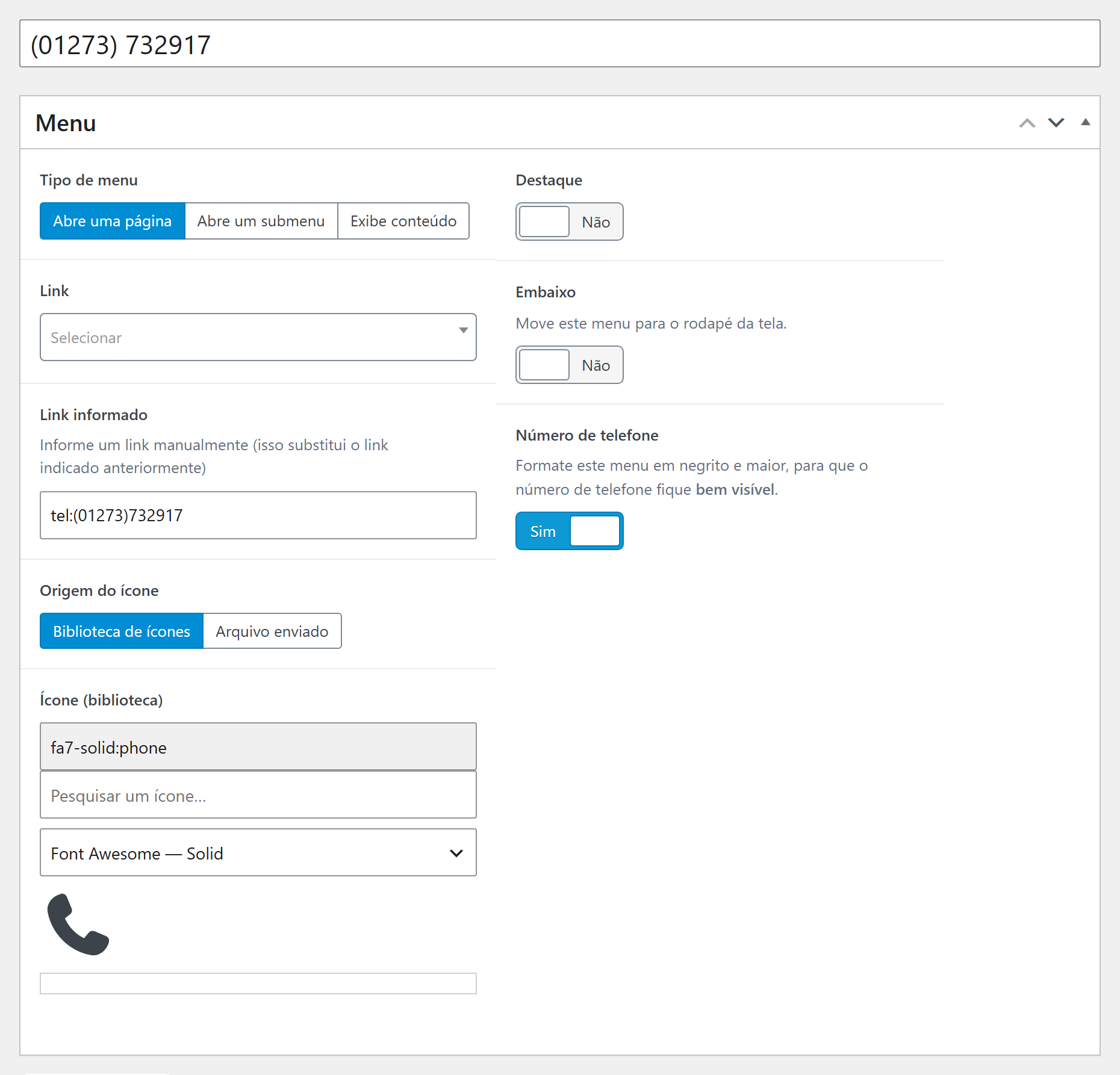
Para um número clicável, o elemento é do tipo Abre uma página, o Link informado dele é o
número precedido de tel: (aqui tel:(01273)732917), e Número de telefone está em Sim.
Em um celular, tocar no elemento faz a ligação.
A cor e a largura do menu
Esses ajustes não estão nesta tela:
- a cor do menu e a dos submenus: Cores;
- a largura do menu deslizante: Ajustes > Avançado, seção Menu do site, ajuste Largura do menu (px). Ela é limitada automaticamente à largura da tela nos aparelhos pequenos.
Perguntas frequentes
Criei um elemento, mas ele não aparece no site. Provavelmente ele ainda está como rascunho: abra a ficha dele com ✎ e clique em Publicar.
Mudei a ordem dos elementos, mas o site não mudou. Clique em Salvar menu. Uma nova ordem só é levada em conta depois desse clique.
Removi um elemento por engano. Abra Lixos (embaixo da lista) e restaure a ficha: o elemento volta a aparecer no menu, no lugar original, com o status que tinha.
Por que não há campo “Título” nem “Link” nesta tela? Porque tudo é definido na ficha do elemento (botão ✎). Esta tela serve apenas para a organização.
Posso ter vários menus? Não, o site tem um único menu deslizante.