Tarifas e Horários
Onde: menus Tarifas e Horários. Quem: os editores e os administradores.
A página de um evento mostra em geral duas tabelas: as tarifas (preços, doações, formas de pagamento…) e o horário (o andamento: recepção, início, intervalos, fim). Essas duas tabelas não são informadas em cada evento: elas são escritas uma vez, nesses dois menus, e os eventos as reproduzem.
A vantagem: uma tarifa escrita uma vez, atualizada em todo lugar
Muitas aulas compartilham a mesma tarifa. Uma aula de uma hora, seja no horário do almoço ou à noite, muitas vezes custa o mesmo. Cria-se, portanto, uma única tabela, por exemplo “Aula de uma hora”, e ela é associada à atividade ou às atividades em questão: todos os eventos dessas atividades a mostram automaticamente. Para mudar um preço, basta corrigir essa tabela.
Um evento é uma exceção? Você pode atribuir a ele outra tabela, ou não mostrar nenhuma: veja mais abaixo.
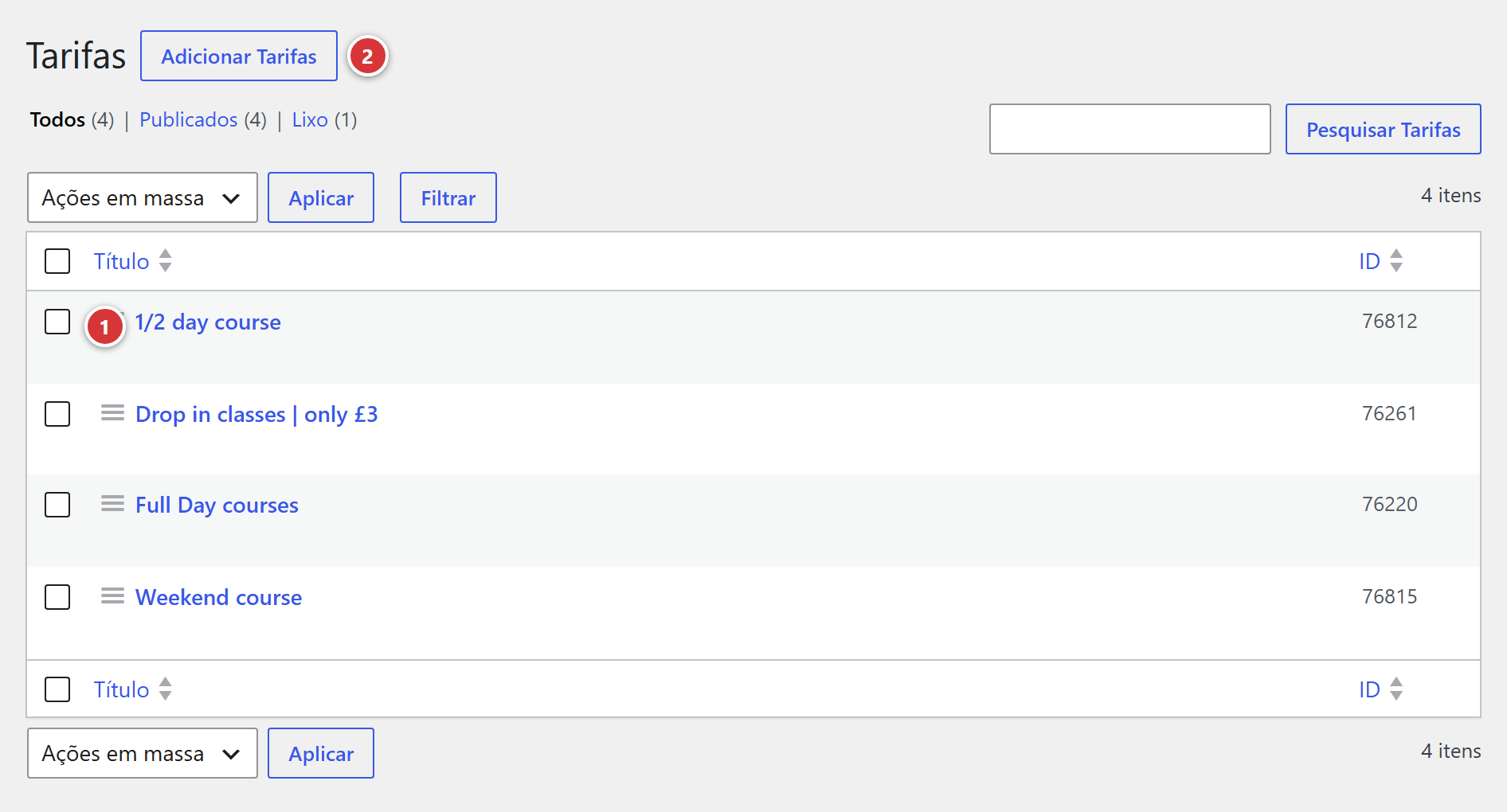
1 Título de uma tabela de tarifas. 2 Adicionar: criar uma nova tabela.
Entender em um minuto
flowchart LR
    P["Menu Tarifas<br>uma tabela de tarifas<br>por atividade e modalidade"] --> E["Página de um evento"]
H["Menu Horários<br>uma tabela de horário<br>por atividade"] --> E- Uma tabela de tarifas ou de horário é um trecho de página: um título para reconhecê-la e um conteúdo, em geral uma tabela.
- Cada tabela é associada a uma ou várias atividades (Aula, Retiro…). Um evento mostra automaticamente a tabela da atividade dele: não há nada a escolher no evento.
- Para uma exceção (uma aula com uma tarifa especial), escolhe-se uma tabela específica no evento, ou não se mostra nada: veja Em um evento.
Criar uma tabela de tarifas
Menu Tarifas.
- Clique em Adicionar.
- Dê a ela um título: ele serve apenas para reconhecê-la (por exemplo “Aula de terça-feira, presencial”). Os visitantes não o veem.
- Informe as tarifas no conteúdo, em geral em forma de tabela.
- Defina os dois campos Atividade(s) e Modalidades (veja abaixo).
- Clique em Publicar.
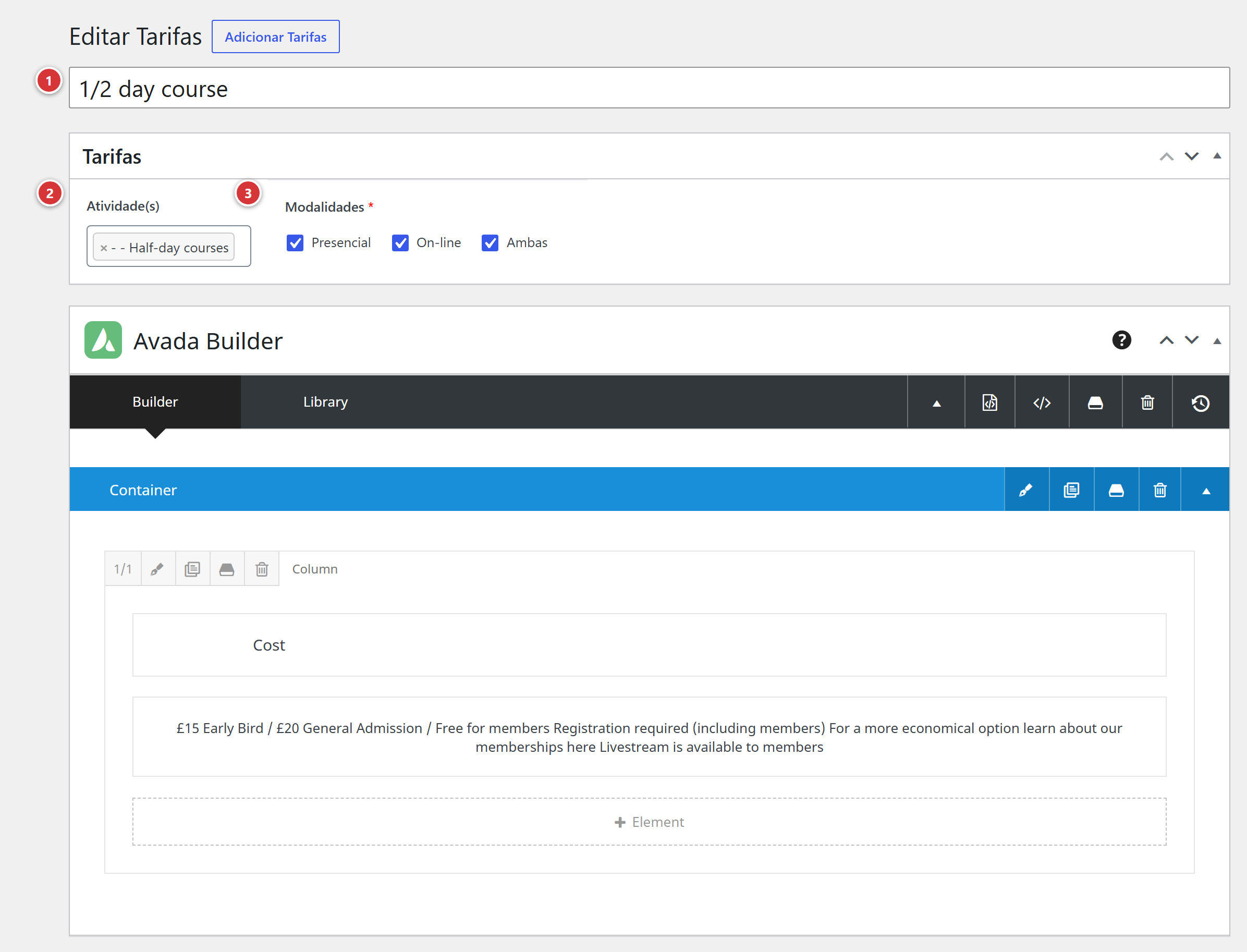
1 Título. 2 Atividade(s). 3 Modalidades. 4 O conteúdo: a tabela das tarifas. 5 Publicar.
Atividade(s)
As atividades às quais esta tabela se aplica. Você pode escolher várias: uma mesma tabela de tarifas pode servir para várias atividades.
Modalidades
Obrigatório. O modo de participação ao qual esta tabela se aplica:
| Modalidade | Para os eventos… |
|---|---|
| Presencial | que acontecem em um local físico |
| On-line | que acontecem somente on-line |
| Ambas | que acontecem ao mesmo tempo no local e on-line |
Marque a que convém. As tarifas de uma mesma aula podem ser diferentes no presencial e no on-line: cria-se então duas tabelas para a mesma atividade, uma em Presencial, a outra em On-line.
O site deduz a modalidade de um evento a partir dos locais dele: um local marcado “on-line” é um local on-line (veja Atividades e locais).
Os asteriscos
Embaixo de cada tabela de tarifas, o site acrescenta notas comuns (“ Tarifa reduzida mediante comprovante…”). Elas não são informadas aqui: são modificadas no modelo Eventos > Asteriscos das tarifas do menu Modelos. Elas aparecem embaixo de todas* as tabelas de tarifas.
Criar uma tabela de horário
Menu Horários. O mesmo procedimento: Adicionar, um título, o conteúdo (o andamento), depois o campo Atividade(s), e Publicar. Não há campo Modalidades: uma tabela de horário se aplica qualquer que seja o modo, presencial ou on-line.
Atividade(s)
As atividades às quais esse andamento se aplica, uma ou várias.
Em um evento: padrão, não exibir, escolher
Na tela de edição de um evento, seção Outras opções (veja Eventos), dois ajustes decidem quais tabelas a página mostra:
| Ajuste | Escolha | Efeito |
|---|---|---|
| Tarifas | Padrão | A tabela que corresponde à atividade do evento e à modalidade dele (presencial, on-line, ambas). |
| Não exibir | Nenhuma tabela de tarifas na página. | |
| Escolha uma... | Faz aparecer a lista Escolha das tarifas: é você que indica a tabela. | |
| Horário | Padrão | A tabela de horário que corresponde à atividade do evento. |
| Não exibir | Nenhuma tabela de horário. | |
| Escolha uma... | Faz aparecer a lista Escolha do horário. |
Esses dois ajustes já vêm em Padrão: só se mexe neles para uma exceção.
Se nada aparecer com “Padrão”
Com Padrão, a página só mostra uma tabela se uma tabela publicada corresponder ao mesmo tempo à atividade e à modalidade do evento. Caso contrário, nada aparece, sem mensagem de erro. Verifique se existe uma tabela publicada para esta atividade e esta modalidade (presencial, on-line ou ambas), ou use Escolha uma....
Modificar ou excluir
- Modificar: clique no título da tabela na lista e depois em Atualizar. A alteração aparece em todas as páginas de eventos que a mostram.
- Excluir: passe o mouse sobre o título e clique em Mover para lixeira. Os eventos que mostravam essa tabela deixam de mostrá-la (ou mostram outra, se outra corresponder a Padrão).
As páginas não mudam logo?
Se você não vir a alteração, recarregue a página do evento com Ctrl + F5 (em um Mac: Cmd + Shift + R).
Perguntas frequentes
As tarifas do meu evento não aparecem. Verifique se existe uma tabela de tarifas publicada para a atividade e a modalidade deste evento. Um evento que tem um local físico e um local on-line procura uma tabela marcada Ambas. Caso contrário, escolha a tabela com Escolha uma....
Duas tabelas servem para a mesma atividade. Só uma das duas aparece. Para ter certeza do resultado, deixe só uma tabela por atividade e por modalidade, ou escolha a certa no evento.
Um evento precisa ter uma tarifa diferente dos outros. Crie uma tabela dedicada e depois, no evento, Tarifas > Escolha uma... e selecione-a em Escolha das tarifas.
Um evento é gratuito: não há tarifa a mostrar. Defina Tarifas como Não exibir.
As notas no fim da tabela não estão certas. Elas vêm do modelo Eventos > Asteriscos das tarifas: veja Modelos.