Os shortcodes nas páginas Avada
Parte do que as páginas do site mostram (o calendário, os blocos “Próximos eventos”, os contatos do centro…) não está escrita na própria página: é inserida ali por um shortcode. Esta página explica o que é e como se usa.
O que é um shortcode?
Um shortcode é uma palavra-chave entre colchetes, colocada no conteúdo de uma página. No site, o visitante nunca vê a palavra-chave: ele vê o que o plugin coloca no lugar dela.
| Na página | O que o visitante vê |
|---|---|
[calendar] |
o calendário dos eventos |
[upcoming id="2222"] |
um bloco “Próximos eventos”, que lista as próximas sessões |
[info name="phone"] |
o número de telefone do centro, clicável |
[icon name="tabler:phone"] |
um ícone de telefone, no meio do texto |
[year] |
o ano atual, por exemplo no rodapé |
[youtube] |
o logotipo e o nome do YouTube, em vermelho |
A vantagem: a informação é digitada em um único lugar. O número de telefone é alterado
em Ajustes > Geral, e todas as páginas que o mostram por meio de [info name="phone"]
acompanham a mudança sozinhas.
Os ajustes de um shortcode
Alguns shortcodes pedem uma precisão, escrita depois do nome na forma
nome="valor": [info name="phone"] mostra o telefone, [info name="address"] o endereço.
Copie esses ajustes exatamente: aspas retas ("), sem espaços em volta do sinal =.
O mais seguro é copiar o shortcode no lugar onde a tela o oferece. Por exemplo, cada bloco
“Próximos eventos” mostra seu próprio shortcode, pronto para copiar, no campo Shortcode a copiar: basta
um clique no campo para copiá-lo. Para os ícones, é o menu
Ajustes > Ícones.
Onde colocá-los no Avada
No construtor do Avada, um shortcode é colado em um bloco de texto (Text Block), no lugar onde o conteúdo dele deve aparecer. Salve a página e depois abra-a no site para verificar o resultado: no construtor, muitas vezes só se vê a palavra-chave.
O shortcode aparece escrito por extenso no site?
O nome provavelmente está escrito errado (uma maiúscula, um hífen no lugar de um sublinhado): o WordPress não o reconhece e o deixa como está. Copie-o de novo a partir da tela que o oferece, ou a partir desta página.
Nomes em inglês e nomes antigos em francês
Os shortcodes do plugin passaram a ter nomes em inglês: [upcoming] se chamava antes
[a_venir], [weekly_timetable] se chamava [AgendaHebdo]. Os nomes antigos continuam
funcionando, e vão continuar: as páginas existentes não precisam ser modificadas.
Para uma nova página, use o nome em inglês, seja qual for o idioma do site.
| Nome a usar | Nome antigo | O que mostra |
|---|---|---|
[upcoming id="…"] |
[a_venir id="…"] |
um bloco “Próximos eventos” (veja Blocos “Próximos eventos”) |
[weekly_timetable] |
[AgendaHebdo] |
o horário semanal (veja Horário semanal) |
[teachers] |
[enseignants] |
a lista dos professores |
[teachers_portraits] |
[enseignants_portraits] |
os retratos dos professores |
[home_image] |
[ImageAccueil] |
a imagem de início |
[global_element name="…"] |
[element_global nom="…"] |
um elemento global (veja Elementos globais) |
[info name="…"] |
[info nom="…"] |
uma informação geral do centro |
[icon name="…"] |
[icone nom="…"] |
um ícone (veja Os ícones) |
[year] |
[annee] |
o ano atual |
[page_name] |
[NomPage] |
o título da página |
[youtube] |
(nenhum) | o logotipo e o nome do YouTube (veja O logotipo do YouTube) |
[calendar] e [youtube] não têm nome antigo.
As informações gerais do centro
O shortcode [info] mostra uma informação digitada em Ajustes > Geral. O ajuste
name diz qual:
| Shortcode | Mostra |
|---|---|
[info name="name"] |
o nome do centro |
[info name="address"] |
o endereço |
[info name="zip"] |
o CEP |
[info name="city"] |
a cidade |
[info name="access"] |
o acesso (transporte…) |
[info name="maps_link"] |
o link do Google Maps |
[info name="phone"] |
o telefone, clicável em um celular |
[info name="email"] |
o endereço de e-mail |
Se a informação não estiver preenchida em Ajustes > Geral, o shortcode não mostra nada.
Os ícones
O shortcode [icon name="…"] insere um ícone no texto de uma página: uma estrela, um
telefone, um envelope… O ícone fica com o tamanho e a cor do texto em volta.
Você não precisa conhecer os nomes dos ícones: o menu Ajustes > Ícones apresenta todos eles e fornece o shortcode pronto para colar.
- Abra Ajustes > Ícones.
- Na lista das bibliotecas, escolha de preferência Font Awesome — Solid. Depois digite
uma palavra no campo Pesquisar um ícone… (em inglês, por exemplo
phoneoucalendar). - Clique no ícone que lhe agradar: aparece uma pré-visualização, com o shortcode correspondente no campo Shortcode (clique para copiar).
- Clique nesse campo: o shortcode é copiado.
- Cole-o no bloco de texto do Avada, no lugar onde o ícone deve aparecer, depois salve a página e confira no site.
Os ícones vêm de várias bibliotecas: Font Awesome (Solid, Regular, Brands), Tabler
Icons, Lucide, Phosphor, Material Symbols e Bootstrap Icons. O shortcode copiado indica a que
você escolheu, antes dos dois-pontos: [icon name="tabler:star"].
Prefira o Font Awesome — Solid
É a biblioteca a usar primeiro: é a dos shortcodes antigos, e é
a única em que a pesquisa entende palavras-chave. Digitando tea, você obtém por exemplo
uma xícara fumegante (mug-hot), mesmo que a palavra não esteja no nome do ícone.
Se você realmente não encontrar o seu ícone, pode procurar nas outras
bibliotecas, mas ali a pesquisa é menos flexível: ela só considera o nome do
ícone (em inglês). Experimente várias palavras parecidas (mug, cup, coffee…).
Os shortcodes de ícone antigos continuam funcionando
Um shortcode sem biblioteca, como [icon name="star"], continua mostrando o ícone Font
Awesome correspondente: as páginas existentes não precisam ser modificadas. Para uma nova
página, copie o shortcode oferecido por Ajustes > Ícones.
A mesma escolha de ícones é oferecida em outros lugares, sem passar por um shortcode para colar:
- na ficha de uma atividade, o campo Ícone da atividade (veja As atividades);
- no texto de uma imagem de início, o botão Inserir um ícone, que coloca o shortcode na posição do cursor.
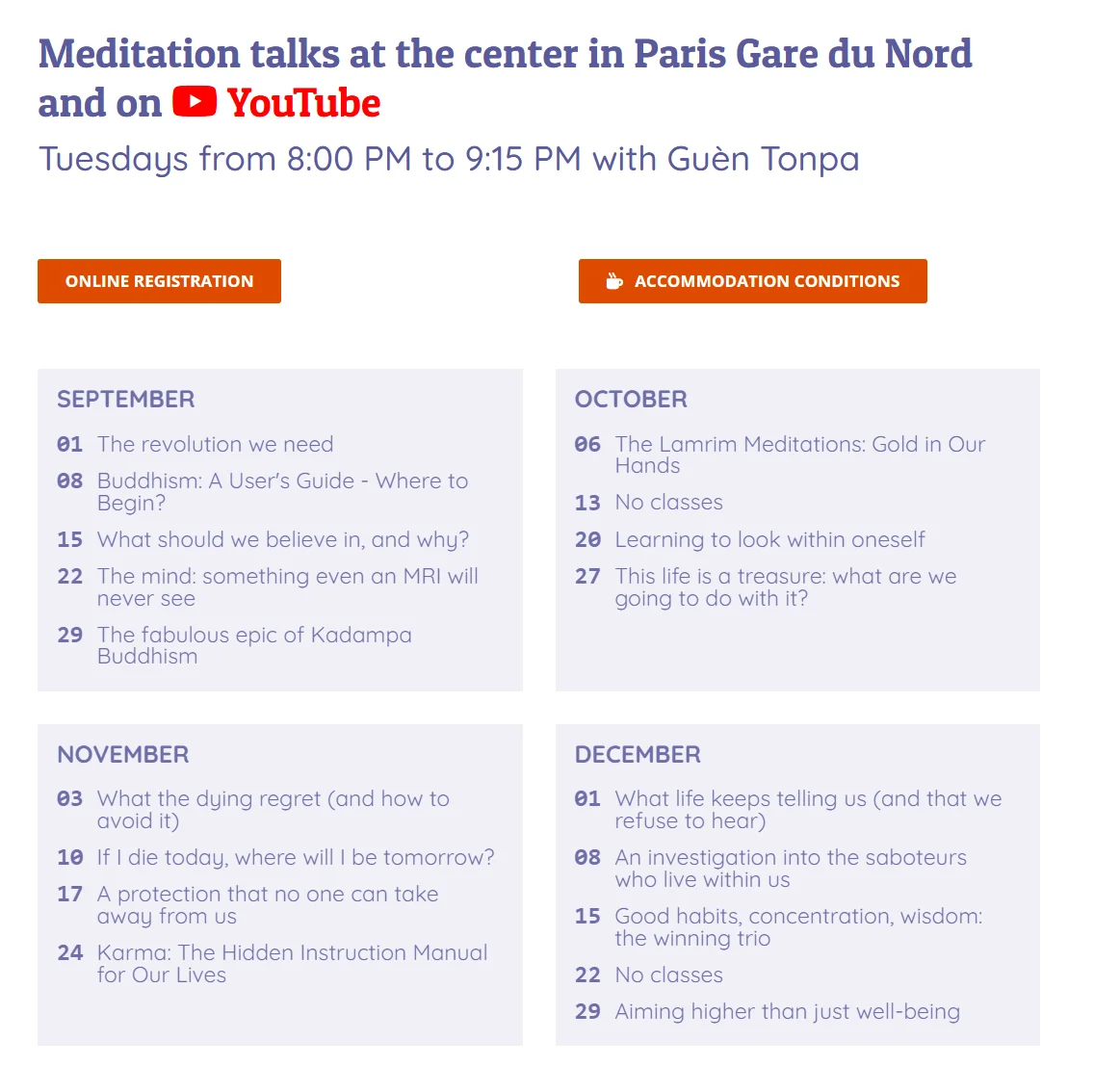
O logotipo do YouTube
O shortcode [youtube] não tem nenhum ajuste: ele mostra o logotipo do YouTube seguido da
palavra “YouTube”, tudo em vermelho. Serve para indicar o YouTube em um texto, por exemplo
para dizer que uma sessão é transmitida on-line, sem precisar escrever o nome como texto simples.
Cole-o no bloco de texto do Avada, no lugar desejado. Ver um exemplo: o logotipo no título de um evento.
Os shortcodes dos modelos
Outros shortcodes servem para construir a estrutura do site: cabeçalho ([template_header]),
rodapé ([template_footer]), partes das páginas dos eventos ([event_teacher],
[event_schedule], [event_registration]…). Eles são colocados pelo webmaster nos
modelos de layout, de uma vez por todas. Normalmente você não precisa mexer neles.
Quando um shortcode não mostra nada
Um shortcode bem escrito pode não mostrar nada:
- a informação que ele mostra não está preenchida (um endereço vazio, um bloco “Próximos eventos” sem próximas sessões);
- o módulo que o fornece não está ativo no seu site (veja Os módulos). O shortcode é então substituído por nada, em vez de aparecer por extenso.
Um bloco “Próximos eventos” com um número errado mostra uma mensagem de erro no lugar da lista: copie de novo o shortcode dele a partir do campo Shortcode a copiar do bloco.
Para saber mais
- Mostrar os próximos eventos em uma página: passo a passo.
- Os blocos “Próximos eventos” e o cache: por que a lista se mantém atualizada.
- Cores do site: as classes CSS, a outra forma de agir sobre um bloco do Avada.