Mostrar os próximos eventos em uma página
Um bloco “Próximos eventos” mostra em uma página do site a lista atualizada das próximas sessões, por exemplo as próximas aulas na página inicial ou os próximos retiros na página de uma atividade: ele é criado na administração e depois o seu shortcode é colado na página.
As quatro apresentações
O campo Apresentação do bloco decide o que os visitantes veem. Aqui estão as quatro, como aparecem no site (as capturas vêm de um site em inglês: em um site em português, “Today at 7 PM” vira “hoje às 19:00”). O título acima do bloco (“Upcoming”…) é o da página, não o do bloco.
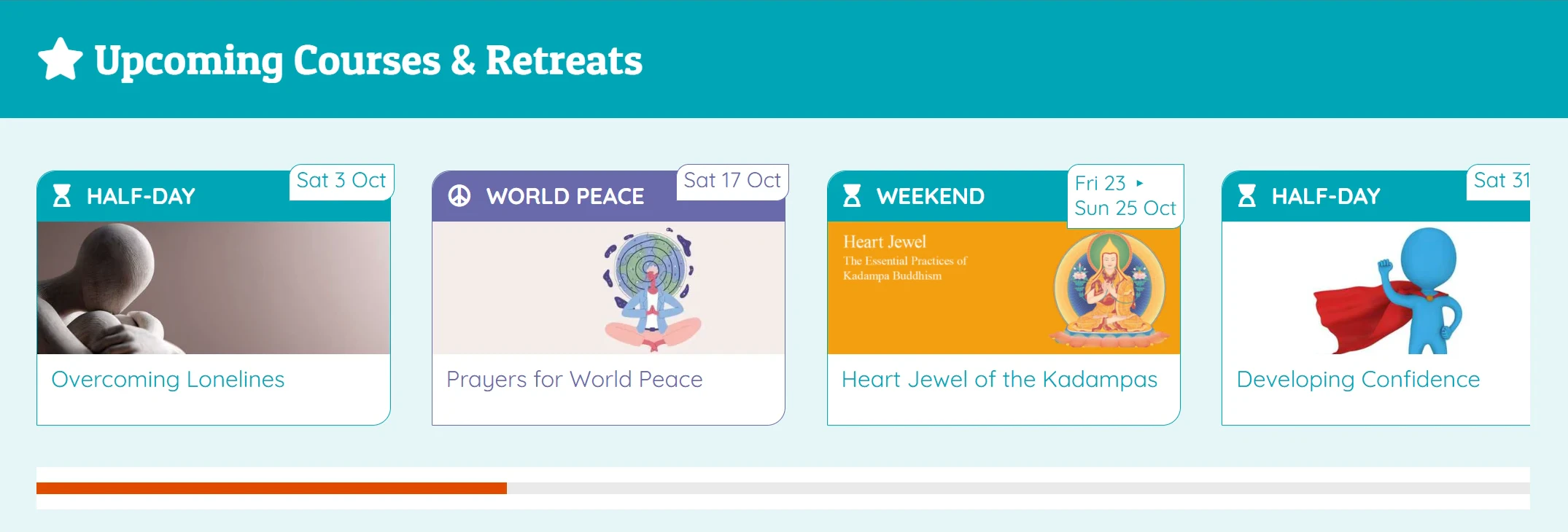
Eventos
Um cartão por sessão, com a sua imagem. Para dar destaque às próximas aulas, retiros ou fins de semana.
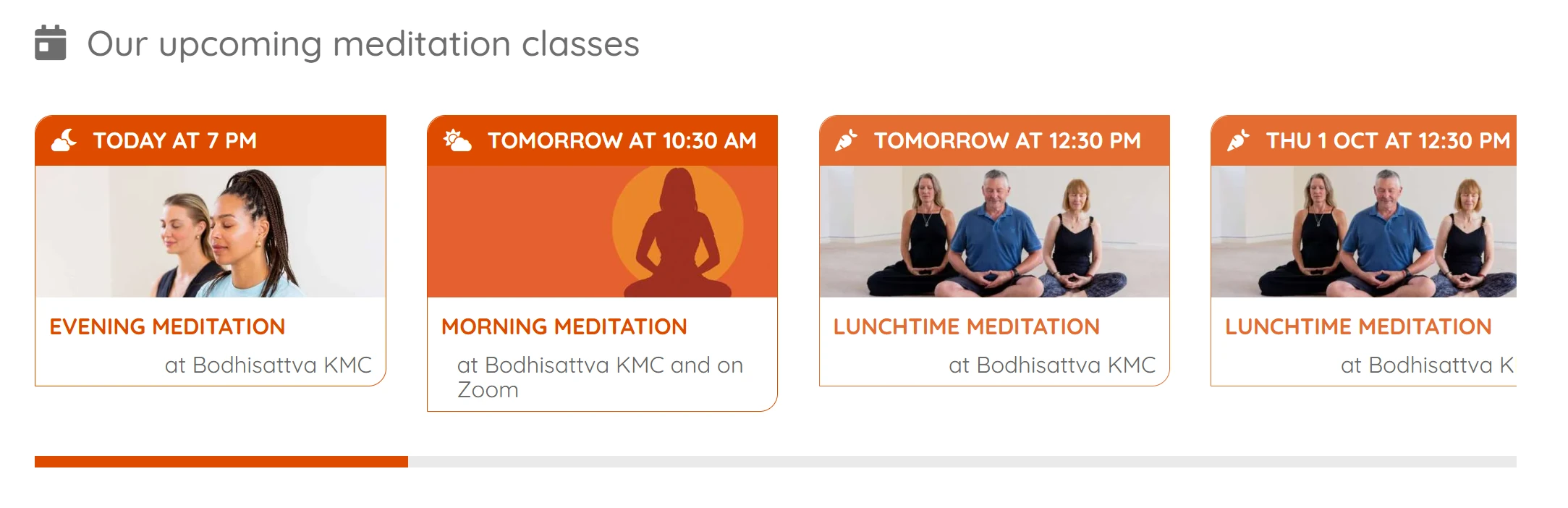
Cursos
Também um cartão por sessão, mas centrado no horário: a data e o horário por extenso em cima, depois a imagem, o nome da atividade e o local. Adequada às aulas regulares.
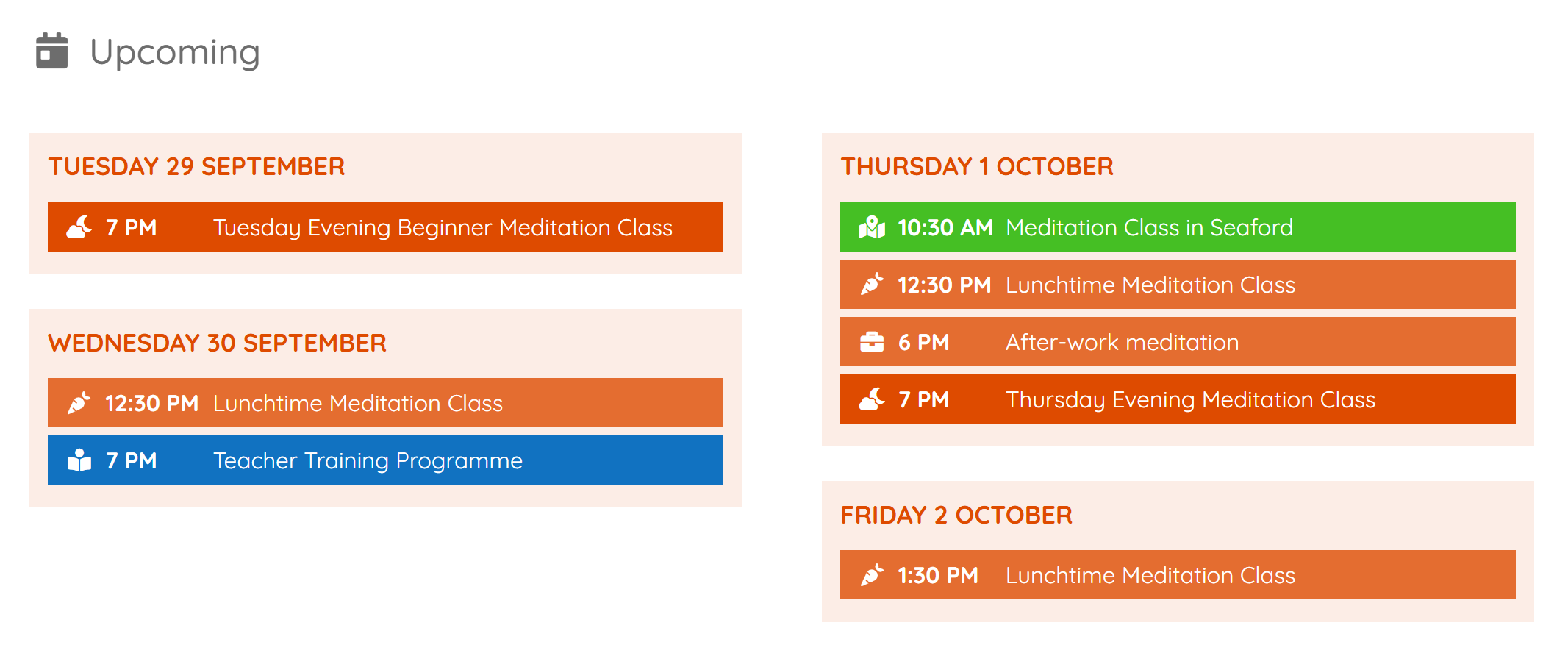
Calendário por dia
Um bloco por dia, que agrupa as sessões desse dia, cada uma sobre a cor da sua atividade.
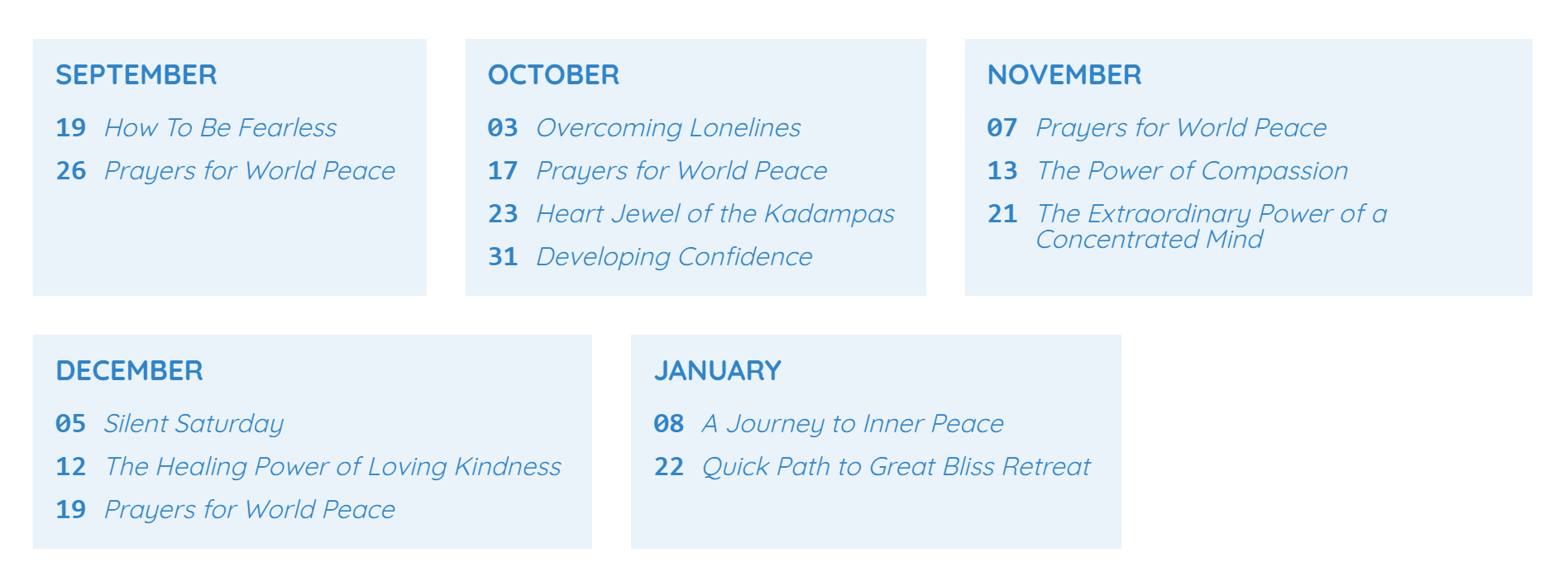
Calendário mensal
Um quadro por mês, com o dia e depois o título de cada sessão: a mais sóbria, sem imagem.
O detalhe de cada apresentação, com os formatos horizontal, vertical e grade, está em Blocos “Próximos eventos”.
Passos
1. Criar o bloco
- Abra o menu Próximos eventos e depois clique em Adicionar.
- Dê a ele um título para reconhecê-lo (os visitantes não o veem).
- Selecione as Atividades a exibir.
- Escolha a Apresentação: eventos, cursos, calendário mensal ou calendário por dia.
- Para eventos e cursos, escolha o Formato de apresentação (horizontal, vertical ou grade) e decida se quer Exibir o local.
- Defina o Número de eventos a exibir (15 por padrão) ou o Número de dias a exibir.
- Clique em Publicar.
2. Copiar o shortcode
Na mesma tela, o campo Shortcode a copiar dá o código do bloco, no formato
[upcoming id="123"]. Clique nesse campo: o código é copiado para a área de transferência, e o
campo fica verde por um instante para confirmar. Não é preciso selecioná-lo nem fazer Ctrl+C.
3. Colá-lo na página
- Abra a página a modificar, com o construtor do Avada.
- Acrescente, no lugar desejado, um bloco de texto ou de código.
- Cole o shortcode nele.
- Clique em Atualizar (a página).
Verificar o resultado
Abra a página do site: a lista das próximas sessões aparece. Ela se atualiza sozinha quando um evento é modificado, e toda noite.
Se algo não funcionar
- Nada aparece: nenhuma sessão ainda por começar corresponde (atividade não selecionada, evento não publicado), ou a Data de teste do bloco está preenchida: esvazie-a.
- Aparece uma mensagem “mal configurado”: o número do shortcode não corresponde a nenhum bloco; copie de novo o código a partir do bloco.
- Os rótulos “hoje”, “amanhã” parecem atrasados: veja Os blocos “Próximos eventos” e o cache.
Para saber mais
- Blocos “Próximos eventos”: todos os ajustes de um bloco.
- Os shortcodes nas páginas Avada.