Geral
Onde: menu Ajustes > Geral. Quem: os editores e os administradores.
É aqui que você informa uma única vez os dados básicos do centro: o nome, o endereço, o telefone, o e-mail… As páginas do site os reproduzem no lugar desejado. Quando o endereço ou o telefone mudam, você corrige somente aqui, e todas as páginas em questão ficam atualizadas.
O menu Ajustes > Geral só existe se o módulo Modelos estiver ativo no seu site (veja Entender o site).
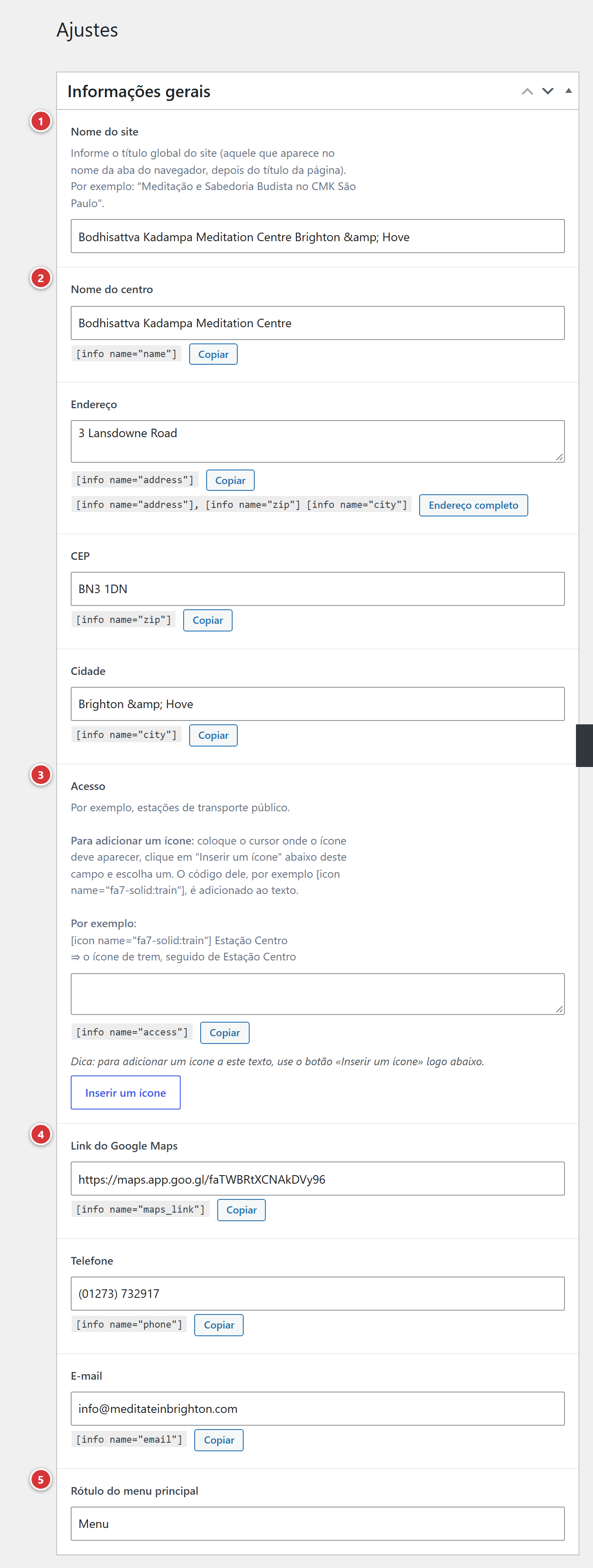
1 Nome do site. 2 Nome do centro, Endereço, CEP, Cidade. 3 Acesso. 4 Link do Google Maps, Telefone, E-mail. 5 Rótulo do menu principal. 6 Atualizar: nada é levado em conta antes deste clique.
Entender em um minuto
- A tela se chama Informações gerais e se apresenta como uma página normal da administração: campos a preencher e, depois, um botão Atualizar.
- Um campo vazio não exibe nada no site: não é um erro.
- Essas informações não aparecem sozinhas: as páginas do site as chamam no lugar desejado
com um pequeno código, o shortcode
[info]. Essa chamada já está colocada nas páginas do site; veja Os shortcodes nas páginas Avada para colocá-la em uma página nova.
Os campos
Nome do site
O título global do site: o que aparece na aba do navegador, depois do título da página. Por exemplo: “Meditação e Sabedoria Budista no Centro Kadampa de São Paulo”.
Nome do centro
O nome do centro, como deve ser escrito nas páginas. Chamada: [info name="name"].
Endereço, CEP, Cidade
O endereço postal do centro, em três campos. Chamadas: [info name="address"],
[info name="zip"] e [info name="city"].
Acesso
Como chegar ao centro: as estações de transporte público, por exemplo. Chamada:
[info name="access"].
Para ilustrar uma linha, você pode colocar um ícone na frente com o código [icon name="…"],
escrito no campo:
| Você escreve | O site exibe |
|---|---|
[icon name="train"] Estação Centro |
um ícone de trem e depois “Estação Centro” |
[icon name="bus"] Ponto Prefeitura |
um ícone de ônibus e depois “Ponto Prefeitura” |
[icon name="info-circle"] Tocar a campainha |
um ícone de informação e depois o texto |
Link do Google Maps
O endereço web (URL) da ficha do centro no Google Maps. Chamada: [info name="maps_link"].
Telefone
O número, escrito como você quer que apareça (por exemplo “(11) 3123-4567”). Em um celular,
tocar no número inicia a ligação: o site cuida desse link. Chamada: [info name="phone"].
E-mail
O endereço de e-mail do centro. Chamada: [info name="email"].
Rótulo do menu principal
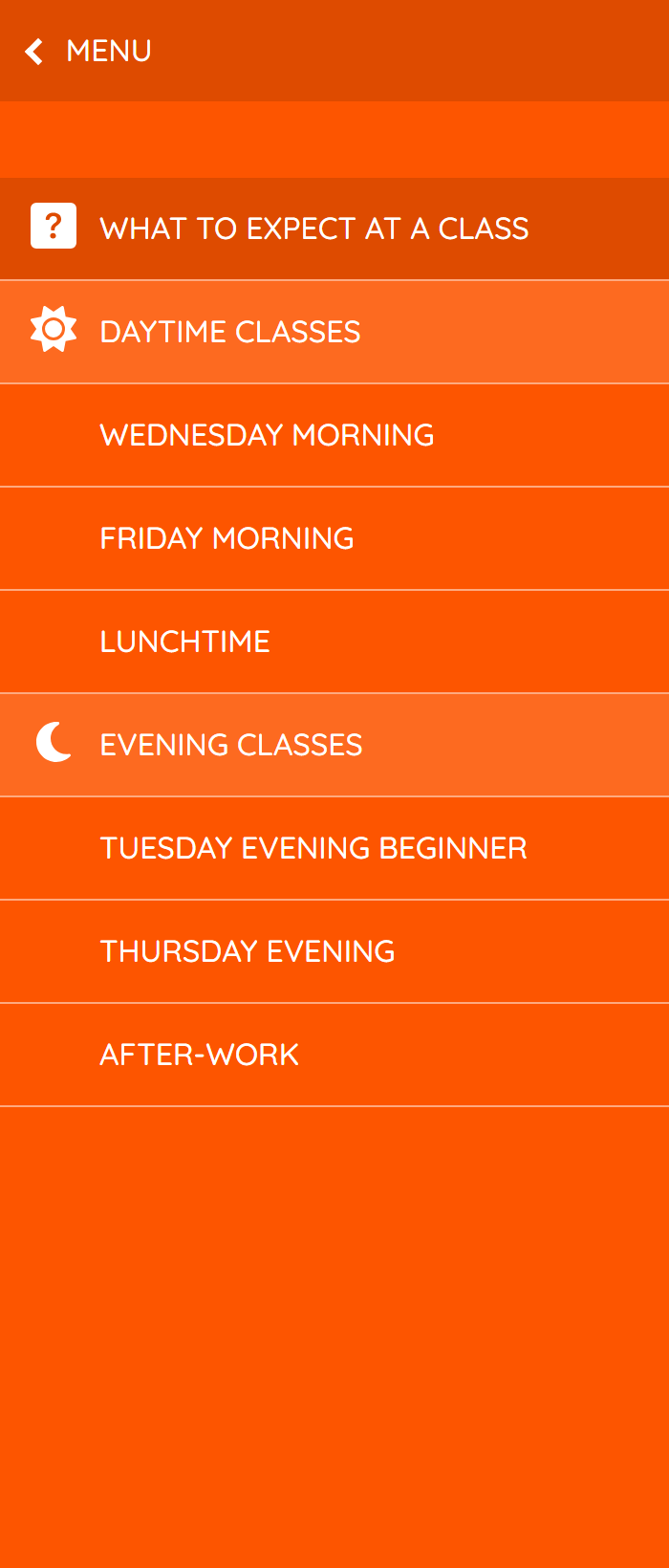
O texto do botão de voltar nos submenus do menu deslizante do site: quando se abre um submenu, esse botão leva de volta ao menu principal. Por exemplo “Menu”. Veja Menu do site.
Salvar
Clique em Atualizar. As novas informações ficam visíveis no site na visita seguinte. Se uma página ainda mostrar a informação antiga, recarregue-a com Ctrl + F5 (em um Mac: Cmd + Shift + R).
O que não fazer
- Não mova esta tela para a lixeira nem altere o endereço web dela: o site deixaria de encontrar as suas informações. Aliás, o WordPress recusa essas duas ações.
- Não escreva o número de telefone nem o endereço diretamente em uma página: chame-os com
[info], para que uma única alteração aqui os atualize em todo lugar.
Perguntas frequentes
Alterei o endereço, mas uma página mostra o antigo.
Verifique se você clicou em Atualizar e depois recarregue a página com Ctrl +
F5. Se o endereço antigo continuar, provavelmente ele está escrito diretamente nessa
página: modifique-o na página ou substitua-o por [info name="address"].
O menu “Geral” não aparece na minha administração. O módulo Modelos não está ativo no seu site: fale com o webmaster.
A tela mostra “Esta tela abre um conteúdo que não existe neste site”. Os ajustes do centro não foram criados neste site: fale com o webmaster.
Posso acrescentar um campo (um segundo telefone, uma rede social)? Não: os campos são fixos. Para outro texto, escreva-o diretamente na página.