Elementos globales
Dónde: menú Elementos globales. Quién: editores y administradores.
En un centro, rara vez hay tiempo para mantener al día las páginas de fondo, como la que presenta la tradición. Basta un cambio de Director Espiritual Internacional para que la página quede desactualizada.
Los elementos globales lo resuelven: el texto se mantiene al día una sola vez, en un sitio de referencia por idioma, y todos los demás sitios lo siguen solos. Tu centro aprovecha un trabajo hecho una vez para todos.
Ejemplo: la presentación de la tradición
- Madrid mantiene al día la presentación en español, Brighton en inglés.
- Cada centro muestra este texto en su propia página.
- ¿Cambia el Director Espiritual Internacional? Madrid corrige el texto una vez. En un cuarto de hora, la página de todos los centros que lo muestran está al día, sin que nadie más tenga que hacer nada.
En concreto, un elemento global es un fragmento de contenido escrito en un sitio proveedor (el sitio de referencia) y mostrado en sitios clientes. Un sitio puede ser uno, otro o ambos a la vez.
El menú Elementos globales solo existe si el módulo Elementos globales está activo en tu sitio (consulta Entender el sitio).
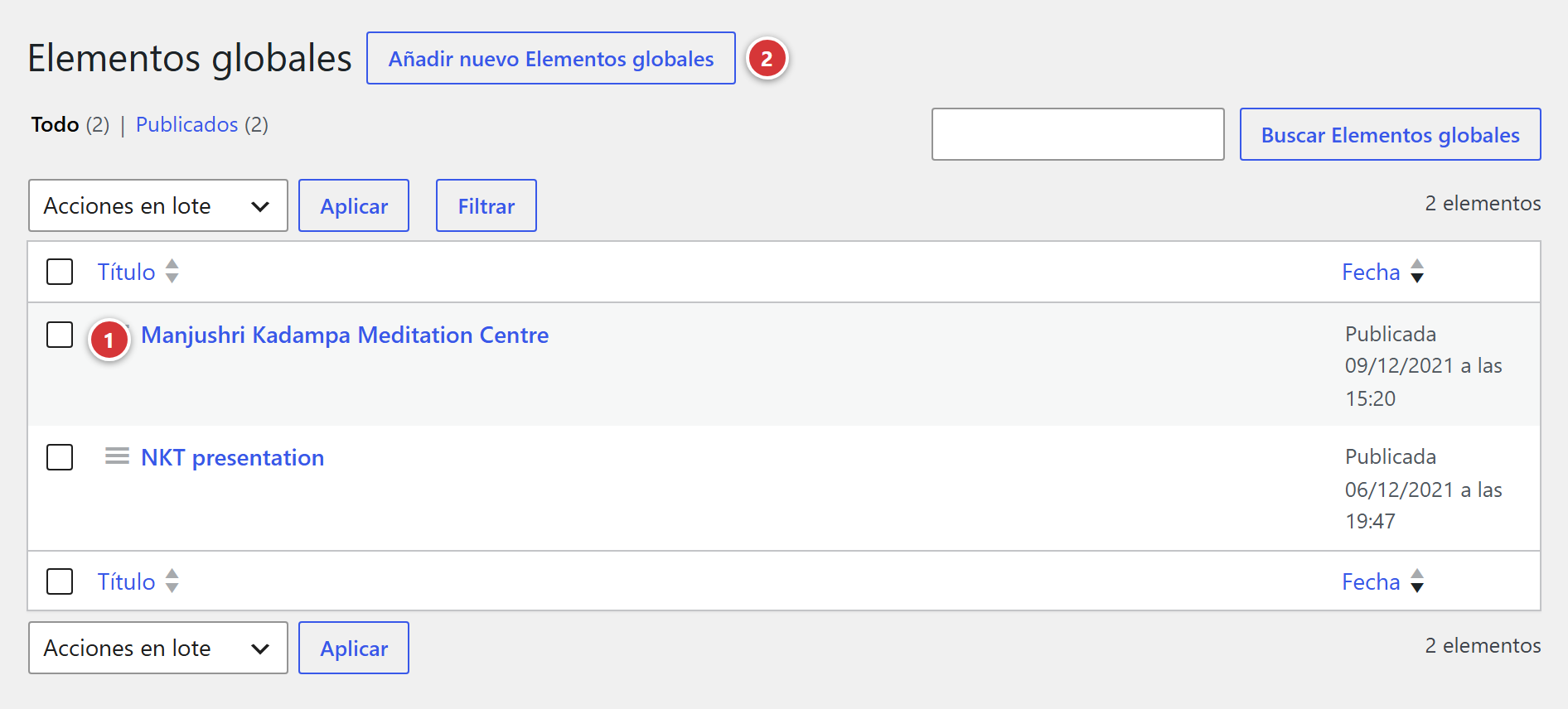
1 Título de un elemento global. 2 Añadir nuevo Elementos globales: crear un elemento nuevo.
Entender en un minuto
flowchart LR
    F["Sitio proveedor<br>menú Elementos globales"] -->|"copia, actualizada<br>cada 15 minutos"| C1["Sitio cliente A"]
F --> C2["Sitio cliente B"]- En el sitio proveedor, creas un elemento (un título y un contenido) y lo publicas.
- En cada sitio cliente, una página llama a este elemento con un pequeño código, el shortcode
[global_element name="…"], indicando su nombre (consulta más abajo). - El sitio cliente conserva una copia del elemento y la actualiza con regularidad: por eso un cambio no es inmediato en los sitios clientes (consulta Cuándo se ve el cambio).
Crear o modificar un elemento (sitio proveedor)
- En el menú Elementos globales, haz clic en Añadir nuevo Elementos globales (o en el título de un elemento que quieras modificar).
- Escribe el título y el contenido del elemento, como para una página normal.
- Haz clic en Publicar (o Actualizar).
Solo los elementos publicados son visibles para los demás sitios. Un borrador, o un elemento en la papelera, no aparece en ninguna parte.
El nombre del elemento
Los demás sitios encuentran un elemento por su nombre de dirección (el «slug» de WordPress),
que se muestra debajo del título, en el campo Enlace permanente. Por ejemplo, un elemento
titulado «Horario de verano» tiene como nombre horario-de-verano.
No cambies el nombre de un elemento que ya se usa
Los sitios clientes llaman al elemento por su nombre. Si lo cambias, las páginas que lo llaman ya no muestran nada. Para corregir un texto, modifica el contenido; no cambies el título sin comprobar el nombre de dirección que resulta de él.
El mensaje de la pantalla de edición
Arriba de la pantalla de edición, un mensaje recuerda: «Los cambios de este elemento global son visibles inmediatamente en este sitio. Los demás sitios que lo muestran conservan su propia copia: mostrarán el cambio en un plazo de 15 minutos, o más tarde si su caché de página aún no ha caducado (puede vaciarse en el sitio correspondiente).»
Mostrar un elemento en una página (sitio cliente)
En la página del sitio cliente, en el lugar deseado (un bloque de texto o de código del constructor de Avada), escribe:
[global_element name="nombre-del-elemento"]
sustituyendo nombre-del-elemento por el nombre del elemento en el sitio proveedor. Consulta
Los shortcodes en las páginas de Avada. El antiguo nombre del
shortcode, [element_global], sigue funcionando.
Para que esto funcione, el sitio cliente debe conocer el sitio proveedor: su dirección se configura en Ajustes > Avanzado, campo URL del sitio de origen (consulta Avanzado), reservado al webmaster.
Cuándo se ve el cambio
| Dónde | Cuándo se ve el cambio |
|---|---|
| En el sitio proveedor | Enseguida. |
| En un sitio cliente | En unos 15 minutos. Si el sitio guarda la página en memoria, un poco más tarde. |
Si el sitio cliente tarda, se puede vaciar la caché de la página en ese sitio, o esperar: el cambio siempre acaba llegando.
Cuando el elemento no aparece
En lugar del elemento, la página del sitio cliente muestra un mensaje:
| Mensaje | Lo que significa |
|---|---|
| «Indica un slug válido.» | El shortcode no tiene nombre: escribe [global_element name="…"]. |
| «Configura la URL del sitio de origen en Ajustes > Avanzado.» | El sitio cliente no sabe dónde buscar: consulta al webmaster. |
| «Error al obtener los datos.» | El sitio de origen no ha respondido (o ha respondido con un error, cuyo código se indica entonces). Vuelve a intentarlo más tarde y luego avisa al webmaster. |
| «No se ha encontrado ningún contenido.» | El sitio de origen responde, pero el elemento no se encuentra o no está publicado. Comprueba su nombre y su estado. |
Preguntas frecuentes
He modificado el elemento, pero el otro sitio muestra la versión antigua. Es normal durante unos 15 minutos. Si dura más, recarga la página del otro sitio con Ctrl + F5; el webmaster también puede vaciar su caché.
Mi sitio no necesita mostrar elementos de los demás.
No hagas nada: un sitio solo es cliente si llama a un elemento con [global_element].
¿Puedo modificar un elemento desde el sitio cliente? No: un elemento se modifica solo en el sitio proveedor. El sitio cliente solo muestra una copia.
El elemento aparece con un formato diferente. El contenido lo formatea el sitio cliente, con su apariencia: los colores y las fuentes siguen los del sitio que lo muestra.