Éléments globaux
Où : menu Éléments globaux. Qui : les éditeurs et les administrateurs.
Dans un centre, on a rarement le temps de tenir à jour les pages de fond, comme celle qui présente la tradition. Un changement de Directeur Spirituel International, et la page devient périmée.
Les éléments globaux règlent cela : le texte est tenu à jour une seule fois, sur un site de référence par langue, et tous les autres sites suivent d'eux-mêmes. Votre centre profite du travail fait une fois pour tous.
Exemple : la présentation de la tradition
- Paris tient à jour la présentation en français, Brighton en anglais.
- Chaque centre affiche ce texte dans sa propre page.
- Le Directeur Spirituel International change ? Paris corrige le texte une fois. Dans le quart d'heure, la page de tous les centres qui l'affichent est à jour, sans que personne d'autre n'ait rien à faire.
Concrètement, un élément global est un morceau de contenu écrit sur un site fournisseur (le site de référence) et affiché sur des sites clients. Un site peut être l'un, l'autre, ou les deux à la fois.
Le menu Éléments globaux n'existe que si le module Éléments globaux est actif sur votre site (voir Comprendre le site).
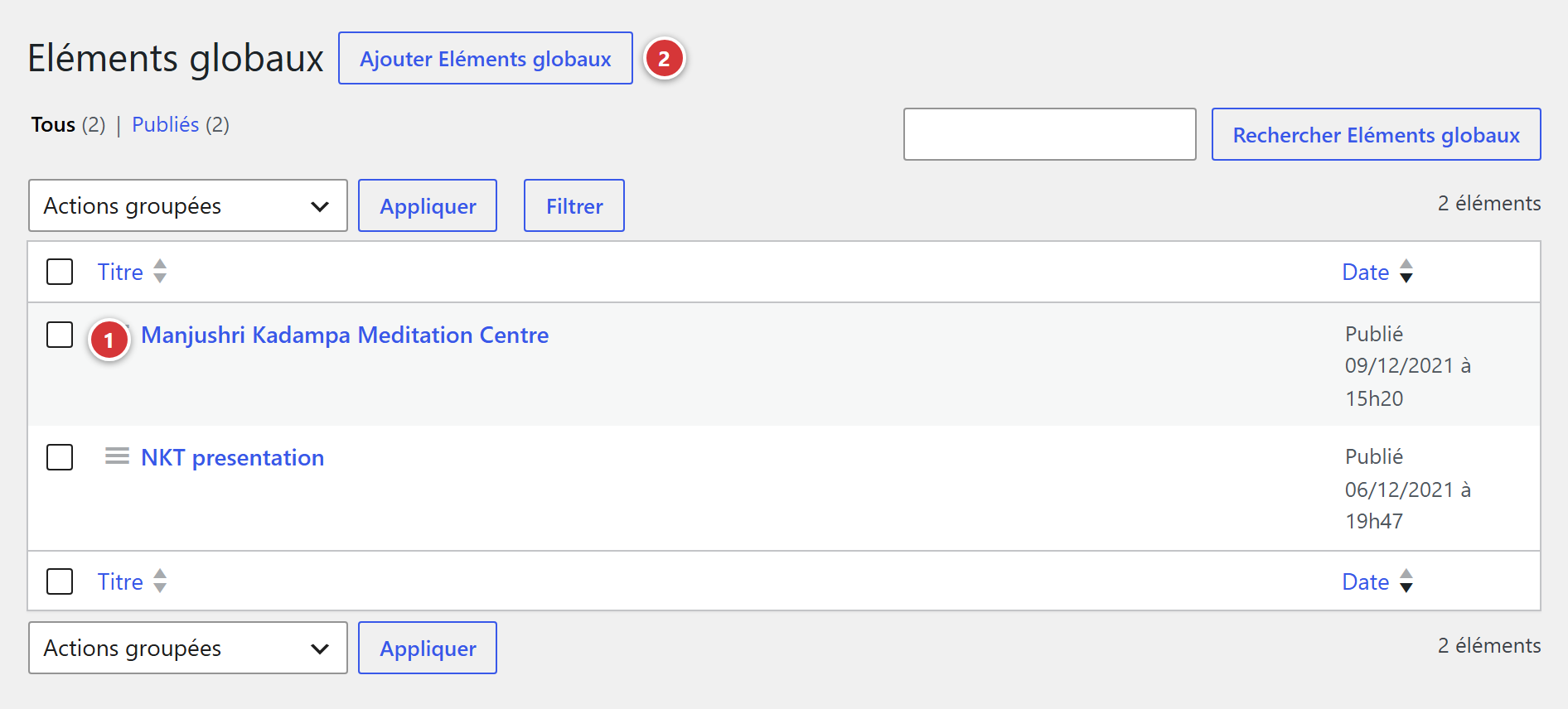
1 Titre d'un élément global. 2 Ajouter : créer un nouvel élément.
Comprendre en une minute
flowchart LR
    F["Site fournisseur<br>menu Éléments globaux"] -->|"copie, rafraîchie<br>toutes les 15 minutes"| C1["Site client A"]
F --> C2["Site client B"]- Sur le site fournisseur, vous créez un élément (un titre et un contenu) et vous le publiez.
- Sur chaque site client, une page appelle cet élément avec un petit code, le shortcode
[global_element name="…"], en donnant son nom (voir ci-dessous). - Le site client garde une copie de l'élément et la rafraîchit régulièrement : une modification n'est donc pas immédiate sur les sites clients (voir Quand le changement se voit).
Créer ou modifier un élément (site fournisseur)
- Dans le menu Éléments globaux, cliquez sur Ajouter (ou sur le titre d'un élément à modifier).
- Saisissez le titre et le contenu de l'élément, comme pour une page ordinaire.
- Cliquez sur Publier (ou Mettre à jour).
Seuls les éléments publiés sont visibles des autres sites. Un brouillon, ou un élément à la corbeille, n'apparaît nulle part.
Le nom de l'élément
Les autres sites retrouvent un élément par son nom d'adresse (le « slug » de WordPress), qui
s'affiche sous le titre, dans le champ Permalien. Par exemple, un élément intitulé « Horaires
d'été » a pour nom horaires-d-ete.
Ne changez pas le nom d'un élément déjà utilisé
Les sites clients appellent l'élément par son nom. Si vous le modifiez, les pages qui l'appellent n'affichent plus rien. Pour corriger un texte, modifiez le contenu ; ne changez pas le titre sans avoir vérifié le nom d'adresse qui en découle.
Le message sur l'écran de modification
En haut de l'écran de modification, un message rappelle : « Les modifications de cet élément global sont visibles immédiatement sur ce site. Les autres sites qui l'affichent en gardent leur propre copie : ils afficheront la modification sous 15 minutes, ou plus tard si leur cache de page n'a pas encore expiré (il peut être vidé sur le site concerné). »
Afficher un élément sur une page (site client)
Dans la page du site client, à l'endroit voulu (un bloc de texte ou de code du constructeur Avada), écrivez :
[global_element name="nom-de-l-element"]
en remplaçant nom-de-l-element par le nom de l'élément sur le site fournisseur. Voir Les shortcodes
dans les pages Avada. L'ancien nom du shortcode, [element_global],
fonctionne toujours.
Pour que cela marche, le site client doit connaître le site fournisseur : son adresse se règle dans Paramétrage > Avancé, champ URL du site source (voir Avancé), réservé au webmestre.
Quand le changement se voit
| Où | Quand la modification est visible |
|---|---|
| Sur le site fournisseur | Tout de suite. |
| Sur un site client | Sous 15 minutes environ. Si la page est gardée en mémoire par le site, un peu plus tard. |
Si le site client tarde, on peut vider le cache de la page sur ce site, ou attendre : la modification finit toujours par arriver.
Quand l'élément n'apparaît pas
À la place de l'élément, la page du site client affiche un message :
| Message | Ce que cela veut dire |
|---|---|
| « Indiquez un slug valide. » | Le shortcode n'a pas de nom : écrivez [global_element name="…"]. |
| « Réglez l'URL du site source dans Paramétrage > Avancé. » | Le site client ne sait pas où chercher : voir le webmestre. |
| « Erreur lors de la récupération des données. » | Le site source n'a pas répondu (ou a répondu par une erreur, le code est alors indiqué). Réessayez plus tard, puis prévenez le webmestre. |
| « Aucun contenu trouvé. » | Le site source répond, mais l'élément est introuvable ou n'est pas publié. Vérifiez son nom et son état. |
Questions fréquentes
J'ai modifié l'élément, mais l'autre site affiche l'ancienne version. C'est normal pendant 15 minutes environ. Si cela dure, rechargez la page de l'autre site avec Ctrl + F5 ; le webmestre peut aussi vider son cache.
Mon site n'a pas besoin d'afficher d'éléments des autres.
Ne faites rien : un site n'est client que s'il appelle un élément avec [global_element].
Puis-je modifier un élément depuis le site client ? Non : un élément se modifie uniquement sur le site fournisseur. Le site client n'en affiche qu'une copie.
L'élément apparaît avec une mise en forme différente. Le contenu est mis en forme par le site client, avec son apparence : les couleurs et les polices suivent celles du site qui l'affiche.