Globale Elemente
Wo: Menü Globale Elemente. Wer: Redakteure und Administratoren.
In einem Zentrum hat man selten die Zeit, die Hintergrundseiten aktuell zu halten, etwa die, die die Tradition vorstellt. Ein Wechsel des Internationalen Spirituellen Leiters, und die Seite ist veraltet.
Die globalen Elemente lösen das: Der Text wird nur einmal aktuell gehalten, auf einer Referenz-Website pro Sprache, und alle anderen Websites folgen von selbst. Dein Zentrum profitiert von Arbeit, die einmal für alle gemacht wird.
Beispiel: die Vorstellung der Tradition
- Paris hält die Vorstellung auf Französisch aktuell, Brighton auf Englisch.
- Jedes Zentrum zeigt diesen Text auf seiner eigenen Seite.
- Der Internationale Spirituelle Leiter wechselt? Paris korrigiert den Text einmal. Innerhalb einer Viertelstunde ist die Seite aller Zentren, die ihn anzeigen, aktuell, ohne dass sonst jemand etwas tun muss.
Konkret ist ein globales Element ein Stück Inhalt, das auf einer Anbieter-Website (der Referenz-Website) geschrieben und auf Kunden-Websites angezeigt wird. Eine Website kann das eine, das andere oder beides zugleich sein.
Das Menü Globale Elemente gibt es nur, wenn das Modul Globale Elemente auf deiner Website aktiv ist (siehe Die Website verstehen).
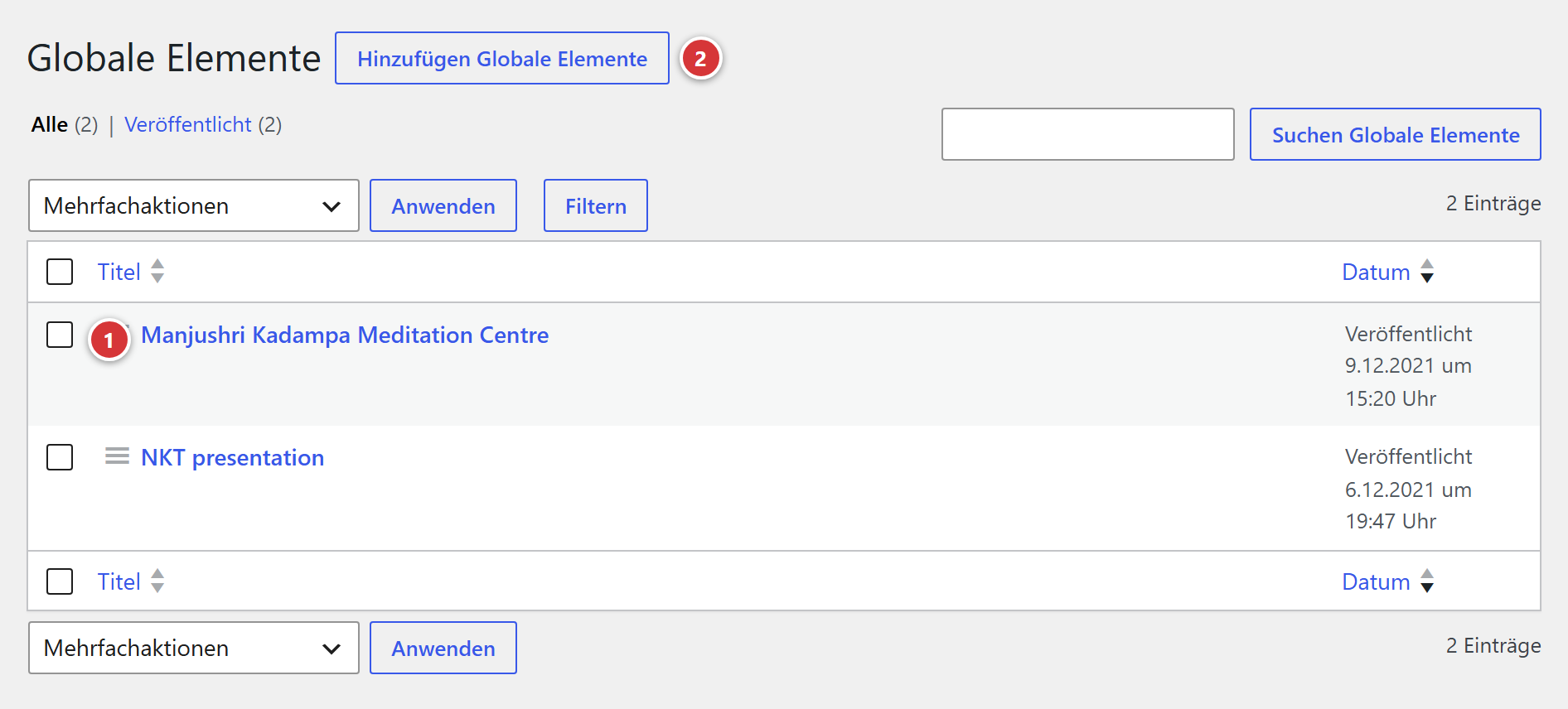
1 Titel eines globalen Elements. 2 Hinzufügen: ein neues Element anlegen.
In einer Minute verstehen
flowchart LR
    F["Anbieter-Website<br>Menü Globale Elemente"] -->|"Kopie, aufgefrischt<br>alle 15 Minuten"| C1["Kunden-Website A"]
F --> C2["Kunden-Website B"]- Auf der Anbieter-Website legst du ein Element an (einen Titel und einen Inhalt) und veröffentlichst es.
- Auf jeder Kunden-Website ruft eine Seite dieses Element mit einem kleinen Code ab, dem
Shortcode
[global_element name="…"], unter Angabe seines Namens (siehe unten). - Die Kunden-Website behält eine Kopie des Elements und frischt sie regelmäßig auf: Eine Änderung ist auf den Kunden-Websites also nicht sofort sichtbar (siehe Wann die Änderung sichtbar wird).
Ein Element anlegen oder ändern (Anbieter-Website)
- Klicke im Menü Globale Elemente auf Hinzufügen (oder auf den Titel eines zu ändernden Elements).
- Gib den Titel und den Inhalt des Elements ein, wie bei einer gewöhnlichen Seite.
- Klicke auf Veröffentlichen (oder Aktualisieren).
Nur die veröffentlichten Elemente sind für die anderen Websites sichtbar. Ein Entwurf oder ein Element im Papierkorb erscheint nirgends.
Der Name des Elements
Die anderen Websites finden ein Element über seinen Adressnamen (die „Titelform“ von
WordPress), der unter dem Titel im Feld Permalink angezeigt wird. Zum Beispiel hat ein Element
mit dem Titel „Öffnungszeiten im Sommer“ den Namen oeffnungszeiten-im-sommer.
Ändere nicht den Namen eines Elements, das schon verwendet wird
Die Kunden-Websites rufen das Element über seinen Namen ab. Wenn du ihn änderst, zeigen die Seiten, die es abrufen, nichts mehr an. Um einen Text zu korrigieren, ändere den Inhalt; ändere den Titel nicht, ohne den daraus folgenden Adressnamen geprüft zu haben.
Die Meldung auf der Bearbeitungsseite
Oben auf der Bearbeitungsseite erinnert eine Meldung: „Änderungen an diesem globalen Element sind auf dieser Website sofort sichtbar. Andere Websites, die es anzeigen, behalten ihre eigene Kopie: sie zeigen die Änderung innerhalb von 15 Minuten, oder später, wenn ihr Seiten-Cache noch nicht abgelaufen ist (er lässt sich auf der betreffenden Website leeren).“
Ein Element auf einer Seite anzeigen (Kunden-Website)
Schreibe in der Seite der Kunden-Website an der gewünschten Stelle (ein Text- oder Codeblock des Avada-Baukastens):
[global_element name="name-des-elements"]
und ersetze dabei name-des-elements durch den Namen des Elements auf der Anbieter-Website. Siehe
Shortcodes in Avada-Seiten. Der alte Name des Shortcodes,
[element_global], funktioniert weiterhin.
Damit das funktioniert, muss die Kunden-Website die Anbieter-Website kennen: Ihre Adresse wird unter Konfiguration > Erweitert eingestellt, Feld URL der Quell-Website (siehe Erweitert), das dem Webmaster vorbehalten ist.
Wann die Änderung sichtbar wird
| Wo | Wann die Änderung sichtbar ist |
|---|---|
| Auf der Anbieter-Website | Sofort. |
| Auf einer Kunden-Website | Innerhalb von etwa 15 Minuten. Wenn die Website die Seite zwischengespeichert hat, etwas später. |
Wenn die Kunden-Website auf sich warten lässt, kann man auf dieser Website den Cache der Seite leeren oder abwarten: Die Änderung kommt immer irgendwann an.
Wenn das Element nicht erscheint
Anstelle des Elements zeigt die Seite der Kunden-Website eine Meldung:
| Meldung | Was sie bedeutet |
|---|---|
| „Gib eine gültige Titelform an.“ | Der Shortcode hat keinen Namen: Schreibe [global_element name="…"]. |
| „Lege die URL der Quell-Website unter Konfiguration > Erweitert fest.“ | Die Kunden-Website weiß nicht, wo sie suchen soll: Wende dich an den Webmaster. |
| „Fehler beim Abrufen der Daten.“ | Die Quell-Website hat nicht geantwortet (oder mit einem Fehler geantwortet, dessen Code dann angegeben wird). Versuche es später erneut und gib dann dem Webmaster Bescheid. |
| „Kein Inhalt gefunden.“ | Die Quell-Website antwortet, aber das Element ist nicht auffindbar oder nicht veröffentlicht. Prüfe seinen Namen und seinen Status. |
Häufige Fragen
Ich habe das Element geändert, aber die andere Website zeigt die alte Version. Das ist etwa 15 Minuten lang normal. Wenn es länger dauert, lade die Seite der anderen Website mit Strg + F5 neu; der Webmaster kann auch ihren Cache leeren.
Meine Website muss keine Elemente der anderen anzeigen.
Tu nichts: Eine Website ist nur dann Kunde, wenn sie ein Element mit [global_element] abruft.
Kann ich ein Element von der Kunden-Website aus ändern? Nein: Ein Element wird nur auf der Anbieter-Website geändert. Die Kunden-Website zeigt nur eine Kopie davon.
Das Element erscheint mit einer anderen Formatierung. Der Inhalt wird von der Kunden-Website formatiert, mit ihrem Erscheinungsbild: Farben und Schriften folgen denen der Website, die ihn anzeigt.