Bloques «Próximos eventos»
Dónde: menú Próximos eventos de la administración. Quién: editores y administradores.
Un bloque «Próximos eventos» es una lista de las próximas sesiones, que se coloca en una página del sitio (la página de inicio, la página de una actividad…). En él se configura qué sesiones mostrar y cómo presentarlas. Los visitantes ven después una lista siempre al día: «hoy a las 19:00», «mañana»; una sesión pasada desaparece sola.
Puedes crear tantos bloques como quieras: por ejemplo, un bloque de las próximas clases para la página de inicio y un bloque de los retiros para la página de un retiro.
El menú Próximos eventos solo existe si el módulo Próximos eventos está activo en tu sitio (consulta Entender el sitio).
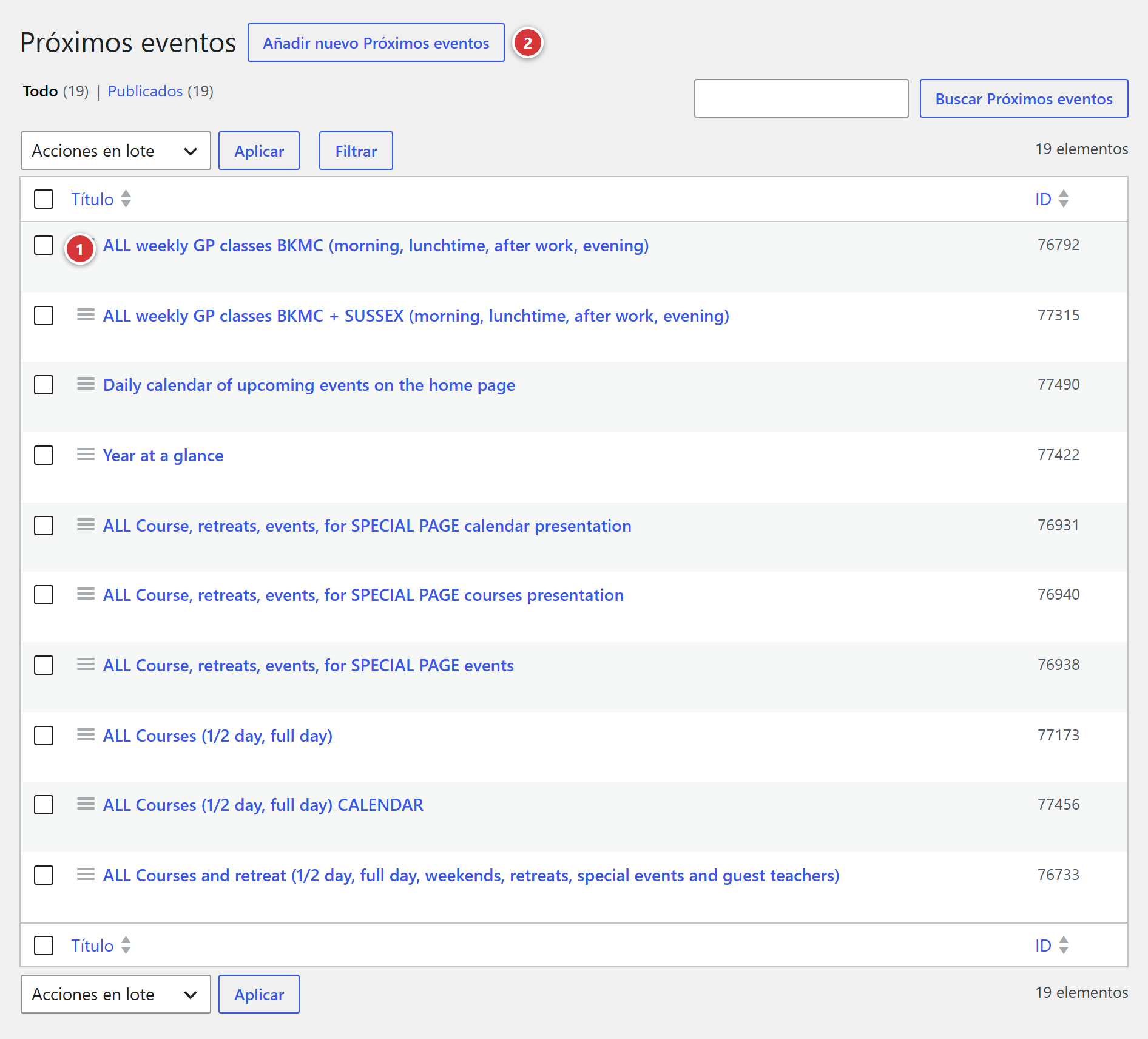
1 El título de un bloque: haz clic en él para modificarlo. 2 Añadir nuevo Próximos eventos: crear un bloque nuevo.
Entender en un minuto
flowchart LR
    B["Bloque «Próximos eventos»<br>configurado en la administración"] -->|shortcode| P["Una página del sitio"]
E["Sesiones de los eventos<br>del calendario"] --> B- Creas un bloque y lo configuras (qué actividades, cuántas sesiones, qué presentación).
- El bloque tiene un shortcode: un pequeño código, de la forma
[upcoming id="123"]. Lo copias y lo pegas en la página deseada. Consulta Los shortcodes en las páginas de Avada. - En la página, el código se sustituye por la lista de las próximas sesiones.
La lista viene de los eventos publicados del calendario: un evento en borrador no aparece en ella. En el bloque en sí no se introduce nada.
Para saber por qué la lista sigue al día a pesar de la memoria del sitio, consulta Los bloques «Próximos eventos» y la caché.
Crear o modificar un bloque
- En el menú Próximos eventos, haz clic en Añadir nuevo Próximos eventos (o en el título de un bloque que quieras modificar).
- Dale un título al bloque: solo sirve para reconocerlo en la lista, los visitantes no lo ven. Por ejemplo «Inicio: próximas clases».
- Configura los campos que se describen a continuación.
- Haz clic en Publicar (o Actualizar).
- Haz clic en el campo Shortcode que copiar: el código se copia; pégalo en la página.
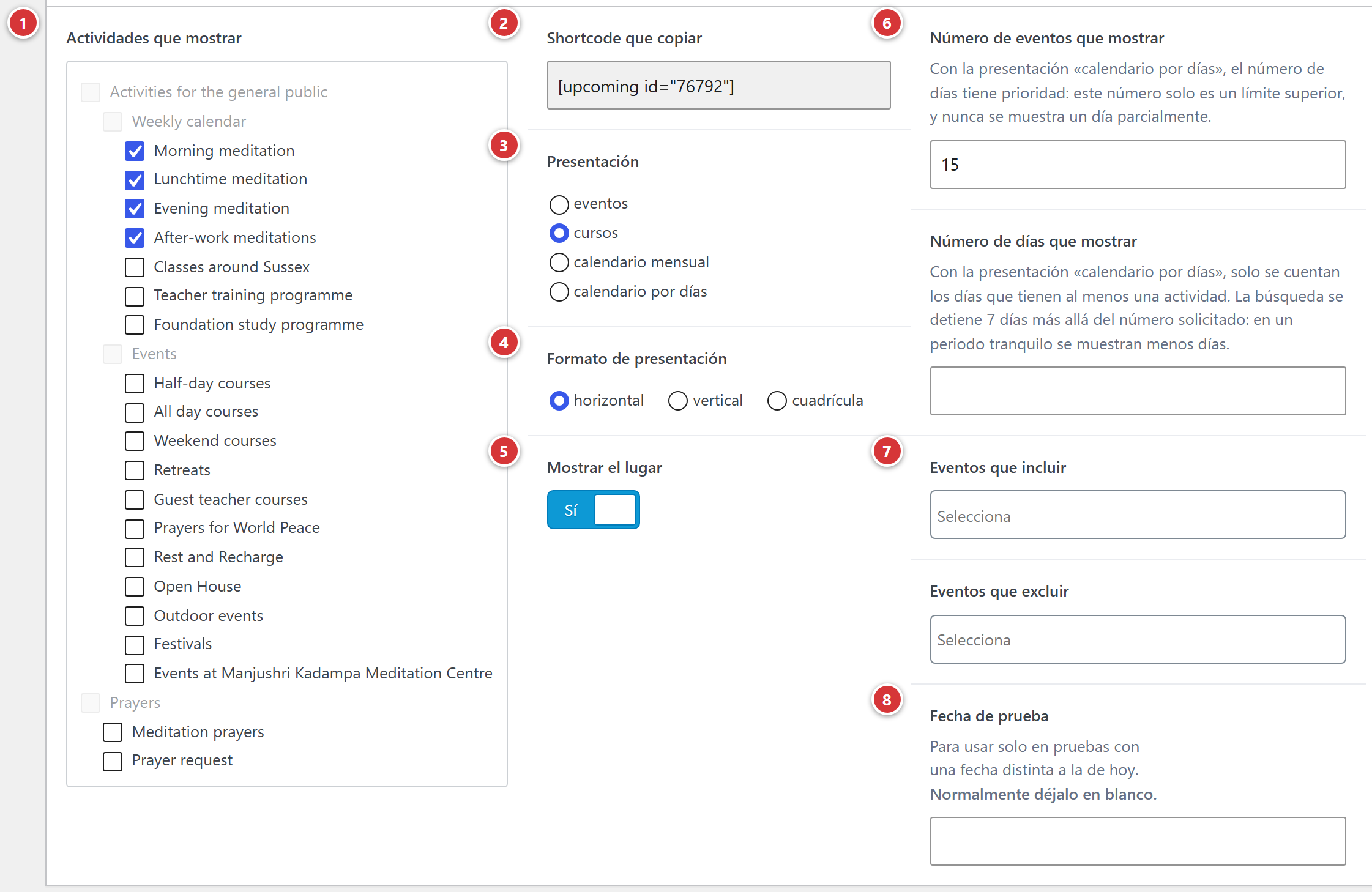
1 Actividades que mostrar. 2 Shortcode que copiar. 3 Presentación. 4 Formato de presentación. 5 Mostrar el lugar. 6 Número de eventos que mostrar y Número de días que mostrar. 7 Eventos que incluir y Eventos que excluir. 8 Fecha de prueba.
1 Actividades que mostrar
Marca las actividades cuyas próximas sesiones quieres mostrar (Clase, Retiro, Taller…). Si no hay ninguna marcada, y no hay ningún evento que incluir (consulta más abajo), el bloque muestra las sesiones de todas las actividades.
2 Shortcode que copiar
El código que hay que pegar en la página, de la forma [upcoming id="123"]: el número es el número
del bloque. Este campo es de solo lectura: no se modifica. Basta con hacer clic en él para
que el código se copie en el portapapeles (el campo se pone verde un instante para confirmarlo): no
hace falta seleccionarlo ni pulsar Ctrl+C.
El número es el del bloque
Si borras un bloque y luego creas otro, el número es distinto: actualiza el shortcode de las páginas que lo usaban. Un shortcode cuyo número no corresponde a ningún bloque muestra, en lugar de la lista, el mensaje: «Shortcode [upcoming] mal configurado: no se ha encontrado ningún bloque «Próximos eventos» con el identificador…».
3 Presentación
Cuatro maneras de mostrar las sesiones:
| Presentación | Lo que ven los visitantes |
|---|---|
| eventos | Una tarjeta por sesión, con su imagen y su título. Para destacar las próximas clases, retiros o fines de semana. |
| cursos | También una tarjeta por sesión, centrada en el horario: la fecha y la hora arriba, luego la imagen, el nombre de la actividad y el lugar. Adecuada para las clases regulares. |
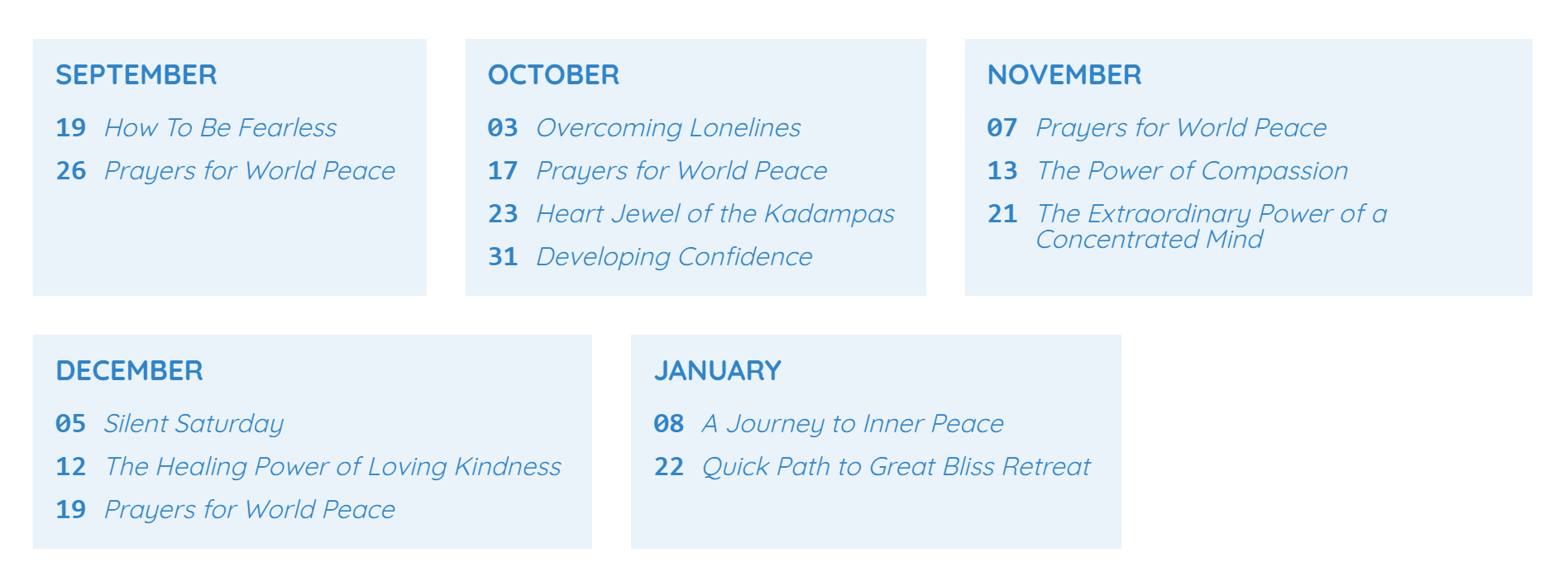
| calendario mensual | Un recuadro por mes, con el día y luego el título de cada sesión. Sin imagen. |
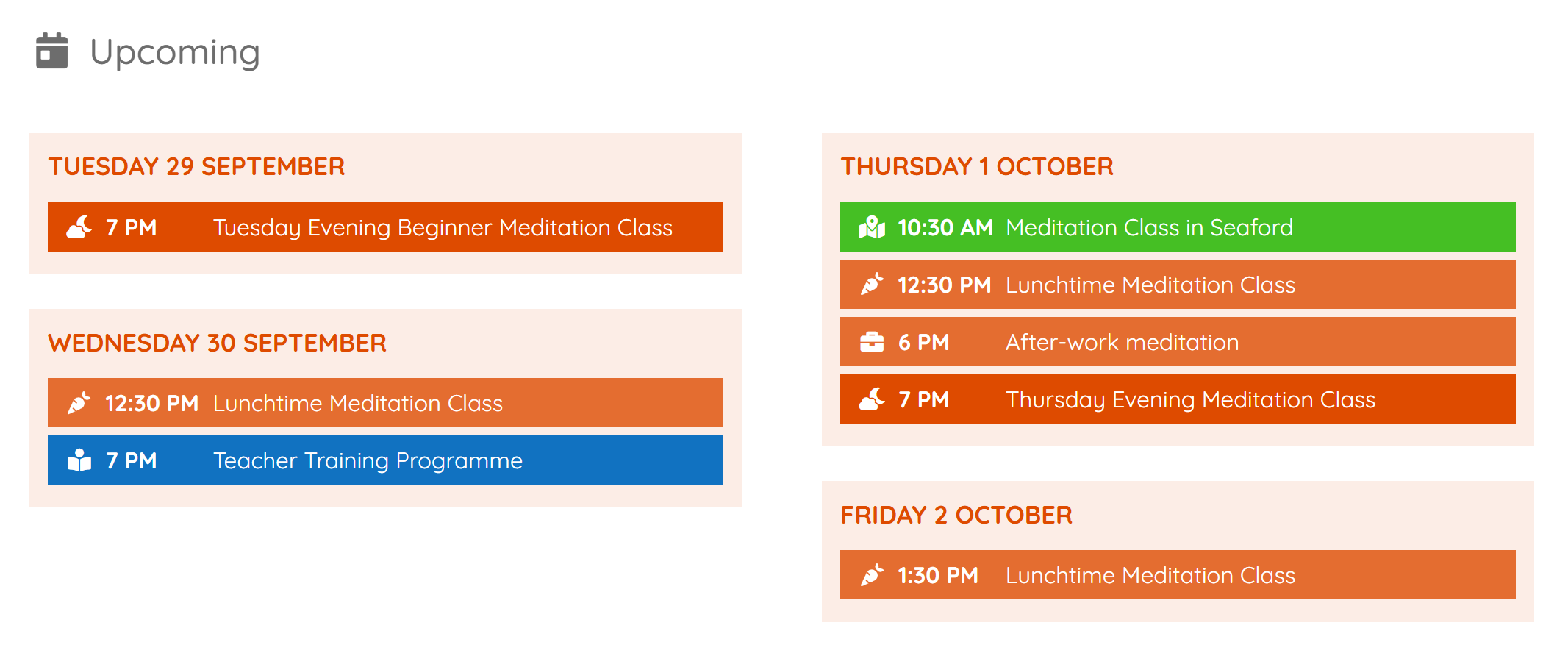
| calendario por días | Un bloque por día, titulado «lunes 5 de octubre», que agrupa las sesiones de ese día, cada una sobre su color de actividad, con su icono y su hora. |
Eventos
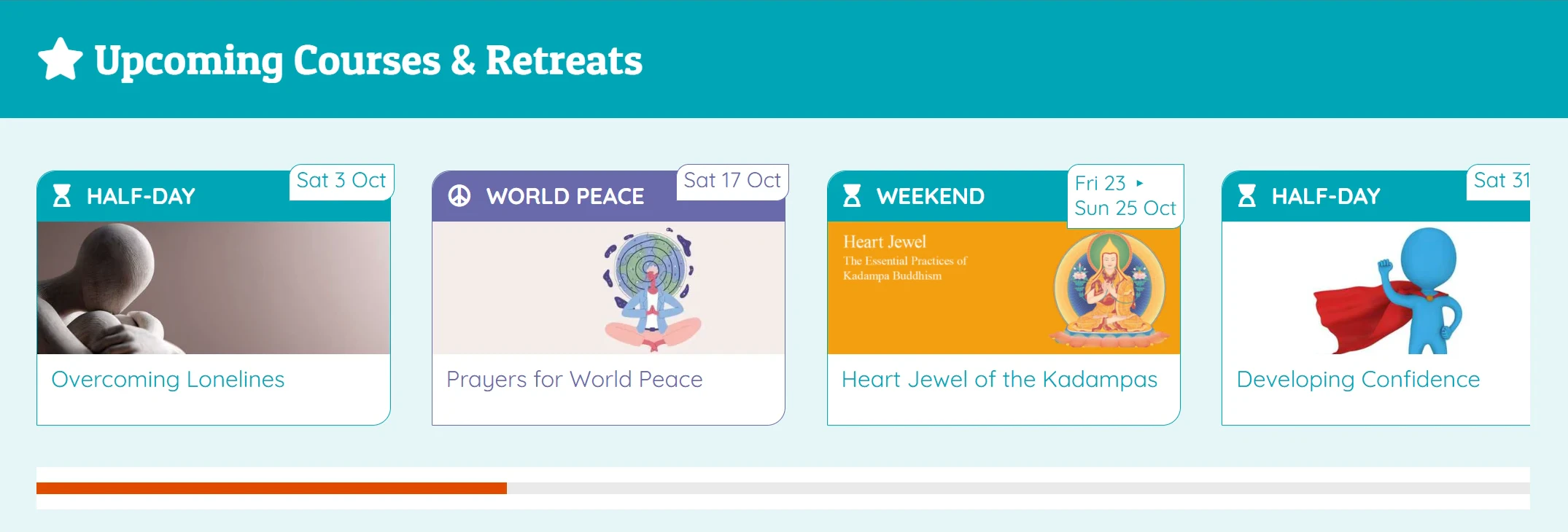
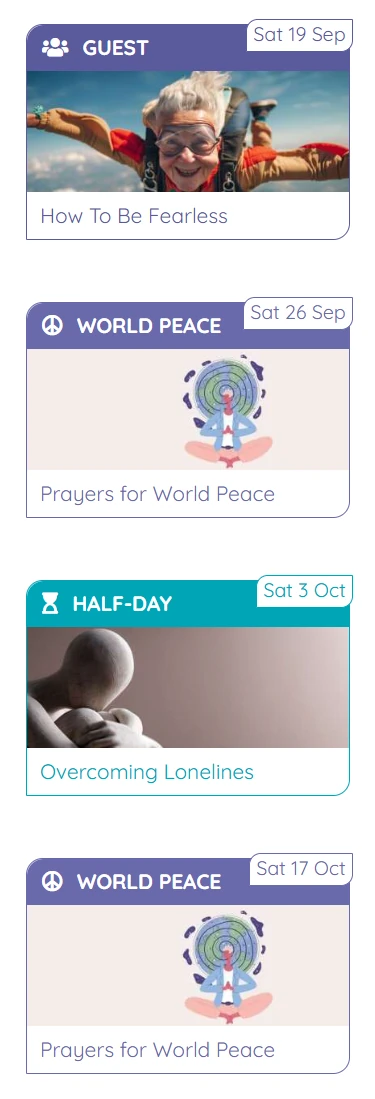
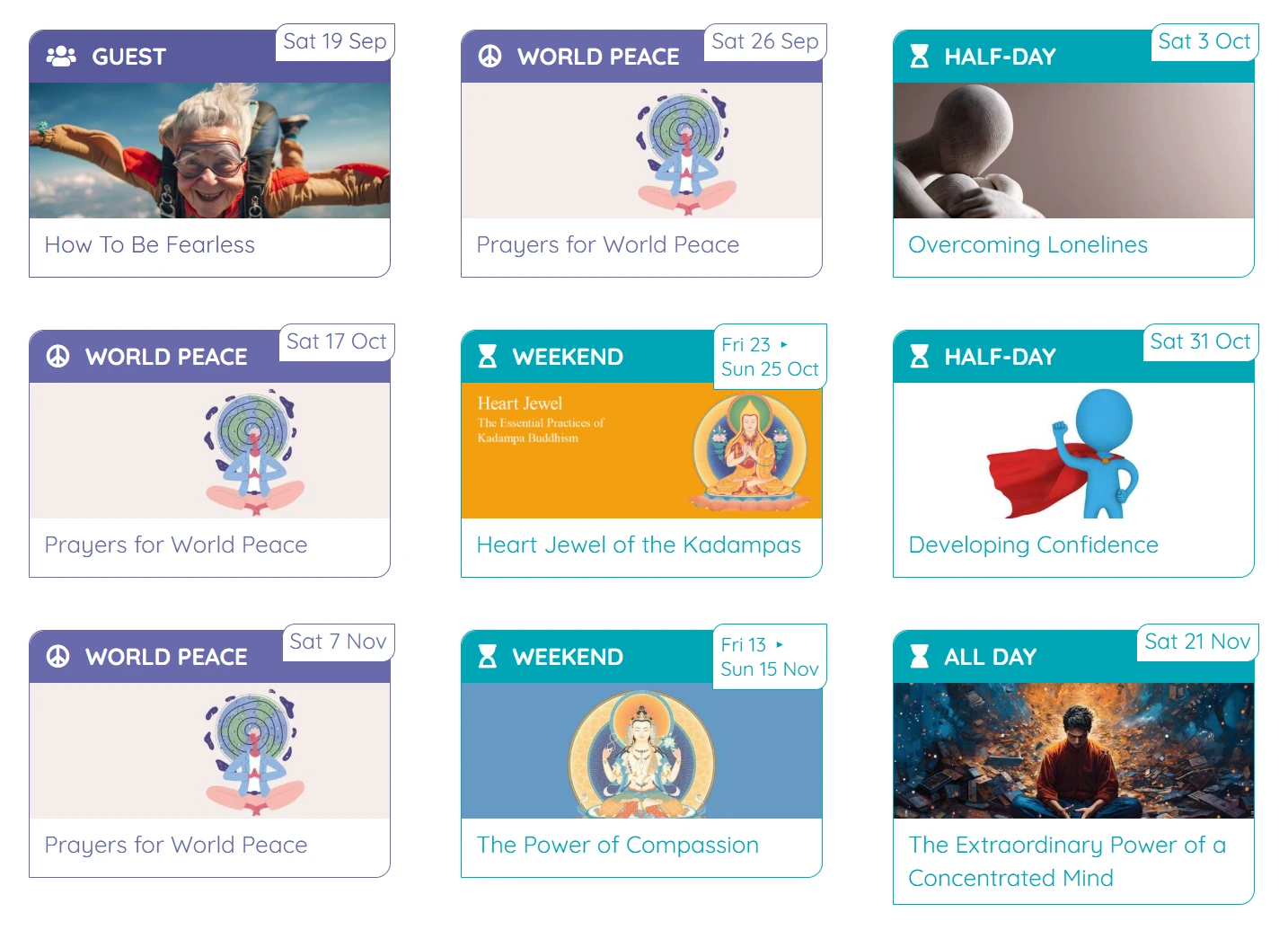
Una tarjeta por sesión, con su imagen y su título. La franja de color de la parte superior de la tarjeta cambia según el contenido del bloque.
El bloque mezcla varias actividades (clase, retiro, fin de semana…): la franja lleva el nombre de la actividad y la fecha se coloca en una pastilla arriba a la derecha. Un fin de semana o un retiro muestra ahí sus fechas de inicio y de fin.
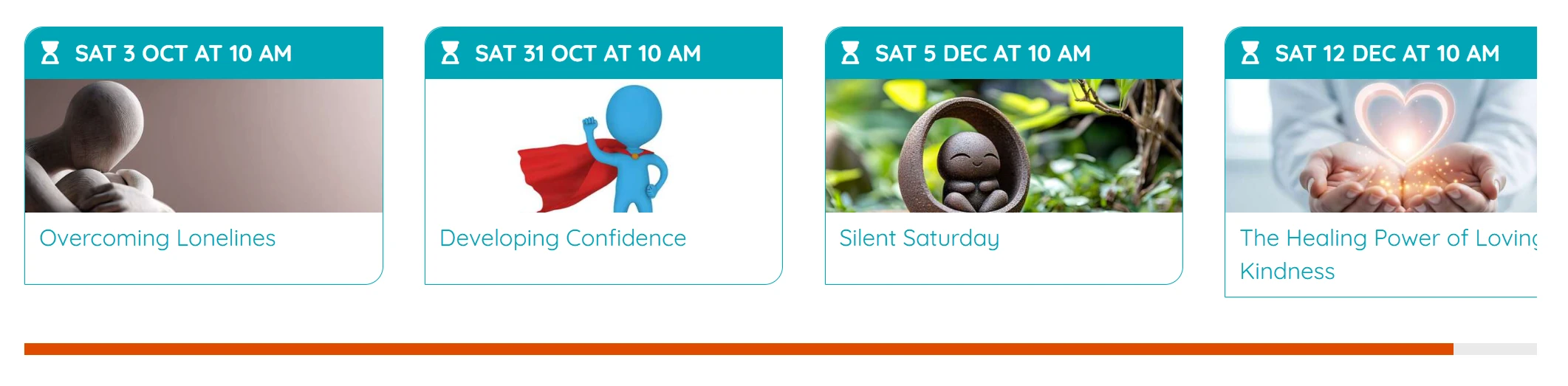
El bloque solo muestra una actividad: su nombre sería siempre el mismo, así que la franja lleva la fecha y la hora escritas, sin pastilla.
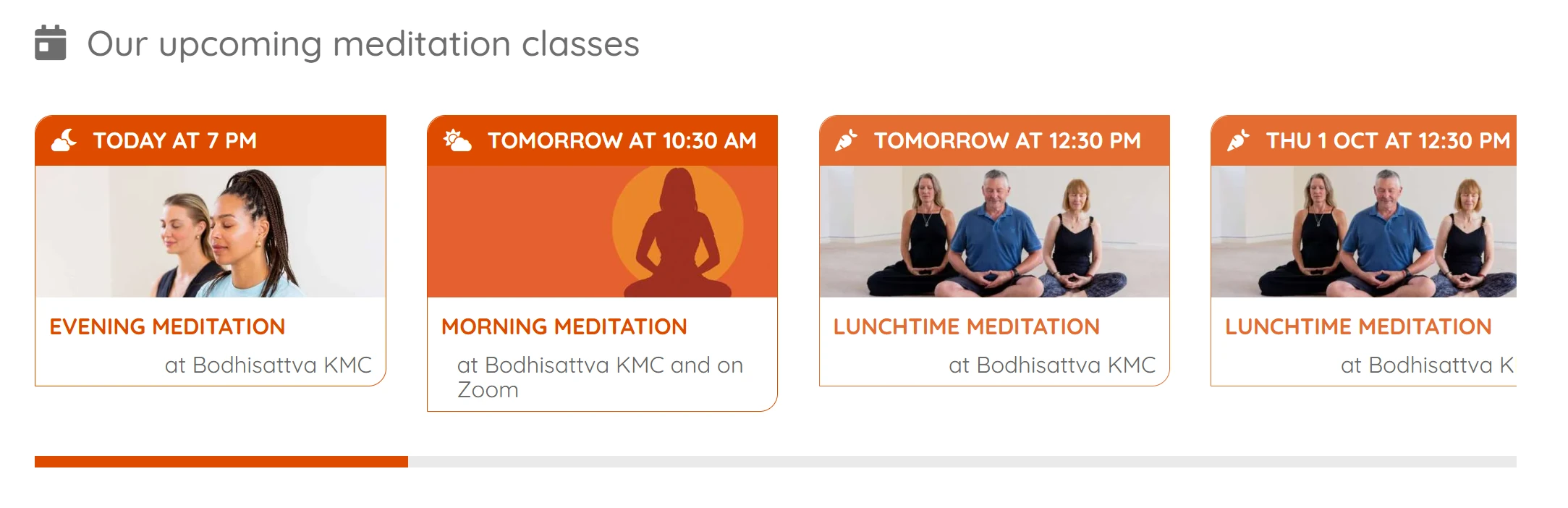
Cursos
También una tarjeta por sesión, centrada en el horario: la fecha y la hora arriba, luego la imagen, el nombre de la actividad y el lugar. Adecuada para las clases regulares.
Calendario por días
Un bloque por día, titulado «lunes 5 de octubre», que agrupa las sesiones de ese día, cada una sobre su color de actividad, con su icono y su hora.
Calendario mensual
Un recuadro por mes, con el día y luego el título de cada sesión. Sin imagen.
Las fechas
En las presentaciones eventos y cursos, la fecha se escribe con palabras: «hoy a las 19:00», «mañana a las 10:00», y luego «mié. 7 oct. a las 19:00». Para un evento que dura el día entero, no se muestra ninguna hora. Un evento de varios días (retiro, fin de semana) muestra sus fechas de inicio y de fin.
4 Formato de presentación
Solo para las presentaciones eventos y cursos. Este campo no aparece en las presentaciones de tipo calendario.
Horizontal
Las tarjetas se siguen en fila, con una barra de desplazamiento horizontal si son muchas: la última tarjeta puede aparecer cortada, el visitante la hace desfilar.
Vertical
Las tarjetas se apilan unas debajo de otras.
Cuadrícula
Las tarjetas se ordenan en cuadrícula.
5 Mostrar el lugar
Interruptor, activado por defecto: se muestra el lugar de la sesión, debajo de la imagen en la presentación eventos (una tarjeta sin imagen no muestra lugar), junto al nombre de la actividad en la presentación cursos. Este campo no aparece en las presentaciones de tipo calendario.
6 Número de eventos que mostrar
El número máximo de sesiones de la lista (15 por defecto). Si se deja vacío, no hay límite.
Con la presentación calendario por días, este número es solo un límite máximo: lo que manda es el número de días, y un día nunca se corta en dos.
6 Número de días que mostrar
La duración del periodo mostrado, a partir de hoy. Por ejemplo 30: solo se listan las sesiones de los próximos 30 días. Si se deja vacío, todas las sesiones futuras son candidatas (dentro del límite del número de eventos).
Con la presentación calendario por días, este número cuenta los días que contienen al menos una sesión, no los días del calendario: 5 da los cinco próximos días en los que pasa algo. Durante un periodo tranquilo, el bloque puede mostrar menos de lo pedido: la búsqueda se detiene una semana después del periodo.
7 Eventos que incluir
Para añadir a la lista eventos concretos, sea cual sea su actividad. Elígelos en la lista. Se suman a las actividades marcadas: el bloque muestra las sesiones de las actividades marcadas y las de estos eventos.
7 Eventos que excluir
Para quitar de la lista eventos concretos (una clase cancelada durante la temporada, un evento ya destacado en otro lugar). Desaparecen del bloque, aunque su actividad esté marcada.
8 Fecha de prueba
Deja este campo vacío
Este campo sirve solo para probar el bloque en una fecha distinta de la de hoy (por ejemplo, para ver lo que mostrará la semana que viene). Si se deja relleno, el bloque se comporta como si estuviéramos en esa fecha, para todos los visitantes. Vacíalo después de la prueba.
Cuando no hay nada que mostrar
Si ninguna sesión corresponde a los ajustes:
- las presentaciones eventos y cursos muestran el mensaje «No tenemos ningún evento próximo por el momento... ¡Vuelve a visitarnos pronto!»;
- las presentaciones de tipo calendario no muestran nada en absoluto.
Poner un bloque en una página
Pega el shortcode en el lugar deseado de la página, en el constructor de Avada (un bloque de texto o de código). Paso a paso: Mostrar los próximos eventos en una página.
Preguntas frecuentes
El bloque no muestra nada. Comprueba que hay eventos publicados con sesiones futuras, que su actividad está marcada en el bloque (o que no hay ninguna marcada), que no figuran en Eventos que excluir y que la Fecha de prueba está vacía.
El bloque muestra el mensaje de error «mal configurado». El número del shortcode no corresponde a ningún bloque: vuelve a copiar el shortcode desde la pantalla del bloque.
Un evento que acabo de crear no aparece. Comprueba que está publicado y que tiene una sesión principal en el calendario de las sesiones (consulta Eventos). Los bloques se actualizan enseguida cuando se guarda un evento.
¿Puedo poner un mismo bloque en varias páginas? Sí: pega el mismo shortcode en cada página.
¿Cómo se cambia el orden de las sesiones? Siempre están ordenadas por fecha, de la más cercana a la más lejana.