Blocs « À venir »
Où : menu À venir de l'administration. Qui : les éditeurs et les administrateurs.
Un bloc « À venir » est une liste des prochaines séances, que l'on place sur une page du site (l'accueil, la page d'une activité…). On y règle quelles séances montrer et comment les présenter. Les visiteurs voient ensuite une liste toujours à jour : « aujourd'hui à 19 h », « demain », une séance passée disparaît toute seule.
On peut créer autant de blocs qu'on veut : par exemple un bloc des prochains cours pour l'accueil, et un bloc des retraites pour la page d'une retraite.
Le menu À venir n'existe que si le module Événements à venir est actif sur votre site (voir Comprendre le site).
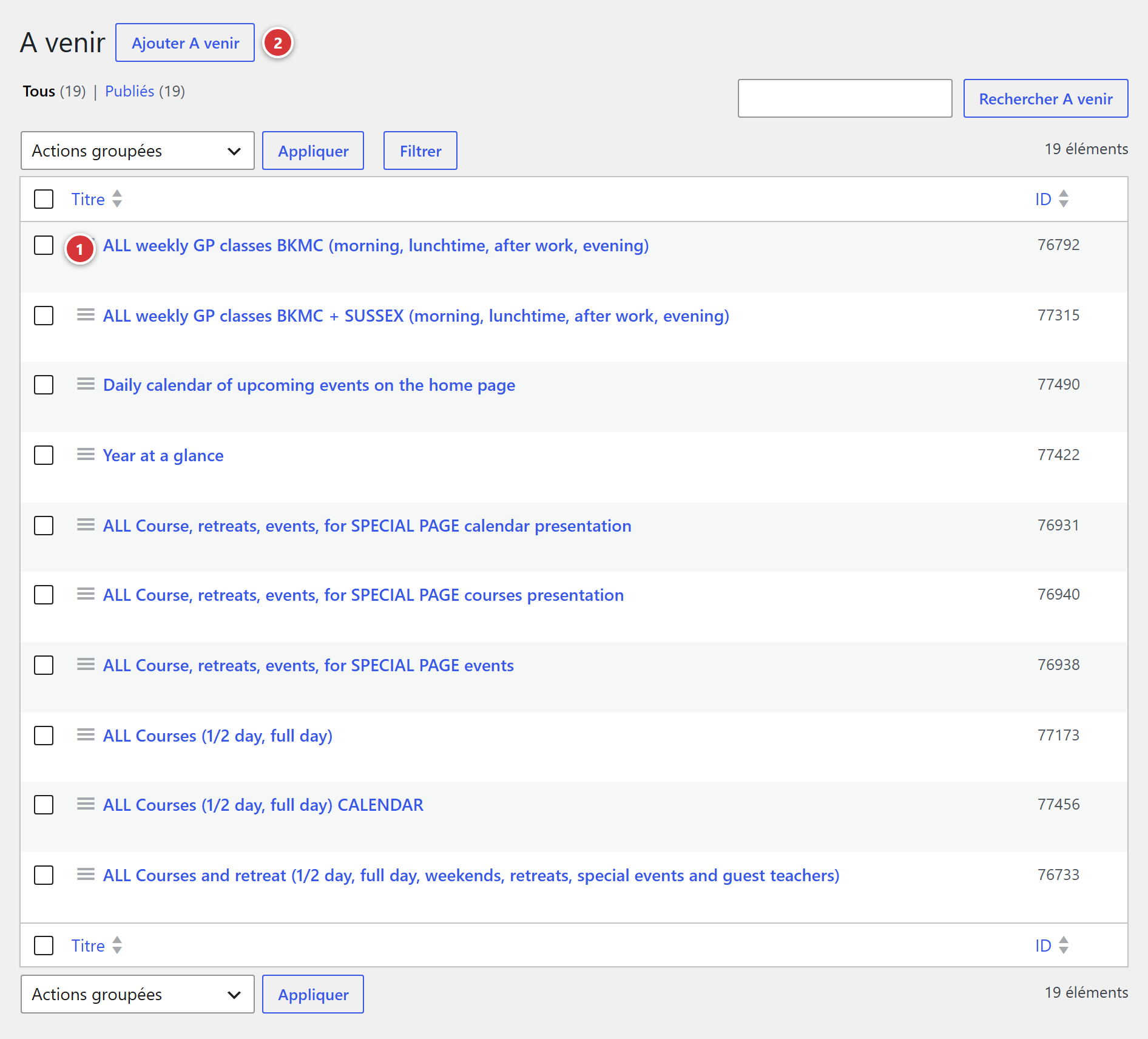
1 Le titre d'un bloc : cliquez dessus pour le modifier. 2 Ajouter : créer un nouveau bloc.
Comprendre en une minute
flowchart LR
    B["Bloc « À venir »<br>réglé dans l'administration"] -->|shortcode| P["Une page du site"]
E["Séances des événements<br>du calendrier"] --> B- Vous créez un bloc et vous le réglez (quelles activités, combien de séances, quelle mise en forme).
- Le bloc a un shortcode : un petit code, de la forme
[upcoming id="123"]. Vous le copiez et vous le collez dans la page voulue. Voir Les shortcodes dans les pages Avada. - Sur la page, le code est remplacé par la liste des prochaines séances.
La liste vient des événements publiés du calendrier : un événement en brouillon n'y figure pas. Rien ne se saisit dans le bloc lui-même.
Pour savoir pourquoi la liste reste à jour malgré la mémoire du site, voir Les blocs « À venir » et le cache.
Créer ou modifier un bloc
- Dans le menu À venir, cliquez sur Ajouter (ou sur le titre d'un bloc à modifier).
- Donnez un titre au bloc : il ne sert qu'à le reconnaître dans la liste, les visiteurs ne le voient pas. Par exemple « Accueil : prochains cours ».
- Réglez les champs décrits ci-dessous.
- Cliquez sur Publier (ou Mettre à jour).
- Cliquez dans le champ Shortcode à copier : le code est copié, collez-le dans la page.
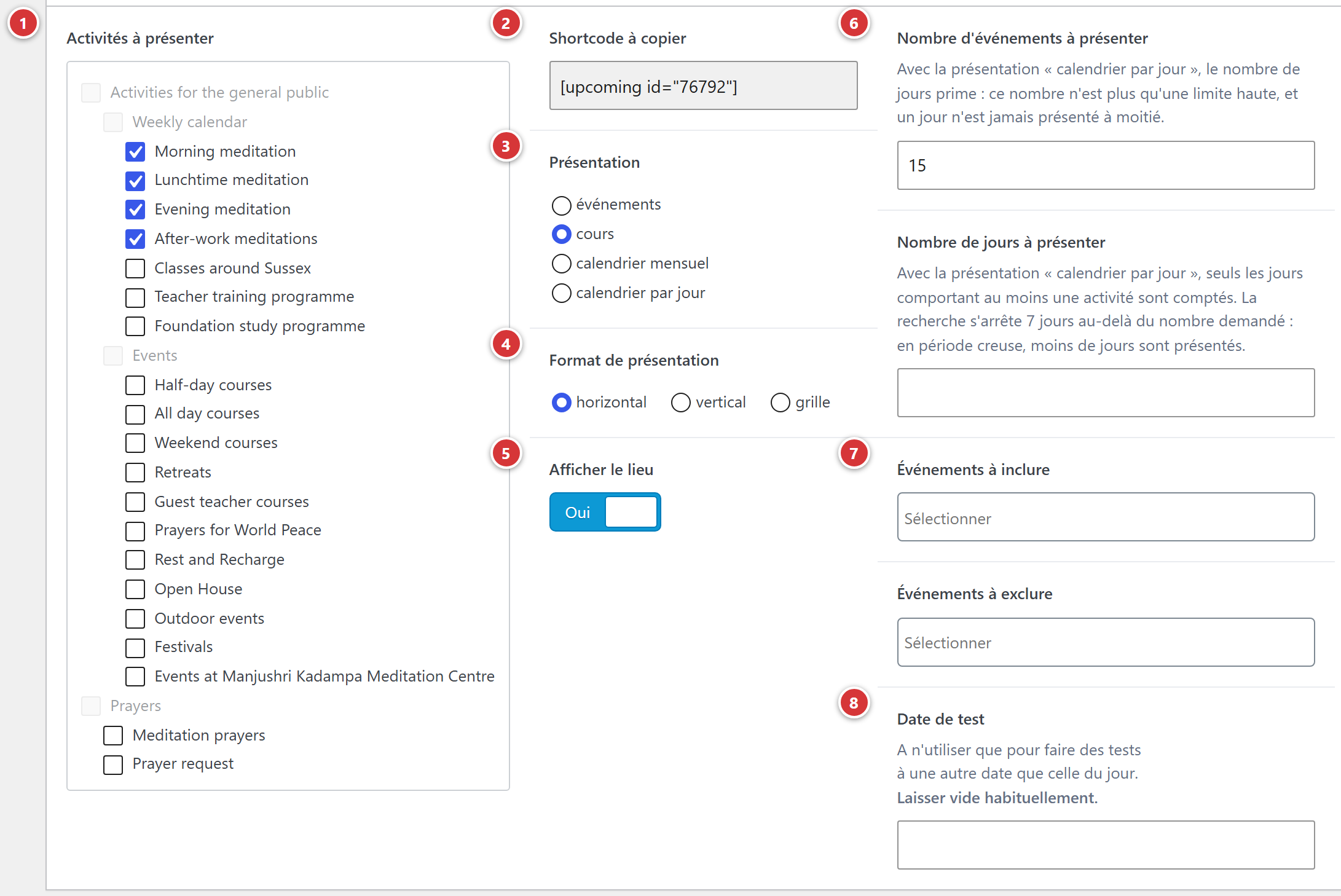
1 Activités à présenter. 2 Shortcode à copier. 3 Présentation. 4 Format de présentation. 5 Afficher le lieu. 6 Nombre d'événements à présenter et Nombre de jours à présenter. 7 Événements à inclure et Événements à exclure. 8 Date de test.
1 Activités à présenter
Cochez les activités dont vous voulez les prochaines séances (Cours, Retraite, Atelier…). Si aucune n'est cochée, et qu'aucun événement n'est à inclure (voir plus bas), le bloc montre les séances de toutes les activités.
2 Shortcode à copier
Le code à coller dans la page, de la forme [upcoming id="123"] : le nombre est le numéro du
bloc. Ce champ est en lecture seule : on ne le modifie pas. Il suffit de cliquer dedans
pour que le code soit copié dans le presse-papier (le champ devient vert un instant pour le
confirmer) : inutile de le sélectionner ni de faire Ctrl+C.
Le numéro est celui du bloc
Si vous supprimez un bloc puis en créez un autre, le numéro est différent : mettez à jour le shortcode des pages qui l'utilisaient. Un shortcode dont le numéro ne correspond à aucun bloc affiche à la place de la liste le message : « Shortcode [upcoming] mal paramétré : aucun bloc « À venir » ne correspond à l'identifiant… ».
3 Présentation
Quatre façons de montrer les séances :
| Présentation | Ce que voient les visiteurs |
|---|---|
| événements | Une carte par séance, avec son image et son titre. Pour mettre en avant les prochains cours, retraites ou week-ends. |
| cours | Une carte par séance aussi, centrée sur l'horaire : la date et l'heure en haut, puis l'image, le nom de l'activité et le lieu. Adaptée aux cours réguliers. |
| calendrier mensuel | Un cadre par mois, avec le jour puis le titre de chaque séance. Sans image. |
| calendrier par jour | Un bloc par jour, titré « lundi 5 octobre », qui regroupe les séances de ce jour, chacune sur sa couleur d'activité, avec son icône et son heure. |
Événements
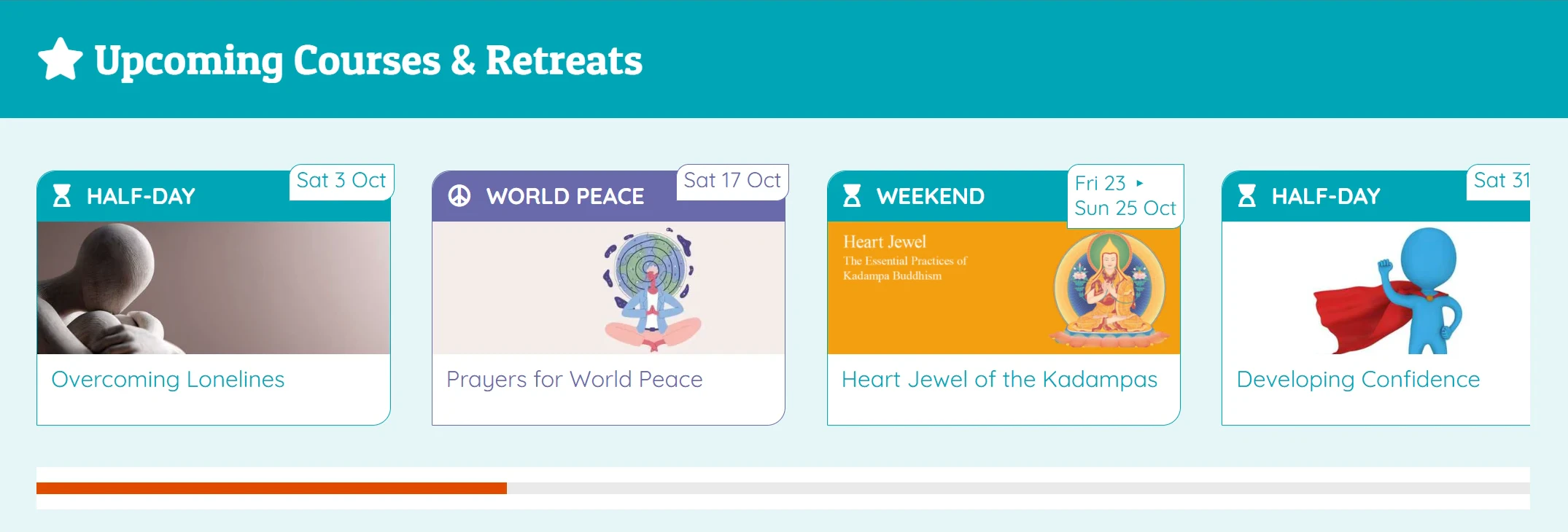
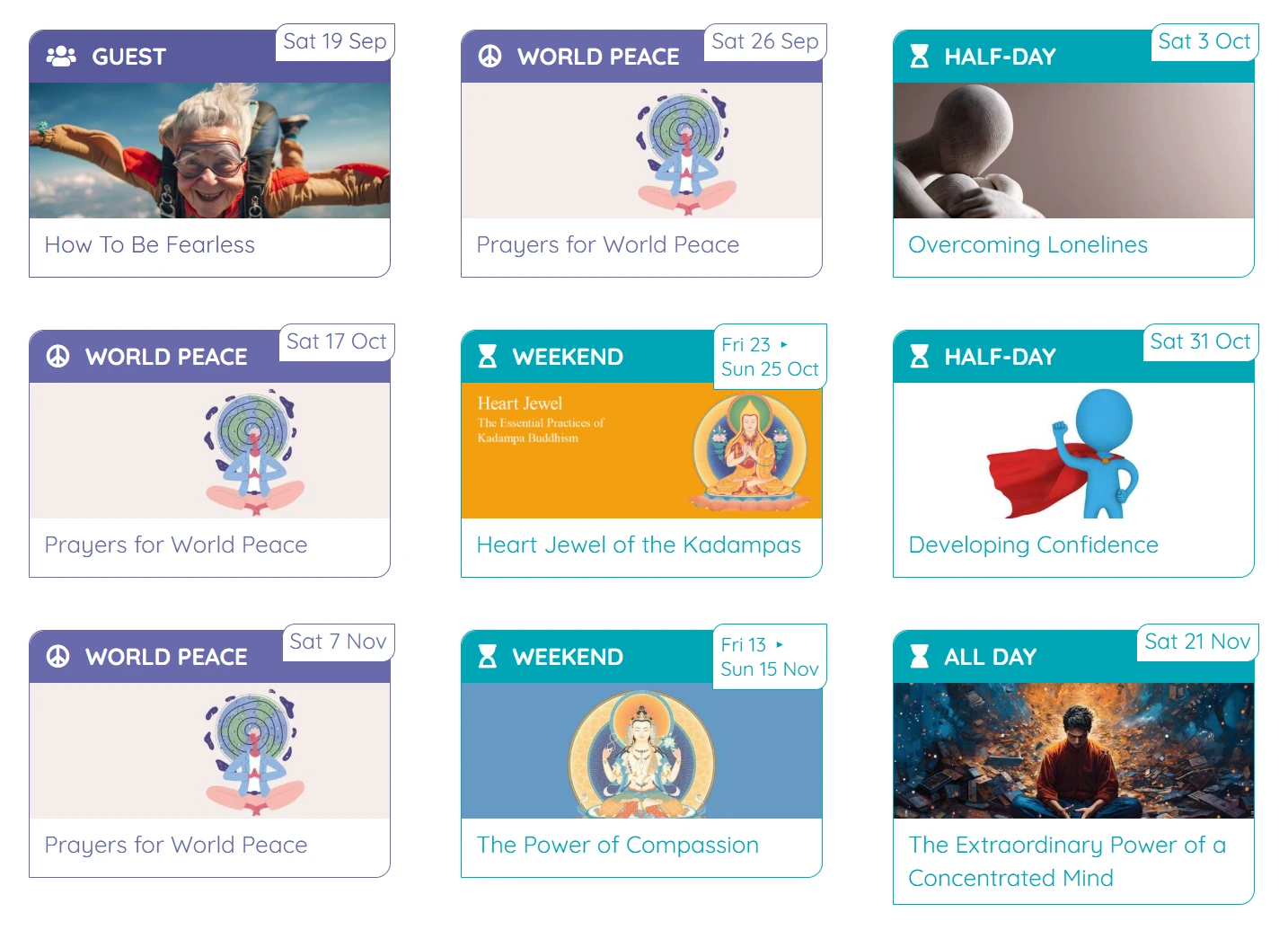
Une carte par séance, avec son image et son titre. Le bandeau coloré en haut de la carte change selon le contenu du bloc.
Le bloc mélange plusieurs activités (cours, retraite, week-end…) : le bandeau porte le nom de l'activité et la date se range dans une pastille en haut à droite. Un week-end ou une retraite y montre ses dates de début et de fin.
Le bloc ne montre qu'une seule activité : son nom serait toujours le même, donc le bandeau porte la date et l'heure en clair, sans pastille.
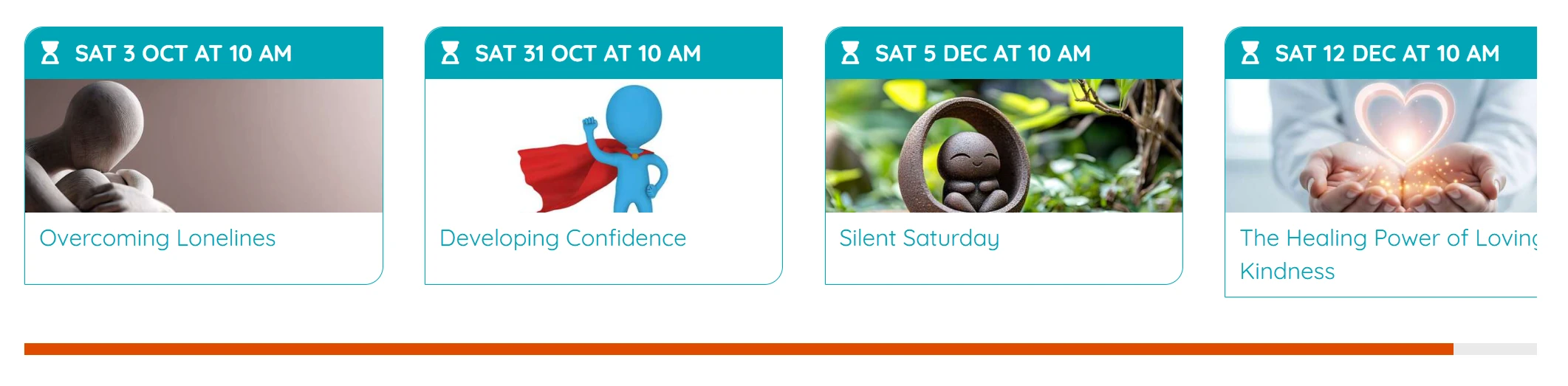
Cours
Une carte par séance aussi, centrée sur l'horaire : la date et l'heure en haut, puis l'image, le nom de l'activité et le lieu. Adaptée aux cours réguliers.
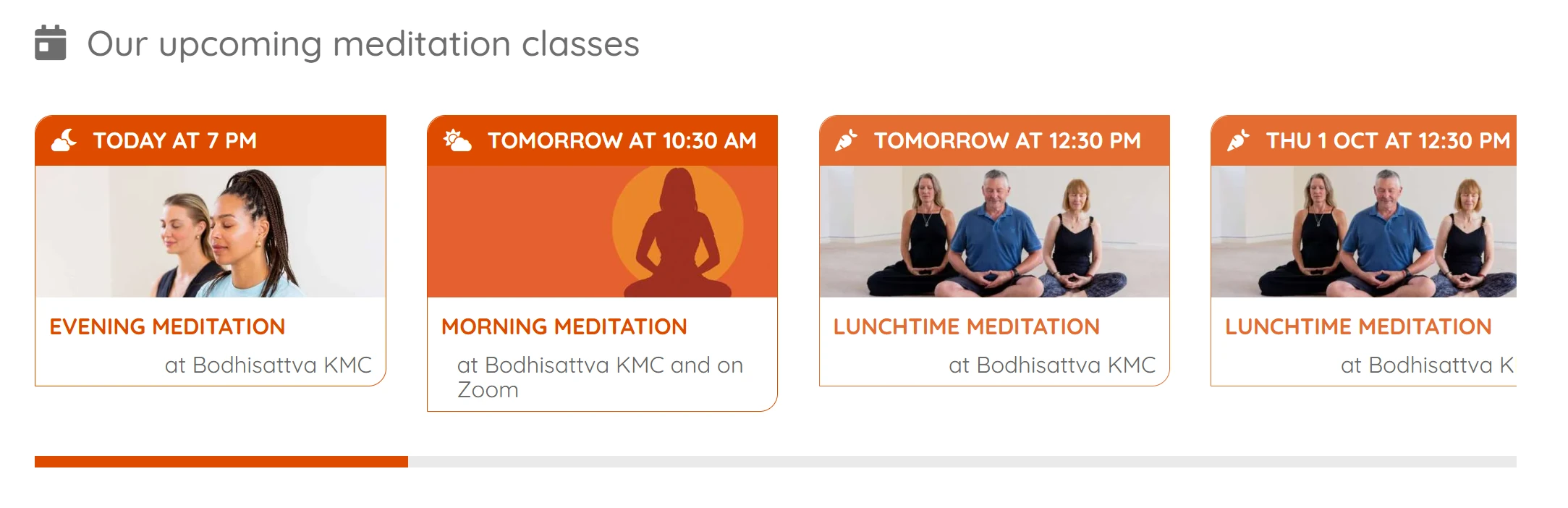
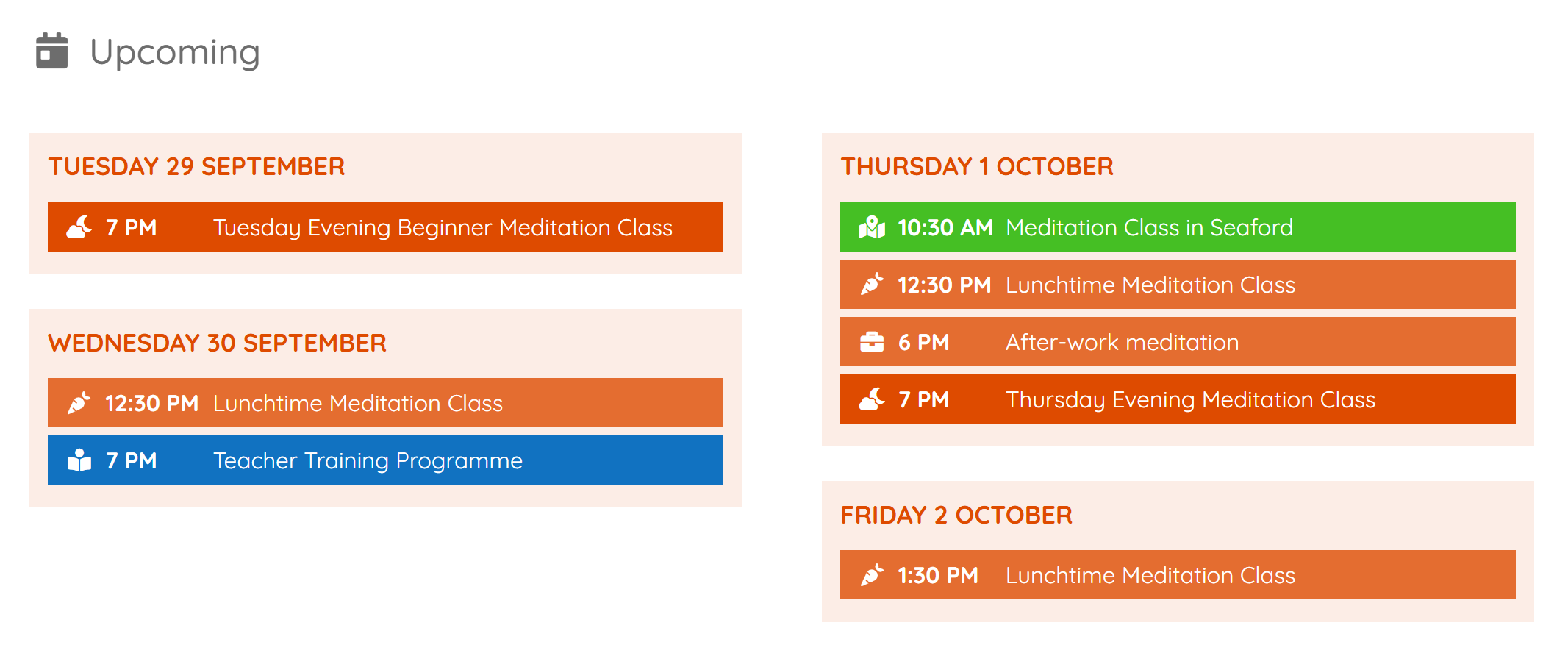
Calendrier par jour
Un bloc par jour, titré « lundi 5 octobre », qui regroupe les séances de ce jour, chacune sur sa couleur d'activité, avec son icône et son heure.
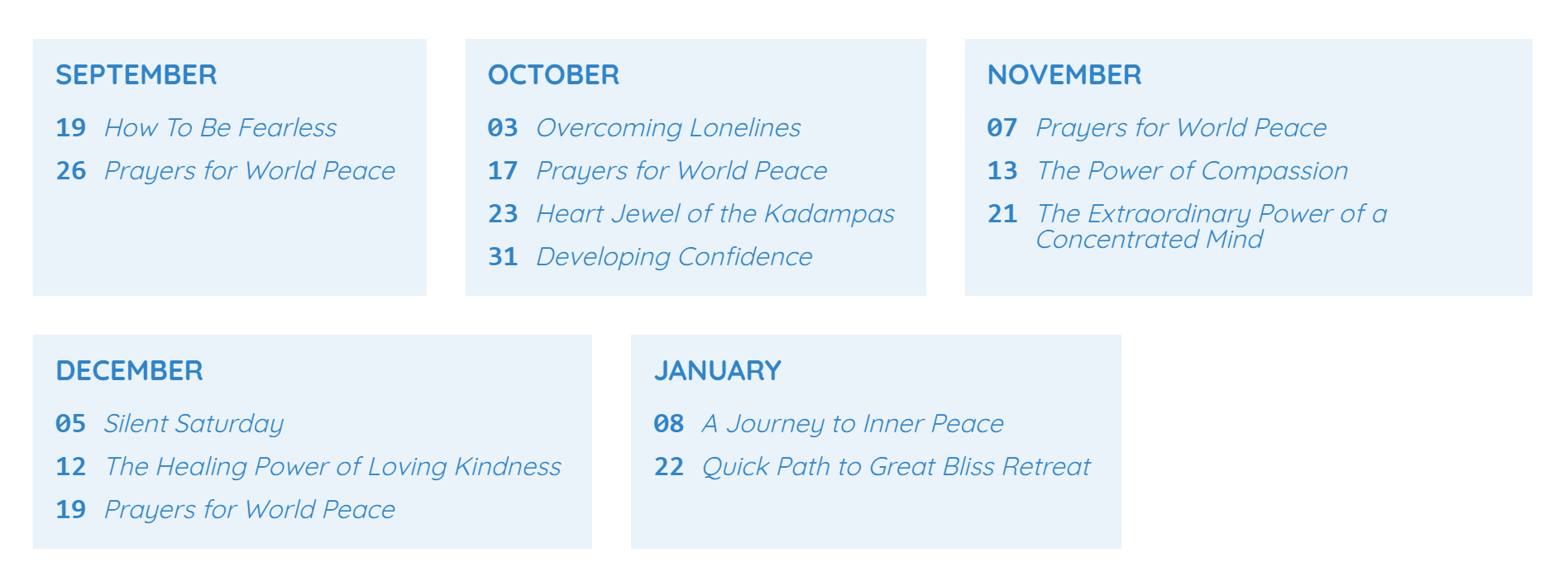
Calendrier mensuel
Un cadre par mois, avec le jour puis le titre de chaque séance. Sans image.
Les dates
Dans les présentations événements et cours, la date se dit en clair : « aujourd'hui à 19 h », « demain à 10 h », puis « mer. 7 oct. à 19 h ». Pour un événement qui dure la journée entière, aucune heure n'est affichée. Un événement sur plusieurs jours (retraite, week-end) montre ses dates de début et de fin.
4 Format de présentation
Pour les présentations événements et cours seulement. Ce champ n'apparaît pas pour les présentations de type calendrier.
Horizontal
Les cartes se suivent en ligne, avec une barre de défilement horizontale si elles sont nombreuses : la dernière carte peut être coupée, le visiteur la fait défiler.
Vertical
Les cartes s'empilent les unes sous les autres.
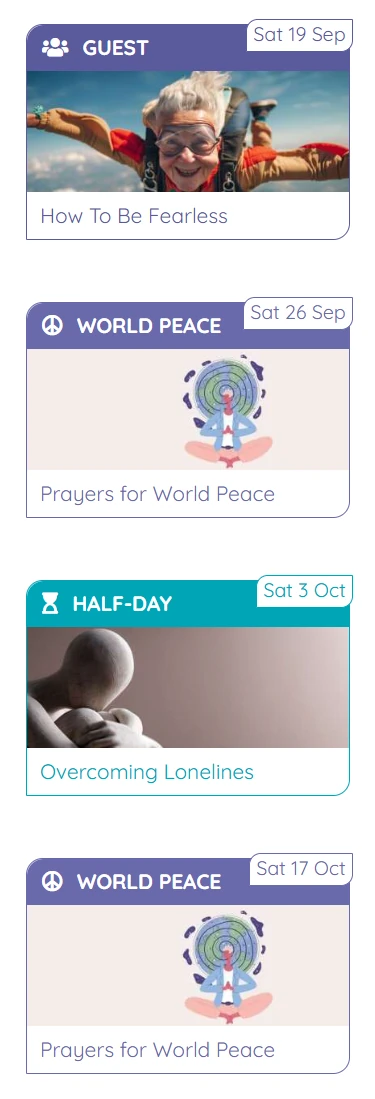
Grille
Les cartes sont rangées en grille.
5 Afficher le lieu
Interrupteur, activé par défaut : le lieu de la séance est affiché, sous l'image dans la présentation événements (une carte sans image n'affiche pas de lieu), à côté du nom de l'activité dans la présentation cours. Ce champ n'apparaît pas pour les présentations de type calendrier.
6 Nombre d'événements à présenter
Le nombre maximal de séances de la liste (15 par défaut). Laissé vide, il n'y a pas de limite.
Avec la présentation calendrier par jour, ce nombre n'est qu'une limite haute : c'est le nombre de jours qui commande, et un jour n'est jamais coupé en deux.
6 Nombre de jours à présenter
La durée de la période montrée, à partir d'aujourd'hui. Par exemple 30 : seules les séances des 30 prochains jours sont listées. Laissé vide, toutes les séances à venir sont candidates (dans la limite du nombre d'événements).
Avec la présentation calendrier par jour, ce nombre compte les jours qui contiennent au moins une séance, pas les jours du calendrier : 5 donne les cinq prochains jours où il se passe quelque chose. Pendant une période calme, le bloc peut en montrer moins que demandé : la recherche s'arrête une semaine au-delà de la période.
7 Événements à inclure
Pour ajouter à la liste des événements précis, quelle que soit leur activité. Choisissez-les dans la liste. Ils s'ajoutent aux activités cochées : le bloc montre les séances des activités cochées et celles de ces événements.
7 Événements à exclure
Pour retirer de la liste des événements précis (un cours annulé pour la saison, un événement déjà mis en avant ailleurs). Ils disparaissent du bloc, même si leur activité est cochée.
8 Date de test
Laissez ce champ vide
Ce champ sert uniquement à tester le bloc à une autre date que celle du jour (par exemple pour voir ce qu'il affichera la semaine prochaine). Laissé rempli, le bloc se comporte comme si nous étions à cette date, pour tous les visiteurs. À vider après le test.
Quand il n'y a rien à montrer
Si aucune séance ne correspond aux réglages :
- les présentations événements et cours affichent le message « Nous n'avons pas d'événement à venir pour le moment... Revenez nous voir un peu plus tard ! » ;
- les présentations de type calendrier n'affichent rien du tout.
Mettre un bloc sur une page
Collez le shortcode à l'endroit voulu de la page, dans le constructeur Avada (un bloc de texte ou de code). Pas à pas : Afficher les événements à venir sur une page.
Questions fréquentes
Le bloc n'affiche rien. Vérifiez que des événements publiés ont des séances à venir, que leur activité est cochée dans le bloc (ou qu'aucune n'est cochée), qu'ils ne figurent pas dans Événements à exclure, et que la Date de test est vide.
Le bloc affiche le message d'erreur « mal paramétré ». Le numéro du shortcode ne correspond à aucun bloc : recopiez le shortcode depuis l'écran du bloc.
Un événement que je viens de créer n'apparaît pas. Vérifiez qu'il est publié et qu'il a une séance principale dans le calendrier des séances (voir Événements). Les blocs sont rafraîchis aussitôt quand on enregistre un événement.
Puis-je mettre un même bloc sur plusieurs pages ? Oui : collez le même shortcode dans chaque page.
Comment changer l'ordre des séances ? Elles sont toujours classées par date, de la plus proche à la plus lointaine.