Blöcke „Nächste Veranstaltungen“
Wo: Menü Nächste Veranstaltungen der Verwaltung. Wer: Redakteure und Administratoren.
Ein Block „Nächste Veranstaltungen“ ist eine Liste der nächsten Sitzungen, die man auf eine Seite der Website setzt (die Startseite, die Seite einer Aktivität …). Darin legst du fest, welche Sitzungen gezeigt werden und wie sie dargestellt werden. Die Besucher sehen dann eine Liste, die immer aktuell ist: „heute um 19:00“, „morgen“, eine vergangene Sitzung verschwindet von selbst.
Du kannst so viele Blöcke anlegen, wie du möchtest: zum Beispiel einen Block mit den nächsten Kursen für die Startseite und einen Block mit den Retreats für die Seite eines Retreats.
Das Menü Nächste Veranstaltungen gibt es nur, wenn das Modul Nächste Veranstaltungen auf deiner Website aktiv ist (siehe Die Website verstehen).
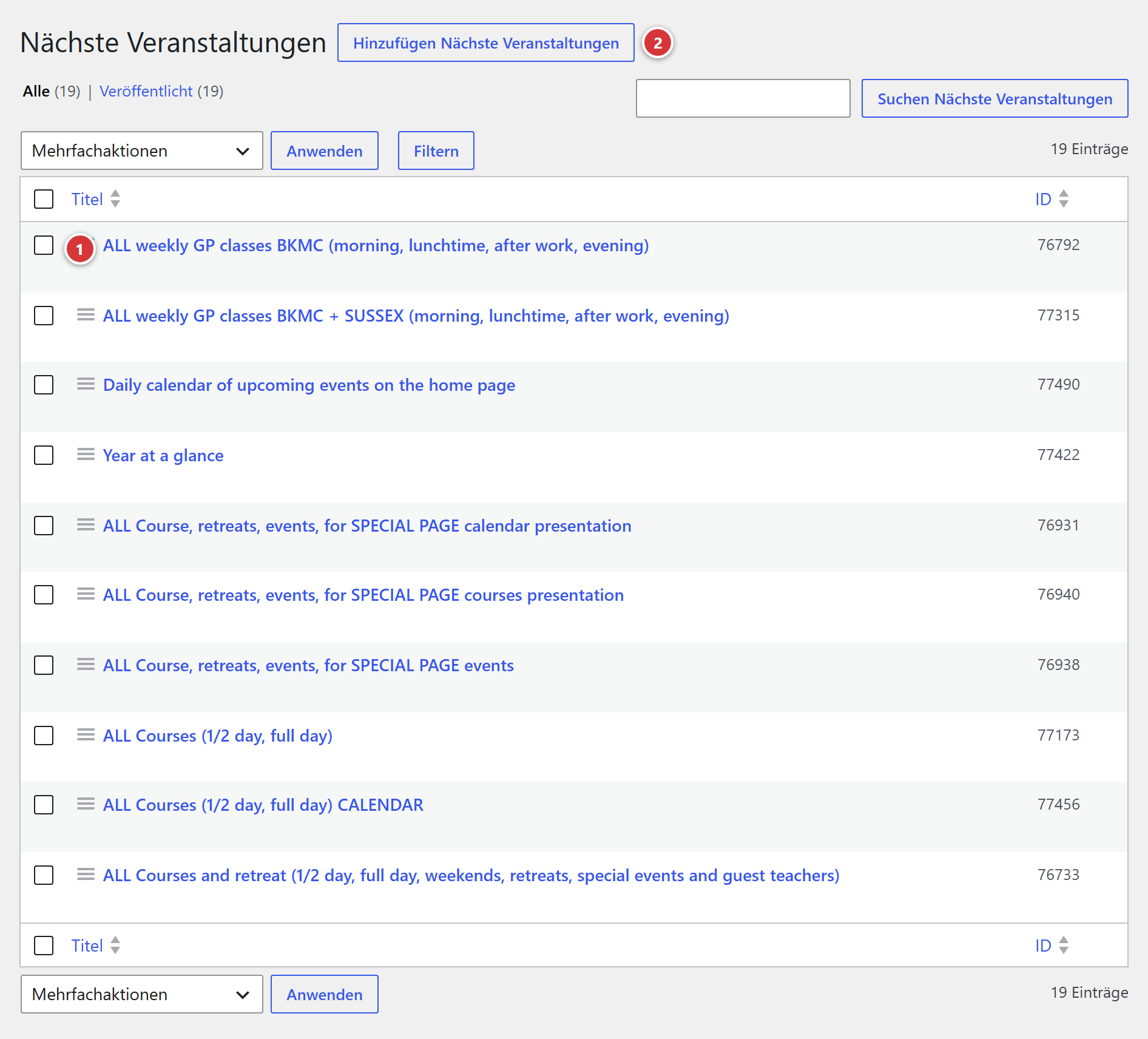
1 Der Titel eines Blocks: Klicke darauf, um ihn zu ändern. 2 Hinzufügen: einen neuen Block anlegen.
In einer Minute verstehen
flowchart LR
    B["Block „Nächste Veranstaltungen“<br>in der Verwaltung eingestellt"] -->|Shortcode| P["Eine Seite der Website"]
E["Sitzungen der Veranstaltungen<br>im Kalender"] --> B- Du legst einen Block an und stellst ihn ein (welche Aktivitäten, wie viele Sitzungen, welche Darstellung).
- Der Block hat einen Shortcode: einen kleinen Code der Form
[upcoming id="123"]. Du kopierst ihn und fügst ihn in die gewünschte Seite ein. Siehe Shortcodes in Avada-Seiten. - Auf der Seite wird der Code durch die Liste der nächsten Sitzungen ersetzt.
Die Liste kommt aus den veröffentlichten Veranstaltungen des Kalenders: Eine Veranstaltung im Entwurf erscheint nicht darin. Im Block selbst wird nichts eingegeben.
Warum die Liste trotz des Gedächtnisses der Website aktuell bleibt, erfährst du unter Die Blöcke „Nächste Veranstaltungen“ und der Cache.
Einen Block anlegen oder ändern
- Klicke im Menü Nächste Veranstaltungen auf Hinzufügen (oder auf den Titel eines zu ändernden Blocks).
- Gib dem Block einen Titel: Er dient nur dazu, ihn in der Liste wiederzuerkennen, die Besucher sehen ihn nicht. Zum Beispiel „Startseite: nächste Kurse“.
- Stelle die unten beschriebenen Felder ein.
- Klicke auf Veröffentlichen (oder Aktualisieren).
- Klicke in das Feld Zu kopierender Shortcode: Der Code ist kopiert, füge ihn in die Seite ein.
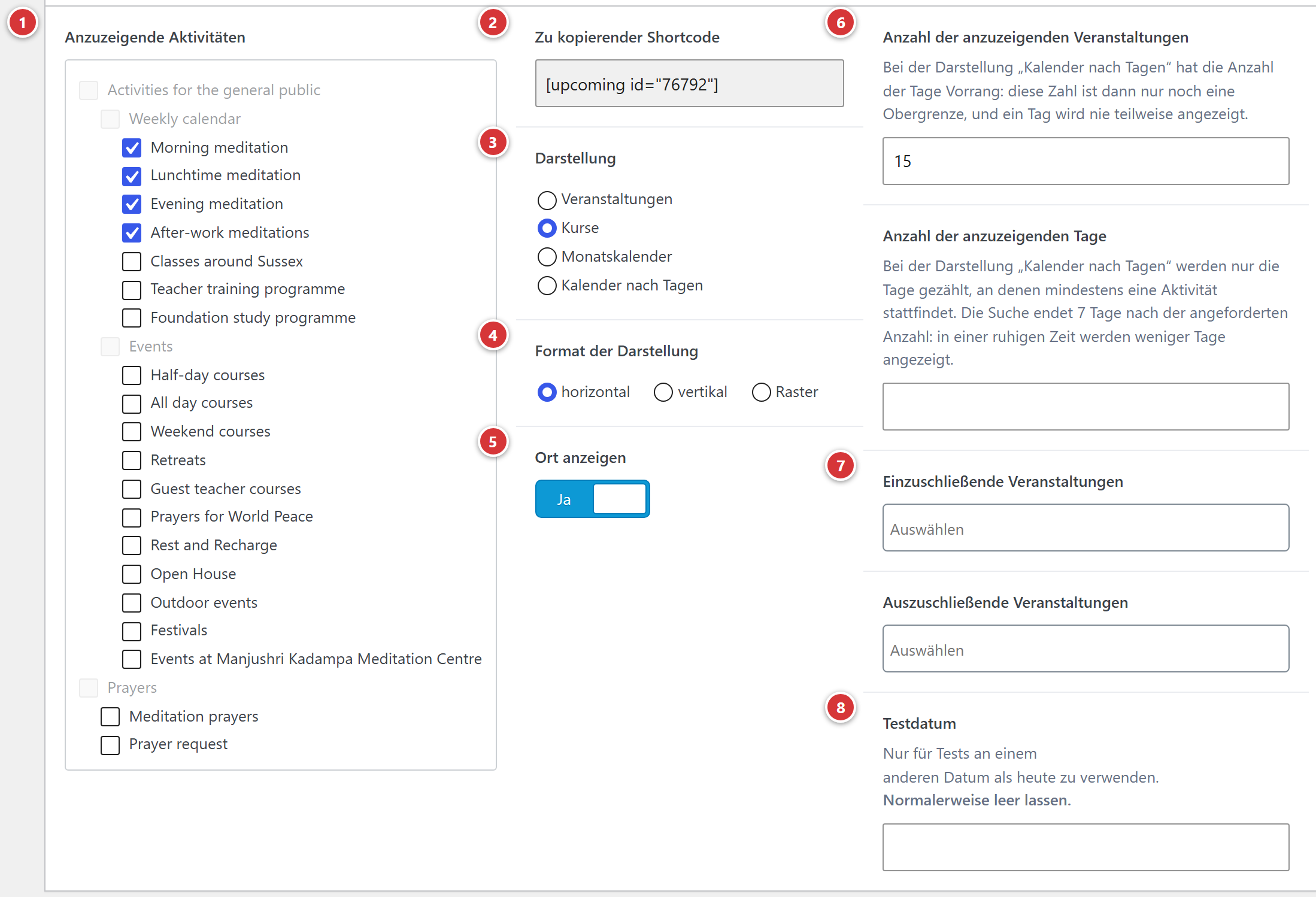
1 Anzuzeigende Aktivitäten. 2 Zu kopierender Shortcode. 3 Darstellung. 4 Format der Darstellung. 5 Ort anzeigen. 6 Anzahl der anzuzeigenden Veranstaltungen und Anzahl der anzuzeigenden Tage. 7 Einzuschließende Veranstaltungen und Auszuschließende Veranstaltungen. 8 Testdatum.
1 Anzuzeigende Aktivitäten
Kreuze die Aktivitäten an, deren nächste Sitzungen du zeigen möchtest (Kurs, Retreat, Workshop …). Wenn keine angekreuzt ist und keine Veranstaltung eingeschlossen werden soll (siehe unten), zeigt der Block die Sitzungen aller Aktivitäten.
2 Zu kopierender Shortcode
Der Code, den du in die Seite einfügst, in der Form [upcoming id="123"]: Die Zahl ist die Nummer
des Blocks. Dieses Feld ist schreibgeschützt: Man ändert es nicht. Es genügt, hineinzuklicken,
damit der Code in die Zwischenablage kopiert wird (das Feld wird zur Bestätigung kurz grün): Du
musst ihn weder markieren noch Strg+C drücken.
Die Nummer ist die des Blocks
Wenn du einen Block löschst und dann einen anderen anlegst, ist die Nummer eine andere: Aktualisiere den Shortcode in den Seiten, die ihn verwendet haben. Ein Shortcode, dessen Nummer zu keinem Block passt, zeigt anstelle der Liste die Meldung: „Shortcode [upcoming] falsch konfiguriert: kein „Nächste Veranstaltungen“-Block mit der ID … gefunden.“
3 Darstellung
Vier Arten, die Sitzungen zu zeigen:
| Darstellung | Was die Besucher sehen |
|---|---|
| Veranstaltungen | Eine Karte pro Sitzung, mit ihrem Bild und ihrem Titel. Um die nächsten Kurse, Retreats oder Wochenenden hervorzuheben. |
| Kurse | Ebenfalls eine Karte pro Sitzung, mit dem Schwerpunkt auf der Uhrzeit: oben Datum und Uhrzeit, dann das Bild, der Name der Aktivität und der Ort. Passend für regelmäßige Kurse. |
| Monatskalender | Ein Rahmen pro Monat, mit dem Tag und dann dem Titel jeder Sitzung. Ohne Bild. |
| Kalender nach Tagen | Ein Block pro Tag, mit der Überschrift „Montag, 5. Oktober“, der die Sitzungen dieses Tages zusammenfasst, jede in ihrer Farbe der Aktivität, mit ihrem Symbol und ihrer Uhrzeit. |
Veranstaltungen
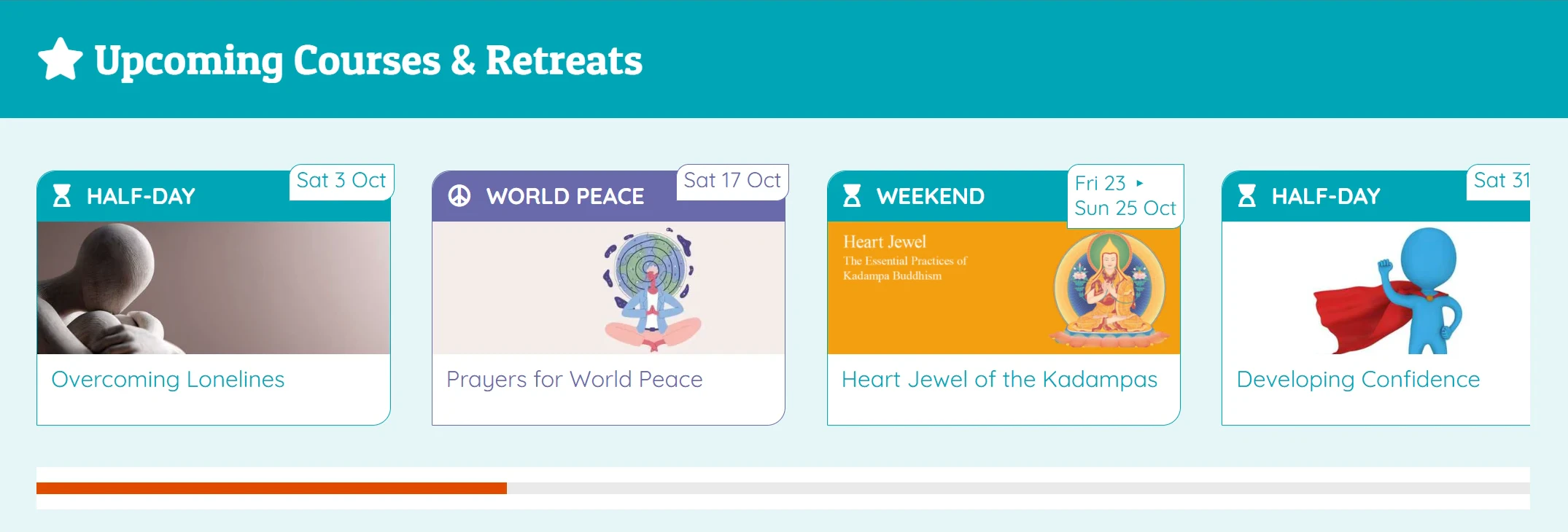
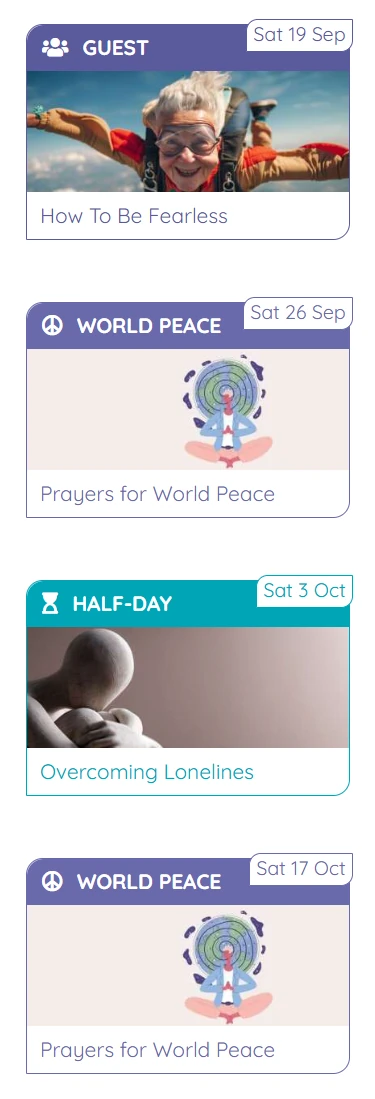
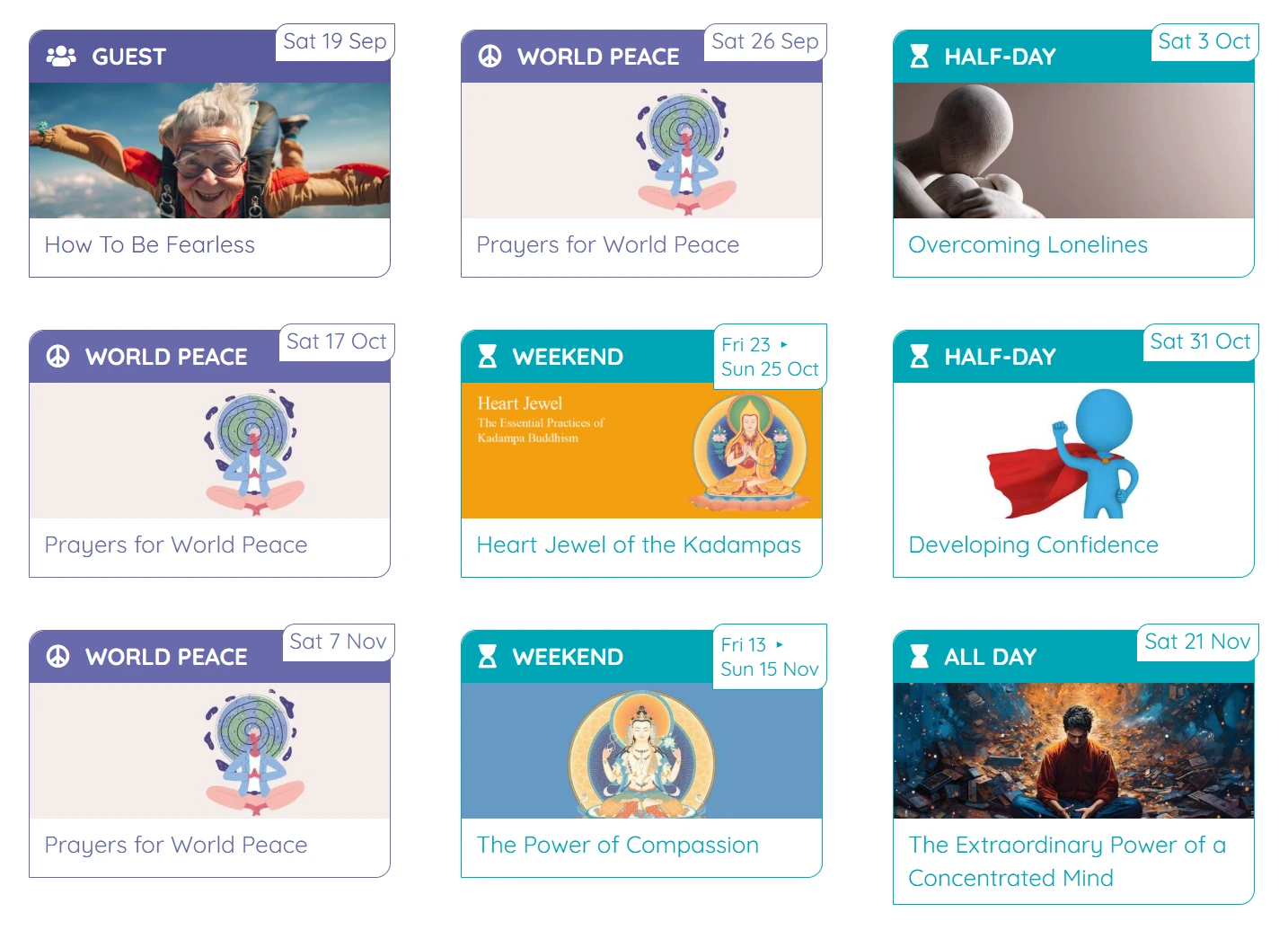
Eine Karte pro Sitzung, mit ihrem Bild und ihrem Titel. Das farbige Band oben auf der Karte ändert sich je nach Inhalt des Blocks.
Der Block mischt mehrere Aktivitäten (Kurs, Retreat, Wochenende …): Das Band trägt den Namen der Aktivität, und das Datum steht in einem Kreis oben rechts. Ein Wochenende oder ein Retreat zeigt dort sein Anfangs- und Enddatum.
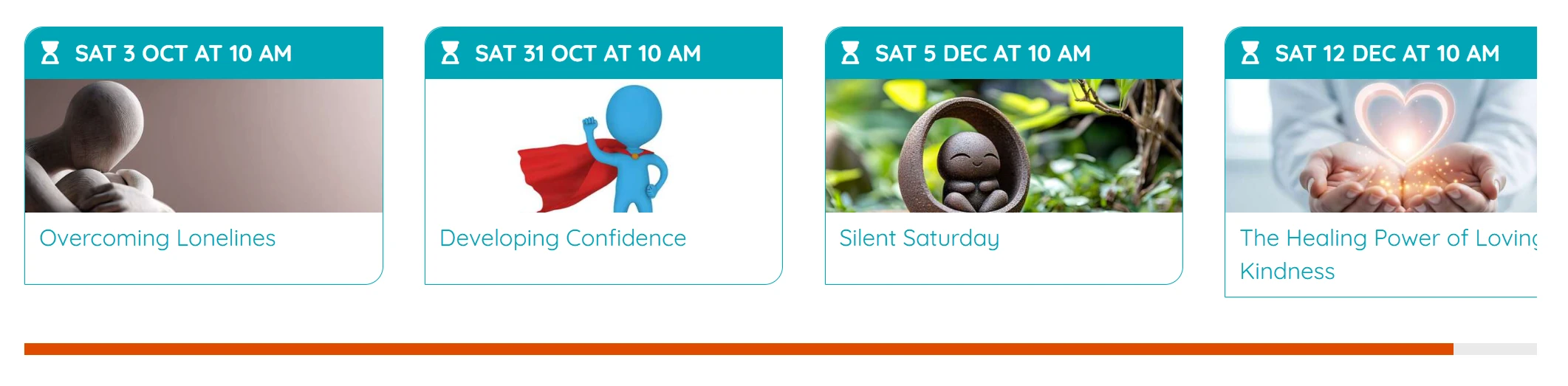
Der Block zeigt nur eine einzige Aktivität: Ihr Name wäre immer derselbe, deshalb trägt das Band Datum und Uhrzeit im Klartext, ohne Kreis.
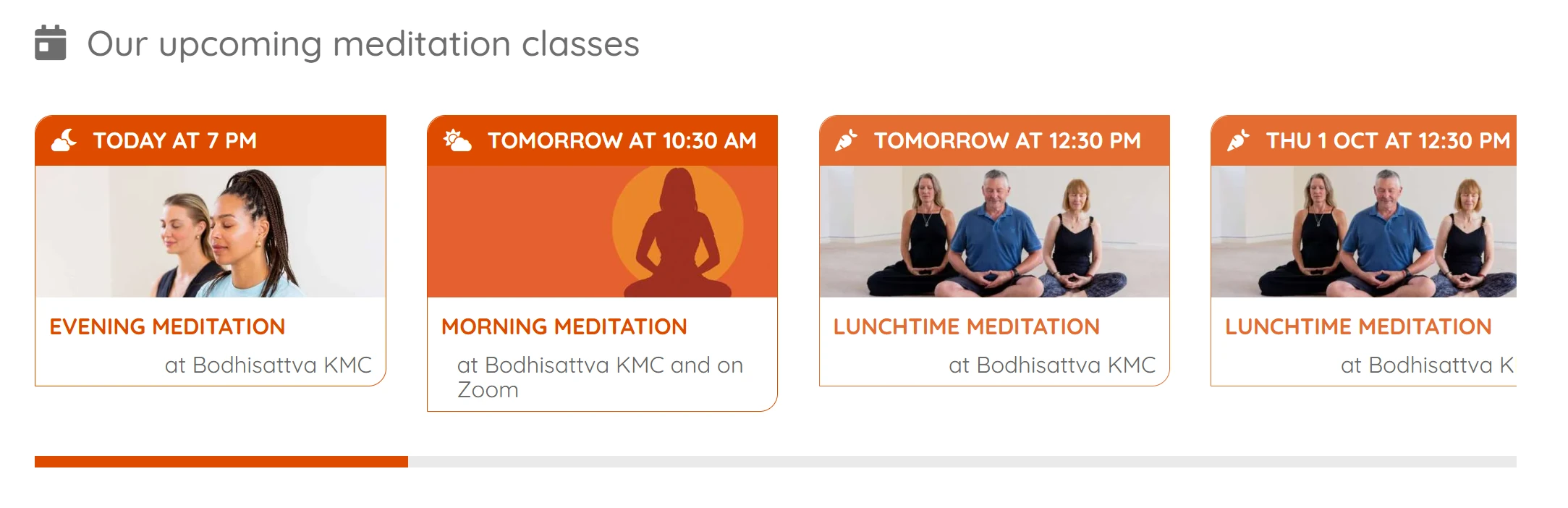
Kurse
Ebenfalls eine Karte pro Sitzung, mit dem Schwerpunkt auf der Uhrzeit: oben Datum und Uhrzeit, dann das Bild, der Name der Aktivität und der Ort. Passend für regelmäßige Kurse.
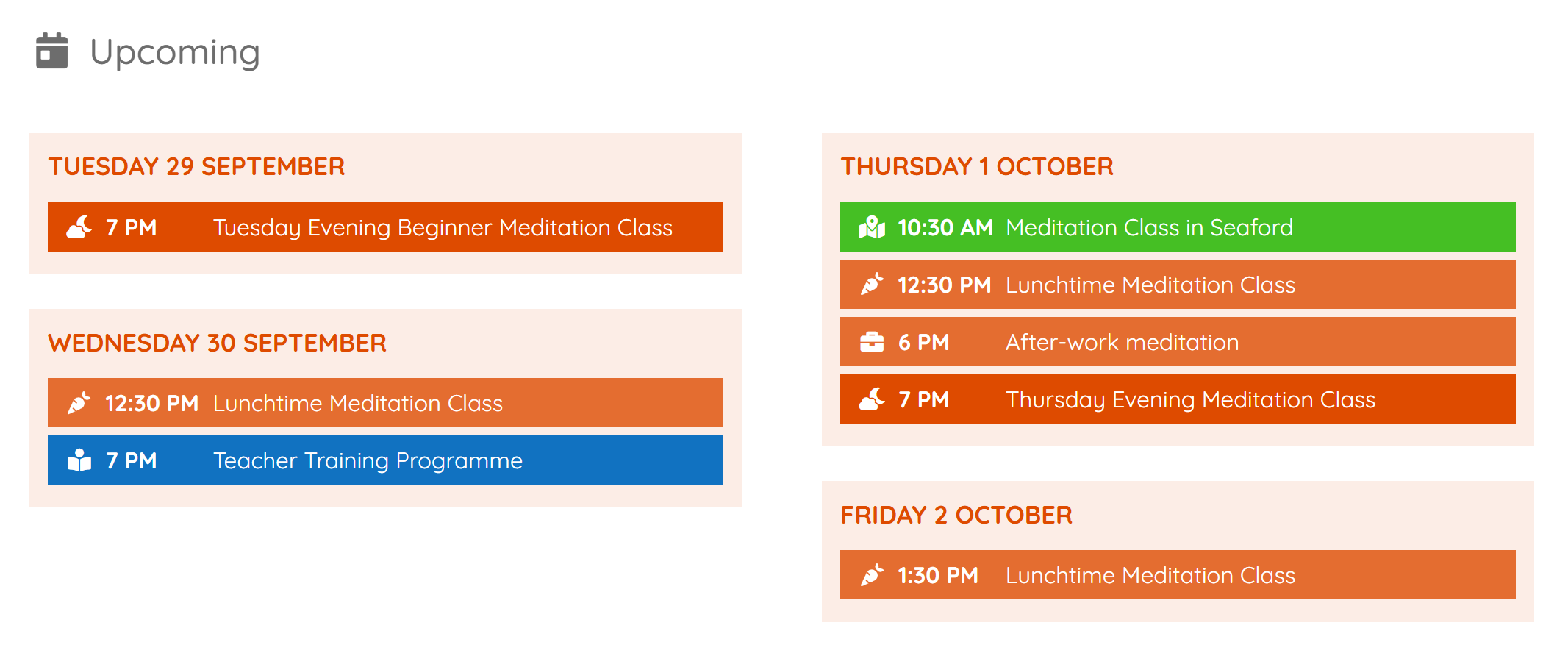
Kalender nach Tagen
Ein Block pro Tag, mit der Überschrift „Montag, 5. Oktober“, der die Sitzungen dieses Tages zusammenfasst, jede in ihrer Farbe der Aktivität, mit ihrem Symbol und ihrer Uhrzeit.
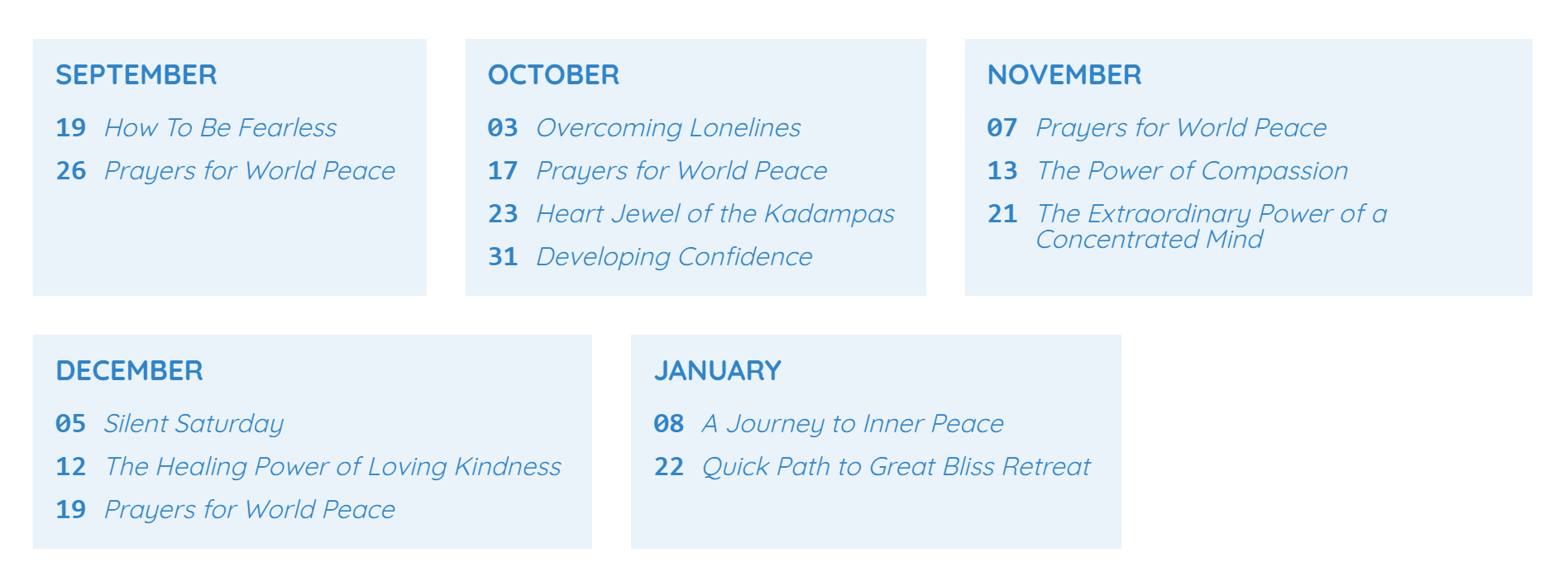
Monatskalender
Ein Rahmen pro Monat, mit dem Tag und dann dem Titel jeder Sitzung. Ohne Bild.
Die Daten
In den Darstellungen Veranstaltungen und Kurse wird das Datum im Klartext angegeben: „heute um 19:00“, „morgen um 10:00“, dann „Mi., 7. Okt. um 19:00“. Bei einer Veranstaltung, die den ganzen Tag dauert, wird keine Uhrzeit angezeigt. Eine Veranstaltung über mehrere Tage (Retreat, Wochenende) zeigt ihr Anfangs- und Enddatum.
4 Format der Darstellung
Nur für die Darstellungen Veranstaltungen und Kurse. Bei den Kalender-Darstellungen erscheint dieses Feld nicht.
horizontal
Die Karten folgen in einer Reihe aufeinander, mit einer waagerechten Bildlaufleiste, wenn es viele sind: Die letzte Karte kann abgeschnitten sein, der Besucher scrollt zu ihr.
vertikal
Die Karten stehen untereinander.
Raster
Die Karten sind in einem Raster angeordnet.
5 Ort anzeigen
Schalter, standardmäßig eingeschaltet: Der Ort der Sitzung wird angezeigt, in der Darstellung Veranstaltungen unter dem Bild (eine Karte ohne Bild zeigt keinen Ort), in der Darstellung Kurse neben dem Namen der Aktivität. Bei den Kalender-Darstellungen erscheint dieses Feld nicht.
6 Anzahl der anzuzeigenden Veranstaltungen
Die Höchstzahl der Sitzungen in der Liste (standardmäßig 15). Bleibt das Feld leer, gibt es keine Grenze.
In der Darstellung Kalender nach Tagen ist diese Zahl nur eine Obergrenze: Entscheidend ist die Anzahl der Tage, und ein Tag wird nie in zwei Teile geteilt.
6 Anzahl der anzuzeigenden Tage
Die Länge des gezeigten Zeitraums, ab heute. Zum Beispiel 30: Nur die Sitzungen der nächsten 30 Tage werden aufgelistet. Bleibt das Feld leer, kommen alle künftigen Sitzungen in Frage (im Rahmen der Anzahl der Veranstaltungen).
In der Darstellung Kalender nach Tagen zählt diese Zahl die Tage, an denen mindestens eine Sitzung stattfindet, nicht die Kalendertage: 5 ergibt die nächsten fünf Tage, an denen etwas los ist. In einer ruhigen Zeit kann der Block weniger zeigen als verlangt: Die Suche endet eine Woche nach dem Zeitraum.
7 Einzuschließende Veranstaltungen
Um der Liste bestimmte Veranstaltungen hinzuzufügen, egal welche Aktivität sie haben. Wähle sie in der Liste aus. Sie kommen zu den angekreuzten Aktivitäten hinzu: Der Block zeigt die Sitzungen der angekreuzten Aktivitäten und die dieser Veranstaltungen.
7 Auszuschließende Veranstaltungen
Um bestimmte Veranstaltungen aus der Liste zu entfernen (ein für die Saison abgesagter Kurs, eine Veranstaltung, die schon anderswo hervorgehoben ist). Sie verschwinden aus dem Block, auch wenn ihre Aktivität angekreuzt ist.
8 Testdatum
Lass dieses Feld leer
Dieses Feld dient nur dazu, den Block an einem anderen Datum als heute zu testen (zum Beispiel, um zu sehen, was er nächste Woche anzeigen wird). Bleibt es ausgefüllt, verhält sich der Block für alle Besucher so, als wäre heute dieses Datum. Nach dem Test leeren.
Wenn es nichts zu zeigen gibt
Wenn keine Sitzung zu den Einstellungen passt:
- zeigen die Darstellungen Veranstaltungen und Kurse die Meldung „Zurzeit stehen keine Veranstaltungen an ... Schau bald wieder vorbei!“;
- zeigen die Kalender-Darstellungen gar nichts an.
Einen Block auf eine Seite setzen
Füge den Shortcode an der gewünschten Stelle der Seite ein, im Avada-Baukasten (ein Text- oder Codeblock). Schritt für Schritt: Die nächsten Veranstaltungen auf einer Seite anzeigen.
Häufige Fragen
Der Block zeigt nichts an. Prüfe, ob veröffentlichte Veranstaltungen künftige Sitzungen haben, ob ihre Aktivität im Block angekreuzt ist (oder keine angekreuzt ist), ob sie nicht unter Auszuschließende Veranstaltungen stehen und ob das Testdatum leer ist.
Der Block zeigt die Fehlermeldung „falsch konfiguriert“. Die Nummer des Shortcodes passt zu keinem Block: Kopiere den Shortcode erneut von der Seite des Blocks.
Eine Veranstaltung, die ich gerade angelegt habe, erscheint nicht. Prüfe, ob sie veröffentlicht ist und ob sie eine Hauptsitzung im Sitzungskalender hat (siehe Veranstaltungen). Die Blöcke werden sofort aufgefrischt, wenn man eine Veranstaltung speichert.
Kann ich denselben Block auf mehrere Seiten setzen? Ja: Füge denselben Shortcode in jede Seite ein.
Wie ändere ich die Reihenfolge der Sitzungen? Sie sind immer nach Datum sortiert, von der nächsten bis zur fernsten.