Allgemein
Wo: Menü Konfiguration > Allgemein. Wer: Redakteure und Administratoren.
Hier gibst du einmal die grundlegenden Informationen des Zentrums ein: seinen Namen, seine Adresse, sein Telefon, seine E-Mail … Die Seiten der Website übernehmen sie an der gewünschten Stelle. Wenn sich die Adresse oder das Telefon ändert, korrigierst du es nur hier, und alle betroffenen Seiten sind aktuell.
Das Menü Konfiguration > Allgemein gibt es nur, wenn das Modul Vorlagen auf deiner Website aktiv ist (siehe Die Website verstehen).
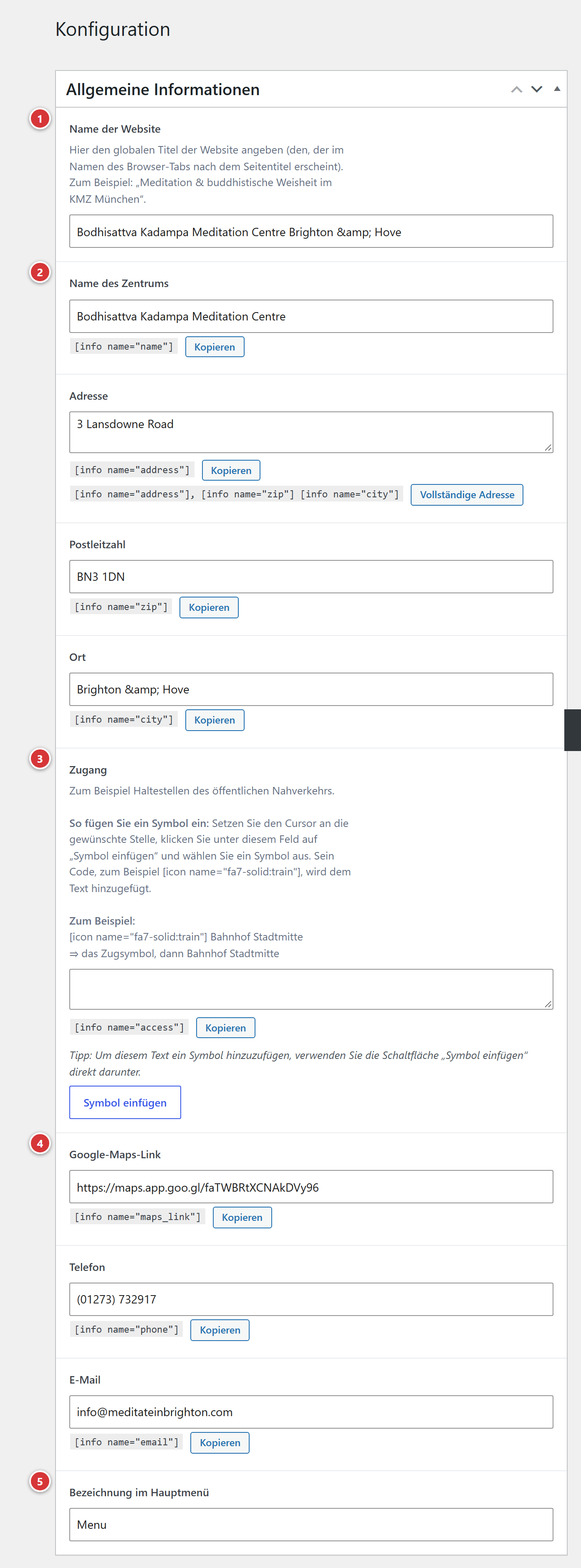
1 Name der Website. 2 Name des Zentrums, Adresse, Postleitzahl, Ort. 3 Zugang. 4 Google-Maps-Link, Telefon, E-Mail. 5 Bezeichnung im Hauptmenü. 6 Aktualisieren: Vor diesem Klick wird nichts übernommen.
In einer Minute verstehen
- Die Seite heißt Allgemeine Informationen und sieht aus wie eine gewöhnliche Seite der Verwaltung: Felder zum Ausfüllen, dann eine Schaltfläche Aktualisieren.
- Ein leeres Feld zeigt auf der Website nichts an: Das ist kein Fehler.
- Diese Informationen erscheinen nicht von selbst: Die Seiten der Website rufen sie an der
gewünschten Stelle mit einem kleinen Code ab, dem Shortcode
[info]. Dieser Abruf ist in den Seiten der Website schon vorhanden; siehe Shortcodes in Avada-Seiten, um ihn in eine neue Seite einzusetzen.
Die Felder
Name der Website
Der übergreifende Titel der Website: der, der im Reiter des Browsers nach dem Titel der Seite erscheint. Zum Beispiel: „Meditation & buddhistische Weisheit im Kadampa Meditationszentrum Berlin“.
Name des Zentrums
Der Name des Zentrums, so wie er auf den Seiten stehen soll. Abruf: [info name="name"].
Adresse, Postleitzahl, Ort
Die Postanschrift des Zentrums, in drei Feldern. Abrufe: [info name="address"],
[info name="zip"] und [info name="city"].
Zugang
Wie man zum Zentrum kommt: zum Beispiel die Haltestellen der öffentlichen Verkehrsmittel. Abruf:
[info name="access"].
Um eine Zeile zu veranschaulichen, kannst du ein Symbol davorsetzen, mit dem Code
[icon name="…"], im Feld geschrieben:
| Du schreibst | Die Website zeigt |
|---|---|
[icon name="train"] Hauptbahnhof |
ein Zugsymbol, dann „Hauptbahnhof“ |
[icon name="bus"] Haltestelle Rathaus |
ein Bussymbol, dann „Haltestelle Rathaus“ |
[icon name="info-circle"] An der Sprechanlage klingeln |
ein Informationssymbol, dann den Text |
Google-Maps-Link
Die Webadresse (URL) des Eintrags des Zentrums bei Google Maps. Abruf: [info name="maps_link"].
Telefon
Die Nummer, so geschrieben, wie sie angezeigt werden soll (zum Beispiel „030 123 456 78“). Auf
dem Handy startet ein Tippen auf die Nummer den Anruf: Um diesen Link kümmert sich die Website.
Abruf: [info name="phone"].
E-Mail
Die E-Mail-Adresse des Zentrums. Abruf: [info name="email"].
Bezeichnung im Hauptmenü
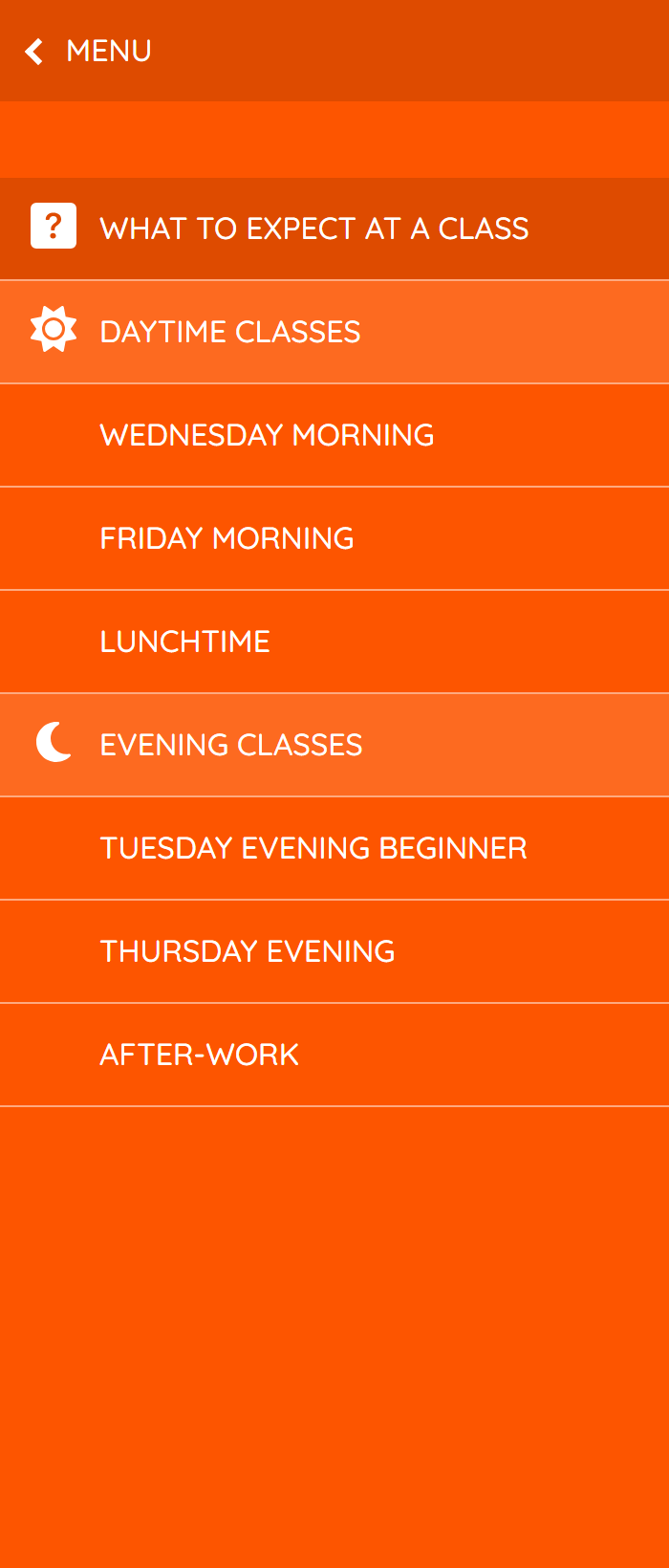
Der Text der Zurück-Schaltfläche in den Untermenüs des ausklappbaren Menüs der Website: Wenn man ein Untermenü öffnet, führt diese Schaltfläche zum Hauptmenü zurück. Zum Beispiel „Menü“. Siehe Menü der Website.
Speichern
Klicke auf Aktualisieren. Die neuen Informationen sind beim nächsten Besuch auf der Website sichtbar. Wenn eine Seite noch die alte Information zeigt, lade sie mit Strg + F5 neu (auf dem Mac: Cmd + Umschalt + R).
Was du vermeiden solltest
- Lege diese Seite nicht in den Papierkorb und ändere nicht ihre Webadresse: Die Website würde ihre Informationen nicht mehr finden. WordPress lehnt diese beiden Aktionen übrigens ab.
- Schreibe die Telefonnummer oder die Adresse nicht fest in eine Seite: Rufe sie mit
[info]ab, damit eine einzige Änderung hier sie überall aktualisiert.
Häufige Fragen
Ich habe die Adresse geändert, aber eine Seite zeigt die alte.
Prüfe, ob du auf Aktualisieren geklickt hast, und lade dann die Seite mit
Strg + F5 neu. Wenn die alte Adresse bleibt, steht sie wahrscheinlich direkt
in dieser Seite: Ändere sie in der Seite oder ersetze sie durch [info name="address"].
Das Menü „Allgemein“ erscheint nicht in meiner Verwaltung. Das Modul Vorlagen ist auf deiner Website nicht aktiv: Wende dich an den Webmaster.
Die Seite zeigt „Diese Seite öffnet einen Inhalt, den es auf dieser Website nicht gibt“. Die Einstellungen des Zentrums wurden auf dieser Website nicht angelegt: Wende dich an den Webmaster.
Kann ich ein Feld hinzufügen (ein zweites Telefon, ein soziales Netzwerk)? Nein: Die Felder sind fest. Für einen anderen Text schreibe ihn direkt in die Seite.