General
Dónde: menú Ajustes > General. Quién: editores y administradores.
Aquí es donde introduces una sola vez la información básica del centro: su nombre, su dirección, su teléfono, su correo electrónico… Las páginas del sitio la retoman en el lugar deseado. Cuando cambia la dirección o el teléfono, lo corriges solo aquí, y todas las páginas en cuestión quedan al día.
El menú Ajustes > General solo existe si el módulo Maquetación está activo en tu sitio (consulta Entender el sitio).
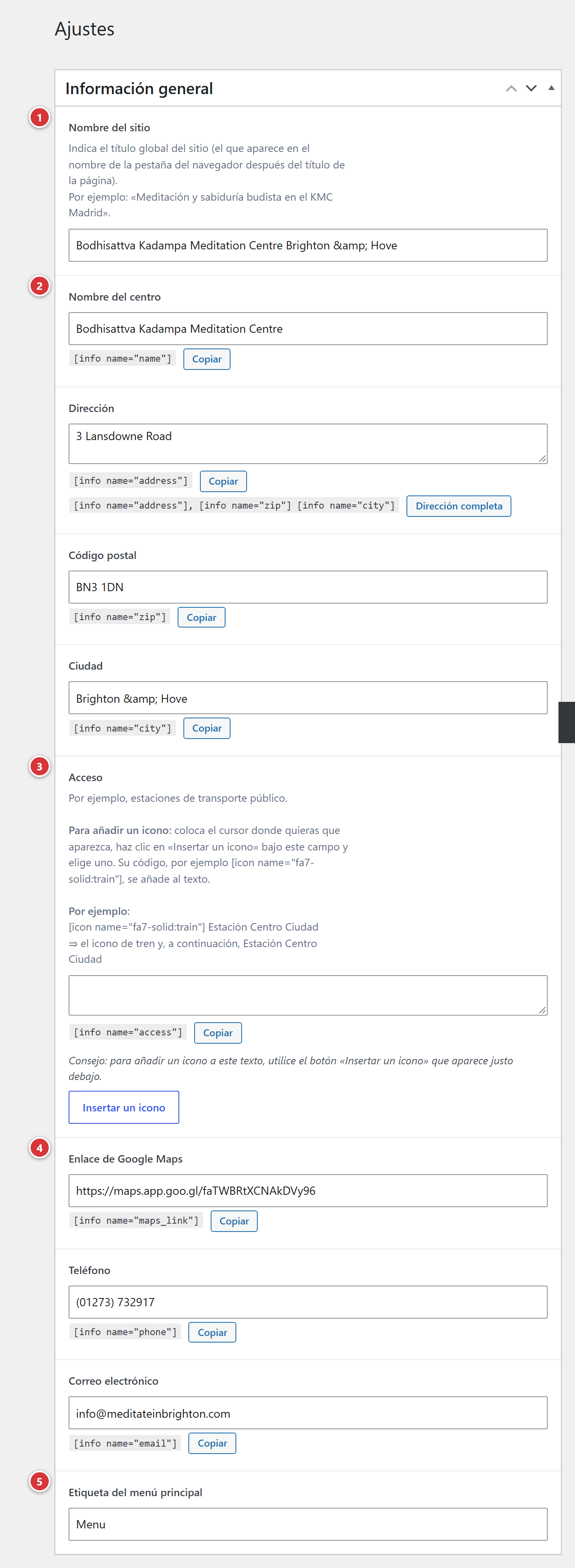
1 Nombre del sitio. 2 Nombre del centro, Dirección, Código postal, Ciudad. 3 Acceso. 4 Enlace de Google Maps, Teléfono, Correo electrónico. 5 Etiqueta del menú principal. 6 Actualizar: nada se tiene en cuenta antes de este clic.
Entender en un minuto
- La pantalla se titula Información general y se presenta como una página normal de la administración: campos que rellenar y luego un botón Actualizar.
- Un campo vacío no muestra nada en el sitio: no es un error.
- Esta información no se muestra sola: las páginas del sitio la llaman en el lugar deseado con
un pequeño código, el shortcode
[info]. Esta llamada ya está colocada en las páginas del sitio; consulta Los shortcodes en las páginas de Avada para colocarla en una página nueva.
Los campos
Nombre del sitio
El título global del sitio: el que aparece en la pestaña del navegador, después del título de la página. Por ejemplo: «Meditación y sabiduría budista en el CMK Madrid».
Nombre del centro
El nombre del centro, tal como debe escribirse en las páginas. Llamada: [info name="name"].
Dirección, Código postal, Ciudad
La dirección postal del centro, en tres campos. Llamadas: [info name="address"],
[info name="zip"] y [info name="city"].
Acceso
Cómo llegar al centro: las estaciones de transporte público, por ejemplo. Llamada:
[info name="access"].
Para ilustrar una línea, puedes colocar un icono delante con el código [icon name="…"],
escrito en el campo:
| Escribes | El sitio muestra |
|---|---|
[icon name="train"] Estación central |
un icono de tren y luego «Estación central» |
[icon name="bus"] Parada Ayuntamiento |
un icono de autobús y luego «Parada Ayuntamiento» |
[icon name="info-circle"] Llamar al portero automático |
un icono de información y luego el texto |
Enlace de Google Maps
La dirección web (URL) de la ficha del centro en Google Maps. Llamada: [info name="maps_link"].
Teléfono
El número, escrito como quieres que se muestre (por ejemplo «912 345 678»). En un móvil, tocar el
número inicia la llamada: el sitio se encarga de este enlace. Llamada: [info name="phone"].
Correo electrónico
La dirección de correo electrónico del centro. Llamada: [info name="email"].
Etiqueta del menú principal
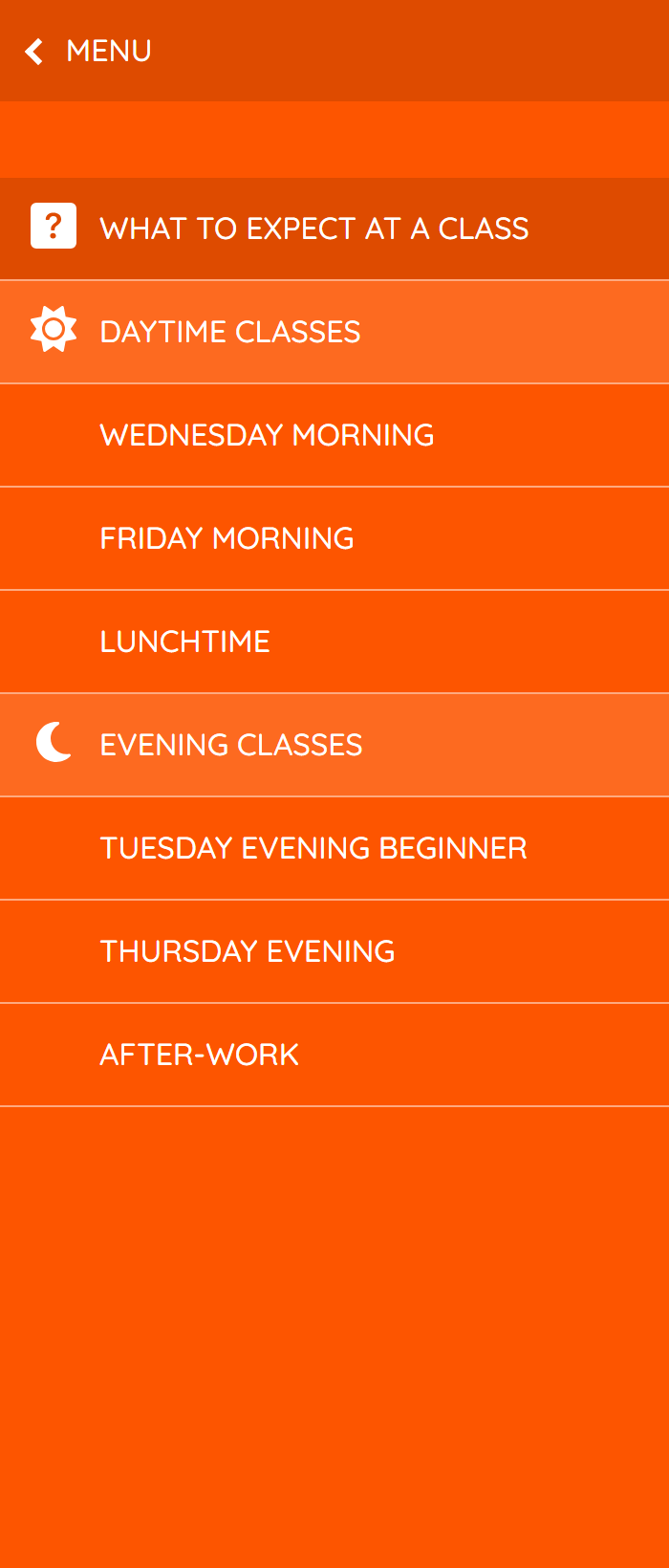
El texto del botón de vuelta en los submenús del menú deslizante del sitio: cuando se abre un submenú, este botón lleva de vuelta al menú principal. Por ejemplo «Menu». Consulta Menú del sitio.
Guardar
Haz clic en Actualizar. La nueva información se ve en el sitio en la siguiente visita. Si una página sigue mostrando la información antigua, recárgala con Ctrl + F5 (en Mac: Cmd + Mayús + R).
Lo que no hay que hacer
- No muevas esta pantalla a la papelera ni cambies su dirección web: el sitio ya no encontraría su información. Además, WordPress rechaza estas dos acciones.
- No escribas el número de teléfono ni la dirección directamente en una página: llámalos con
[info], para que un solo cambio aquí los actualice en todas partes.
Preguntas frecuentes
He cambiado la dirección, pero una página muestra la antigua.
Comprueba que has hecho clic en Actualizar y luego recarga la página con Ctrl +
F5. Si la dirección antigua sigue ahí, probablemente está escrita directamente en esa
página: cámbiala en la página, o sustitúyela por [info name="address"].
El menú «General» no aparece en mi administración. El módulo Maquetación no está activo en tu sitio: pregunta al webmaster.
La pantalla muestra «Esta pantalla abre un contenido que no existe en este sitio». Los ajustes del centro no se han creado en este sitio: pregunta al webmaster.
¿Puedo añadir un campo (un segundo teléfono, una red social)? No: los campos son fijos. Para otro texto, escríbelo directamente en la página.