Général
Où : menu Paramétrage > Général. Qui : les éditeurs et les administrateurs.
C'est ici qu'on saisit une fois les informations de base du centre : son nom, son adresse, son téléphone, son e-mail… Les pages du site les reprennent à l'endroit voulu. Quand l'adresse ou le téléphone change, vous le corrigez ici seulement, et toutes les pages concernées sont à jour.
Le menu Paramétrage > Général n'existe que si le module Mise en page est actif sur votre site (voir Comprendre le site).
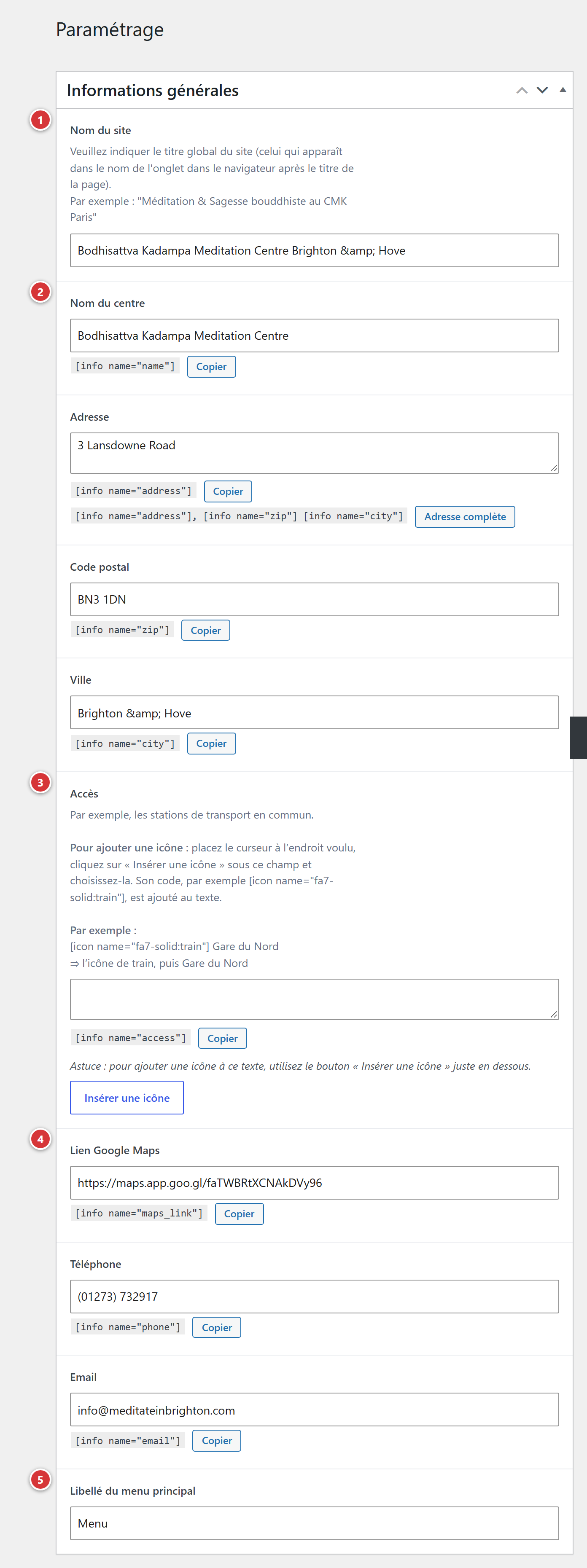
1 Nom du site. 2 Nom du centre, Adresse, Code postal, Ville. 3 Accès. 4 Lien Google Maps, Téléphone, Email. 5 Libellé du menu principal. 6 Mettre à jour : rien n'est pris en compte avant ce clic.
Comprendre en une minute
- L'écran s'intitule Informations générales et se présente comme une page ordinaire de l'administration : des champs à remplir, puis un bouton Mettre à jour.
- Un champ vide n'affiche rien sur le site : ce n'est pas une erreur.
- Ces informations ne s'affichent pas toutes seules : les pages du site les appellent à
l'endroit voulu avec un petit code, le shortcode
[info]. Cet appel est déjà en place dans les pages du site ; voir Les shortcodes dans les pages Avada pour les poser dans une nouvelle page.
Les champs
Nom du site
Le titre global du site : celui qui apparaît dans l'onglet du navigateur, après le titre de la page. Par exemple : « Méditation & Sagesse bouddhiste au CMK Paris ».
Nom du centre
Le nom du centre, tel qu'il doit s'écrire sur les pages. Appel : [info name="name"].
Adresse, Code postal, Ville
L'adresse postale du centre, en trois champs. Appels : [info name="address"],
[info name="zip"] et [info name="city"].
Accès
Comment venir au centre : les stations de transport en commun, par exemple. Appel :
[info name="access"].
Pour illustrer une ligne, on peut placer une icône devant avec le code
[icon name="…"], écrit dans le champ :
| Vous écrivez | Le site affiche |
|---|---|
[icon name="train"] Gare du centre-ville |
une icône de train, puis « Gare du centre-ville » |
[icon name="bus"] Arrêt Mairie |
une icône de bus, puis « Arrêt Mairie » |
[icon name="info-circle"] Sonner à l'interphone |
une icône d'information, puis le texte |
Lien Google Maps
L'adresse web (URL) de la fiche du centre sur Google Maps. Appel : [info name="maps_link"].
Téléphone
Le numéro, écrit comme vous voulez qu'il s'affiche (par exemple « 01 23 45 67 89 »). Sur un
téléphone portable, un appui sur le numéro lance l'appel : le site s'occupe de ce lien. Appel :
[info name="phone"].
Email
L'adresse e-mail du centre. Appel : [info name="email"].
Libellé du menu principal
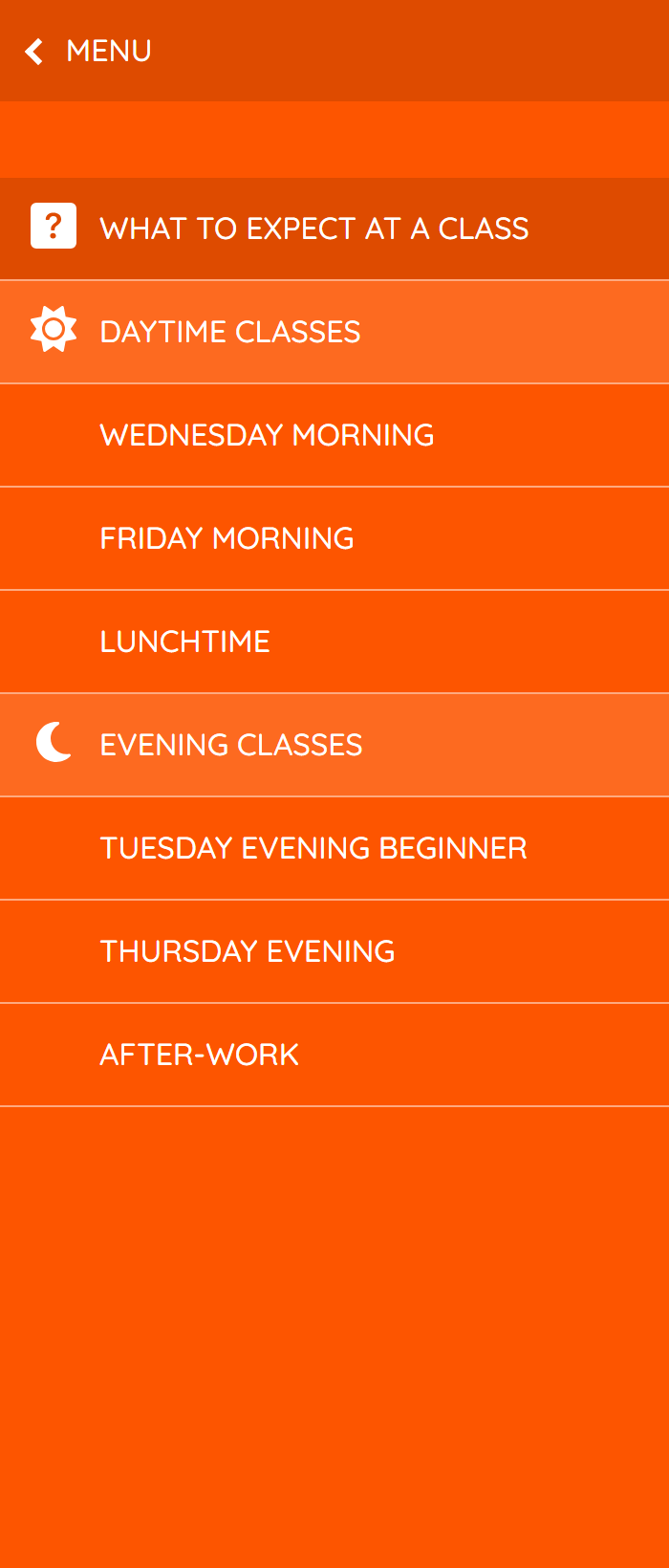
Le texte du bouton de retour dans les sous-menus du menu coulissant du site : quand on ouvre un sous-menu, ce bouton ramène au menu principal. Par exemple « Menu ». Voir Menu du site.
Enregistrer
Cliquez sur Mettre à jour. Les nouvelles informations sont visibles sur le site à la visite suivante. Si une page affiche encore l'ancienne information, rechargez-la avec Ctrl + F5 (sur Mac : Cmd + Maj + R).
À ne pas faire
- Ne mettez pas cet écran à la corbeille et ne changez pas son adresse web : le site ne retrouverait plus ses informations. WordPress refuse d'ailleurs ces deux actions.
- N'écrivez pas le numéro de téléphone ou l'adresse en dur dans une page : appelez-les avec
[info], pour qu'un seul changement ici les mette à jour partout.
Questions fréquentes
J'ai modifié l'adresse, mais une page affiche l'ancienne.
Vérifiez que vous avez cliqué sur Mettre à jour, puis rechargez la page avec
Ctrl + F5. Si l'ancienne adresse reste, elle est probablement écrite
directement dans cette page : modifiez-la dans la page, ou remplacez-la par [info name="address"].
Le menu « Général » n'apparaît pas dans mon administration. Le module Mise en page n'est pas actif sur votre site : adressez-vous au webmestre.
L'écran affiche « Cet écran ouvre un contenu qui n'existe pas sur ce site ». Les réglages du centre n'ont pas été créés sur ce site : adressez-vous au webmestre.
Puis-je ajouter un champ (un second téléphone, un réseau social) ? Non : les champs sont fixes. Pour un autre texte, écrivez-le directement dans la page.