Actividades y lugares
Dónde: menús Actividades y Lugares de la administración. Quién: administradores y editores.
Estas dos pantallas sirven para mantener al día dos listas que luego se reutilizan cada vez que se crea un evento: los tipos de actividad que ofrece el centro (clases, retiros, oraciones…) y los sitios donde tienen lugar. Aquí no creas ningún evento: preparas las opciones que aparecerán en la ficha de cada evento.
Las dos pantallas tienen la misma disposición, como las categorías de entradas de WordPress:
- a la izquierda, el formulario para añadir;
- a la derecha, la lista de lo que ya existe. Pasa el ratón sobre una línea para Editar o Borrar; al hacer clic en el nombre se abre la ficha completa.
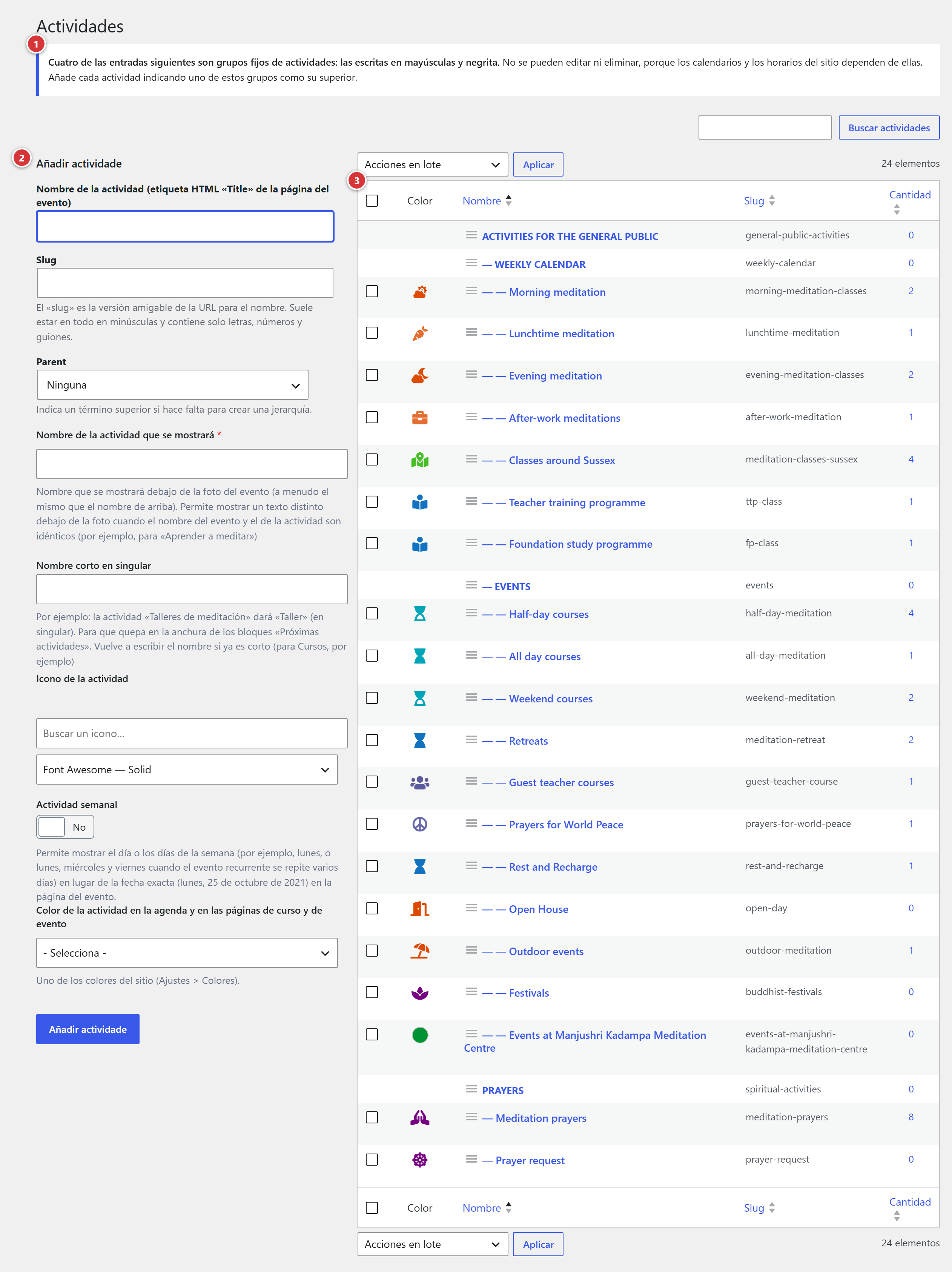
1 Recuadro que recuerda los grupos fijos (consulta Los cuatro grupos fijos). 2 Formulario para añadir: el nombre y luego los campos propios de la actividad. 3 Lista de las actividades existentes.
Actividades
Dónde: menú Actividades.
Una actividad es un tipo de evento: «Clases», «Retiros», «Oraciones»… Cada evento pertenece a una sola actividad. Es ella la que le da, en el sitio:
- su color en el calendario y en las páginas de clases y de eventos;
- su icono y su nombre corto en los bloques «Próximos eventos»;
- el nombre mostrado debajo de la foto del evento.
Los cuatro grupos fijos
Al principio de la lista, cuatro entradas no son actividades sino grupos de actividades, creados por el plugin. Como los grupos de lugares, se reconocen por su nombre en mayúsculas y en negrita, sin casilla de selección. No se pueden editar ni borrar, porque los calendarios y los horarios del sitio se basan en ellos.
- Actividades para el público general reúne dos grupos:
- Calendario semanal: las clases que se repiten cada semana. Son estas actividades las que aparecen en el horario semanal de las clases;
- Eventos: los eventos puntuales (medias jornadas, jornadas, fines de semana, retiros, fiestas…).
- Oraciones: las sesiones de oración.
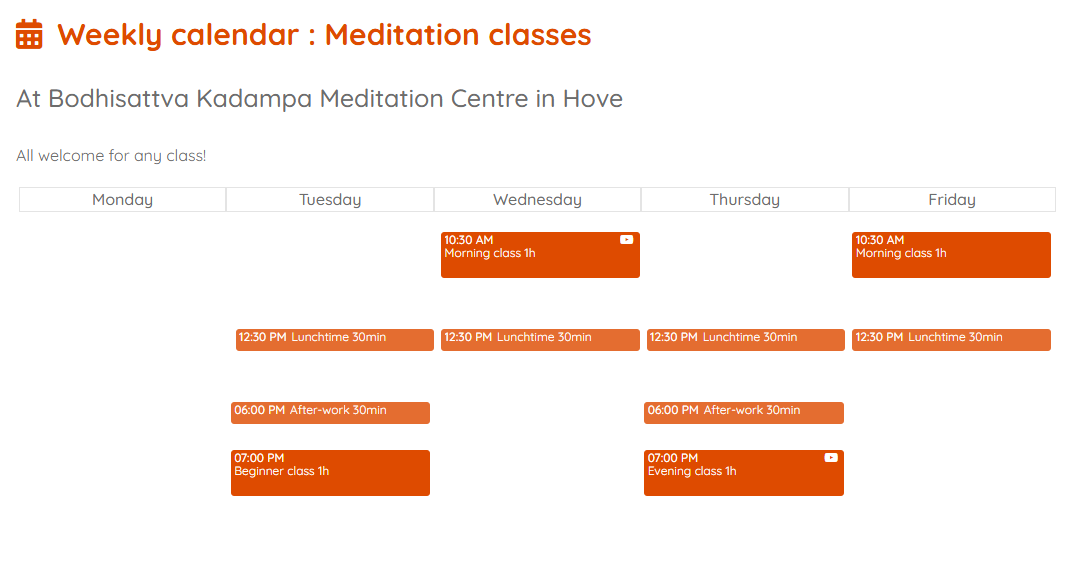
Esta separación permite al sitio presentar calendarios distintos, cada uno legible de un vistazo. Por ejemplo, la página de presentación de los calendarios puede ofrecer:
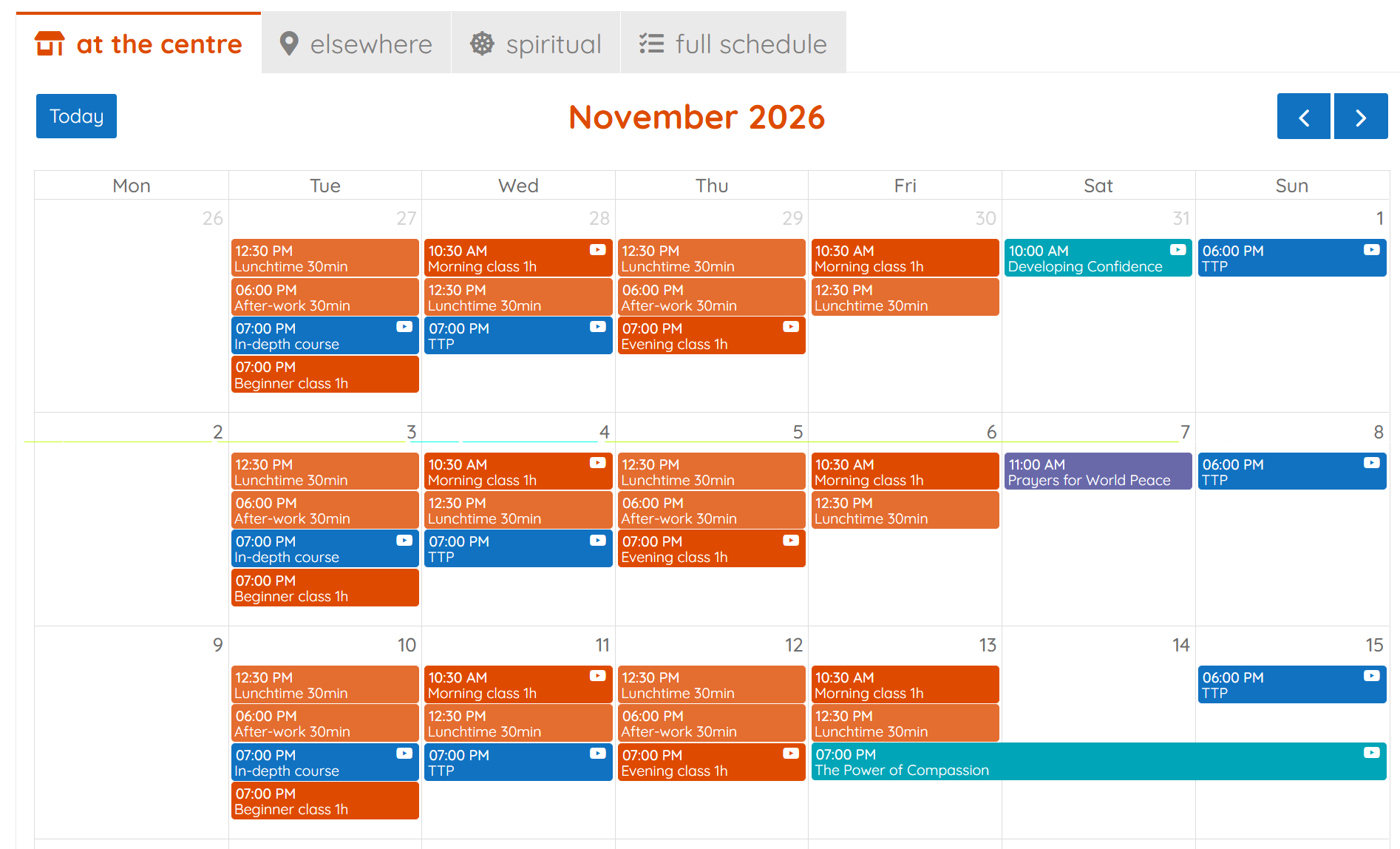
- un calendario para el público general del centro;
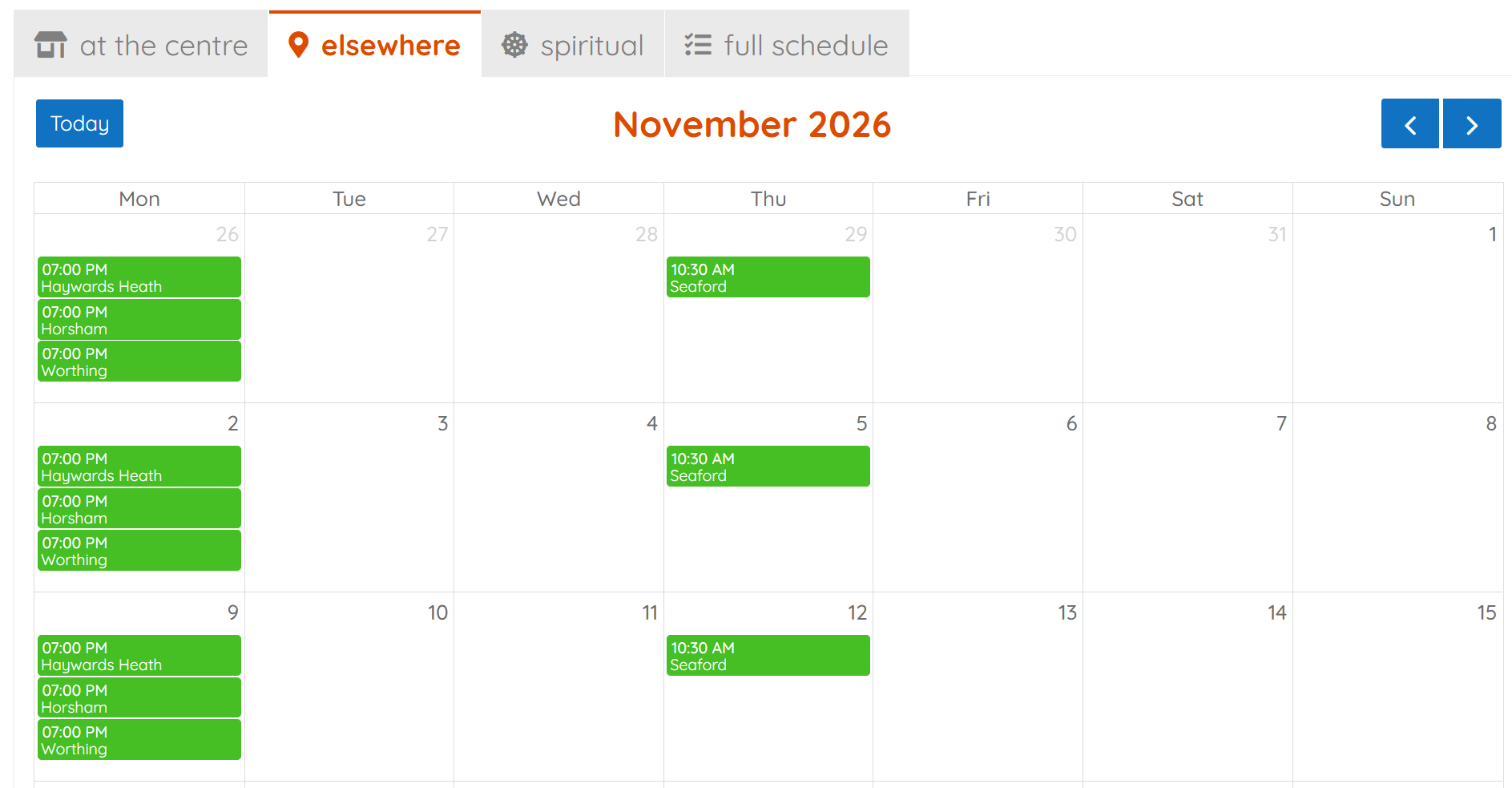
- un calendario para el público general de los otros lugares;
- un calendario de las oraciones;
- un último calendario que reúne todas las actividades, para los visitantes que quieren una vista completa.
Así no se impone a tus visitantes un calendario indigesto: cada uno encuentra directamente lo que le interesa, y quien lo desee puede verlo todo igualmente.
Estos son los cuatro calendarios en el sitio de demostración, donde cada uno tiene su pestaña:
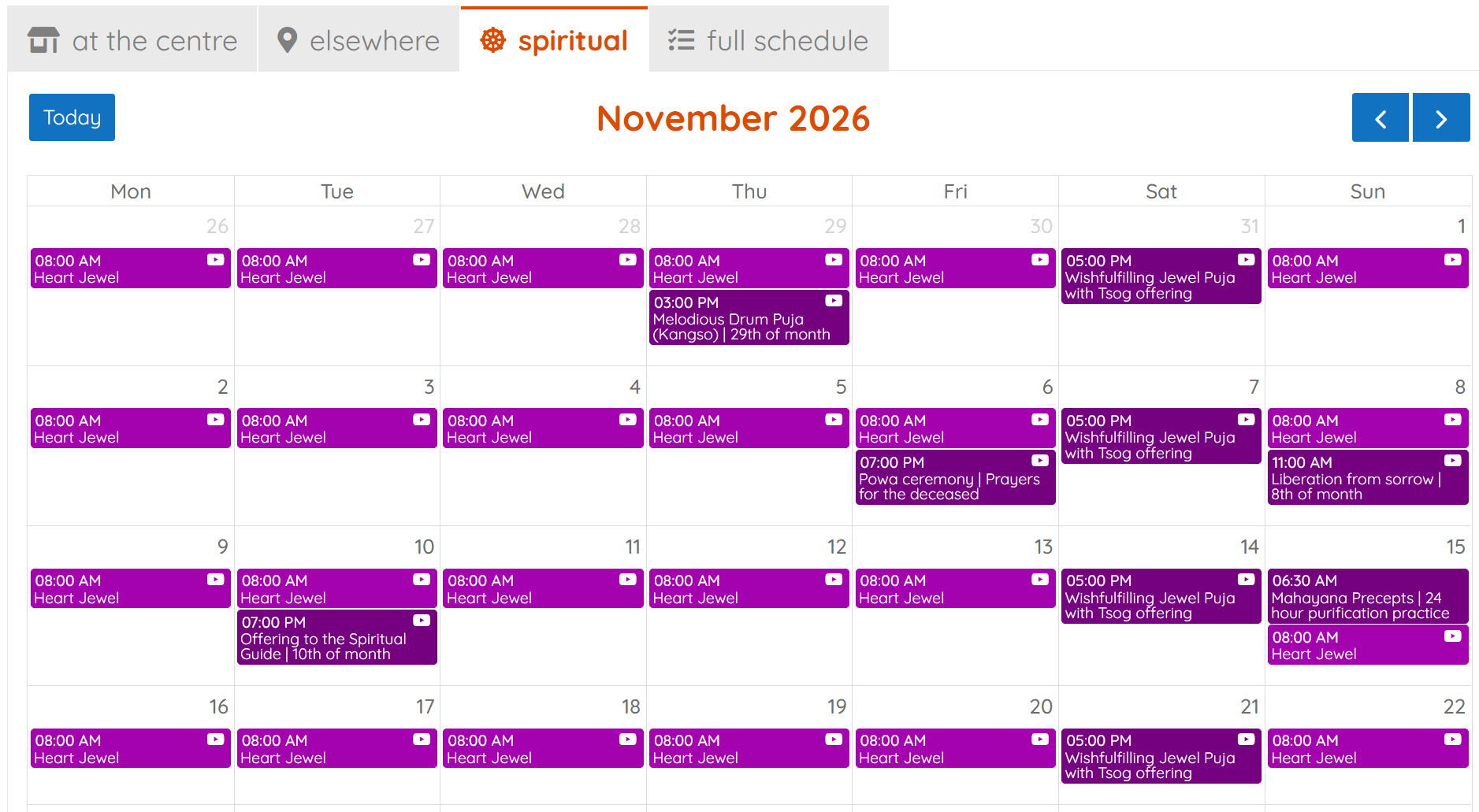
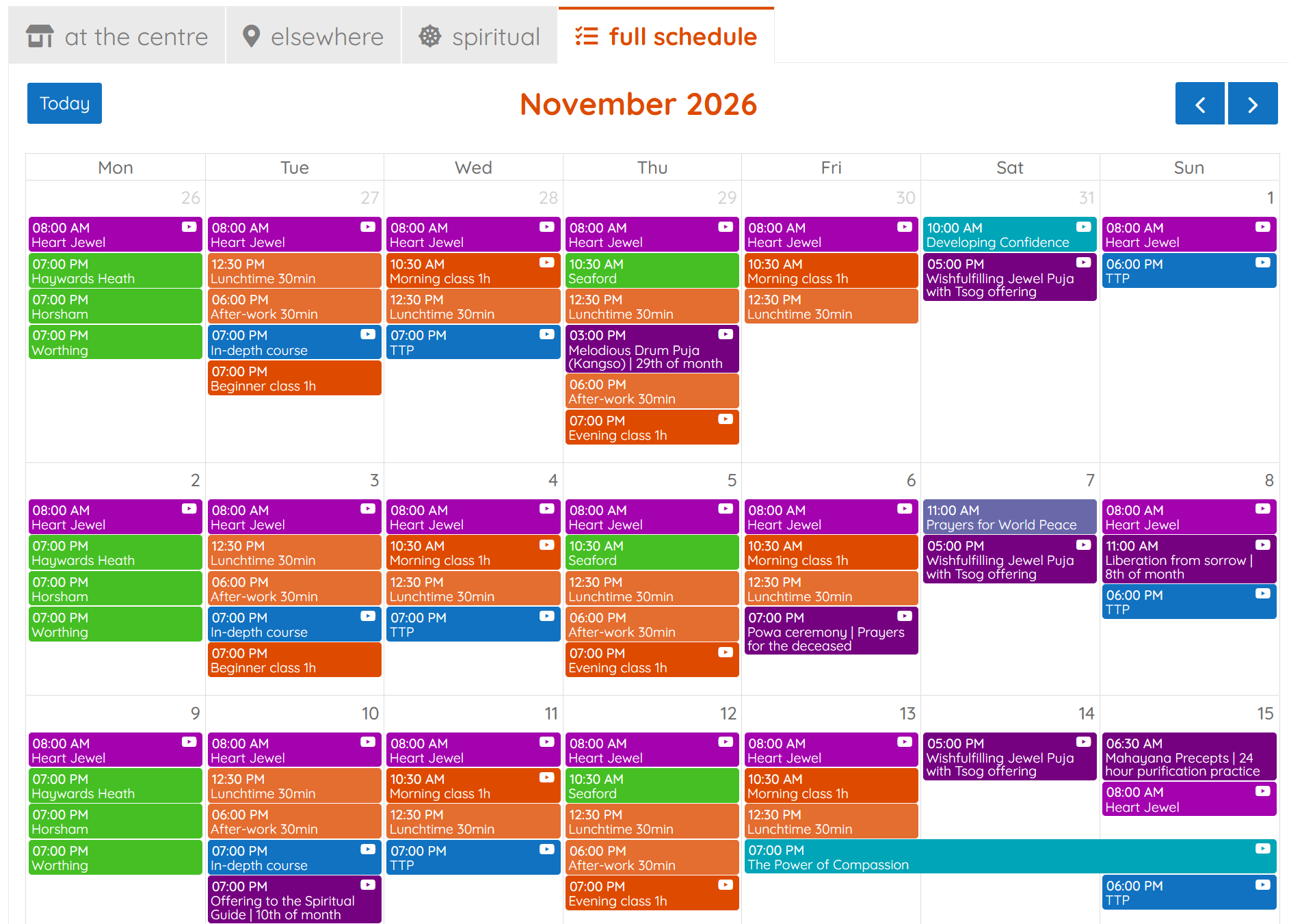
¿Qué decide el calendario de un evento?
Dos cosas, una tras otra:
- Su actividad hace la primera selección: una oración va al calendario de las oraciones, una clase o un evento al calendario para el público general.
- Su lugar divide luego el público general en dos: los eventos del centro (y los online) por un lado, los de los otros lugares por otro (consulta Los dos grupos de lugares).
Una clase de meditación impartida en Seaford sigue siendo, por tanto, una clase para el público general, pero aparece en Otros lugares, no en En el centro.
Este nivel de separación no siempre tiene razón de ser. Un centro pequeño, sin sedes secundarias y con pocas actividades, puede prescindir de él. Se vuelve muy útil en un centro más grande, que ofrece actividades variadas o varios lugares.
En la captura, tomada en un sitio en inglés, los grupos se llaman Activities for the general public, Weekly calendar, Events y Prayers: su nombre sigue el idioma del sitio.
Coloca siempre una actividad dentro de un grupo
Cada nueva actividad se coloca bajo Calendario semanal, Eventos u Oraciones: elige el grupo en la lista Parent del formulario. Es esta colocación la que hace aparecer sus eventos en el lugar correcto del sitio. No dejes nunca Parent en Ninguno, y no coloques una actividad directamente bajo Actividades para el público general.
Leer la lista de un vistazo
La lista de las actividades muestra toda la estructura del centro, con el color y el icono de cada actividad. Permite comprobar de un vistazo:
- que cada actividad está en el grupo correcto: las clases semanales bajo Calendario semanal, los eventos puntuales bajo Eventos, las oraciones bajo Oraciones;
- que los colores y los iconos son coherentes de una actividad a otra.
En el ejemplo, los colores van por familias, y un matiz distingue la duración:
- naranja para las clases de meditación: naranja claro para las sesiones de media hora («Lunchtime meditation»), naranja más intenso para las de una hora («Morning meditation»);
- azul para los eventos: azul claro para los más cortos (medias jornadas, jornadas, fines de semana), azul más oscuro para los más largos («Retreats»);
- violeta para las oraciones.
En el calendario, las clases de meditación quedan así todas en tonos naranjas, pero se distinguen de un vistazo las sesiones cortas de las demás.
La ficha de una actividad
Cada campo de la ficha controla un lugar concreto del sitio. Bien rellenados una vez, ajustan la apariencia de todos los eventos de la actividad: ya no tendrás que pensar en ello al crear cada evento.
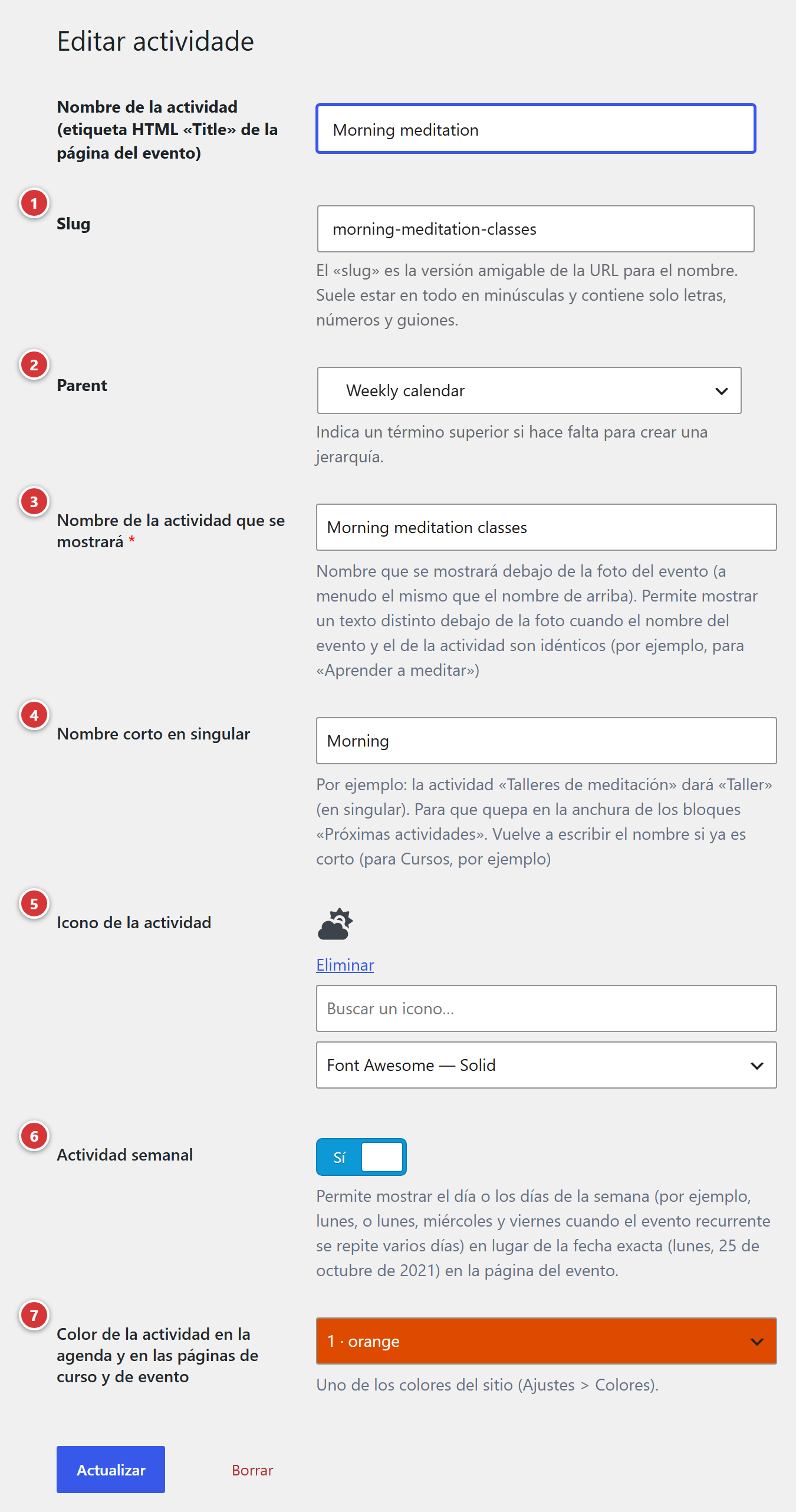
1 Slug: el identificador técnico, creado por WordPress. 2 Parent: el grupo, y por tanto el calendario donde aparecen los eventos. 3 Nombre de la actividad que se mostrará: el comienzo de la introducción, en la página del evento. 4 Nombre corto en singular: la etiqueta de las tarjetas «Próximos eventos». 5 Icono de la actividad: el pequeño dibujo que acompaña al nombre corto. 6 Actividad semanal: los días de la semana en lugar de una fecha. 7 Color de la actividad en la agenda y en las páginas de curso y de evento: el color de todos sus eventos.
Nombre de la actividad
El primer campo, Nombre de la actividad (etiqueta HTML «Title» de la página del evento), es el nombre de referencia de la actividad. Es el que aparece en la lista de las actividades y en la lista Actividad de la ficha de cada evento. Como indica su etiqueta, también forma parte del título de la página del evento: el texto de la pestaña del navegador, y el que muestran Google y los demás buscadores.
Elige, por tanto, un nombre claro para un visitante que todavía no conoce el centro: «Morning meditation» mejor que una abreviatura interna.
Slug
La versión del nombre «normalizada» para las direcciones web: minúsculas, sin acentos ni
espacios. WordPress la crea solo al escribir el nombre por primera vez: no tienes que escribir
nada en ella. No necesita seguir al nombre: en la captura, la actividad «Morning meditation» ha
conservado el slug morning-meditation-classes, sin ninguna consecuencia visible.
No vuelvas a tocar el slug de una actividad en uso
Los calendarios del sitio pueden designar una actividad por su slug: cambiarlo después puede hacer desaparecer sus eventos de un calendario. Cambiar el nombre de la actividad, en cambio, no plantea ningún problema: el slug no sigue al nuevo nombre.
Parent
El grupo en el que está colocada la actividad: Calendario semanal, Eventos u Oraciones (consulta Los cuatro grupos fijos). En la captura, «Weekly calendar» es el nombre inglés de Calendario semanal.
Es el campo con más consecuencias: decide en qué calendario aparecen los eventos de la actividad, y si esta figura en el horario semanal de las clases. Cambiar el Parent traslada de golpe todos sus eventos, pasados y futuros, de un calendario a otro.
Nombre de la actividad que se mostrará
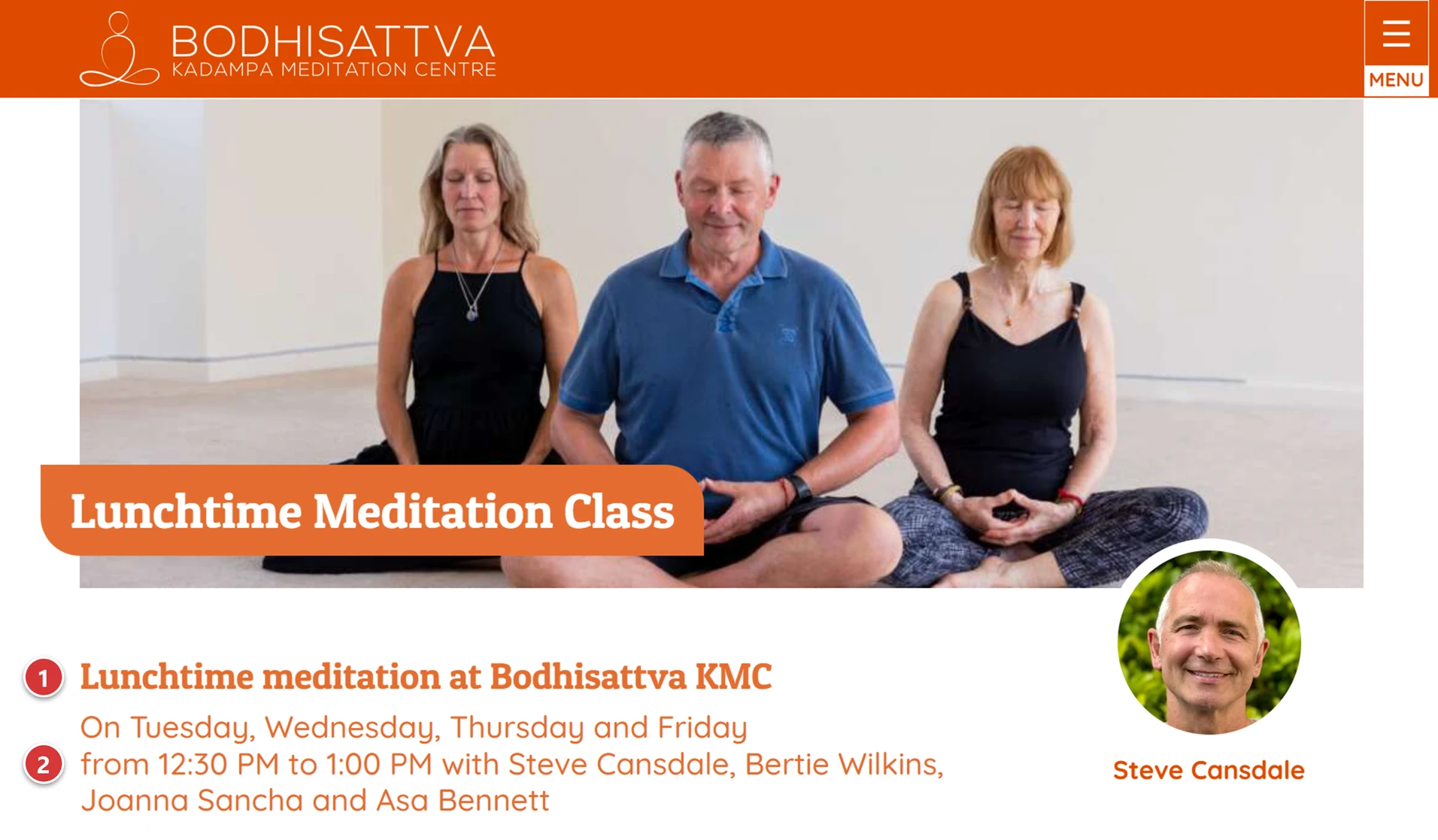
Campo obligatorio (asterisco rojo). Debajo de la imagen de la página del evento, el sitio escribe solo una línea de introducción: este nombre, seguido del lugar. Por ejemplo «Lunchtime meditation at Bodhisattva KMC» (ver en la página, línea 1).
El mismo nombre vuelve a aparecer, en minúsculas, en medio de otras frases del sitio: el título de la ventana de inscripción («Inscripción retiro: …») y el enlace a un evento vinculado («…: retiro sobre el mismo tema»). Escríbelo, por tanto, como un nombre común que se lea bien dentro de una frase («Clase de meditación», «Retiro»), y no como un título.
En la página del ejemplo, el título del evento, «Lunchtime Meditation Class», está escrito sobre la foto. Justo debajo, la línea de introducción empieza por el nombre que se mostrará de su actividad, «Lunchtime meditation», seguido del lugar. Los dos textos se parecen sin repetirse: el título nombra el evento, la introducción dice de qué tipo de actividad se trata y dónde se celebra. Si el nombre que se mostrará hubiera sido idéntico al título, la página habría escrito dos veces lo mismo, una tras otra. Elige, por tanto, un nombre que complete los títulos de los eventos de la actividad en lugar de repetirlos.
Nombre corto en singular
La etiqueta en la parte superior de las tarjetas de los bloques «Próximos eventos» (presentación Eventos), precedida del icono: «HALF-DAY», «WEEKEND», «WORLD PEACE»… (ver las tarjetas). El sitio la escribe en mayúsculas.
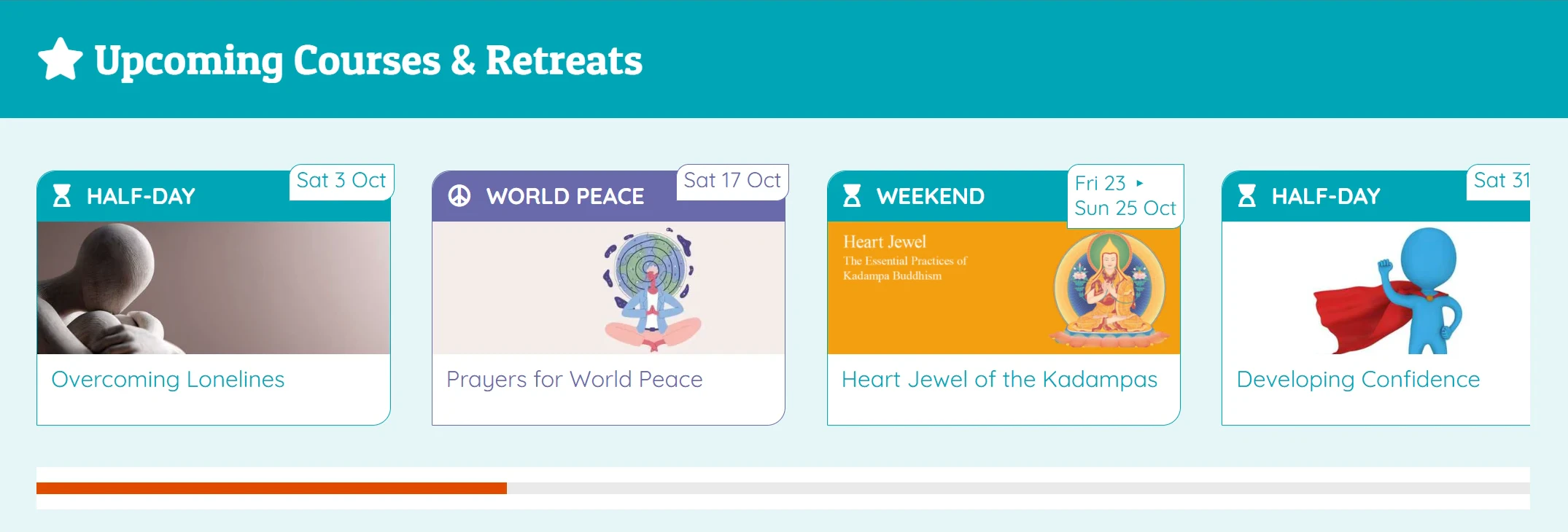
- En singular, porque cada tarjeta presenta un evento: la actividad «Talleres de meditación» da «Taller».
- Corto, porque la etiqueta comparte la parte superior de la tarjeta con la fecha: una o dos palabras.
- Siempre rellenado: si el nombre de la actividad ya es corto («Clases»), escríbelo de nuevo. Si se deja vacío, la etiqueta solo muestra el icono.
Icono de la actividad
El pequeño dibujo que precede al nombre corto en las tarjetas «Próximos eventos», y que marca cada sesión en la presentación Calendario por días. También aparece en la lista de las actividades de la administración, lo que ayuda a orientarse.
Para elegirlo:
- En la lista de bibliotecas, conserva preferentemente Font Awesome — Solid: todos los iconos del sitio tendrán el mismo estilo.
- Escribe una palabra en inglés en Buscar un icono…:
sun,moon,hourglass,heart… - Haz clic en el icono deseado: se muestra en la parte superior del campo, encima del enlace Quitar.
Quitar elimina el icono. Piensa en las familias de actividades: en el ejemplo, todas las actividades de eventos puntuales (medias jornadas, fines de semana) comparten el mismo reloj de arena, y solo su nombre corto las distingue.
Actividad semanal
Ponlo en Sí para una actividad que se repite cada semana. En la página del evento, la segunda línea de la introducción indica entonces los días de la semana en lugar de una fecha: «On Tuesday, Wednesday, Thursday and Friday from 12:30 PM to 1:00 PM» (ver en la página, línea 2), en lugar de «lunes 25 de octubre de 2021».
¿Por qué? Una clase semanal sigue siendo la misma todo el año: su página debe decir «todos los martes», no solo la fecha de la próxima sesión. Al contrario, deja este ajuste desactivado para los eventos puntuales: un retiro debe anunciar sus fechas exactas.
En la práctica, las actividades colocadas bajo Calendario semanal son casi siempre semanales; las colocadas bajo Eventos no lo son.
Color
El campo Color de la actividad en la agenda y en las páginas de curso y de evento da su color a todos los eventos de la actividad: su casilla en el calendario, la parte superior de sus tarjetas «Próximos eventos», la introducción de su página.
Propone los colores de la identidad visual del sitio, cada uno con su número y su nombre (por
ejemplo 1 · orange), y toma el color elegido para que se vea enseguida. Nunca escribes un color
libremente.
Editar o borrar una actividad
- Cambiar el nombre o el color de una actividad se refleja en todos sus eventos, tanto en el calendario como en los bloques «Próximos eventos».
- Borrar una actividad no borra los eventos que estaban asociados a ella, pero se quedan sin actividad: pierden su color y su icono. Antes de borrar, abre los eventos afectados y colócalos en otra actividad.
Lugares
Dónde: menú Lugares.
Un lugar es el sitio donde se celebra un evento: la sala del centro, un lugar externo, u online. La información escrita aquí se muestra en la página de cada evento (dirección, acceso, mapa). La escribes una sola vez, sea cual sea el número de eventos que se celebran en ese sitio.
Los dos grupos: Calendario principal y Calendario de otros lugares
Al principio de la lista de los lugares, dos entradas no son lugares sino grupos de lugares: Calendario principal y Calendario de otros lugares. El plugin los crea él mismo. Se reconocen por su nombre en mayúsculas y en negrita, y por la ausencia de casilla de selección. Cada lugar real se coloca bajo uno de los dos, como lugar hijo: es este grupo el que decide en qué calendario del sitio aparecen sus eventos.
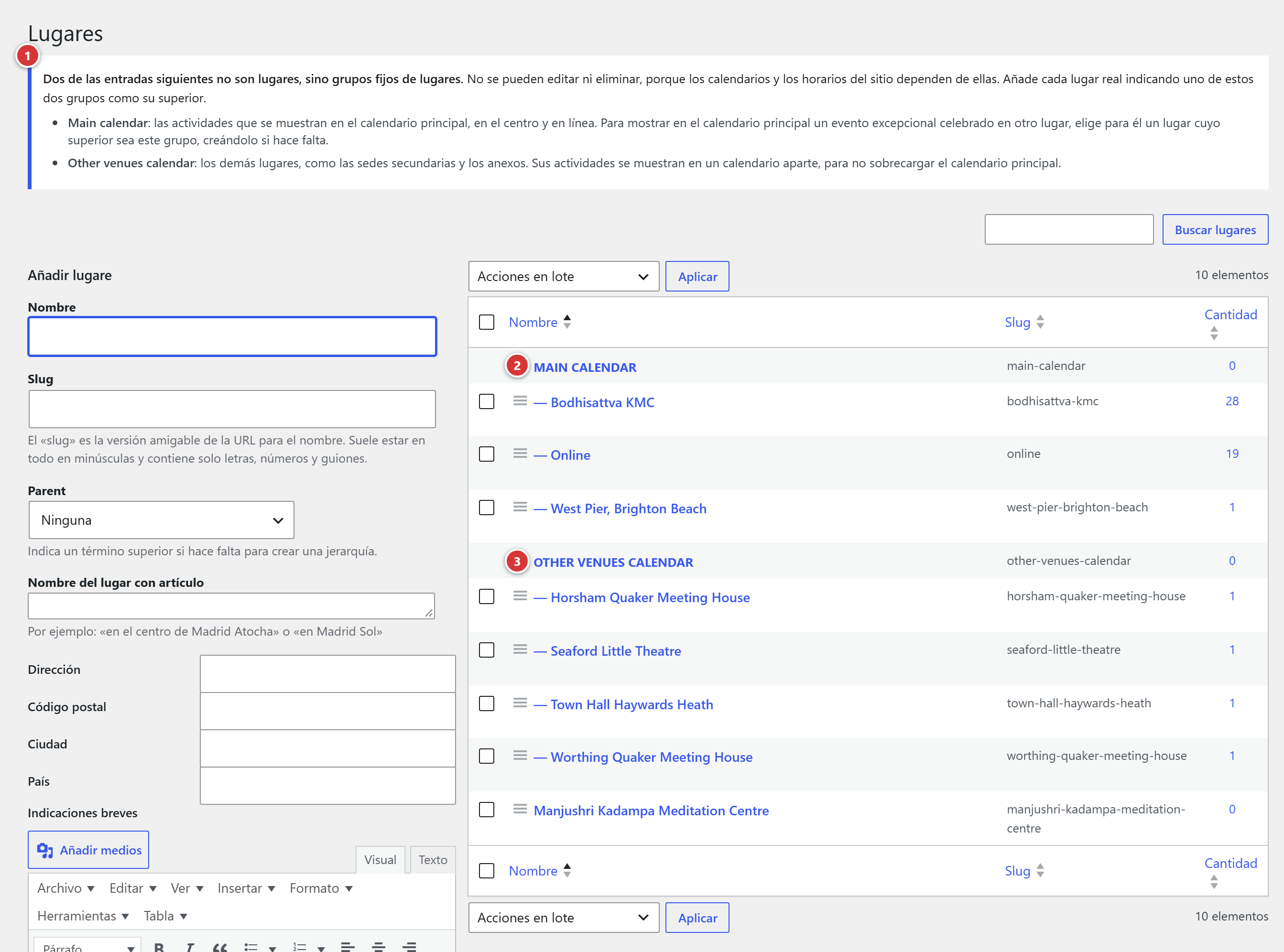
1 El recuadro que recuerda el papel de los dos grupos, en la parte superior de la pantalla. 2 Calendario principal y sus lugares. 3 Calendario de otros lugares y sus lugares.
- Calendario principal agrupa el centro y el lugar online. Sus eventos aparecen en el calendario principal del sitio, el que consulta la mayoría de los visitantes.
- Calendario de otros lugares agrupa las sedes secundarias y las salas donde el centro imparte clases regulares fuera de sus instalaciones. Sus eventos se presentan en un calendario aparte, para no sobrecargar el calendario principal. Es también este grupo el que retoma la segunda tabla del horario semanal («Other venues» en esta captura de pantalla en inglés).
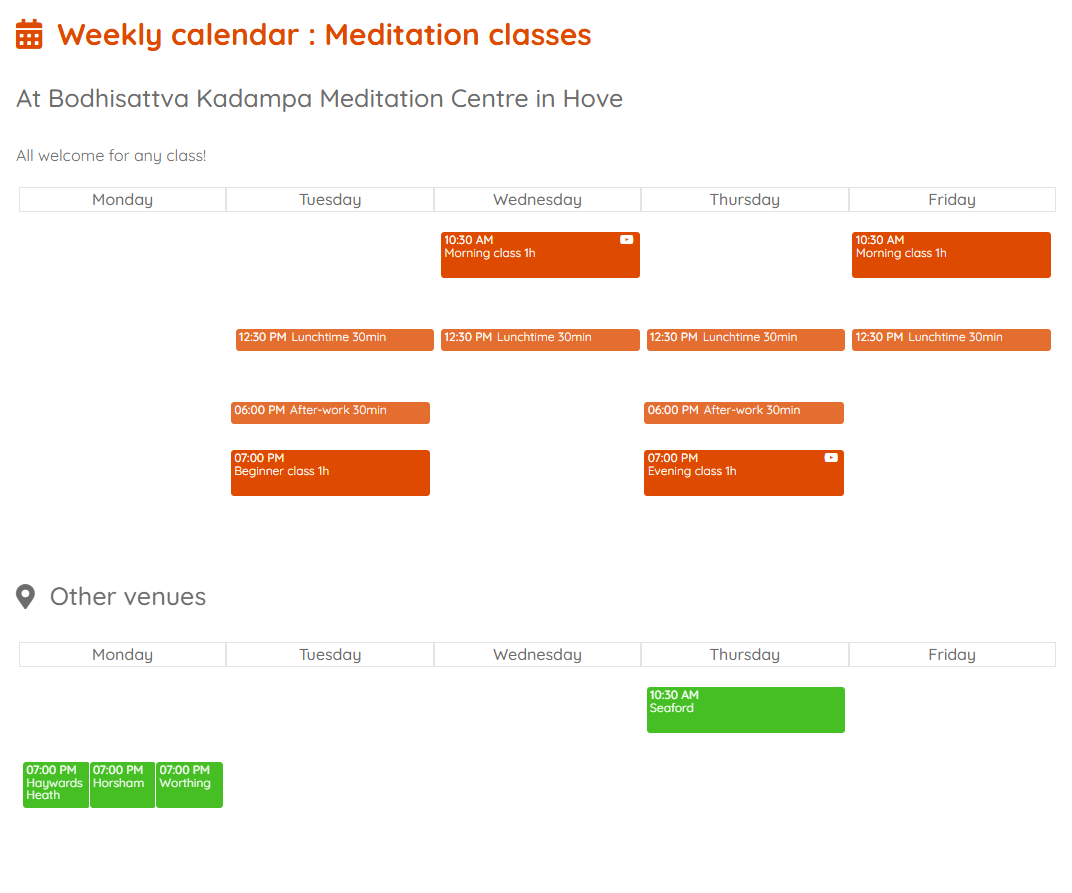
En la captura, tomada en un sitio en inglés, los grupos se llaman Main calendar y Other venues calendar: su nombre sigue el idioma del sitio. En un sitio en español, son Calendario principal y Calendario de otros lugares.
Un evento excepcional en otro sitio, en el calendario principal
Un evento único que se celebra fuera del centro (una meditación al aire libre, una conferencia en una sala alquilada) puede figurar igualmente en el calendario principal: elige para él un lugar colocado bajo Calendario principal, creándolo si hace falta. En la captura, es el caso de «West Pier, Brighton Beach».
Añadir un lugar. En el formulario para añadir, elige siempre uno de los dos grupos en la lista Parent. Un lugar que se deja en Ninguno no pertenece a ninguno de los dos calendarios: sus eventos no aparecen en ellos.
Ni editables ni borrables. Los dos grupos no tienen enlace Editar ni enlace Borrar, y su ficha no se abre: los calendarios y los horarios del sitio se basan en ellos, y dejarían de funcionar si uno desapareciera o cambiara. Los lugares colocados debajo, en cambio, se editan libremente.
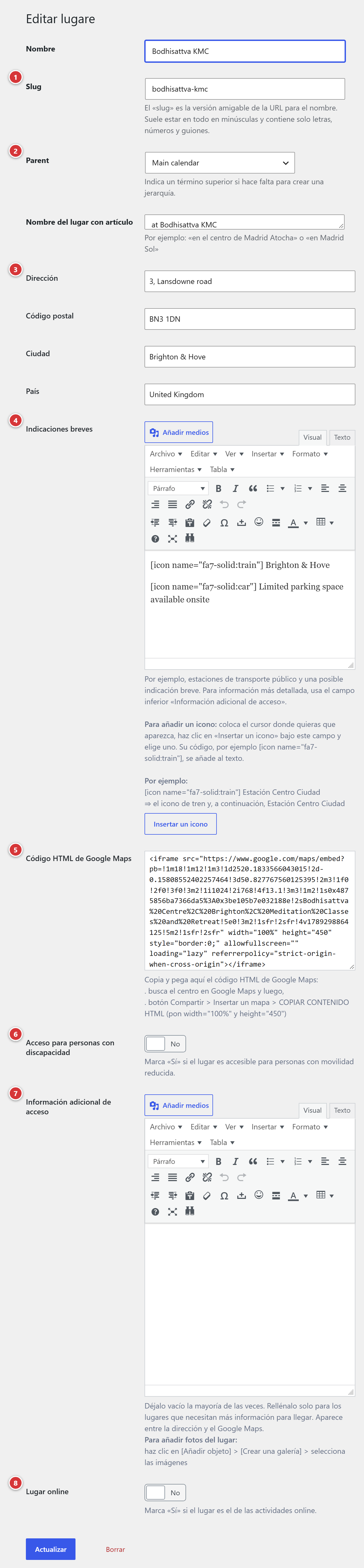
1 Slug. 2 Parent. 3 Dirección, Código postal, Ciudad, País. 4 Indicaciones breves. 5 Código HTML de Google Maps. 6 Acceso para personas con discapacidad. 7 Información adicional de acceso. 8 Lugar online.
Nombre
El nombre del lugar, tal como se mostrará en la página del evento.
Dirección, Código postal, Ciudad, País
Los datos postales. La página del evento muestra la dirección y luego el código postal y la ciudad en la línea siguiente. El país se guarda con el lugar, sin aparecer en la página.
Indicaciones breves
Una o dos líneas para ayudar a llegar: la estación o la parada de autobús más cercana, el aparcamiento… Se muestran en el bloque de dirección de la página del evento (su posición exacta depende del diseño del sitio). Para explicaciones más largas, usa mejor el campo Información adicional de acceso, más abajo.
Un pequeño icono al principio de cada línea la hace legible de un vistazo: un tren para la estación, un coche para el aparcamiento. Para añadir uno:
- Haz clic en el texto, en el lugar donde debe aparecer el icono (en general, al principio de la línea).
- Haz clic en el botón Insertar un icono, debajo del campo: se abre la selección de iconos.
- Conserva preferentemente la biblioteca Font Awesome — Solid, para que todos los iconos del
sitio tengan el mismo estilo, y escribe una palabra en inglés en Buscar un icono…:
train,bus,car,bicycle,square-parking… - Haz clic en el icono deseado. Su código se escribe en el texto, en la posición del cursor.
En el campo solo ves este código; el icono en sí solo aparece en el sitio, al tamaño y en el color del texto que lo rodea. Las dos líneas de la ficha de lugar anterior,
[icon name="fa7-solid:train"] Brighton & Hove
[icon name="fa7-solid:car"] Limited parking space available onsite
dan en la página del evento:
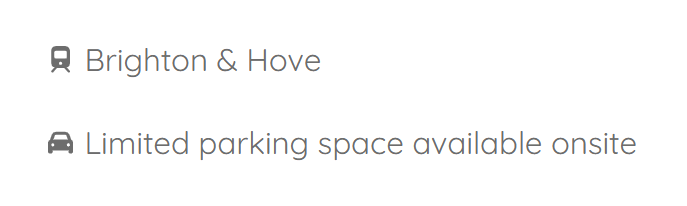
Para cambiar un icono, borra su código (todo lo que está entre los corchetes, corchetes incluidos)
e inserta otro. Los códigos más antiguos, sin nombre de biblioteca (como [icon name="train"]),
siguen funcionando: no hace falta sustituirlos.
Código HTML de Google Maps
El mapa que se muestra en la página del evento. Para obtenerlo:
- Busca el centro en Google Maps.
- Haz clic en Compartir y luego en Insertar un mapa.
- Haz clic en COPIAR HTML y pega el código en este campo.
- En el código pegado, ajusta el ancho a
width="100%"y la altura aheight="450".
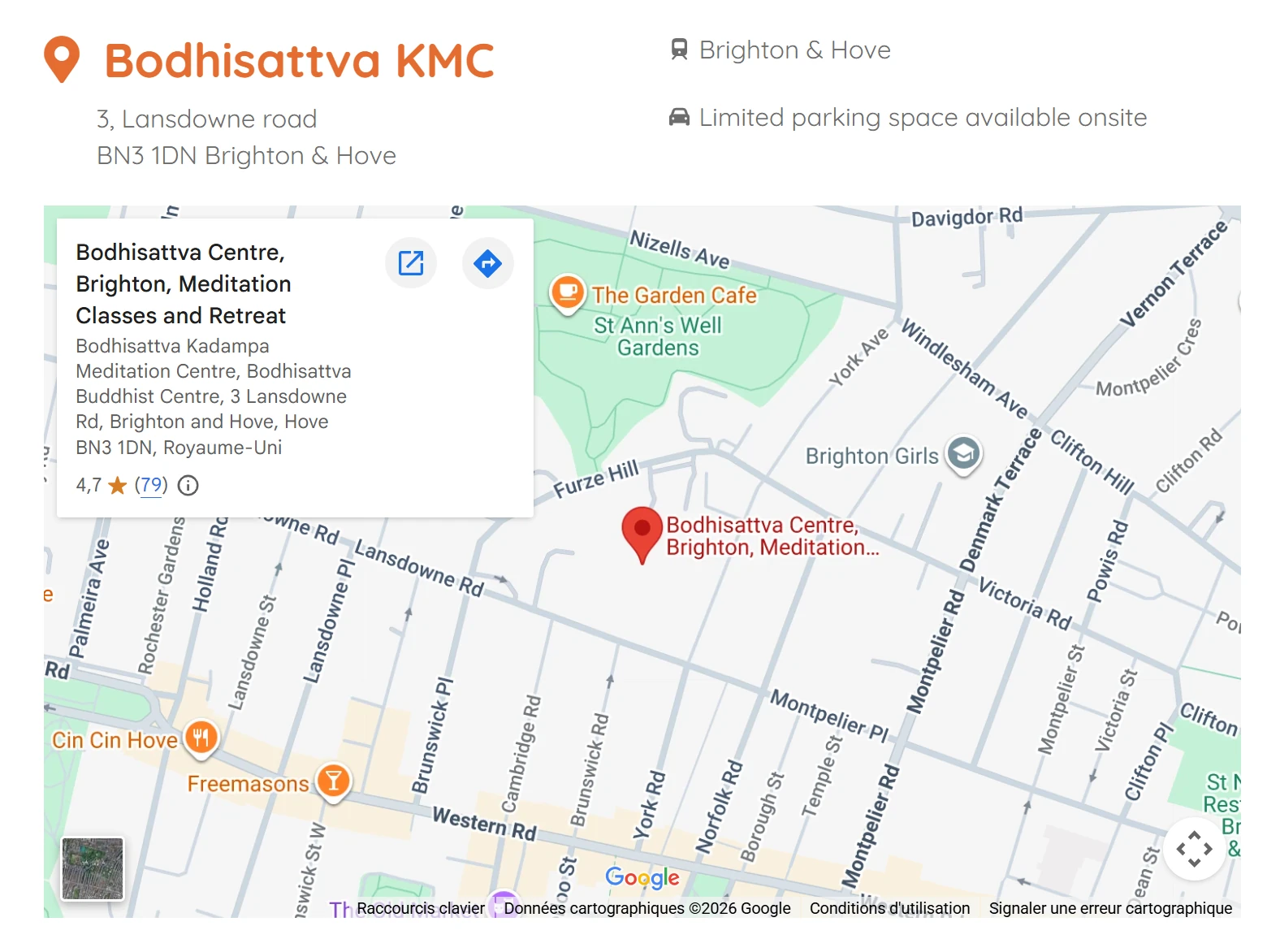
Un ejemplo de resultado final: el bloque del lugar tal como aparece en la página de un evento, construido con la información de la ficha de lugar anterior (nombre, dirección, indicaciones breves y mapa de Google Maps).
Acceso para personas con discapacidad
Marca la casilla si el lugar es accesible para personas con movilidad reducida. La página del evento muestra entonces un icono de silla de ruedas y la mención «Accesible para personas con movilidad reducida».
Información adicional de acceso
Un campo opcional, que se deja vacío la mayoría de las veces: solo hay que rellenarlo para un lugar que requiere explicaciones para llegar. El texto se muestra entre la dirección y el mapa.
Para añadir fotos del lugar: haz clic en Añadir objeto multimedia, luego en Crear galería, y selecciona las imágenes.
Lugar online
Marca la casilla para el lugar que designa las actividades online. Un evento asociado a este lugar no muestra dirección ni mapa, sino sus modalidades online.
Un solo lugar online
Marca esta casilla para un solo lugar, el que elijas para todos los eventos online. No la marques para un lugar físico: la dirección y el mapa dejarían de aparecer en sus eventos.
Editar o borrar un lugar
Editar un lugar actualiza la página de todos los eventos que se celebran en él. Borrar un lugar no borra los eventos, pero se quedan sin dirección: colócalos antes en otro lugar.
Orden de las listas
En las listas desplegables y en el sitio, las actividades, los maestros y los lugares se presentan en el orden que quiere el webmaster, y no por orden alfabético: el orden manual se ajusta arrastrando y soltando en la lista. Antes debe haberse activado en Ajustes > Avanzado, sección Orden manual; consulta Avanzado.