Activités et lieux
Où : menus Activités et Lieux de l'administration. Qui : les administrateurs et les éditeurs.
Ces deux écrans servent à tenir à jour deux listes qu'on réutilise ensuite à chaque création d'un événement : les types d'activité que propose le centre (cours, retraites, prières…) et les endroits où elles ont lieu. Vous n'y créez pas d'événement : vous préparez les choix qui apparaîtront dans la fiche de chaque événement.
Les deux écrans ont la même disposition, comme les catégories d'articles de WordPress :
- à gauche, le formulaire d'ajout ;
- à droite, la liste de ce qui existe déjà. Survolez une ligne pour Modifier ou Supprimer ; cliquer sur le nom ouvre la fiche complète.
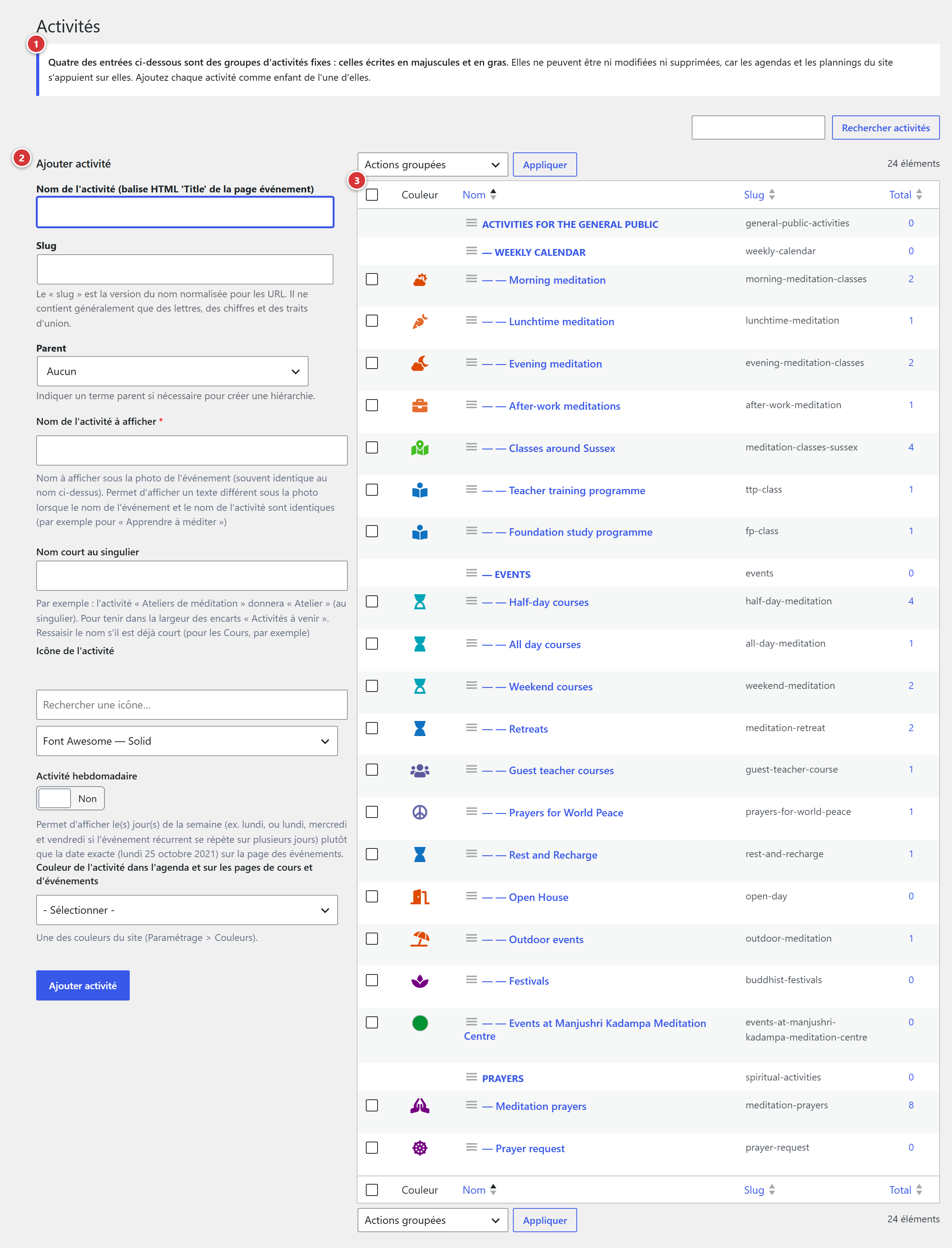
1 Encadré qui rappelle les groupes fixes (voir Les quatre groupes fixes). 2 Formulaire d'ajout : le nom, puis les champs propres à l'activité. 3 Liste des activités existantes.
Activités
Où : menu Activités.
Une activité est un type d'événement : « Cours », « Retraites », « Prières »… Chaque événement est rangé dans une seule activité. C'est elle qui lui donne, sur le site :
- sa couleur dans l'agenda et sur les pages de cours et d'événements ;
- son icône et son nom court dans les encarts « À venir » ;
- le nom affiché sous la photo de l'événement.
Les quatre groupes fixes
En tête de la liste, quatre entrées ne sont pas des activités mais des groupes d'activités, créés par le plugin. Comme les groupes de lieux, on les reconnaît à leur nom en majuscules et en gras, sans case à cocher. Ils ne se modifient ni ne se suppriment, car les agendas et les plannings du site s'appuient sur eux.
- Activités pour le grand public réunit deux groupes :
- Agenda hebdomadaire : les cours qui reviennent chaque semaine. Ce sont ces activités qui apparaissent dans le planning hebdomadaire des cours ;
- Événements : les événements ponctuels (demi-journées, journées, week-ends, retraites, fêtes…).
- Prières : les séances de prière.
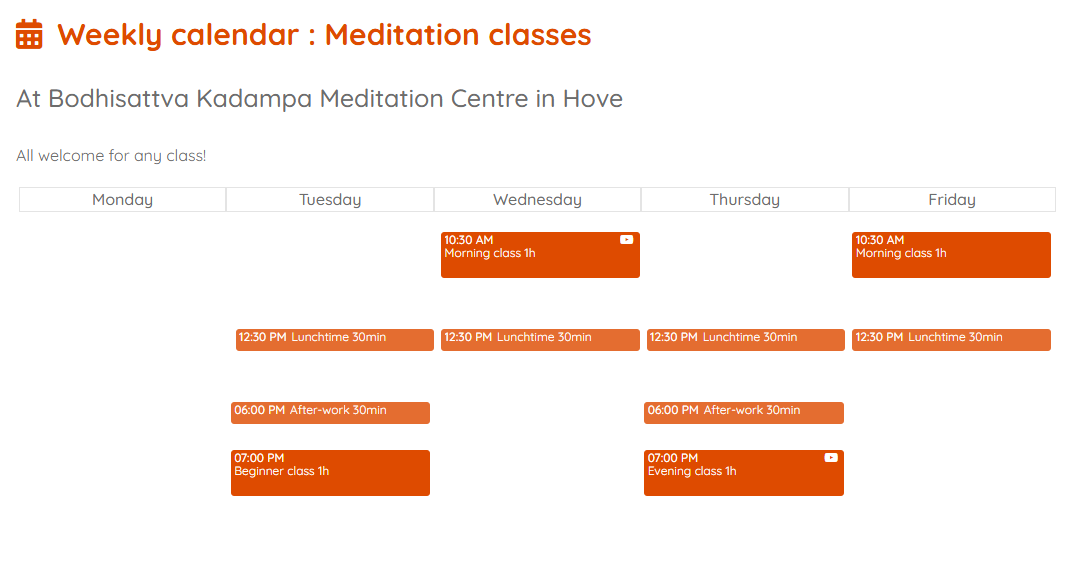
Cette séparation permet au site de présenter des agendas distincts, chacun lisible d'un coup d'œil. Par exemple, la page de présentation des agendas peut proposer :
- un agenda grand public pour le centre ;
- un agenda grand public pour les autres lieux ;
- un agenda des prières ;
- un dernier agenda qui réunit toutes les activités, pour les visiteurs qui veulent une vue complète.
On n'impose donc pas à vos visiteurs un calendrier indigeste : chacun trouve directement ce qui l'intéresse, et celui qui le souhaite peut quand même tout voir.
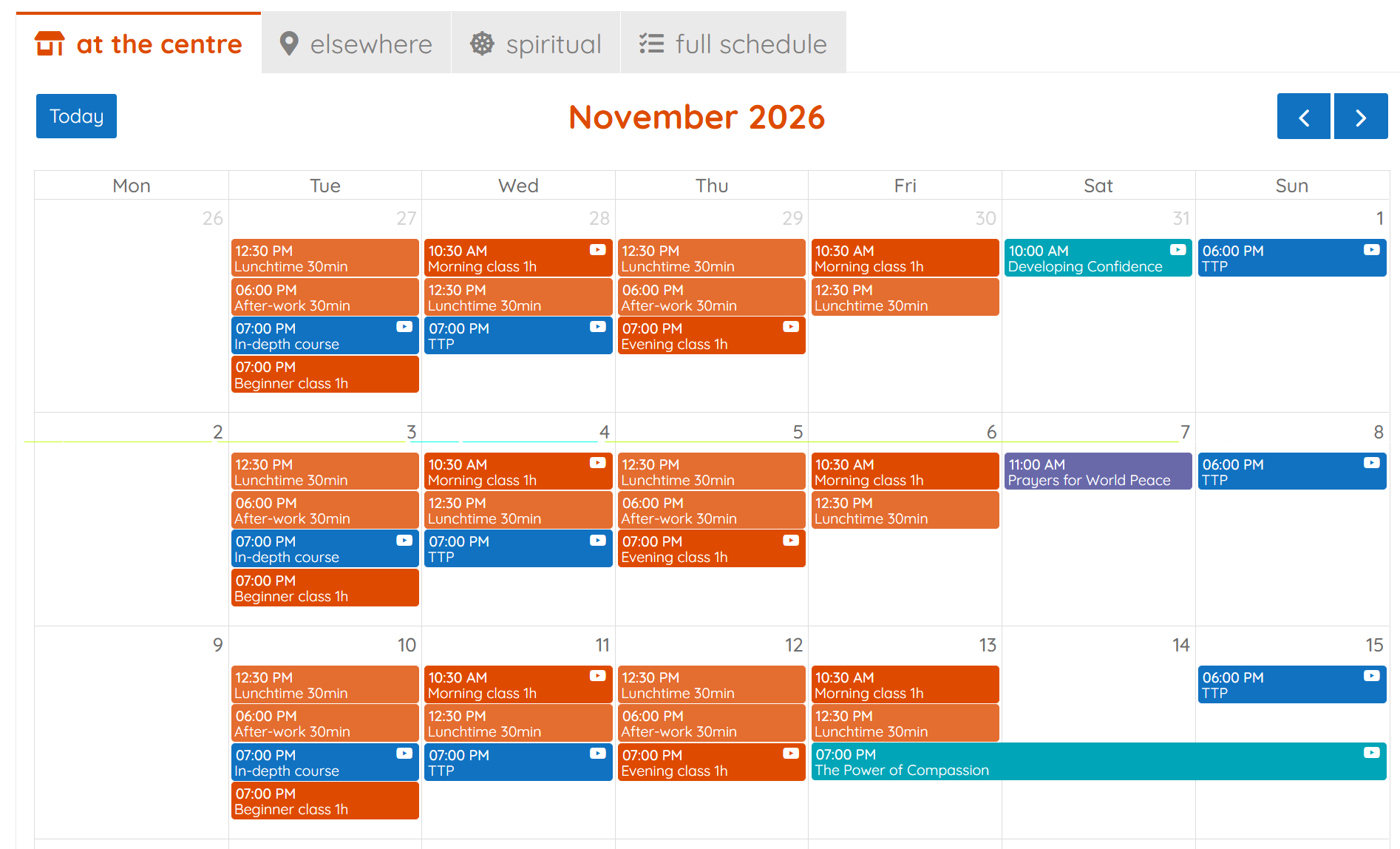
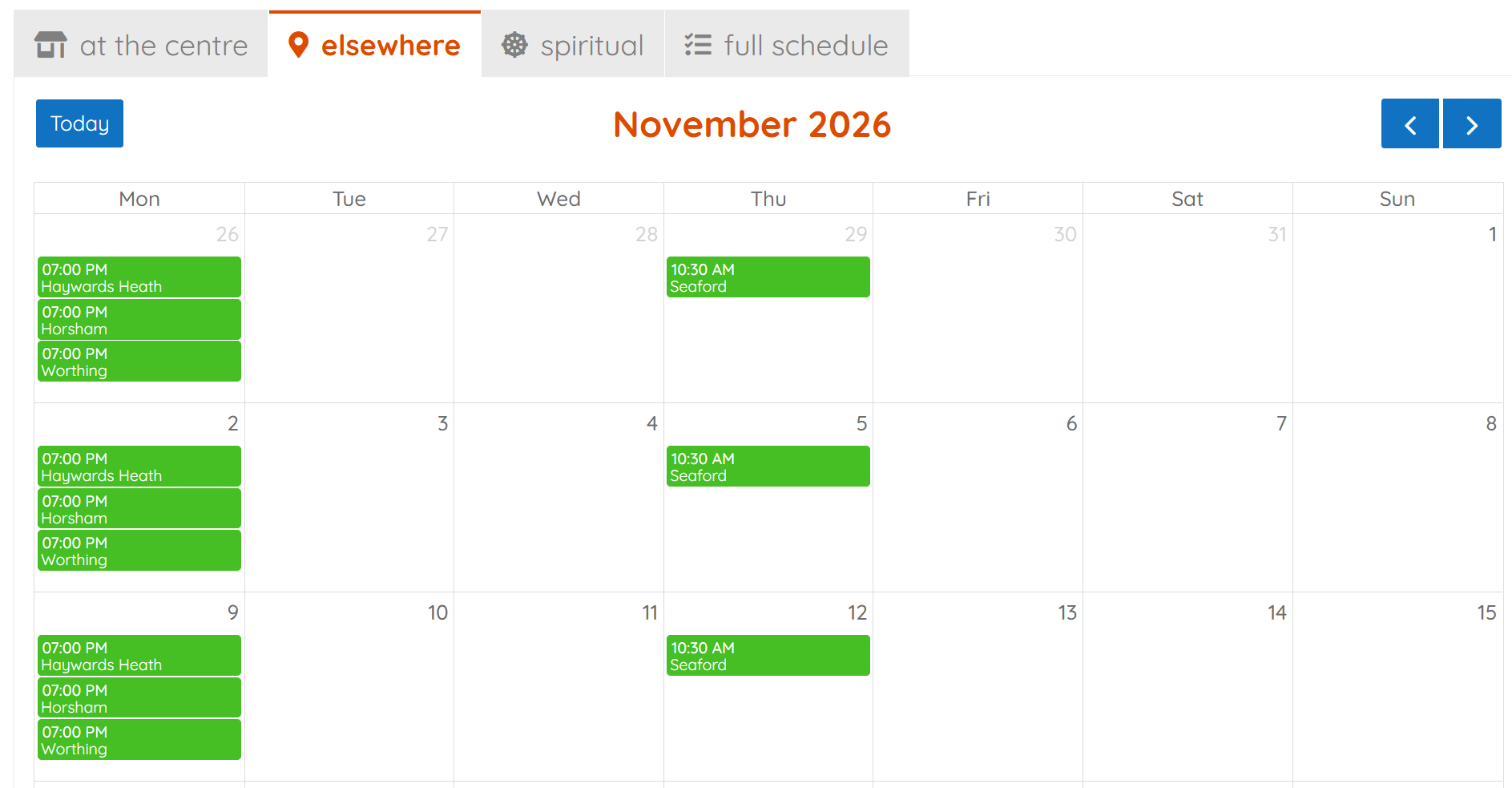
Voici ces quatre agendas sur le site de démonstration, où chacun a son onglet :
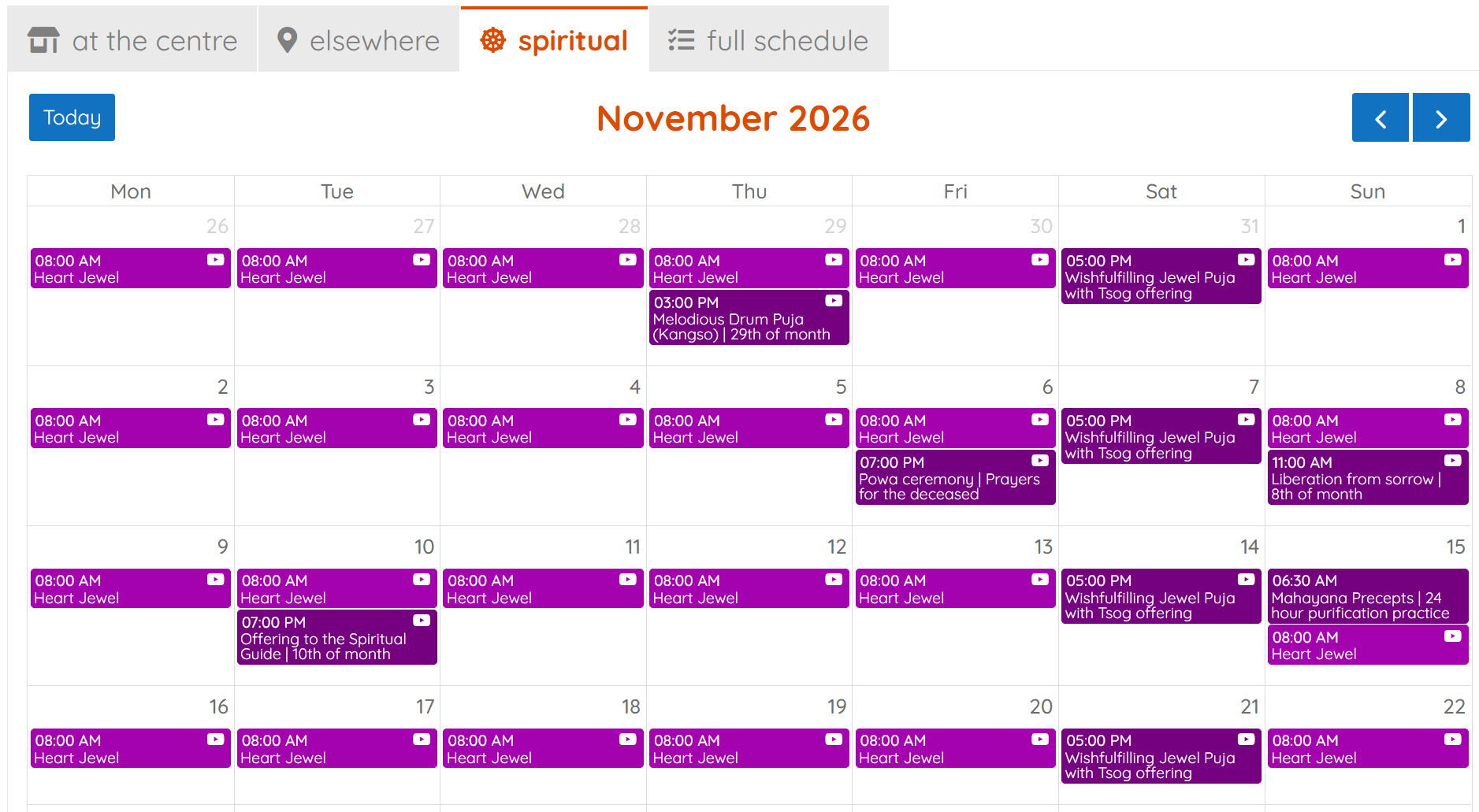
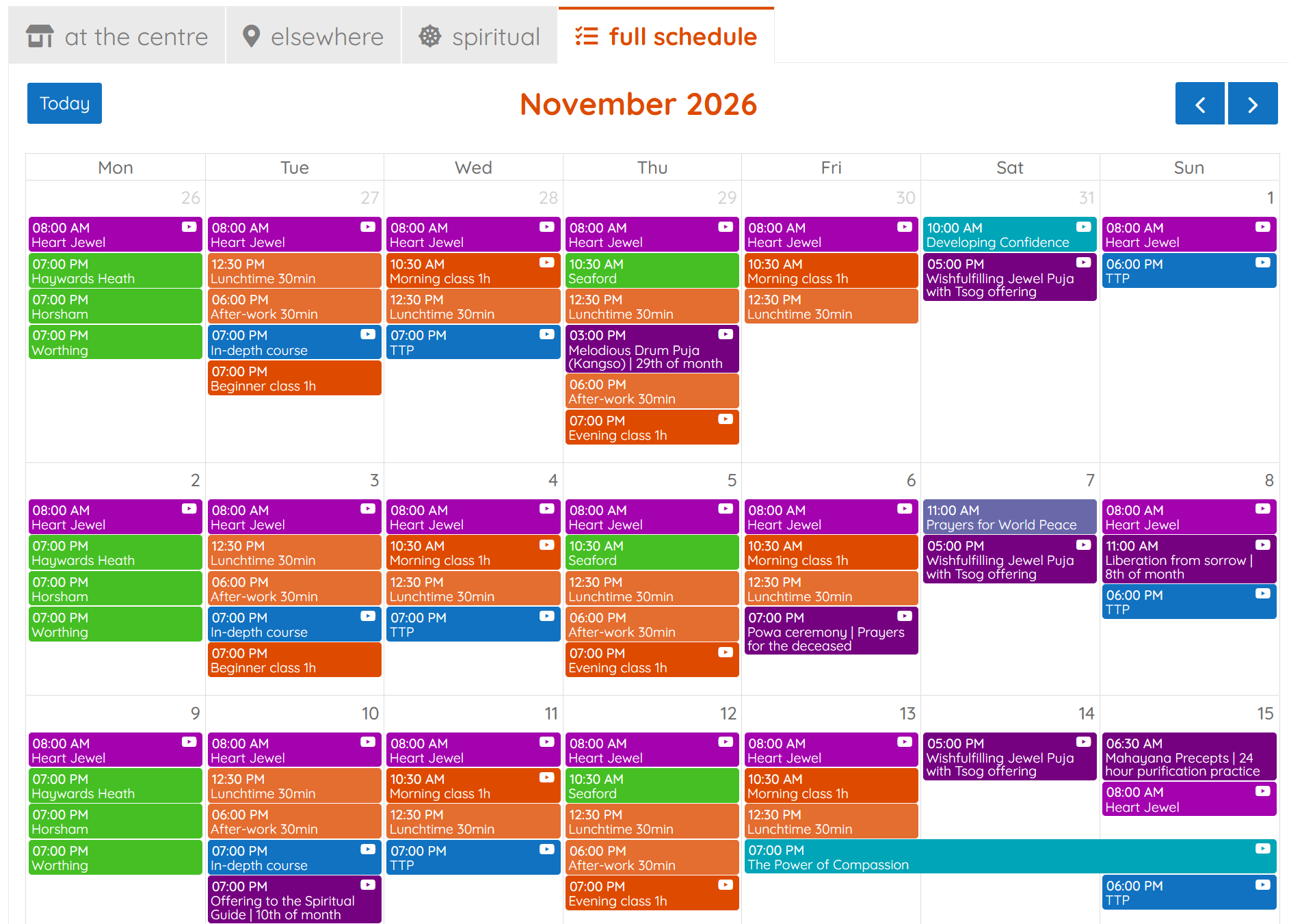
Qui décide de l'agenda d'un événement ?
Deux choses, l'une après l'autre :
- Son activité fait le premier tri : une prière va dans l'agenda des prières, un cours ou un événement dans l'agenda grand public.
- Son lieu partage ensuite le grand public en deux : les événements du centre (et ceux en ligne) d'un côté, ceux des autres lieux de l'autre (voir Les deux groupes de lieux).
Un cours de méditation donné à Seaford reste donc un cours grand public, mais il paraît dans Autres lieux, pas dans Au centre.
Ce niveau de séparation n'a pas toujours de raison d'être. Un petit centre, sans annexe et avec peu d'activités, peut s'en passer. Il devient très utile dans un centre plus grand, qui propose des activités variées ou plusieurs lieux.
Sur la capture, prise sur un site en anglais, les groupes s'appellent Activities for the general public, Weekly calendar, Events et Prayers : leur nom suit la langue du site.
Toujours ranger une activité dans un groupe
Chaque nouvelle activité se range sous Agenda hebdomadaire, Événements ou Prières : choisissez le groupe dans la liste Parent du formulaire. C'est ce rangement qui fait apparaître ses événements au bon endroit du site. Ne laissez jamais Parent à Aucun, et ne rangez pas une activité directement sous Activités pour le grand public.
Lire la liste d'un coup d'œil
La liste des activités montre toute l'arborescence du centre, avec la couleur et l'icône de chaque activité. Elle permet de vérifier en un coup d'œil :
- que chaque activité est dans le bon groupe : les cours hebdomadaires sous Agenda hebdomadaire, les événements ponctuels sous Événements, les prières sous Prières ;
- que les couleurs et les icônes restent cohérentes d'une activité à l'autre.
Sur l'exemple, les couleurs vont par familles, et une nuance distingue la durée :
- orange pour les cours de méditation : orange clair pour les séances d'une demi-heure (« Lunchtime meditation »), orange plus soutenu pour celles d'une heure (« Morning meditation ») ;
- bleu pour les événements : bleu clair pour les plus courts (demi-journées, journées, week-ends), bleu plus foncé pour les plus longs (« Retreats ») ;
- violet pour les prières.
Dans l'agenda, les cours de méditation restent ainsi tous dans les oranges, mais on distingue d'un regard les séances courtes des autres.
La fiche d'une activité
Chaque champ de la fiche commande un endroit précis du site. Bien remplis une fois, ils règlent l'apparence de tous les événements de l'activité : vous n'aurez plus à y penser en créant chaque événement.
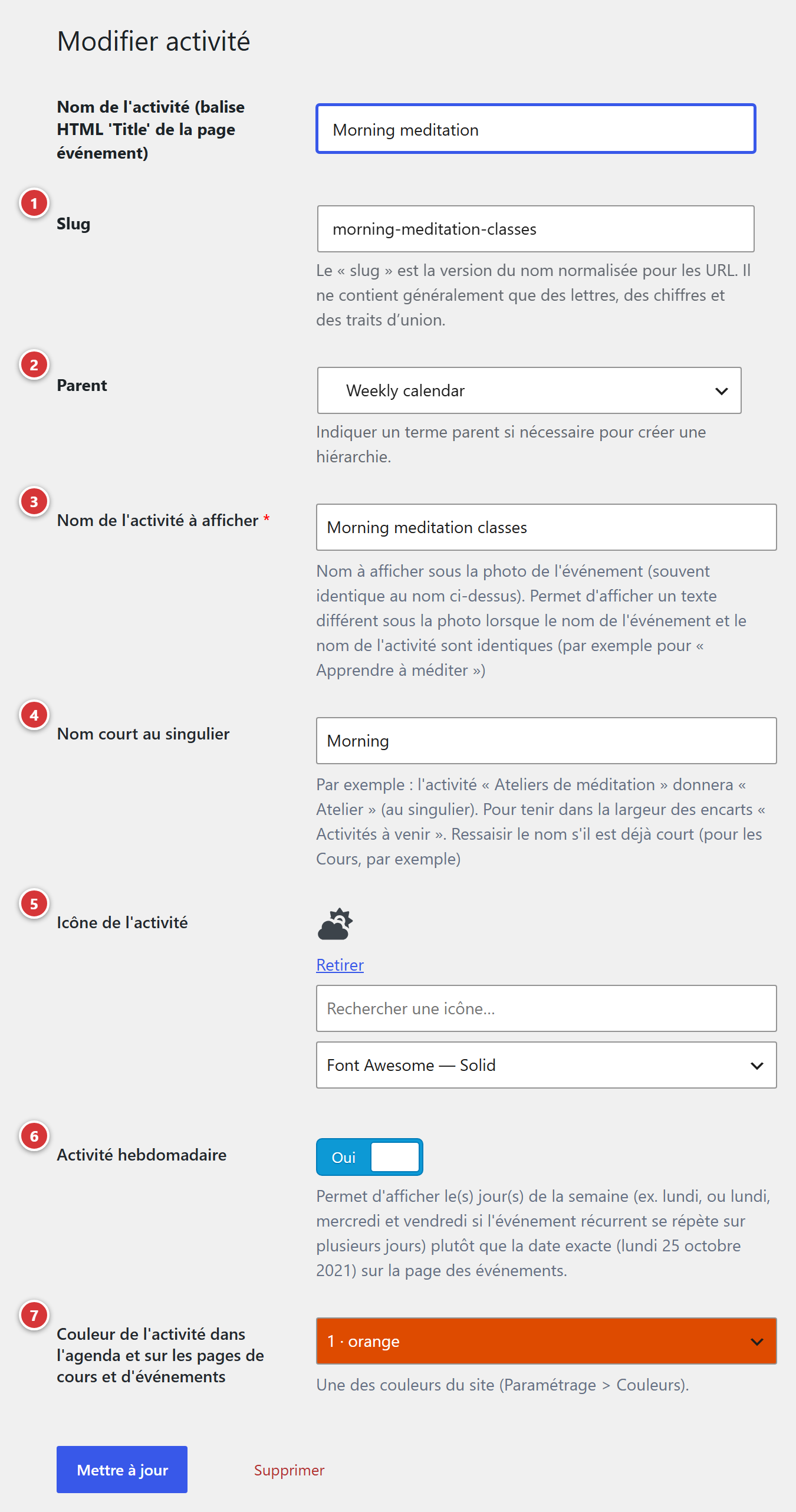
1 Slug : l'identifiant technique, créé par WordPress. 2 Parent : le groupe, donc l'agenda où paraissent les événements. 3 Nom de l'activité à afficher : le début de l'introduction, sur la page de l'événement. 4 Nom court au singulier : l'étiquette des cartes « À venir ». 5 Icône de l'activité : le petit dessin qui accompagne le nom court. 6 Activité hebdomadaire : les jours de la semaine plutôt qu'une date. 7 Couleur de l'activité dans l'agenda et sur les pages de cours et d'événements : la couleur de tous ses événements.
Nom de l'activité
Le premier champ, Nom de l'activité (balise HTML 'Title' de la page événement), est le nom de référence de l'activité. C'est lui qu'on retrouve dans la liste des activités et dans la liste Activité de la fiche de chaque événement. Comme le précise son libellé, il entre aussi dans le titre de la page de l'événement : le texte de l'onglet du navigateur, et celui que montrent Google et les autres moteurs de recherche.
Choisissez donc un nom parlant pour un visiteur qui ne connaît pas encore le centre : « Morning meditation » plutôt qu'une abréviation interne.
Slug
La version du nom « normalisée » pour les adresses web : minuscules, sans accents ni espaces.
WordPress la crée tout seul à la première saisie du nom : vous n'avez rien à y écrire. Elle n'a
pas besoin de suivre le nom : sur la capture, l'activité « Morning meditation » a gardé le slug
morning-meditation-classes, sans aucune conséquence visible.
Ne plus toucher au slug d'une activité en service
Les agendas du site peuvent désigner une activité par son slug : le changer après coup peut faire disparaître ses événements d'un agenda. Renommer l'activité, en revanche, ne pose aucun problème : le slug ne suit pas le nouveau nom.
Parent
Le groupe dans lequel l'activité est rangée : Agenda hebdomadaire, Événements ou Prières (voir Les quatre groupes fixes). Sur la capture, « Weekly calendar » est le nom anglais d'Agenda hebdomadaire.
C'est le champ qui a le plus de conséquences : il décide dans quel agenda paraissent les événements de l'activité, et si elle figure dans le planning hebdomadaire des cours. Changer le parent déplace d'un coup tous ses événements, passés et à venir, d'un agenda à l'autre.
Nom de l'activité à afficher
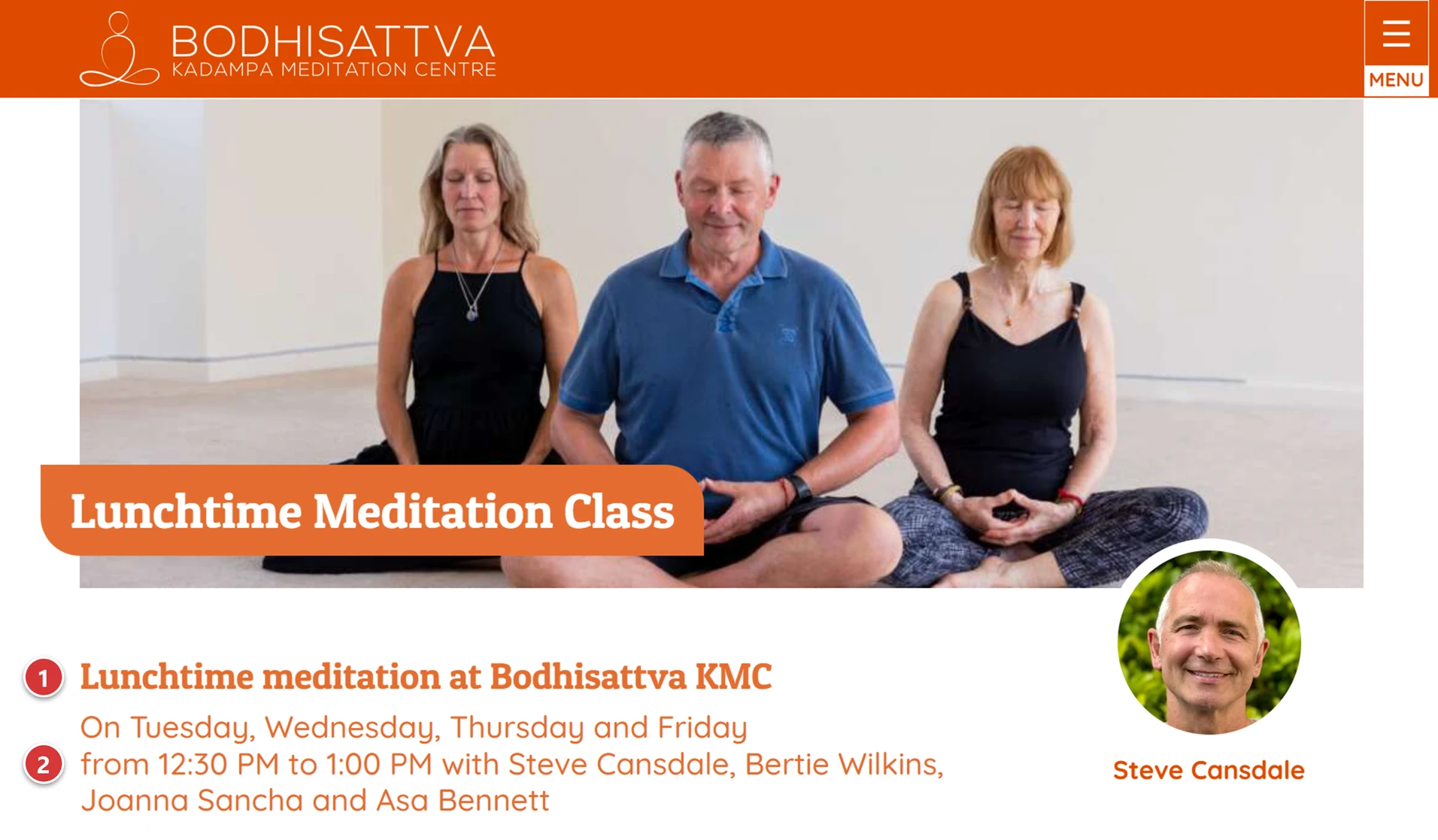
Champ obligatoire (astérisque rouge). Sous l'image de la page de l'événement, le site écrit tout seul une ligne d'introduction : ce nom, suivi du lieu. Par exemple « Lunchtime meditation at Bodhisattva KMC » (voir sur la page, ligne 1).
Le même nom revient, en minuscules, au milieu d'autres phrases du site : le titre de la fenêtre d'inscription (« Inscription retraite : … ») et le lien vers un événement couplé (« … : retraite sur le même thème »). Écrivez-le donc comme un nom commun qui se lit bien dans une phrase (« Cours de méditation », « Retraite »), et non comme un titre.
Sur la page de l'exemple, le titre de l'événement, « Lunchtime Meditation Class », est écrit sur la photo. Juste en dessous, la ligne d'introduction commence par le nom à afficher de son activité, « Lunchtime meditation », suivi du lieu. Les deux textes se ressemblent sans se répéter : le titre nomme l'événement, l'introduction dit de quel type d'activité il s'agit et où il se tient. Si le nom à afficher avait été identique au titre, la page aurait écrit deux fois la même chose, coup sur coup. Choisissez donc un nom à afficher qui complète les titres des événements de l'activité au lieu de les redire.
Nom court au singulier
L'étiquette en tête des cartes des blocs « À venir » (présentation Événements), précédée de l'icône : « HALF-DAY », « WEEKEND », « WORLD PEACE »… (voir les cartes). Le site l'écrit en majuscules.
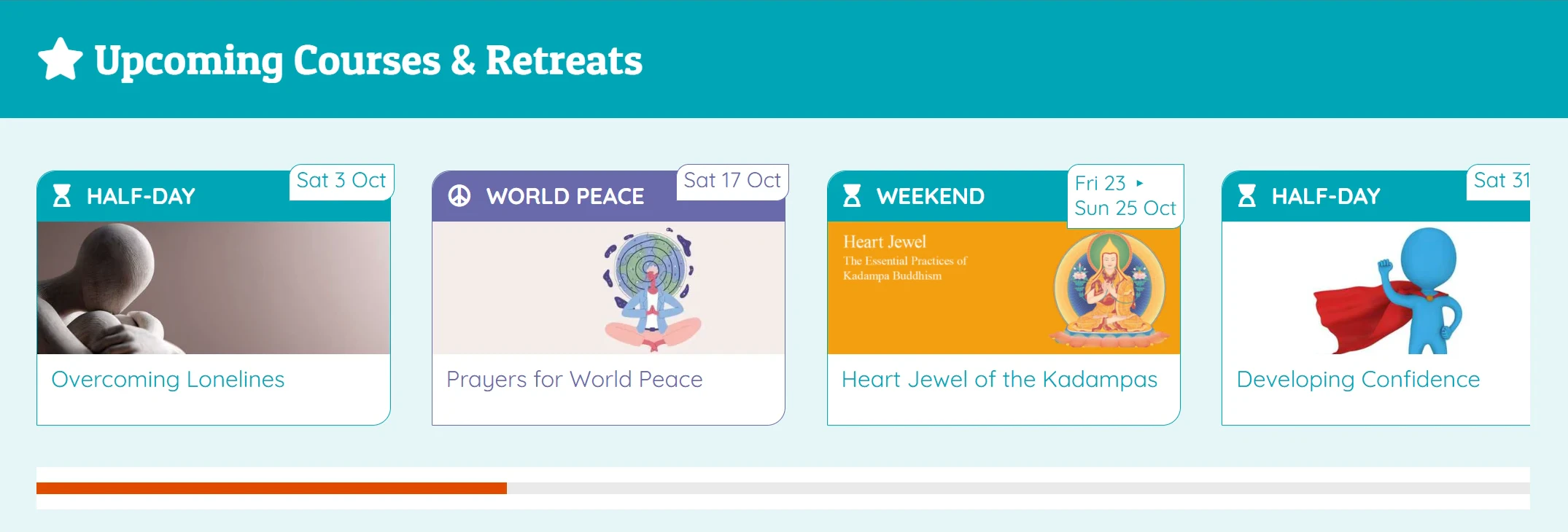
- Au singulier, parce que chaque carte présente un événement : l'activité « Ateliers de méditation » donne « Atelier ».
- Court, parce que l'étiquette partage le haut de la carte avec la date : un ou deux mots.
- Toujours rempli : si le nom de l'activité est déjà court (« Cours »), saisissez-le à nouveau. Laissé vide, l'étiquette ne montre que l'icône.
Icône de l'activité
Le petit dessin qui précède le nom court sur les cartes « À venir », et qui marque chaque séance dans la présentation Calendrier par jour. Il apparaît aussi dans la liste des activités de l'administration, ce qui aide à s'y retrouver.
Pour la choisir :
- Dans la liste des bibliothèques, gardez de préférence Font Awesome — Solid : toutes les icônes du site auront le même style.
- Tapez un mot en anglais dans Rechercher une icône… :
sun,moon,hourglass,heart… - Cliquez sur l'icône voulue : elle s'affiche en haut du champ, au-dessus du lien Retirer.
Retirer enlève l'icône. Pensez aux familles d'activités : sur l'exemple, toutes les activités d'événements ponctuels (demi-journées, week-ends) partagent le même sablier, et seul leur nom court les distingue.
Activité hebdomadaire
À mettre sur Oui pour une activité qui revient chaque semaine. Sur la page de l'événement, la deuxième ligne de l'introduction donne alors les jours de la semaine au lieu d'une date : « On Tuesday, Wednesday, Thursday and Friday from 12:30 PM to 1:00 PM » (voir sur la page, ligne 2), plutôt que « lundi 25 octobre 2021 ».
Pourquoi ? Un cours hebdomadaire reste le même toute l'année : sa page doit dire « tous les mardis », pas seulement la date de la prochaine séance. À l'inverse, laissez ce réglage désactivé pour les événements ponctuels : une retraite doit annoncer ses dates exactes.
En pratique, les activités rangées sous Agenda hebdomadaire sont presque toujours hebdomadaires, celles rangées sous Événements ne le sont pas.
Couleur
Le champ Couleur de l'activité dans l'agenda et sur les pages de cours et d'événements donne leur couleur à tous les événements de l'activité : leur case dans l'agenda, le haut de leurs cartes « À venir », l'introduction de leur page.
Il propose les couleurs de la charte du site, chacune avec son numéro et son nom (par exemple
1 · orange), et prend la couleur choisie pour qu'on la voie tout de suite. Vous ne saisissez
jamais une couleur librement.
Modifier ou supprimer une activité
- Changer le nom ou la couleur d'une activité se répercute sur tous ses événements, dans l'agenda comme dans les encarts « À venir ».
- Supprimer une activité ne supprime pas les événements qui lui étaient rattachés, mais ils n'ont plus d'activité : ils perdent leur couleur et leur icône. Avant de supprimer, ouvrez les événements concernés et rangez-les dans une autre activité.
Lieux
Où : menu Lieux.
Un lieu est l'endroit où se déroule un événement : la salle du centre, un lieu extérieur, ou en ligne. Les informations saisies ici sont reprises sur la page de chaque événement (adresse, accès, carte). Vous les saisissez une seule fois, quel que soit le nombre d'événements qui se tiennent à cet endroit.
Les deux groupes : Agenda principal et Agenda des autres lieux
En tête de la liste des lieux, deux entrées ne sont pas des lieux mais des groupes de lieux : Agenda principal et Agenda des autres lieux. Le plugin les crée lui-même. On les reconnaît à leur nom en majuscules et en gras, et à l'absence de case à cocher. Chaque vrai lieu se range sous l'un des deux, comme lieu enfant : c'est ce groupe qui décide dans quel agenda du site ses événements apparaissent.
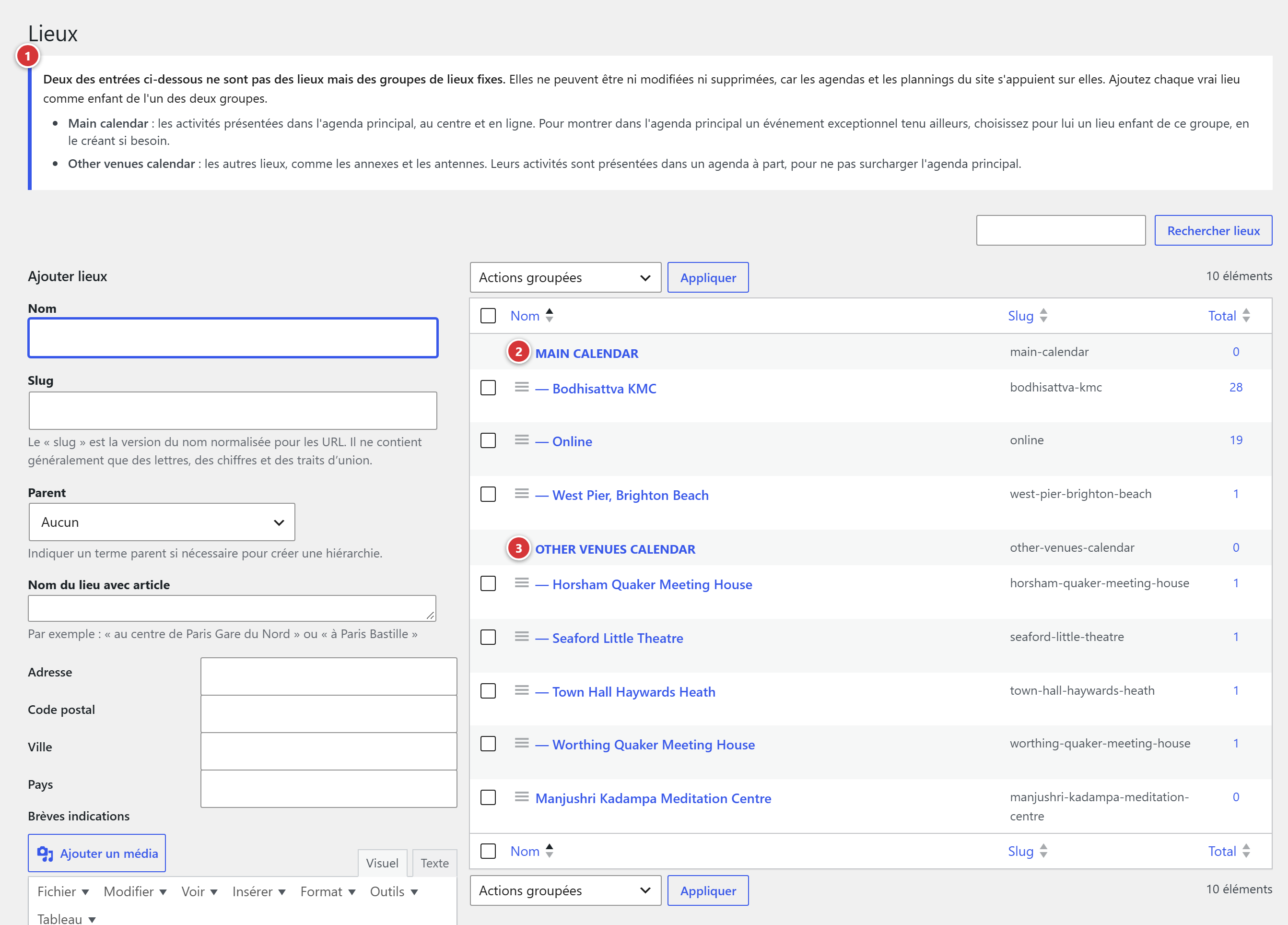
1 L'encadré qui rappelle le rôle des deux groupes, en haut de l'écran. 2 Agenda principal et ses lieux. 3 Agenda des autres lieux et ses lieux.
- Agenda principal regroupe le centre et le lieu en ligne. Leurs événements apparaissent dans l'agenda principal du site, celui que consultent la plupart des visiteurs.
- Agenda des autres lieux regroupe les annexes et les salles où le centre donne des cours réguliers hors de ses murs. Leurs événements sont présentés dans un agenda à part, pour ne pas surcharger l'agenda principal. C'est aussi ce groupe que reprend le second tableau du planning hebdomadaire ("Other venues" dans cette capture d'écran en anglais).
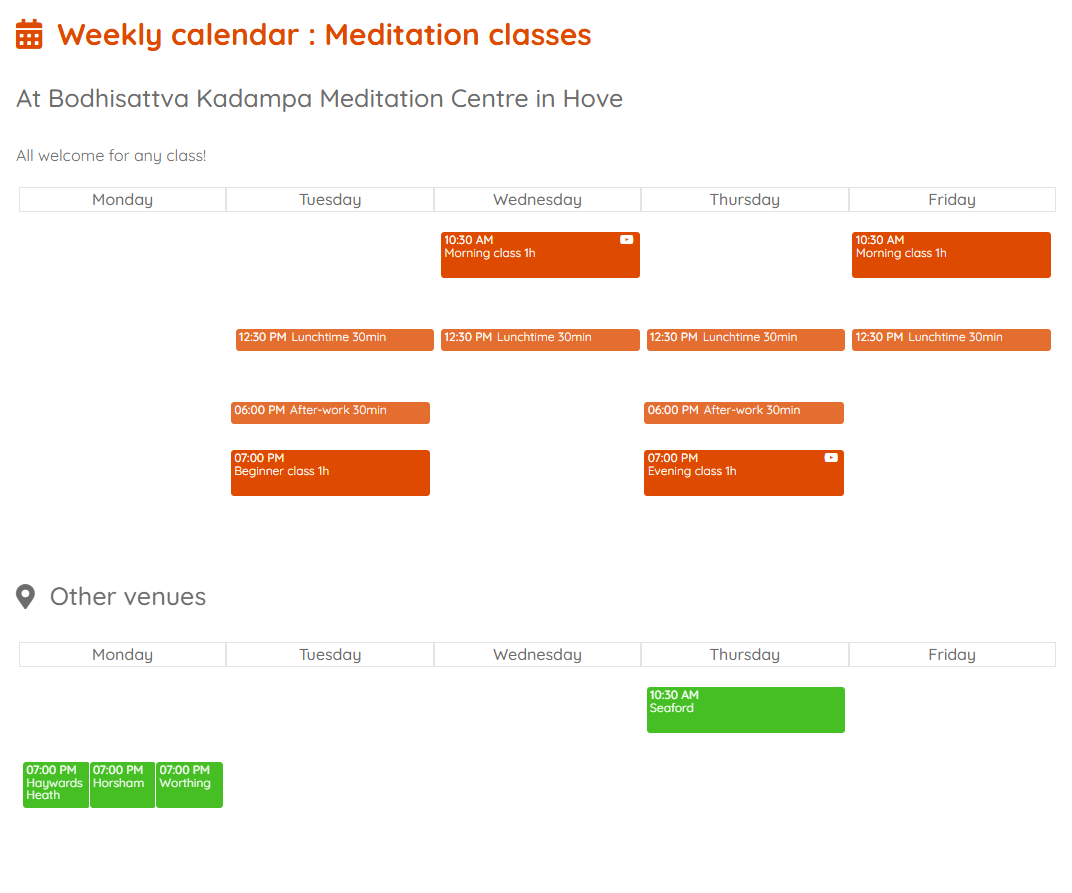
Sur la capture, prise sur un site en anglais, les groupes s'appellent Main calendar et Other venues calendar : leur nom suit la langue du site. Sur un site en français, ce sont Agenda principal et Agenda des autres lieux.
Un événement exceptionnel ailleurs, dans l'agenda principal
Un événement unique qui se tient hors du centre (une méditation en plein air, une conférence dans une salle louée) peut quand même figurer dans l'agenda principal : choisissez pour lui un lieu rangé sous Agenda principal, en le créant si besoin. Sur la capture, c'est le cas de « West Pier, Brighton Beach ».
Ajouter un lieu. Dans le formulaire d'ajout, choisissez toujours l'un des deux groupes dans la liste Parent. Un lieu laissé à Aucun n'appartient à aucun des deux agendas : ses événements n'y apparaissent pas.
Ni modifiables ni supprimables. Les deux groupes n'ont ni lien Modifier ni lien Supprimer, et leur fiche ne s'ouvre pas : les agendas et les plannings du site s'appuient sur eux, et cesseraient de fonctionner si l'un disparaissait ou changeait. Les lieux rangés dessous, eux, se modifient librement.
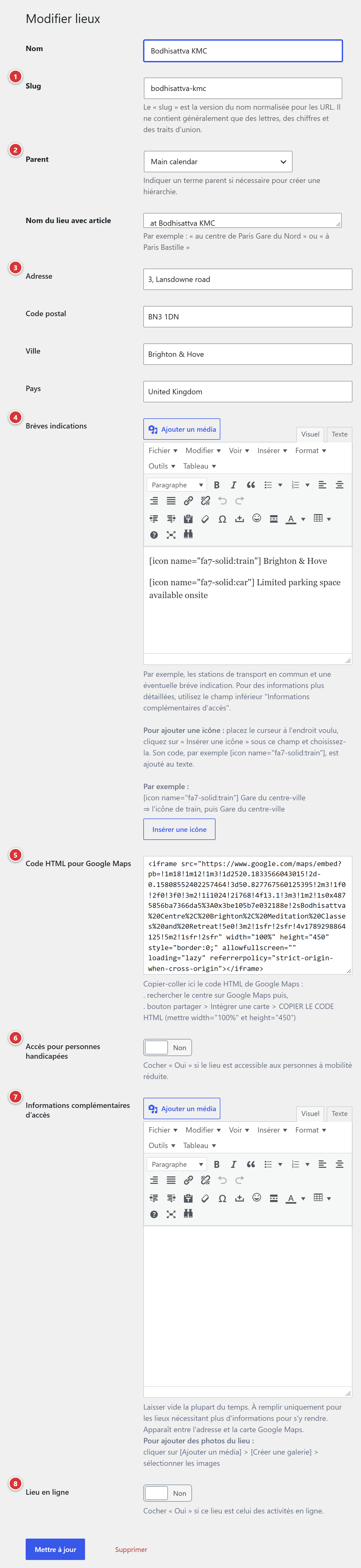
1 Slug. 2 Parent. 3 Adresse, Code postal, Ville, Pays. 4 Brèves indications. 5 Code HTML pour Google Maps. 6 Accès pour personnes handicapées. 7 Informations complémentaires d'accès. 8 Lieu en ligne.
Nom
Le nom du lieu, tel qu'il s'affichera sur la page de l'événement.
Adresse, Code postal, Ville, Pays
Les coordonnées postales. La page de l'événement affiche l'adresse, puis le code postal et la ville sur la ligne suivante. Le pays est conservé avec le lieu, sans apparaître sur la page.
Brèves indications
Une ou deux lignes pour aider à venir : la gare ou l'arrêt de bus le plus proche, le stationnement… Elles s'affichent dans le bloc d'adresse de la page de l'événement (leur place exacte dépend de la mise en page du site). Pour des explications plus longues, utilisez plutôt le champ Informations complémentaires d'accès, plus bas.
Une petite icône en tête de chaque ligne la rend lisible d'un coup d'œil : un train pour la gare, une voiture pour le parking. Pour en ajouter une :
- Cliquez dans le texte, à l'endroit où l'icône doit apparaître (en général, au début de la ligne).
- Cliquez sur le bouton Insérer une icône, sous le champ : le choix des icônes s'ouvre.
- Gardez de préférence la bibliothèque Font Awesome — Solid, pour que toutes les icônes du
site aient le même style, et tapez un mot en anglais dans Rechercher une icône… :
train,bus,car,bicycle,square-parking… - Cliquez sur l'icône voulue. Son code s'écrit dans le texte, à l'endroit du curseur.
Dans le champ, vous ne voyez que ce code ; l'icône elle-même n'apparaît que sur le site, à la taille et dans la couleur du texte qui l'entoure. Les deux lignes de la fiche de lieu ci-dessus,
[icon name="fa7-solid:train"] Brighton & Hove
[icon name="fa7-solid:car"] Limited parking space available onsite
donnent sur la page de l'événement :
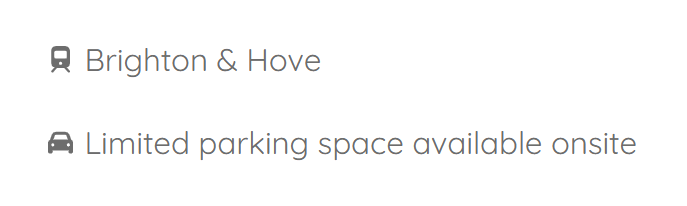
Pour changer une icône, effacez son code (tout ce qui est entre les crochets, crochets compris)
et insérez-en une autre. Les codes plus anciens, sans nom de bibliothèque (comme
[icon name="train"]), continuent de fonctionner : inutile de les remplacer.
Code HTML pour Google Maps
La carte qui s'affiche sur la page de l'événement. Pour l'obtenir :
- Cherchez le centre sur Google Maps.
- Cliquez sur Partager, puis sur Intégrer une carte.
- Cliquez sur COPIER LE HTML et collez le code dans ce champ.
- Dans le code collé, réglez la largeur à
width="100%"et la hauteur àheight="450".
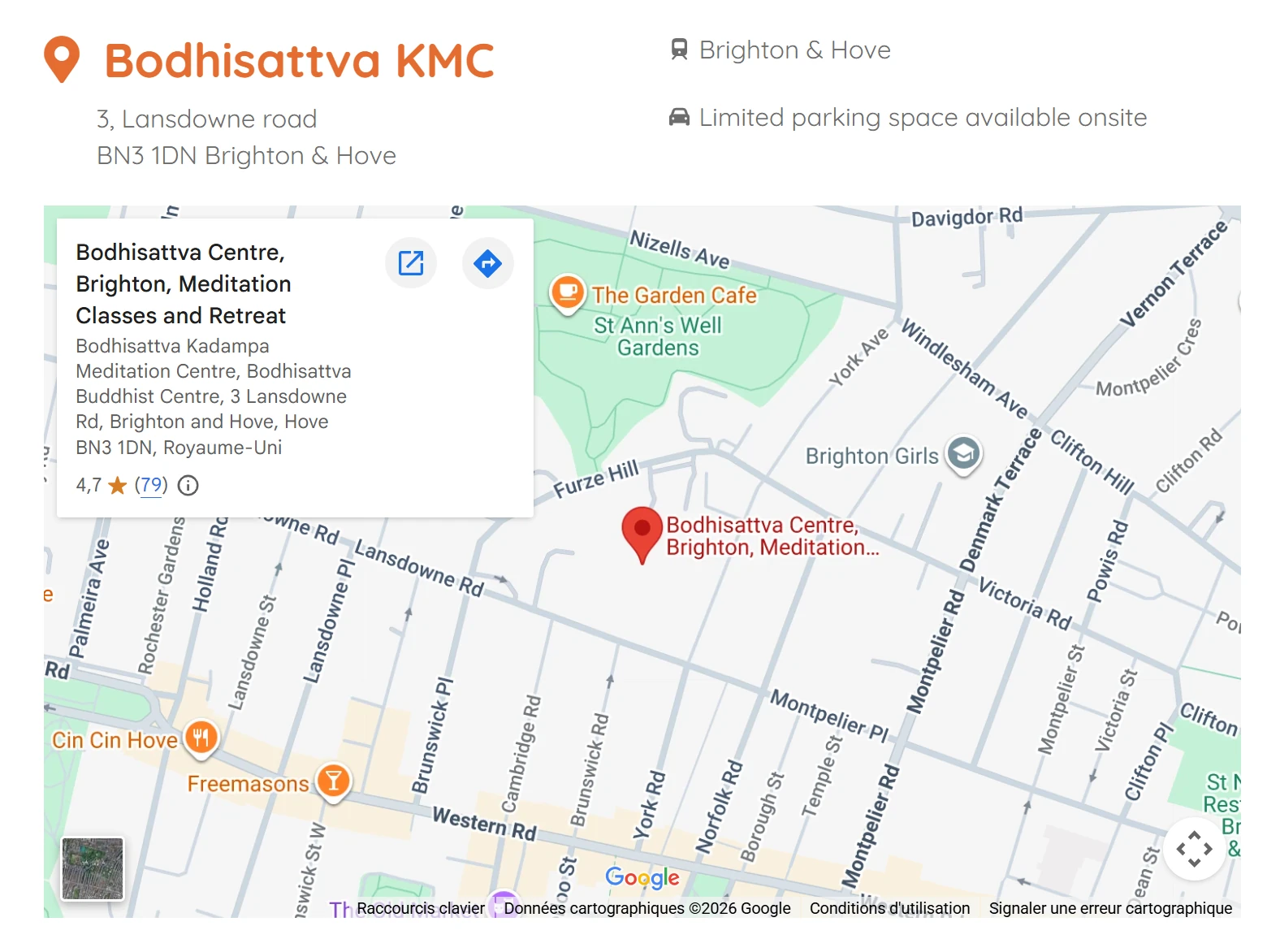
Un exemple de résultat final : le bloc du lieu tel qu'il apparaît sur la page d'un événement, construit avec les informations de la fiche de lieu ci-dessus (nom, adresse, brèves indications et carte Google Maps).
Accès pour personnes handicapées
Cochez la case si le lieu est accessible aux personnes à mobilité réduite. La page de l'événement affiche alors une icône de fauteuil roulant et la mention « Accès personnes à mobilité réduite ».
Informations complémentaires d'accès
Un champ facultatif, à laisser vide la plupart du temps : à remplir seulement pour un lieu qui demande des explications pour s'y rendre. Le texte s'affiche entre l'adresse et la carte.
Pour ajouter des photos du lieu : cliquez sur Ajouter un média, puis Créer une galerie, et sélectionnez les images.
Lieu en ligne
Cochez la case pour le lieu qui désigne les activités en ligne. Un événement rattaché à ce lieu n'affiche ni adresse ni carte, mais ses modalités en ligne.
Un seul lieu en ligne
Cochez cette case pour un seul lieu, celui que vous choisirez pour tous les événements en ligne. Ne la cochez pas pour un lieu physique : l'adresse et la carte n'apparaîtraient plus sur ses événements.
Modifier ou supprimer un lieu
Modifier un lieu met à jour la page de tous les événements qui s'y tiennent. Supprimer un lieu ne supprime pas les événements, mais ils n'ont plus d'adresse : rangez-les d'abord dans un autre lieu.
Ordre des listes
Dans les listes déroulantes et sur le site, activités, enseignants et lieux se présentent dans l'ordre voulu par le webmestre, et non par ordre alphabétique : l'ordre manuel se règle par glisser-déposer dans la liste. Il doit d'abord avoir été activé dans Paramétrage > Avancé, section Ordre manuel ; voir Avancé.