Aktivitäten und Orte
Wo: Menüs Aktivitäten und Orte der Verwaltung. Wer: Administratoren und Redakteure.
Mit diesen beiden Seiten hältst du zwei Listen aktuell, die du danach bei jedem Anlegen einer Veranstaltung wiederverwendest: die Arten von Aktivitäten, die das Zentrum anbietet (Kurse, Retreats, Gebete …), und die Orte, an denen sie stattfinden. Hier legst du keine Veranstaltung an: Du bereitest die Auswahlmöglichkeiten vor, die auf der Bearbeitungsseite jeder Veranstaltung erscheinen.
Beide Seiten sind gleich aufgebaut, wie die Beitragskategorien von WordPress:
- links das Formular zum Hinzufügen;
- rechts die Liste dessen, was schon vorhanden ist. Fahre mit der Maus über eine Zeile, um sie zu Bearbeiten oder zu Löschen; ein Klick auf den Namen öffnet die vollständige Bearbeitungsseite.
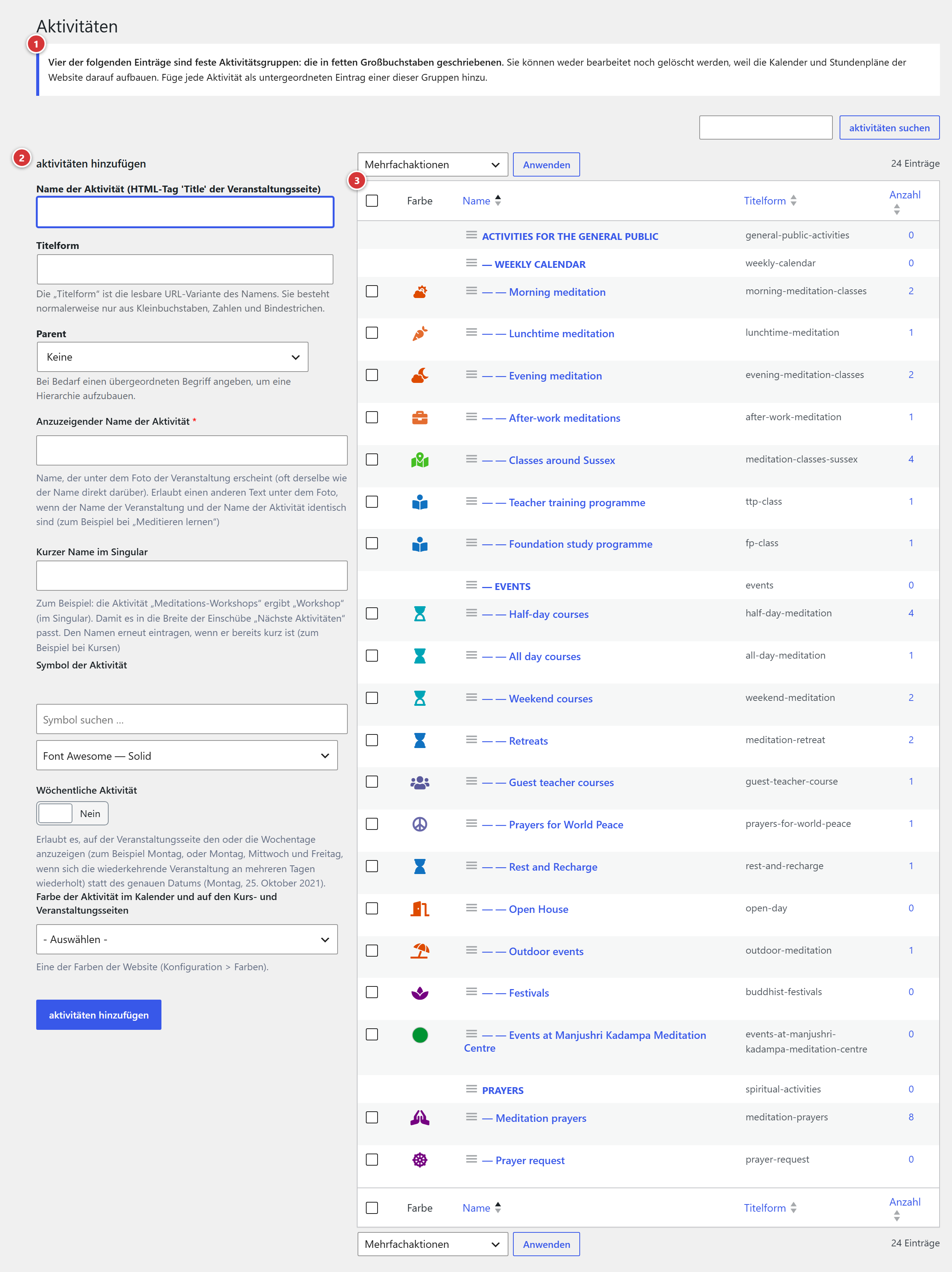
1 Kasten, der an die festen Gruppen erinnert (siehe Die vier festen Gruppen). 2 Formular zum Hinzufügen: der Name, dann die Felder, die zur Aktivität gehören. 3 Liste der vorhandenen Aktivitäten.
Aktivitäten
Wo: Menü Aktivitäten.
Eine Aktivität ist eine Art von Veranstaltung: „Kurse“, „Retreats“, „Gebete“ … Jede Veranstaltung gehört zu einer einzigen Aktivität. Sie gibt ihr auf der Website:
- ihre Farbe im Kalender und auf den Kurs- und Veranstaltungsseiten;
- ihr Symbol und ihren kurzen Namen in den Blöcken „Nächste Veranstaltungen“;
- den angezeigten Namen unter dem Foto der Veranstaltung.
Die vier festen Gruppen
Ganz oben in der Liste stehen vier Einträge, die keine Aktivitäten sind, sondern Aktivitätsgruppen, die das Plugin angelegt hat. Wie die Ortsgruppen erkennst du sie an ihrem Namen in fetten Großbuchstaben, ohne Kontrollkästchen. Sie lassen sich weder bearbeiten noch löschen, weil die Kalender und Stundenpläne der Website auf ihnen beruhen.
- Aktivitäten für die Öffentlichkeit umfasst zwei Gruppen:
- Wochenkalender: die Kurse, die jede Woche wiederkehren. Genau diese Aktivitäten erscheinen im Wochenstundenplan der Kurse;
- Veranstaltungen: die einmaligen Veranstaltungen (Halbtage, Tage, Wochenenden, Retreats, Feste …).
- Gebete: die Gebetssitzungen.
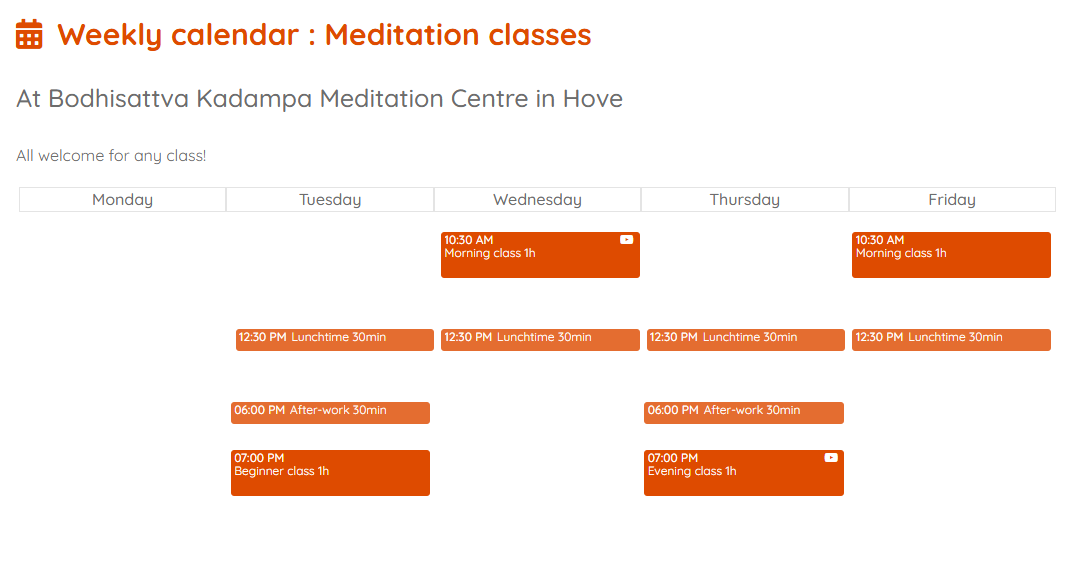
Diese Trennung erlaubt es der Website, getrennte Kalender anzubieten, jeder auf einen Blick lesbar. Die Seite, die die Kalender vorstellt, kann zum Beispiel Folgendes anbieten:
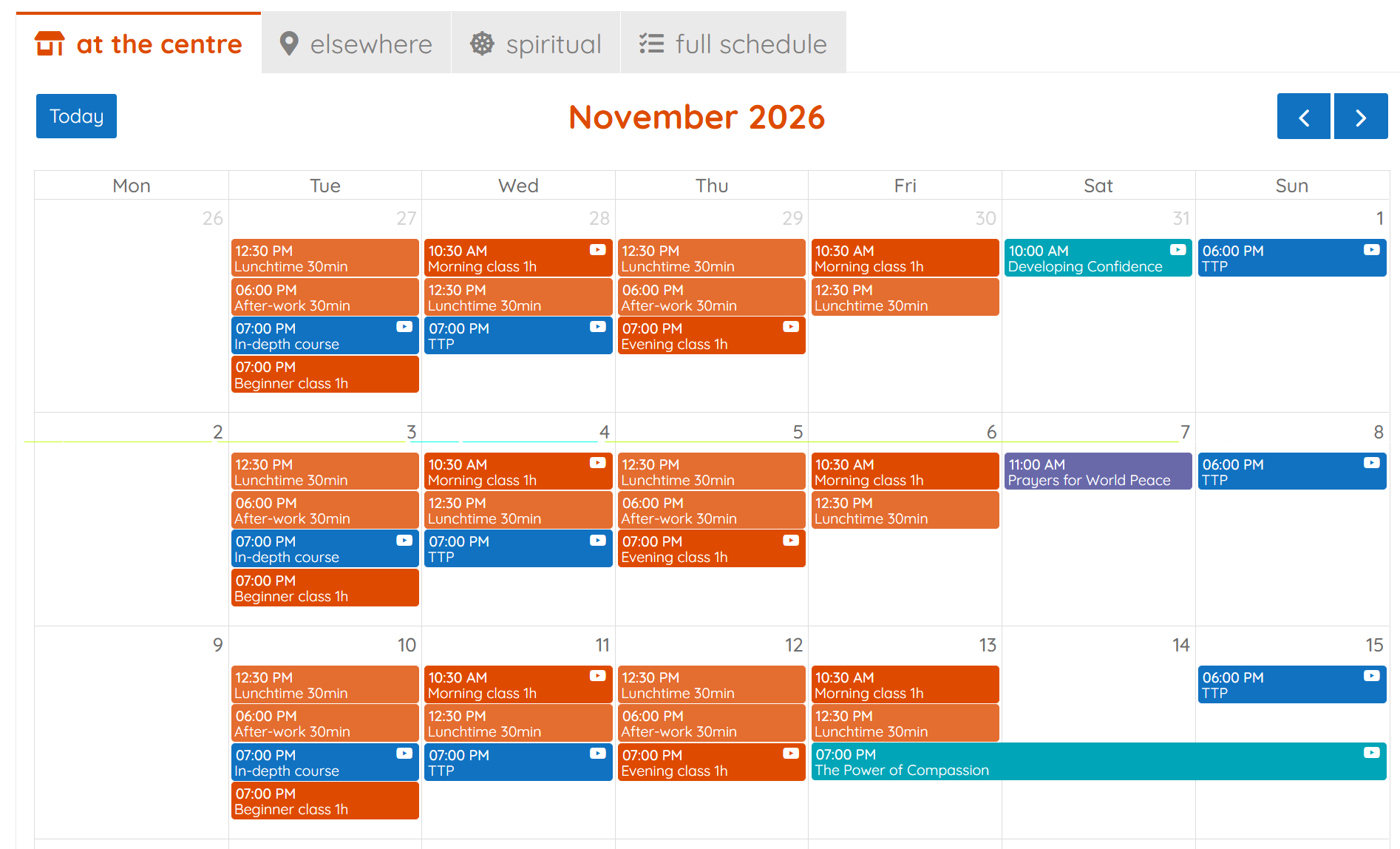
- einen Kalender für die Öffentlichkeit im Zentrum;
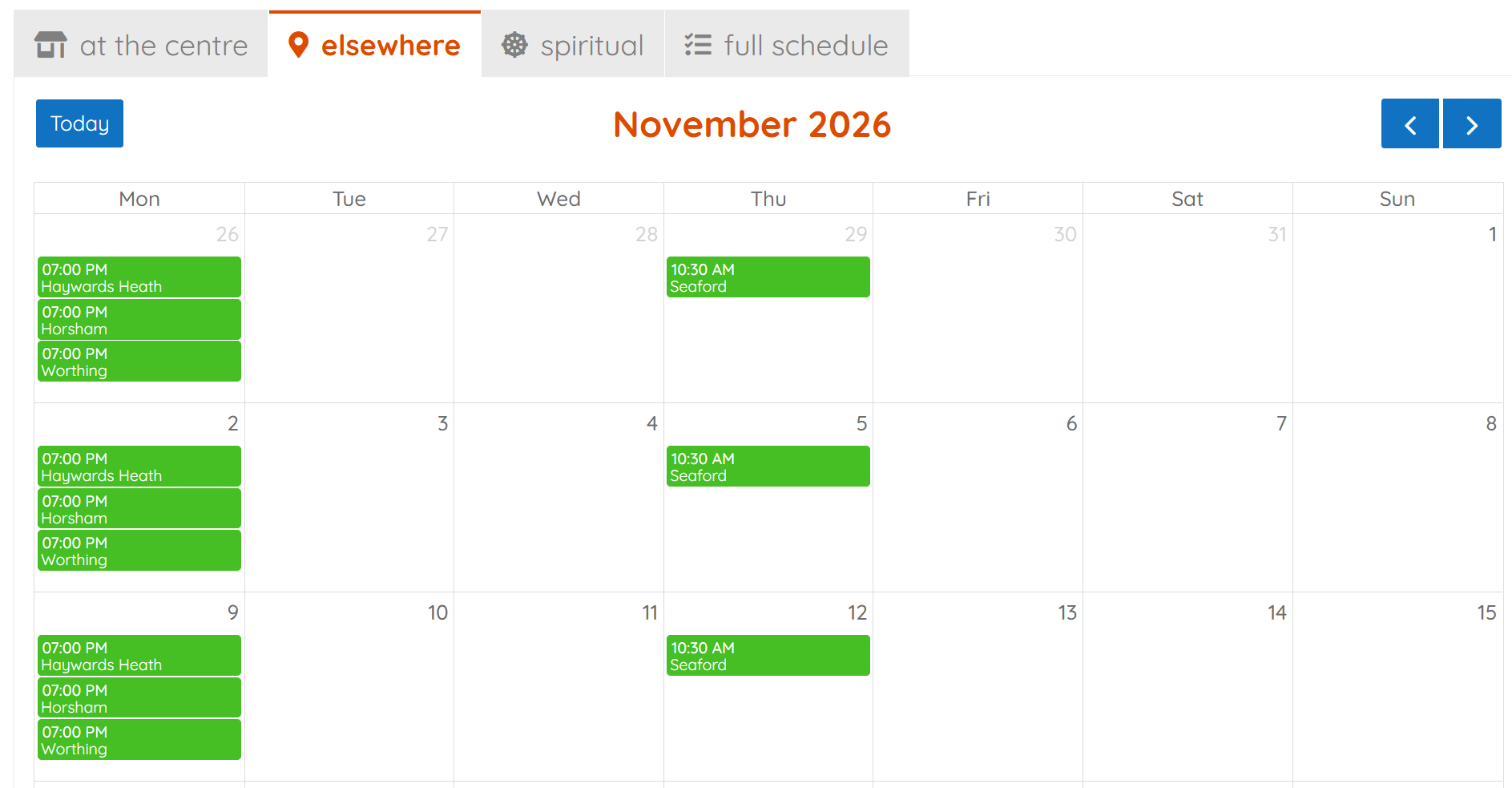
- einen Kalender für die Öffentlichkeit an den anderen Orten;
- einen Kalender der Gebete;
- einen letzten Kalender, der alle Aktivitäten vereint, für Besucher, die den vollständigen Überblick wollen.
So mutest du deinen Besuchern keinen unübersichtlichen Kalender zu: Jeder findet direkt, was ihn interessiert, und wer möchte, kann trotzdem alles sehen.
Hier diese vier Kalender auf der Demo-Website, wo jeder seinen eigenen Reiter hat:
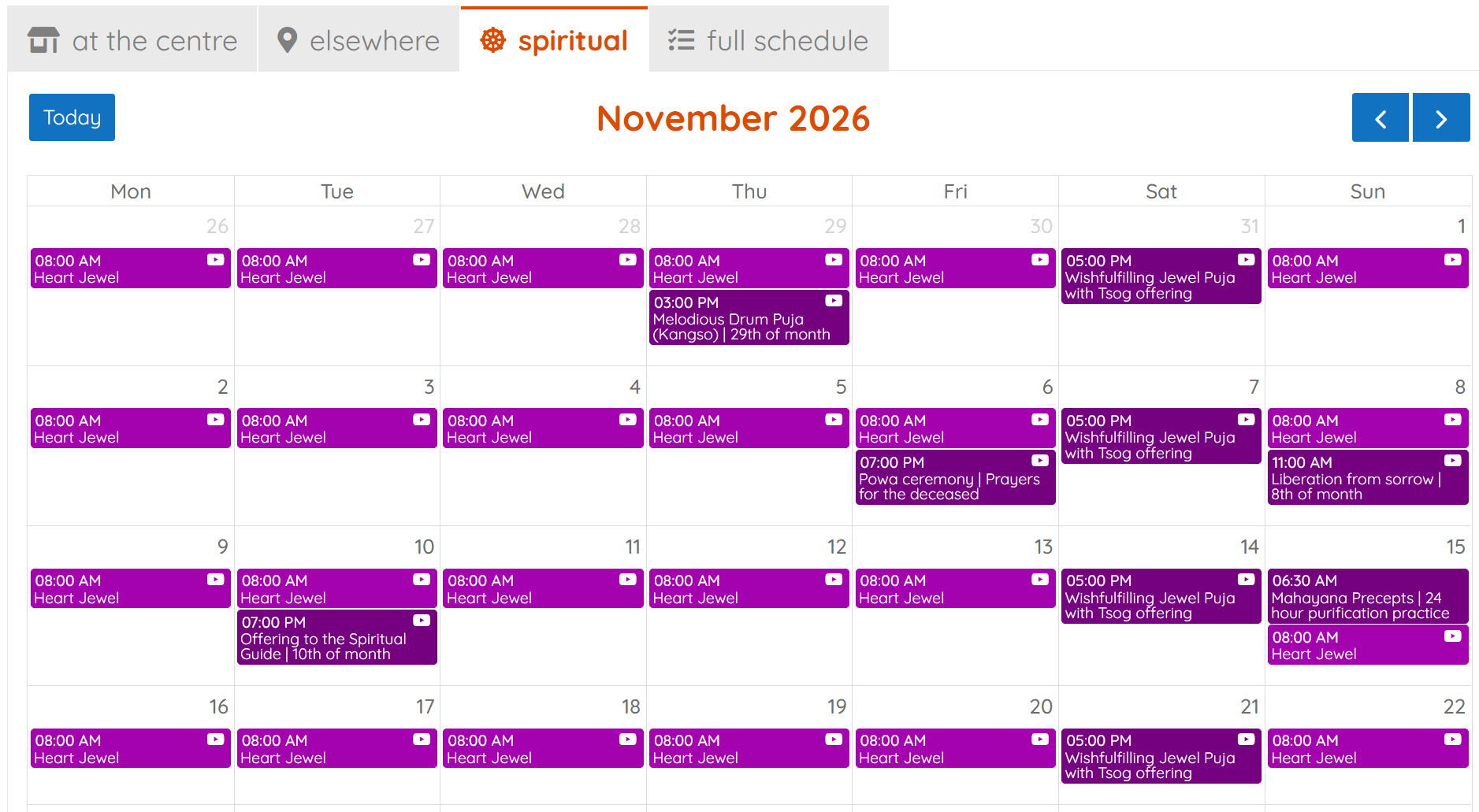
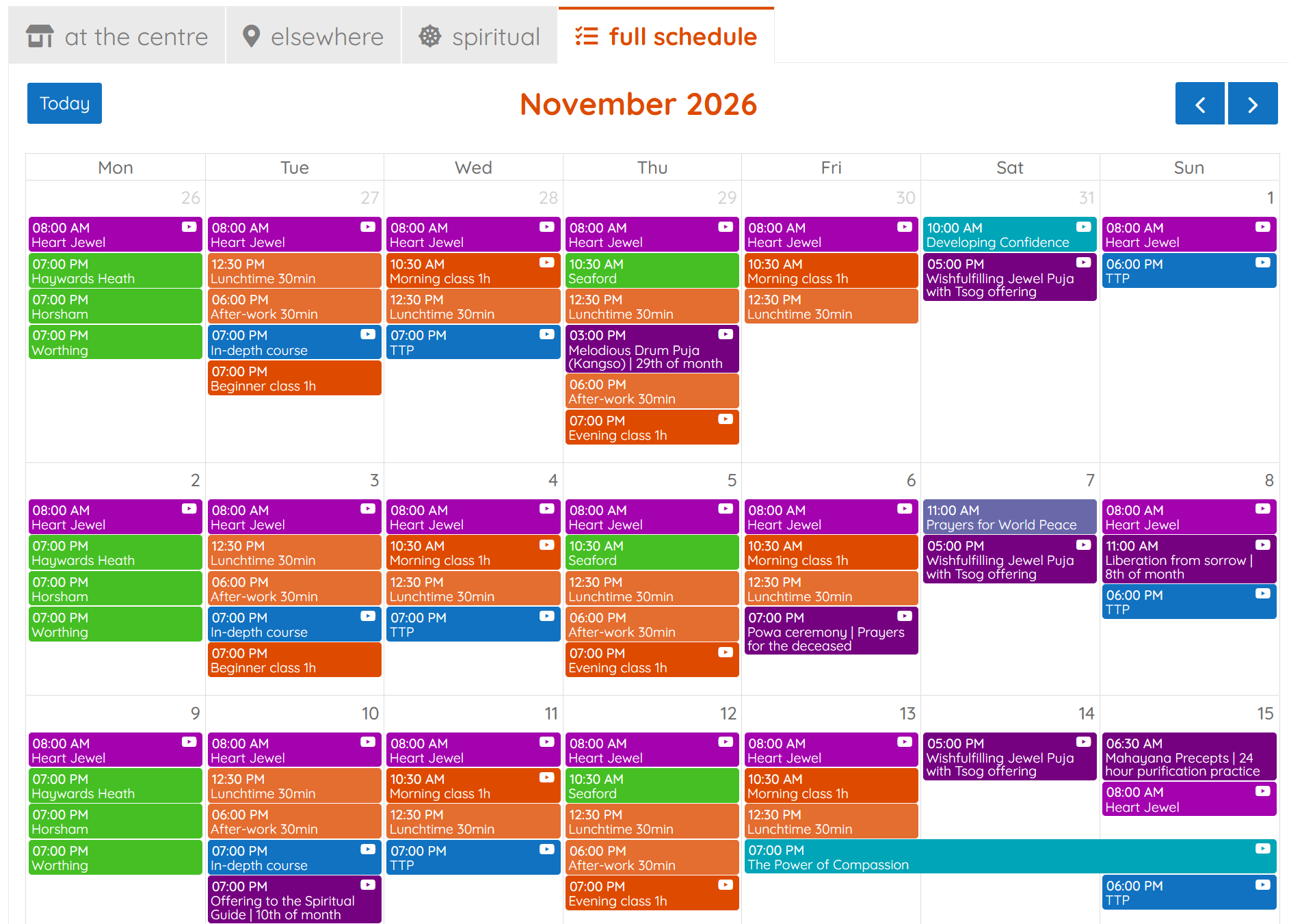
Wer entscheidet, in welchem Kalender eine Veranstaltung erscheint?
Zwei Dinge, eins nach dem anderen:
- Ihre Aktivität sortiert zuerst: Ein Gebet kommt in den Kalender der Gebete, ein Kurs oder eine Veranstaltung in den Kalender für die Öffentlichkeit.
- Ihr Ort teilt die Öffentlichkeit dann in zwei: auf der einen Seite die Veranstaltungen im Zentrum (und die online), auf der anderen die an den anderen Orten (siehe Die beiden Ortsgruppen).
Ein Meditationskurs in Seaford bleibt also ein Kurs für die Öffentlichkeit, erscheint aber unter Andere Orte und nicht unter Im Zentrum.
Diese Trennung ist nicht immer nötig. Ein kleines Zentrum ohne Zweigstelle und mit wenigen Aktivitäten kann darauf verzichten. Sehr nützlich wird sie in einem größeren Zentrum mit vielfältigen Aktivitäten oder mehreren Orten.
Auf dem Screenshot, der auf einer englischsprachigen Website aufgenommen wurde, heißen die Gruppen Activities for the general public, Weekly calendar, Events und Prayers: Ihr Name folgt der Sprache der Website.
Eine Aktivität immer einer Gruppe zuordnen
Jede neue Aktivität kommt unter Wochenkalender, Veranstaltungen oder Gebete: Wähle die Gruppe in der Liste Parent des Formulars. Diese Zuordnung sorgt dafür, dass ihre Veranstaltungen an der richtigen Stelle der Website erscheinen. Lass Parent nie auf Keine und ordne eine Aktivität nicht direkt unter Aktivitäten für die Öffentlichkeit ein.
Die Liste auf einen Blick lesen
Die Liste der Aktivitäten zeigt die ganze Baumstruktur des Zentrums, mit der Farbe und dem Symbol jeder Aktivität. Auf einen Blick prüfst du damit:
- ob jede Aktivität in der richtigen Gruppe ist: die Wochenkurse unter Wochenkalender, die einmaligen Veranstaltungen unter Veranstaltungen, die Gebete unter Gebete;
- ob die Farben und Symbole von einer Aktivität zur anderen stimmig bleiben.
Im Beispiel gehen die Farben nach Familien, und eine Abstufung unterscheidet die Dauer:
- Orange für die Meditationskurse: helles Orange für die halbstündigen Sitzungen („Lunchtime meditation“), kräftigeres Orange für die einstündigen („Morning meditation“);
- Blau für die Veranstaltungen: helles Blau für die kürzeren (Halbtage, Tage, Wochenenden), dunkleres Blau für die längeren („Retreats“);
- Violett für die Gebete.
Im Kalender bleiben die Meditationskurse so alle im Orange, aber man unterscheidet auf einen Blick die kurzen Sitzungen von den anderen.
Die Bearbeitungsseite einer Aktivität
Jedes Feld der Bearbeitungsseite steuert eine bestimmte Stelle der Website. Einmal gut ausgefüllt, regeln sie das Aussehen aller Veranstaltungen der Aktivität: Beim Anlegen jeder Veranstaltung musst du nicht mehr daran denken.
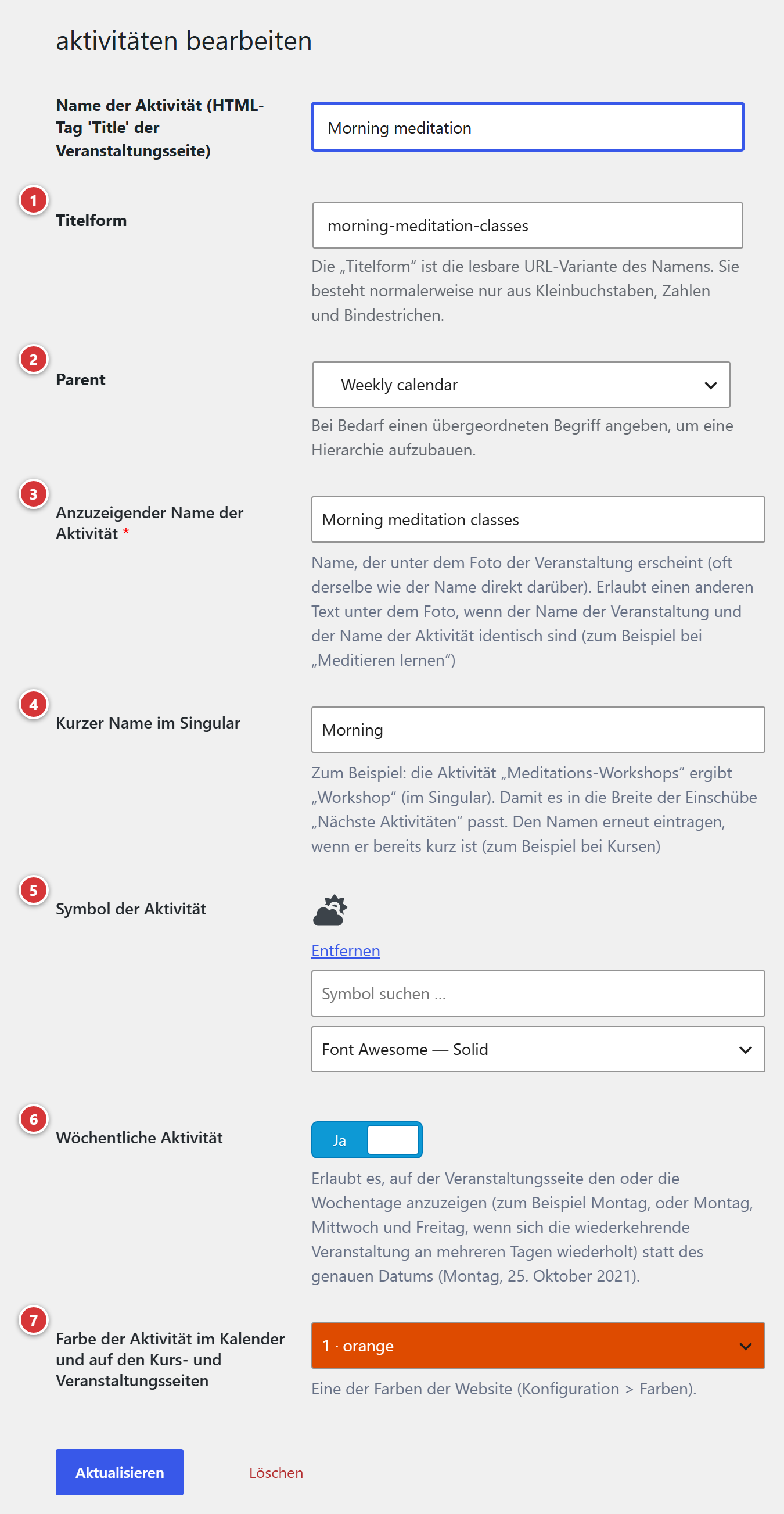
1 Titelform: die technische Kennung, von WordPress erzeugt. 2 Parent: die Gruppe, also der Kalender, in dem die Veranstaltungen erscheinen. 3 Anzuzeigender Name der Aktivität: der Anfang der Einleitung auf der Seite der Veranstaltung. 4 Kurzer Name im Singular: die Bezeichnung auf den Karten „Nächste Veranstaltungen“. 5 Symbol der Aktivität: das kleine Bild, das den kurzen Namen begleitet. 6 Wöchentliche Aktivität: die Wochentage statt eines Datums. 7 Farbe der Aktivität im Kalender und auf den Kurs- und Veranstaltungsseiten: die Farbe aller ihrer Veranstaltungen.
Name der Aktivität
Das erste Feld, Name der Aktivität (HTML-Tag 'Title' der Veranstaltungsseite), ist der maßgebliche Name der Aktivität. Du findest ihn in der Liste der Aktivitäten und in der Liste Aktivität auf der Bearbeitungsseite jeder Veranstaltung. Wie seine Bezeichnung sagt, geht er auch in den Seitentitel der Veranstaltung ein: den Text im Reiter des Browsers und den Text, den Google und die anderen Suchmaschinen zeigen.
Wähle also einen Namen, der für einen Besucher verständlich ist, der das Zentrum noch nicht kennt: „Morning meditation“ statt einer internen Abkürzung.
Titelform
Die für Webadressen „normalisierte“ Form des Namens: Kleinbuchstaben, ohne Akzente und
Leerzeichen. WordPress erzeugt sie bei der ersten Eingabe des Namens von selbst: Du musst dort
nichts eintragen. Sie muss dem Namen nicht folgen: Auf dem Screenshot hat die Aktivität „Morning
meditation“ die Titelform morning-meditation-classes behalten, ohne sichtbare Folgen.
Die Titelform einer Aktivität im Einsatz nicht mehr anrühren
Die Kalender der Website können eine Aktivität über ihre Titelform ansprechen: Sie nachträglich zu ändern, kann ihre Veranstaltungen aus einem Kalender verschwinden lassen. Die Aktivität umzubenennen ist dagegen kein Problem: Die Titelform folgt dem neuen Namen nicht.
Übergeordnet
Die Gruppe, zu der die Aktivität gehört: Wochenkalender, Veranstaltungen oder Gebete (siehe Die vier festen Gruppen). Auf dem Screenshot ist „Weekly calendar“ der englische Name von Wochenkalender.
Dieses Feld hat die meisten Folgen: Es entscheidet, in welchem Kalender die Veranstaltungen der Aktivität erscheinen und ob sie im Wochenstundenplan der Kurse steht. Wenn du die übergeordnete Gruppe änderst, wandern alle ihre Veranstaltungen, vergangene wie kommende, auf einen Schlag von einem Kalender in den anderen.
Anzuzeigender Name der Aktivität
Pflichtfeld (rotes Sternchen). Unter dem Bild der Seite der Veranstaltung schreibt die Website von selbst eine Einleitungszeile: diesen Namen, gefolgt vom Ort. Zum Beispiel „Lunchtime meditation at Bodhisattva KMC“ (auf der Seite ansehen, Zeile 1).

Derselbe Name kommt, kleingeschrieben, mitten in anderen Sätzen der Website wieder vor: im Titel des Anmeldefensters („Anmeldung Retreat: …“) und im Link zu einer verknüpften Veranstaltung („…: Retreat zum selben Thema“). Schreibe ihn also wie ein Wort, das sich in einem Satz gut liest („Meditationskurs“, „Retreat“), und nicht wie einen Titel.
Auf der Seite des Beispiels steht der Titel der Veranstaltung, „Lunchtime Meditation Class“, auf dem Foto. Direkt darunter beginnt die Einleitungszeile mit dem anzuzeigenden Namen ihrer Aktivität, „Lunchtime meditation“, gefolgt vom Ort. Die beiden Texte ähneln sich, ohne sich zu wiederholen: Der Titel benennt die Veranstaltung, die Einleitung sagt, um welche Art von Aktivität es sich handelt und wo sie stattfindet. Wäre der anzuzeigende Name mit dem Titel identisch, stünde auf der Seite zweimal hintereinander dasselbe. Wähle also einen anzuzeigenden Namen, der die Titel der Veranstaltungen der Aktivität ergänzt, statt sie zu wiederholen.
Kurzer Name im Singular
Die Bezeichnung oben auf den Karten der Blöcke „Nächste Veranstaltungen“ (Darstellung Veranstaltungen), mit dem Symbol davor: „HALF-DAY“, „WEEKEND“, „WORLD PEACE“ … (die Karten ansehen). Die Website schreibt sie in Großbuchstaben.
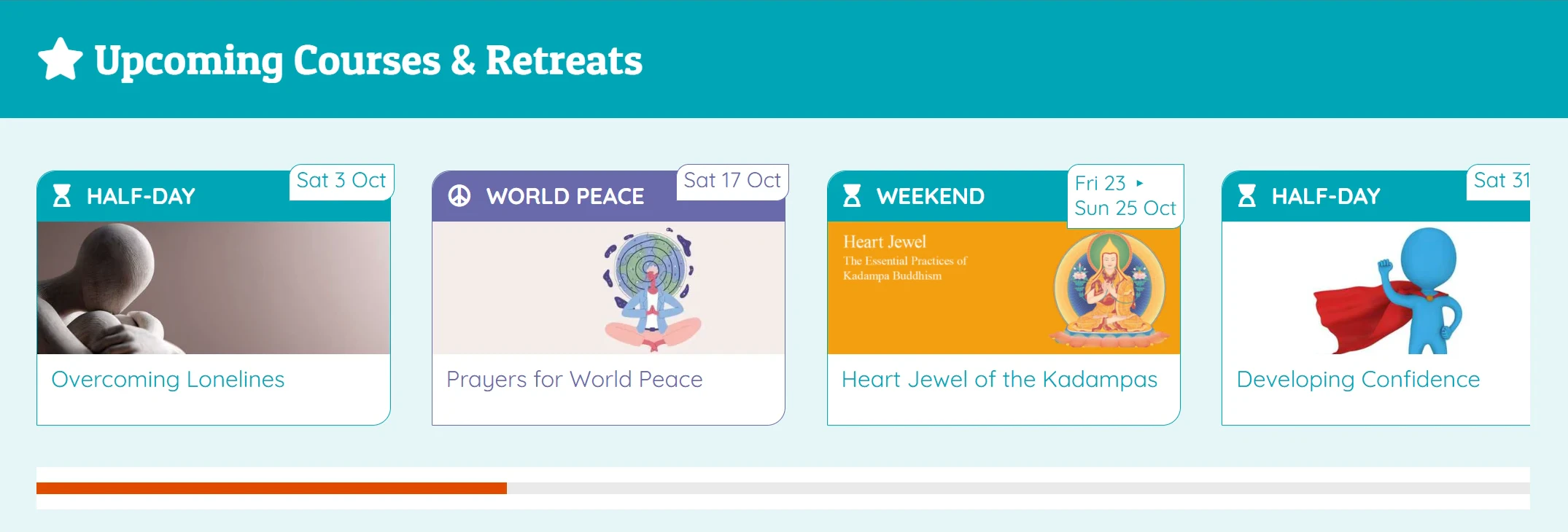
- Im Singular, weil jede Karte eine Veranstaltung vorstellt: Die Aktivität „Meditationsworkshops“ ergibt „Workshop“.
- Kurz, weil sich die Bezeichnung den oberen Rand der Karte mit dem Datum teilt: ein oder zwei Wörter.
- Immer ausgefüllt: Wenn der Name der Aktivität schon kurz ist („Kurse“), gib ihn noch einmal ein. Bleibt das Feld leer, zeigt die Bezeichnung nur das Symbol.
Symbol der Aktivität
Das kleine Bild vor dem kurzen Namen auf den Karten „Nächste Veranstaltungen“, das außerdem jede Sitzung in der Darstellung Kalender nach Tagen kennzeichnet. Es erscheint auch in der Liste der Aktivitäten in der Verwaltung, was die Orientierung erleichtert.
So wählst du es:
- Behalte in der Liste der Bibliotheken möglichst Font Awesome — Solid: So haben alle Symbole der Website denselben Stil.
- Tippe ein Wort auf Englisch in Symbol suchen …:
sun,moon,hourglass,heart… - Klicke auf das gewünschte Symbol: Es erscheint oben im Feld, über dem Link Entfernen.
Entfernen nimmt das Symbol weg. Denk an die Familien von Aktivitäten: Im Beispiel teilen sich alle Aktivitäten mit einmaligen Veranstaltungen (Halbtage, Wochenenden) dieselbe Sanduhr, und nur ihr kurzer Name unterscheidet sie.
Wöchentliche Aktivität
Auf Ja stellen bei einer Aktivität, die jede Woche wiederkehrt. Auf der Seite der Veranstaltung nennt die zweite Zeile der Einleitung dann die Wochentage statt eines Datums: „On Tuesday, Wednesday, Thursday and Friday from 12:30 PM to 1:00 PM“ (auf der Seite ansehen, Zeile 2), statt „Montag, 25. Oktober 2021“.
Warum? Ein Wochenkurs bleibt das ganze Jahr derselbe: Seine Seite soll „jeden Dienstag“ sagen, nicht nur das Datum der nächsten Sitzung. Bei einmaligen Veranstaltungen lässt du diese Einstellung dagegen ausgeschaltet: Ein Retreat soll seine genauen Daten ankündigen.
In der Praxis sind die Aktivitäten unter Wochenkalender fast immer wöchentlich, die unter Veranstaltungen nicht.
Farbe
Das Feld Farbe der Aktivität im Kalender und auf den Kurs- und Veranstaltungsseiten gibt allen Veranstaltungen der Aktivität ihre Farbe: ihr Kästchen im Kalender, den oberen Teil ihrer Karten „Nächste Veranstaltungen“, die Einleitung ihrer Seite.
Es bietet die Farben aus der Farbpalette der Website an, jede mit ihrer Nummer und ihrem Namen (zum
Beispiel 1 · orange), und nimmt die gewählte Farbe an, damit du sie sofort siehst. Eine Farbe
gibst du nie frei ein.
Eine Aktivität bearbeiten oder löschen
- Wenn du den Namen oder die Farbe einer Aktivität änderst, wirkt sich das auf alle ihre Veranstaltungen aus, im Kalender wie in den Blöcken „Nächste Veranstaltungen“.
- Eine Aktivität zu löschen, löscht nicht die zugehörigen Veranstaltungen, aber sie haben dann keine Aktivität mehr: Sie verlieren ihre Farbe und ihr Symbol. Öffne vor dem Löschen die betroffenen Veranstaltungen und ordne sie einer anderen Aktivität zu.
Orte
Wo: Menü Orte.
Ein Ort ist die Stelle, an der eine Veranstaltung stattfindet: der Saal des Zentrums, ein Ort außerhalb oder online. Die hier eingegebenen Angaben werden auf der Seite jeder Veranstaltung übernommen (Adresse, Anfahrt, Karte). Du gibst sie ein einziges Mal ein, ganz gleich, wie viele Veranstaltungen dort stattfinden.
Die beiden Gruppen: Hauptkalender und Kalender für andere Orte
Ganz oben in der Liste der Orte stehen zwei Einträge, die keine Orte sind, sondern Ortsgruppen: Hauptkalender und Kalender für andere Orte. Das Plugin legt sie selbst an. Du erkennst sie an ihrem Namen in fetten Großbuchstaben und daran, dass sie kein Kontrollkästchen haben. Jeder echte Ort gehört unter eine der beiden, als untergeordneter Ort: Diese Gruppe entscheidet, in welchem Kalender der Website seine Veranstaltungen erscheinen.
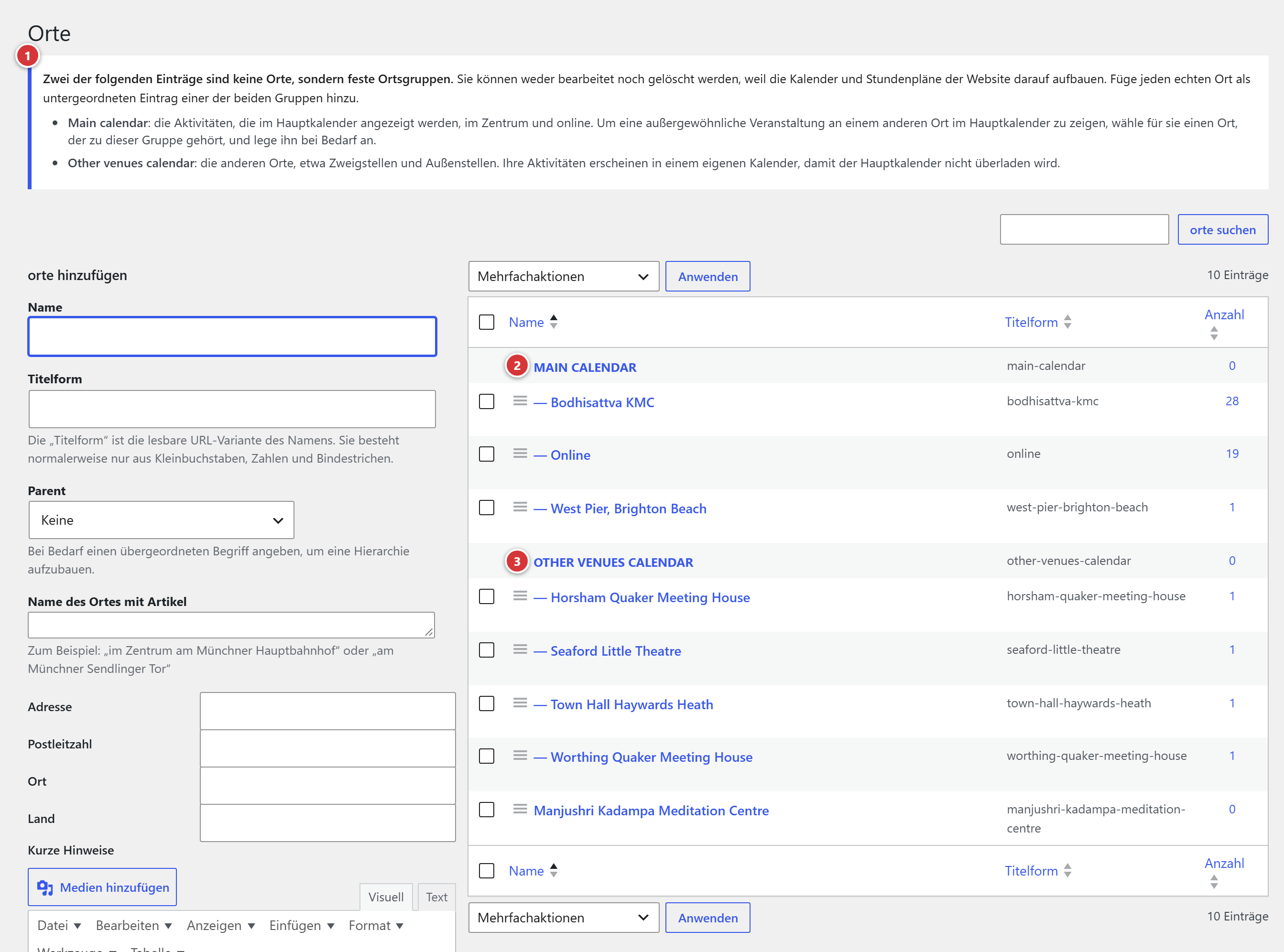
1 Der Kasten oben auf der Seite, der an die Rolle der beiden Gruppen erinnert. 2 Hauptkalender und seine Orte. 3 Kalender für andere Orte und seine Orte.
- Hauptkalender umfasst das Zentrum und den Online-Ort. Ihre Veranstaltungen erscheinen im Hauptkalender der Website, den die meisten Besucher aufrufen.
- Kalender für andere Orte umfasst die Zweigstellen und die Säle, in denen das Zentrum regelmäßige Kurse außerhalb seiner Räume gibt. Ihre Veranstaltungen werden in einem eigenen Kalender gezeigt, damit der Hauptkalender nicht überladen wird. Diese Gruppe übernimmt auch die zweite Tabelle des Wochenstundenplans („Other venues“ auf diesem englischen Screenshot).
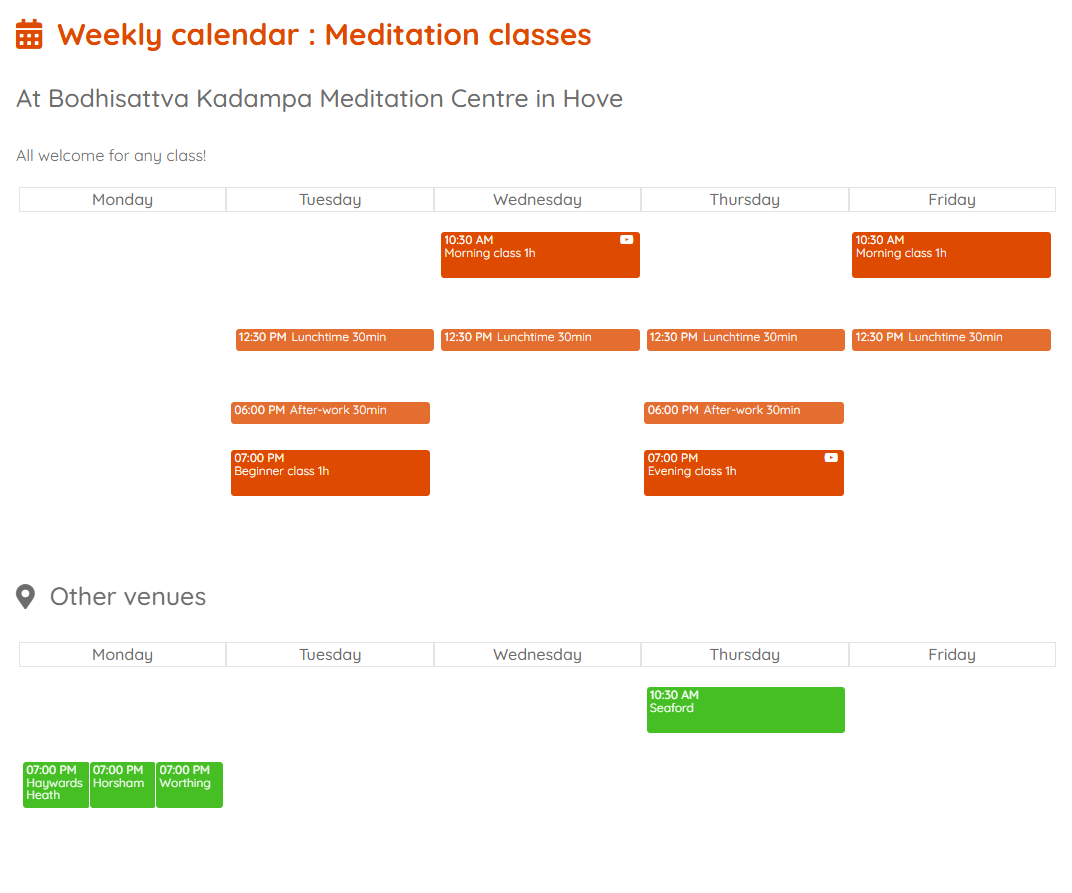
Auf dem Screenshot, der auf einer englischsprachigen Website aufgenommen wurde, heißen die Gruppen Main calendar und Other venues calendar: Ihr Name folgt der Sprache der Website. Auf einer deutschsprachigen Website heißen sie Hauptkalender und Kalender für andere Orte.
Eine außergewöhnliche Veranstaltung anderswo, im Hauptkalender
Eine einmalige Veranstaltung außerhalb des Zentrums (eine Meditation im Freien, ein Vortrag in einem gemieteten Saal) kann trotzdem im Hauptkalender stehen: Wähle für sie einen Ort unter Hauptkalender und lege ihn bei Bedarf an. Auf dem Screenshot ist das bei „West Pier, Brighton Beach“ der Fall.
Einen Ort hinzufügen. Wähle im Formular zum Hinzufügen in der Liste Parent immer eine der beiden Gruppen. Ein Ort, der auf Keine bleibt, gehört zu keinem der beiden Kalender: Seine Veranstaltungen erscheinen dort nicht.
Weder bearbeitbar noch löschbar. Die beiden Gruppen haben weder einen Link Bearbeiten noch einen Link Löschen, und ihre Bearbeitungsseite öffnet sich nicht: Die Kalender und Stundenpläne der Website beruhen auf ihnen und würden nicht mehr funktionieren, wenn eine davon verschwände oder sich änderte. Die Orte darunter kannst du dagegen frei bearbeiten.
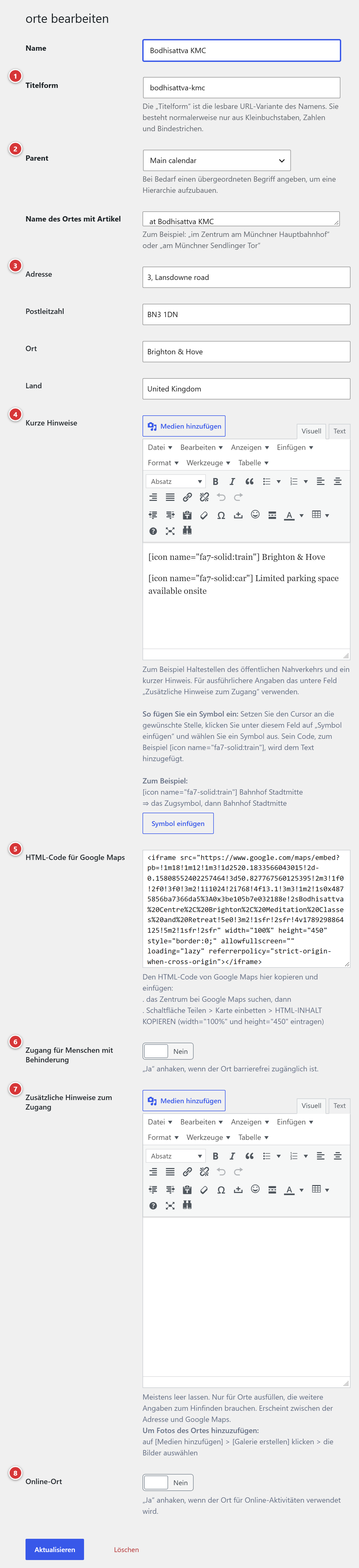
1 Titelform. 2 Parent. 3 Adresse, Postleitzahl, Ort, Land. 4 Kurze Hinweise. 5 HTML-Code für Google Maps. 6 Zugang für Menschen mit Behinderung. 7 Zusätzliche Hinweise zum Zugang. 8 Online-Ort.
Name
Der Name des Ortes, so wie er auf der Seite der Veranstaltung angezeigt wird.
Adresse, Postleitzahl, Ort, Land
Die Postanschrift. Die Seite der Veranstaltung zeigt die Adresse, dann in der nächsten Zeile die Postleitzahl und den Ort. Das Land wird mit dem Ort gespeichert, erscheint aber nicht auf der Seite.
Kurze Hinweise
Ein oder zwei Zeilen, die beim Hinkommen helfen: der nächste Bahnhof oder die nächste Bushaltestelle, die Parkmöglichkeiten … Sie erscheinen im Adressblock der Seite der Veranstaltung (ihr genauer Platz hängt vom Layout der Website ab). Für längere Erklärungen nimm lieber weiter unten das Feld Zusätzliche Hinweise zum Zugang.
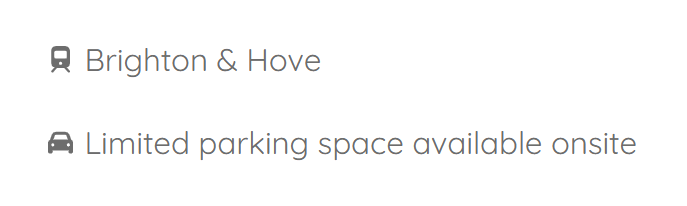
Ein kleines Symbol am Anfang jeder Zeile macht sie auf einen Blick lesbar: ein Zug für den Bahnhof, ein Auto für den Parkplatz. So fügst du eines hinzu:
- Klicke in den Text, an die Stelle, an der das Symbol erscheinen soll (meist an den Zeilenanfang).
- Klicke unter dem Feld auf die Schaltfläche Symbol einfügen: Die Auswahl der Symbole öffnet sich.
- Behalte möglichst die Bibliothek Font Awesome — Solid, damit alle Symbole der Website
denselben Stil haben, und tippe ein Wort auf Englisch in Symbol suchen …:
train,bus,car,bicycle,square-parking… - Klicke auf das gewünschte Symbol. Sein Code wird an der Stelle des Cursors in den Text geschrieben.
Im Feld siehst du nur diesen Code; das Symbol selbst erscheint erst auf der Website, in der Größe und Farbe des umgebenden Textes. Die beiden Zeilen der Bearbeitungsseite des Ortes oben,
[icon name="fa7-solid:train"] Brighton & Hove
[icon name="fa7-solid:car"] Limited parking space available onsite
ergeben auf der Seite der Veranstaltung:
Um ein Symbol zu ändern, lösche seinen Code (alles zwischen den eckigen Klammern, die Klammern
eingeschlossen) und füge ein anderes ein. Ältere Codes ohne Namen der Bibliothek (wie
[icon name="train"]) funktionieren weiter: Du musst sie nicht ersetzen.
HTML-Code für Google Maps
Die Karte, die auf der Seite der Veranstaltung erscheint. So bekommst du sie:
- Suche das Zentrum bei Google Maps.
- Klicke auf Teilen und dann auf Karte einbetten.
- Klicke auf HTML KOPIEREN und füge den Code in dieses Feld ein.
- Stelle im eingefügten Code die Breite auf
width="100%"und die Höhe aufheight="450".
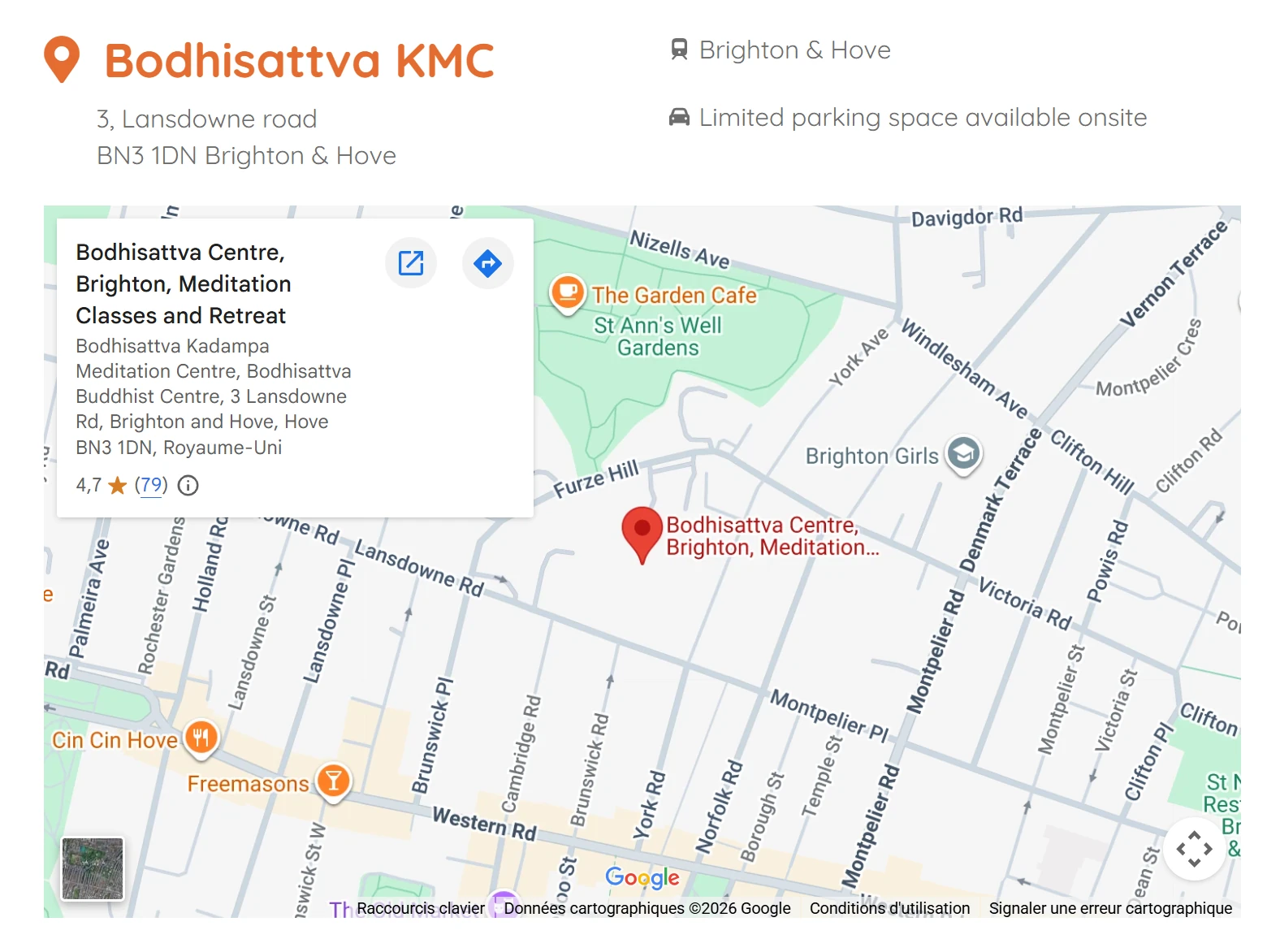
Ein Beispiel für das Endergebnis: der Block des Ortes, so wie er auf der Seite einer Veranstaltung erscheint, erstellt mit den Angaben der Bearbeitungsseite des Ortes oben (Name, Adresse, kurze Hinweise und Google-Maps-Karte).
Zugang für Menschen mit Behinderung
Kreuze das Kästchen an, wenn der Ort für Menschen mit eingeschränkter Mobilität zugänglich ist. Die Seite der Veranstaltung zeigt dann ein Rollstuhlsymbol und den Hinweis „Barrierefrei zugänglich“.
Zusätzliche Hinweise zum Zugang
Ein freiwilliges Feld, das meistens leer bleibt: Fülle es nur für einen Ort aus, bei dem man erklären muss, wie man hinkommt. Der Text erscheint zwischen der Adresse und der Karte.
Um Fotos des Ortes hinzuzufügen: Klicke auf Dateien hinzufügen, dann auf Galerie erstellen, und wähle die Bilder aus.
Online-Ort
Kreuze das Kästchen für den Ort an, der für die Online-Aktivitäten steht. Eine Veranstaltung an diesem Ort zeigt weder Adresse noch Karte, sondern ihre Angaben zur Online-Teilnahme.
Nur ein Online-Ort
Kreuze dieses Kästchen nur bei einem einzigen Ort an, dem, den du für alle Online-Veranstaltungen wählst. Kreuze es nicht bei einem physischen Ort an: Adresse und Karte würden auf seinen Veranstaltungen nicht mehr erscheinen.
Einen Ort bearbeiten oder löschen
Wenn du einen Ort bearbeitest, wird die Seite aller Veranstaltungen aktualisiert, die dort stattfinden. Einen Ort zu löschen, löscht nicht die Veranstaltungen, aber sie haben dann keine Adresse mehr: Ordne sie vorher einem anderen Ort zu.
Reihenfolge der Listen
In den Auswahllisten und auf der Website erscheinen Aktivitäten, Lehrer und Orte in der Reihenfolge, die der Webmaster festgelegt hat, und nicht alphabetisch: Die manuelle Reihenfolge stellst du per Ziehen und Ablegen in der Liste ein. Sie muss zuerst unter Konfiguration > Erweitert, Abschnitt Manuelle Reihenfolge, aktiviert worden sein; siehe Erweitert.