Veranstaltungen
Wo: Menü Veranstaltungen. Wer: Redakteure und Administratoren.
Hier legst du die Veranstaltungen des Zentrums an und änderst sie: Kurse, Retreats, Workshops, Abende … Jede Veranstaltung hat ihre Seite auf der Website und erscheint im öffentlichen Kalender und in den Blöcken „Nächste Veranstaltungen“. Diese Seite beschreibt die beiden Seiten der Verwaltung, die du kennen solltest: die Liste der Veranstaltungen und dann die Bearbeitungsseite einer Veranstaltung.
Für die Logik des Ganzen (Veranstaltung, Aktivität, Sitzung) siehe Veranstaltungen, Aktivitäten und Sitzungen.
Die Liste der Veranstaltungen
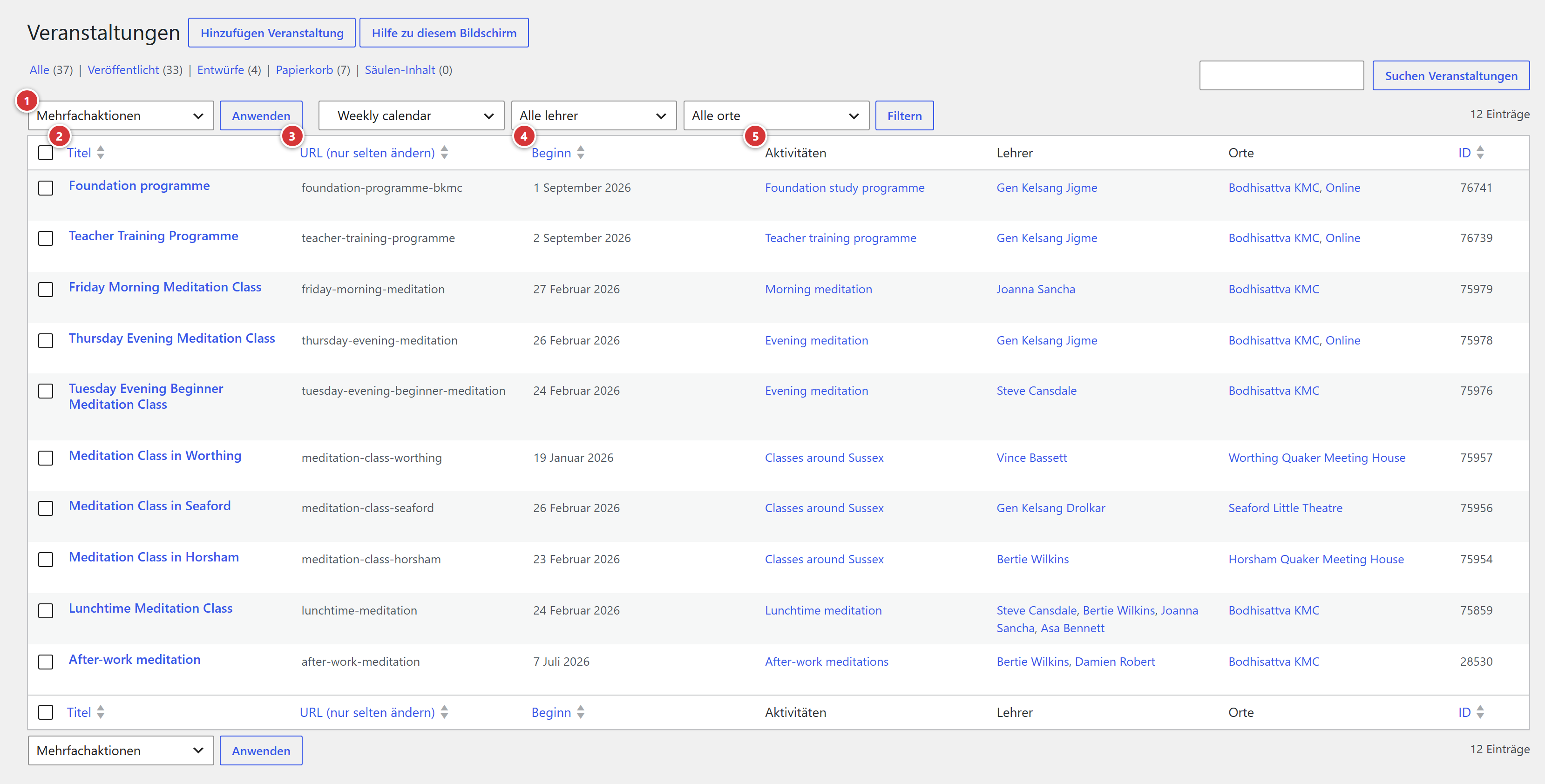
1 Filter nach Aktivität, Lehrer und Ort. 2 Titel der Veranstaltung. 3 URL der Seite der Veranstaltung. 4 Beginn: erstes Datum der Veranstaltung. 5 Zugeordnete Aktivitäten, Lehrer und Orte.
Die Liste zeigt für jede Veranstaltung:
| Spalte | Inhalt |
|---|---|
| Titel | Der Titel der Veranstaltung. Klicke darauf, um sie zu bearbeiten. |
| URL (nur selten ändern) | Die Adresse ihrer Seite auf der Website. |
| Beginn | Das Datum der ersten Sitzung. |
| Aktivitäten, Lehrer, Orte | Was in der Veranstaltung ausgewählt wurde. |
| ID | Die interne Nummer der Veranstaltung. Sie dient nur dem Webmaster. |
Ändere die URL nicht leichtfertig
Die URL ist die Adresse, die Besucher und Suchmaschinen kennen. Sie zu ändern, macht bestehende Links kaputt (Seiten, E-Mails, soziale Netzwerke). Tu das nur, wenn es wirklich nötig ist.
Eine URL, die zum Titel passt, für die Suchmaschinen
Beim Anlegen wird die URL automatisch aus dem Titel erzeugt. Sie soll ihn weiterhin widerspiegeln: Das lesen die Suchmaschinen. Wenn sie nicht mehr passt (zum Beispiel ein „-kopie“, das nach einem Duplizieren am Ende angehängt wurde), klicke neben der URL auf Bearbeiten, lösche sie vollständig und klicke dann auf OK: Sie wird aus dem aktuellen Titel neu erzeugt.
Filtern
Über der Liste filtern drei Auswahllisten nach Aktivität, Lehrer oder Ort, zusätzlich zur Suche und zu den üblichen Status von WordPress (Alle, Veröffentlicht, Entwürfe, Papierkorb).
Eine Veranstaltung mit zwei Klicks wiederfinden
Mit diesen Filtern musst du nicht die ganze Liste durchgehen. Filtere nach Aktivität, um auf einen Schlag die Kurse einer Art herauszugreifen (Lehrerausbildung, Meditation …), oder nach Ort, um zum Beispiel nur zu sehen, was in einer Zweigstelle stattfindet.
Um eine Veranstaltung anzulegen, klicke oben in der Liste auf Hinzufügen.
Eine Veranstaltung bearbeiten
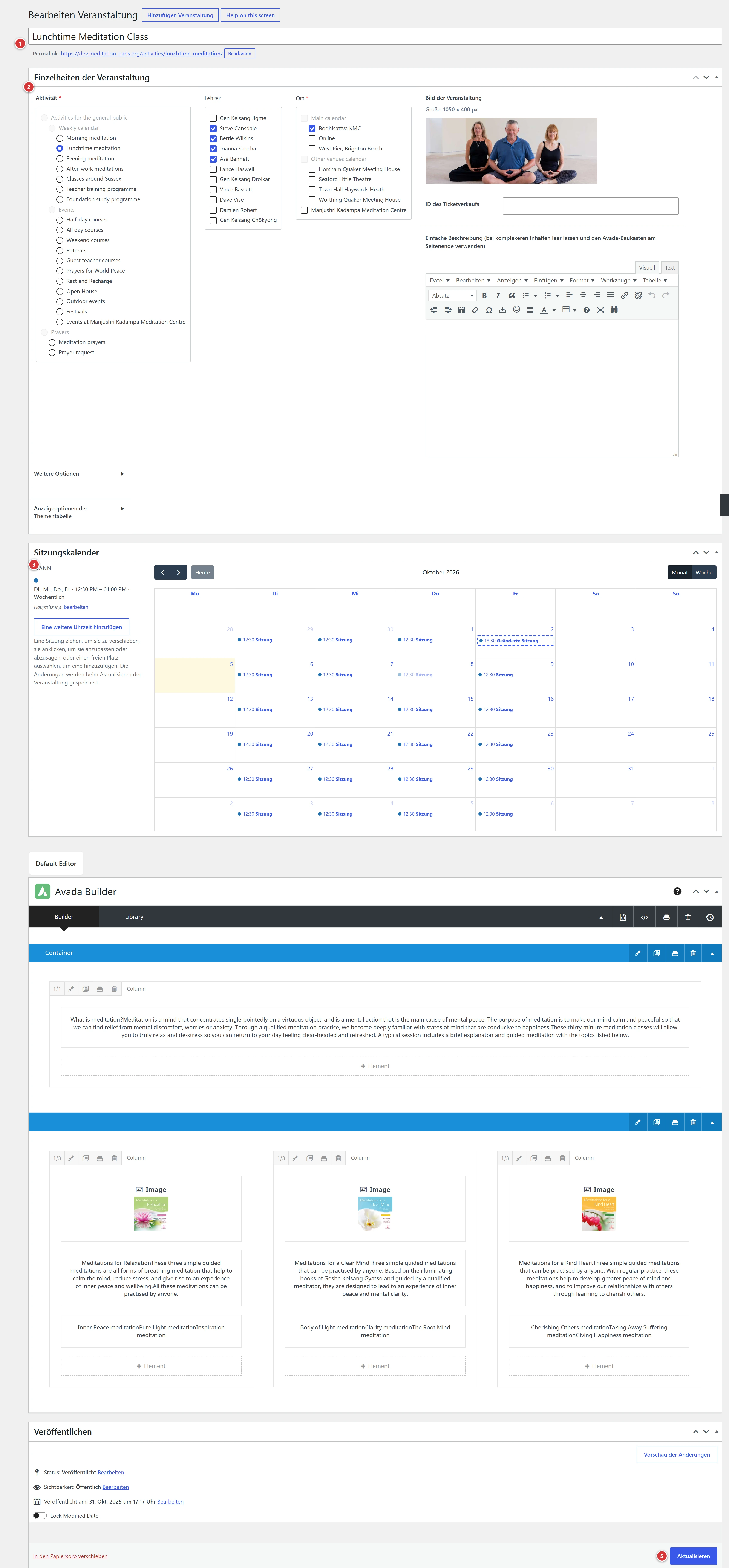
1 Titel der Veranstaltung (Einzelheiten). 2 Einzelheiten der Veranstaltung: Aktivität, Lehrer, Ort, Bild (Einzelheiten). 3 Sitzungskalender: die Daten und Uhrzeiten (Einzelheiten). 4 Beschreibung der Veranstaltung. 5 Veröffentlichen (oder Aktualisieren bei einer Veranstaltung, die schon online ist): speichert die Veranstaltung und stellt sie online.
Vor „Veröffentlichen“ oder „Aktualisieren“ wird nichts gespeichert
Die im Sitzungskalender eingegebenen Daten und Uhrzeiten werden erst übernommen, wenn du auf Veröffentlichen oder Aktualisieren klickst.
Der Titel
Das ist der vollständige Name der Veranstaltung, der auf ihrer Seite angezeigt wird. Wenn der Titel für das Kästchen im Kalender zu lang ist, siehe Kurzer Name für den Kalender unter Weitere Optionen.
Einzelheiten der Veranstaltung
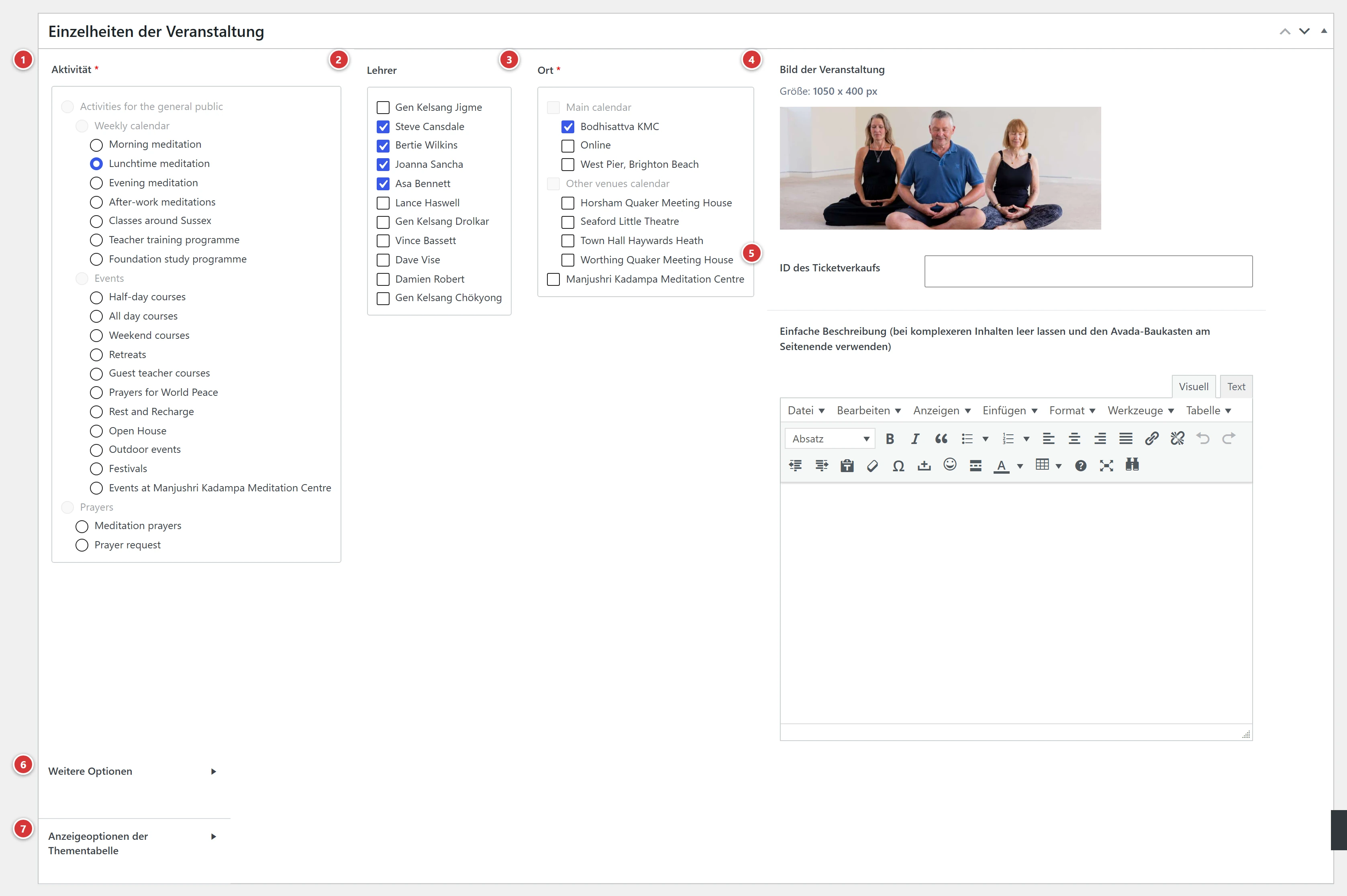
1 Aktivität. 2 Lehrer. 3 Ort. 4 Bild der Veranstaltung. 5 ID des Ticketverkaufs. 6 Weitere Optionen: freiwillige Einstellungen (Einzelheiten). 7 Anzeigeoptionen der Thementabelle (Einzelheiten).
Aktivität
Pflichtfeld. Eine einzige Aktivität pro Veranstaltung (Kurs, Retreat, Workshop …). Sie bestimmt die Farbe der Veranstaltung im Kalender und auf ihrer Seite und die Gruppe, zu der sie in den Blöcken „Nächste Veranstaltungen“ gehört. Die Aktivitäten werden auf ihrer eigenen Seite angelegt (siehe Aktivitäten und Orte).
Lehrer
Kreuze den oder die Lehrer der Veranstaltung an. Mehrere Auswahlen sind möglich. Ihr Name und ihr Porträt erscheinen auf der Seite der Veranstaltung.
Sie werden in der Reihenfolge angezeigt, die auf der Seite Lehrer festgelegt ist: Der erste der Liste ist der residierende Lehrer, die anderen folgen in der Reihenfolge, die du ihnen gegeben hast.
Ort
Pflichtfeld. Kreuze den oder die Orte an, an denen die Veranstaltung stattfindet. Mehrere Auswahlen sind möglich, zum Beispiel für eine Veranstaltung, die zugleich vor Ort und online stattfindet.
Bild der Veranstaltung
Das Bild, das oben auf der Seite der Veranstaltung angezeigt wird. Erforderliche Größe: 1050 x 400 px.
Wähle ein Bild, das sich gut zuschneiden lässt
Das Format ist ein breites, flaches Banner: Das Bild wird zugeschnitten, damit es hineinpasst. Wähle ein Bild, dessen Motiv nach dem Zuschneiden gut sichtbar bleibt. Das ist ein sehr wichtiger Punkt für die gute Darstellung der Bilder auf der ganzen Website.
ID des Ticketverkaufs
Die Nummer der Veranstaltung beim Ticketdienst des Zentrums, falls es einen gibt. Oft ist es die Nummer oder der Code, der in der Adresse (URL) der Veranstaltung auf der Website des Ticketverkaufs steht. Sonst leer lassen.
Weitere Optionen
Dieser Abschnitt ist eingeklappt: Klicke auf Weitere Optionen, um ihn zu öffnen. Das ist Absicht, damit die Arbeitsseite der Veranstaltungen nicht überladen wird. Diese Einstellungen sind freiwillig; du brauchst sie nur in besonderen Fällen.
Kurzer Name für den Kalender
Ein kürzerer Name, der im Kästchen des Kalenders angezeigt wird, wenn der Titel zu lang ist. Die Seite der Veranstaltung zeigt immer den vollständigen Titel.
Zum Beispiel wird „Lunchtime Meditation Class“ im Kästchen zu „Lunchtime 30min“, und der vollständige Titel erscheint wieder im Fenster, das sich beim Klick öffnet:
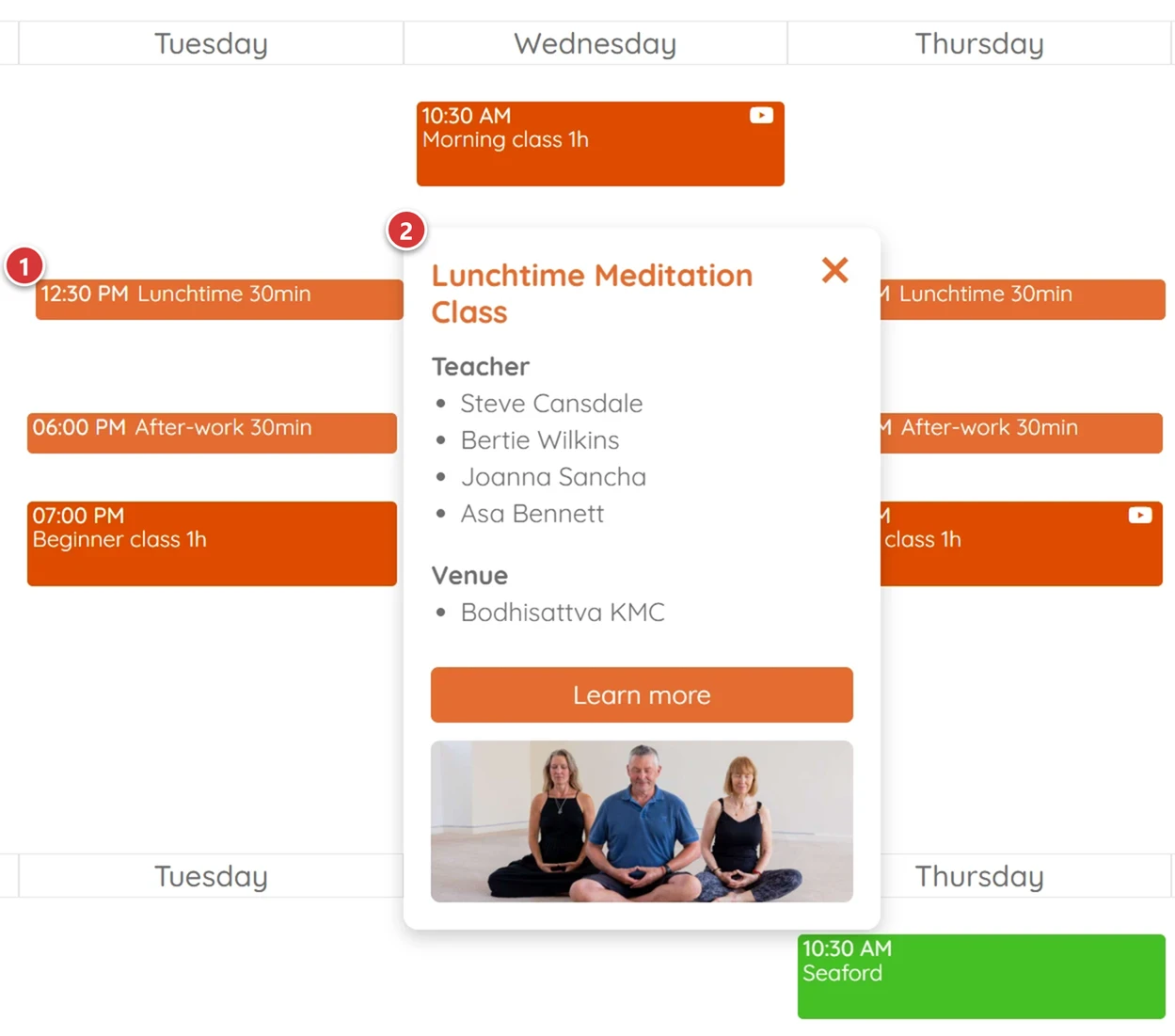
1 Kurzer Name, kurz genug für das Kästchen des Kalenders. 2 Vollständiger Titel der Veranstaltung, so wie er im Fenster der Veranstaltung und auf ihrer Seite erscheint.
Ersatzfarbe
Nur ausfüllen, wenn die Veranstaltung eine andere Farbe als ihre Aktivität haben soll. Eine der Farben aus der Palette der Website (siehe Farben).
Individuelle Farbe
Eine Farbe außerhalb der Palette der Website. Dieses Feld sollte normalerweise nie gebraucht werden: Es ist nur für den Fall gedacht, dass eine Veranstaltung ganz besonders erscheinen soll. Eine individuelle Farbe folgt den Änderungen der Palette nicht. Sie verschwindet, sobald eine Ersatzfarbe gewählt wird.
Ersatz der Einleitung
Unter dem Bild auf der Seite der Veranstaltung schreibt die Website von selbst zwei Zeilen Einleitung. Mit den Feldern Ersatzzeile 1 der Einleitung und Ersatzzeile 2 der Einleitung ersetzt du die eine oder die andere durch deinen eigenen Text.
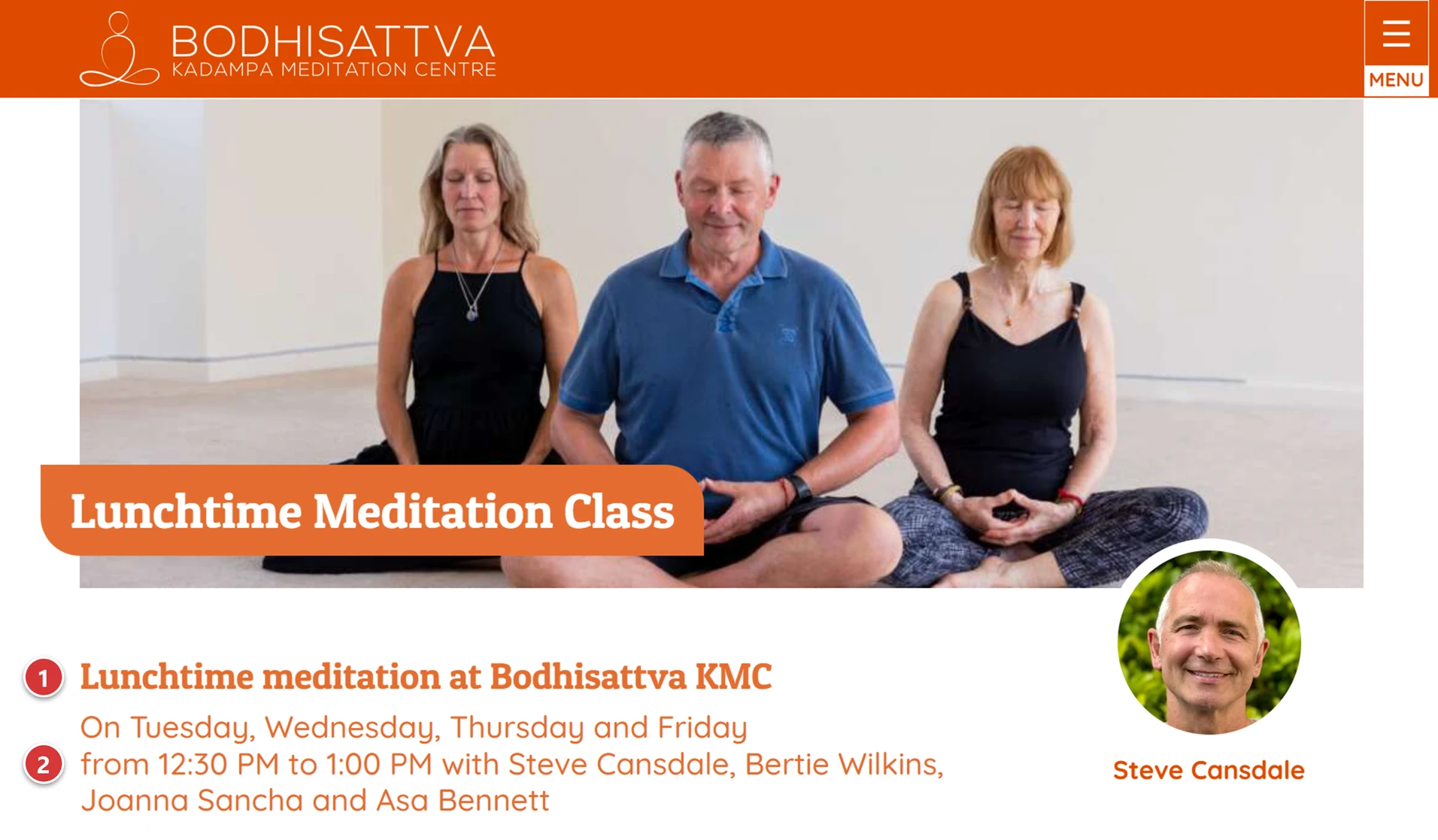
1 Ersatzzeile 1 der Einleitung: die Überschrift der Einleitung. Automatisch geschrieben, nennt sie die Aktivität und den Ort. 2 Ersatzzeile 2 der Einleitung: der folgende Text. Automatisch geschrieben, nennt er die Tage, die Uhrzeiten und die Lehrer.
Wann lohnt sich eine eigene Einleitung?
Meist genügen die beiden automatisch geschriebenen Zeilen: Lass die Felder leer. Bei manchen Veranstaltungen macht ein maßgeschneiderter Text aber mehr Lust zu kommen. Denk zum Beispiel bei einem Vortrag mit einem besonderen Gast daran.
Ersatz-URL
Für eine Veranstaltung „außerhalb des Kalenders“: Gib die Adresse der Seite ein, die statt der Seite der Veranstaltung geöffnet werden soll.
Ideal für internationale Festivals
Ein Festival, das schon eine eigene Website oder eine Seite auf der Website der Tradition hat, braucht hier keine Beschreibung. Gib nur den Titel und die Tage ein: Die Veranstaltung erscheint im Kalender. Mit der Ersatz-URL öffnet ein Klick auf die Veranstaltung, im Kalender wie in den Nächsten Veranstaltungen, direkt die Seite des Festivals.
Preise
Die Preise, die auf der Seite angezeigt werden.
- Standard: die üblichen Preise des Zentrums.
- Nicht anzeigen: kein Preis.
- Eine auswählen ...: zeigt die Liste Wahl der Preise, in der du einen besonderen Preis auswählst (siehe Preise und Stundenpläne).
Stundenplan
Der Stundenplan, der auf der Seite angezeigt wird. Dieselben drei Möglichkeiten: Standard, Nicht anzeigen, Eine auswählen ... (Liste Wahl des Stundenplans).
Preise und Stundenplan sind Pflichtfelder
Sie stehen schon auf Standard: Du änderst sie nur, wenn du dieses Verhalten ändern willst.
Aufnahmebedingungen anzeigen
Standardmäßig angekreuzt: Die Seite zeigt die Meldung zu den Aufnahmebedingungen. Nimm das Kreuz weg, um sie zu entfernen.
Diese Option entstand zur Zeit von Covid, um die Hygieneregeln anzuzeigen. Heute dient sie dazu, jede nützliche Information zum Empfang mitzuteilen: Der Raum ist klimatisiert, den Teilnehmenden wird ein Kräutertee angeboten usw.
Zwei Veranstaltungen verknüpfen
Das Feld Verknüpfte Veranstaltung verbindet zwei Veranstaltungen, die zusammengehören. Der typische Fall ist ein Wochenendkurs, der in zwei Veranstaltungen aufgeteilt ist, eine am Samstag und eine am Sonntag: Jede ist für Zögernde eine leichtere Verpflichtung, aber beide werden zusammen vorgestellt (siehe Die Sitzungen).
Auf der Seite des Samstags erscheint unter der Einleitung eine Zeile: der Tag und der Titel der verknüpften Veranstaltung.
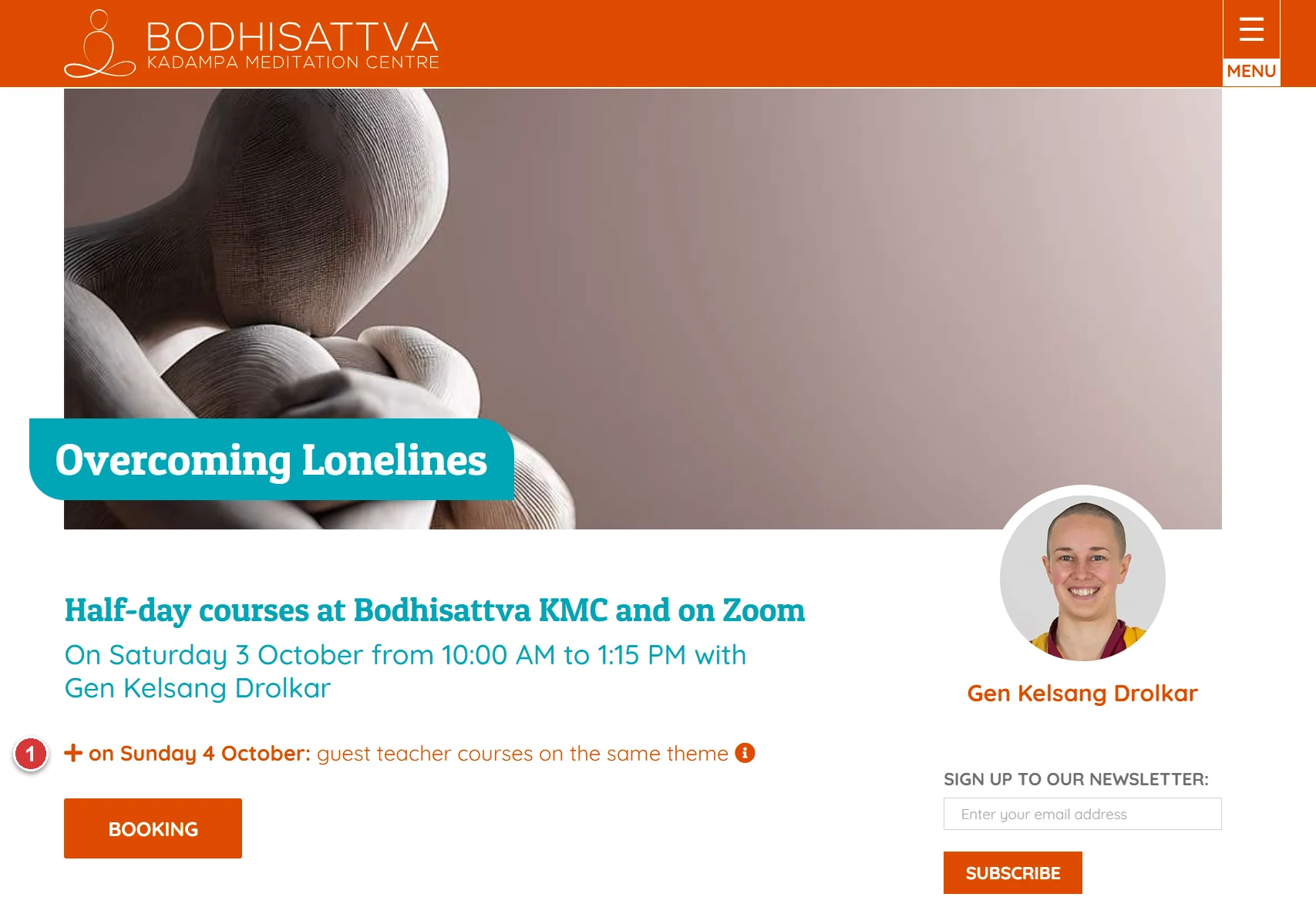
1 Zeile der verknüpften Veranstaltung: ein Link. Ein Klick öffnet direkt die Seite der anderen Veranstaltung, die ihrerseits einen Link zurück zu dieser Seite zeigt.
So verknüpfst du sie:
- Öffne die Bearbeitungsseite der Samstagsveranstaltung und klappe Weitere Optionen auf.
- Tippe unter Verknüpfte Veranstaltung den Anfang des Titels der Sonntagsveranstaltung und wähle sie in der Liste aus.
- Klicke auf Aktualisieren (oder Veröffentlichen).
Die Verknüpfung entsteht in beide Richtungen: Die Bearbeitungsseite des Sonntags zeigt sofort den Samstag in ihrem eigenen Feld Verknüpfte Veranstaltung, ohne dass du dort etwas eingeben musst. Auf der Website bietet die Seite jeder Veranstaltung dann einen Link zur anderen an, in der Form „+ am Sonntag, 12. Oktober: Name der Aktivität zum selben Thema“.
- Eine Veranstaltung kann nur mit einer einzigen anderen Veranstaltung verknüpft werden.
- Um die Verknüpfung aufzuheben, leere das Feld auf einer der beiden Bearbeitungsseiten: Sie verschwindet auch auf der anderen.
Tabelle der Kursthemen
Das Thema jeder Sitzung eines regelmäßigen Kurses anzukündigen, gibt den Besuchern einen Grund zu kommen: Die Erfahrung zeigt, dass es deutlich mehr Interesse weckt als eine bloße Uhrzeit. Und die Arbeit ist schon getan: Der oder die EPC bereitet das Programm vor. Es genügt, es auf der Seite der Veranstaltung zu zeigen, direkt unter dem Titel und seinen beiden Einleitungszeilen.
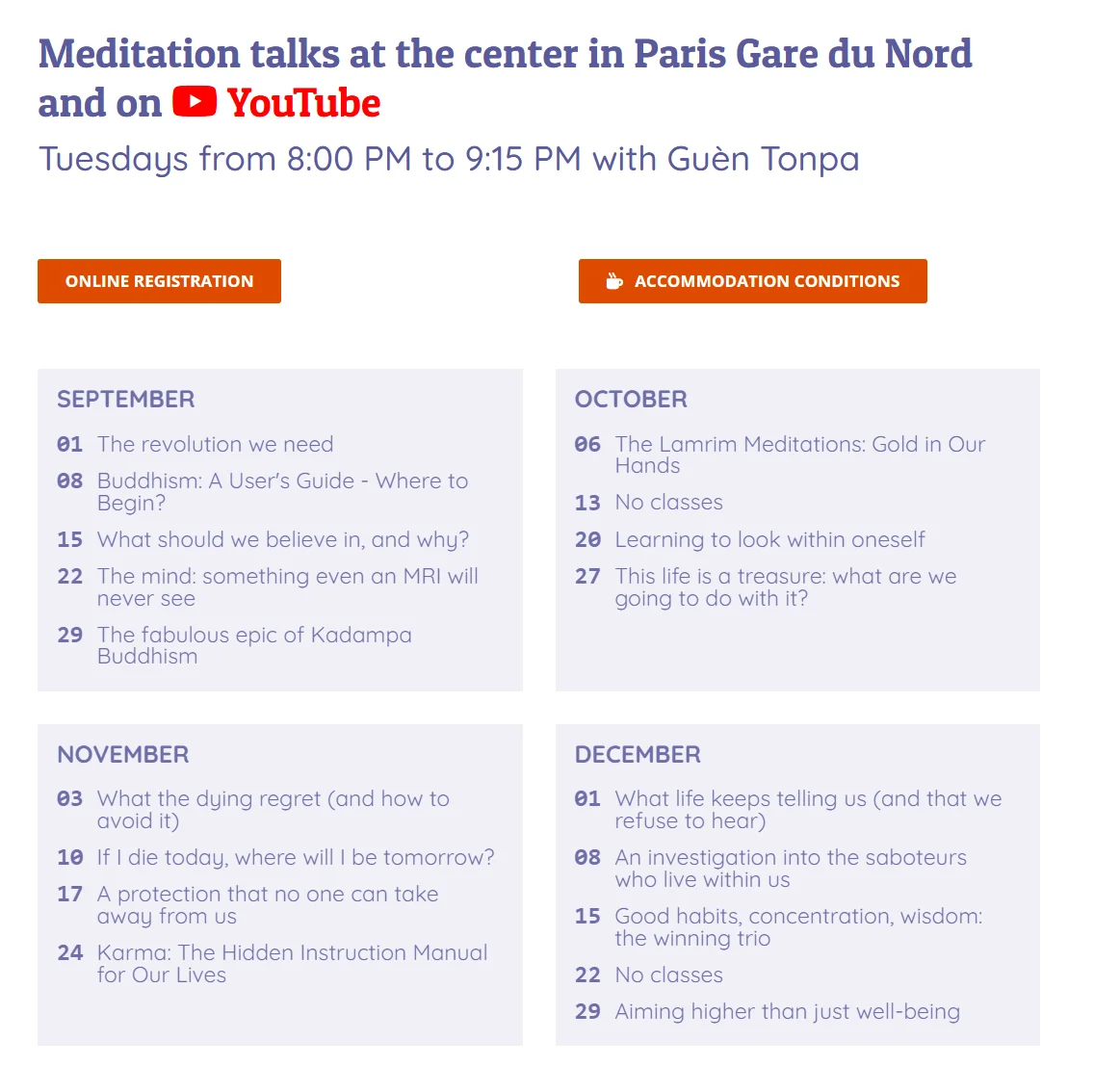
Beispiel: der Dienstagabendkurs im CMK Paris, mit seinen Themen Tag für Tag, nach Monaten gruppiert.
Eine solche Liste von Hand zu gestalten ist langwierig und mühsam (wir haben es selbst erlebt, als wir ein Zentrum geführt haben). Deshalb übernimmt die Website das für dich: Du fügst die Liste „Datum, Thema“ ein, kopiert aus deinem Jahresprogramm (Excel, Google Sheets …), und sie gestaltet sie, ein Rahmen pro Monat, die Tage am Zeilenanfang. Ein paar Sekunden Kopieren und Einfügen genügen.
Lass dir das nicht entgehen
Für einen wöchentlichen Kurs ist das eine sehr nützliche Funktion: wenig Aufwand, ein gepflegtes Ergebnis und mehr Besucher, die den Weg ins Zentrum finden.
Die Themen eingeben
Klappe auf der Seite der Veranstaltung Anzeigeoptionen der Thementabelle auf.
- Markiere in deiner Tabellenkalkulation die beiden Spalten: links das Datum, rechts das Thema, eine Zeile pro Sitzung.
- Kopiere sie und füge sie in Richtige Formatierung der Tabelle mit den Kursthemen ein.
- Klicke auf Formatierung in der Vorschau ansehen: Das Feld wird sofort nach Monaten gegliedert, so wie die Besucher es sehen werden. Prüfe es.
- Klicke auf Aktualisieren (oder Veröffentlichen): Vorher ist nichts online.
Schreibe die Daten in der richtigen Reihenfolge
Die Daten werden in der Reihenfolge Tag, Monat, Jahr eingegeben, mit Schrägstrichen, zum
Beispiel 20/04/2021. Mit Punkten (20.04.2021) wird das Datum nicht erkannt. Vertauschte Tage
und Monate ergäben einen falschen Monat.
Um ein Thema zu ändern oder Wochen hinzuzufügen
Einmal gegliedert, ist die Tabelle nicht mehr die ursprüngliche Liste. Am einfachsten leerst du das Feld, fügst die vollständige Liste erneut aus deiner Tabellenkalkulation ein und klickst dann auf Formatierung in der Vorschau ansehen.
Die anderen Einstellungen
| Einstellung | Wozu sie dient |
|---|---|
| Sternchen in der Tabelle | Ein Text unter der Tabelle, für Hinweise zu bestimmten Themen (zum Beispiel „* Kurs ausnahmsweise online“). |
| Automatische Formatierung der Thementabellen | Standardmäßig aktiv: Die eingefügte Tabelle wird neu formatiert und nach Monaten gruppiert. Inaktiv: Sie erscheint genau so, wie du sie eingefügt hast, ohne Gruppierung. |
| Tabelle aktivieren | Standardmäßig aktiv. Nimm das Kreuz weg, um die Themen auf der Seite auszublenden, ohne das Eingegebene zu verlieren: Ein erneutes Kreuz zeigt sie wieder an. |
Beschreibung
Das Feld Einfache Beschreibung genügt für einen Text ohne komplizierte Gestaltung: ein paar Absätze mit fett gedruckten Wörtern. Für eine aufwendigere Seite (Spalten, Bilder, Schaltflächen) lass dieses Feld leer und nutze den Avada-Baukasten unten auf der Seite.
Der Sitzungskalender
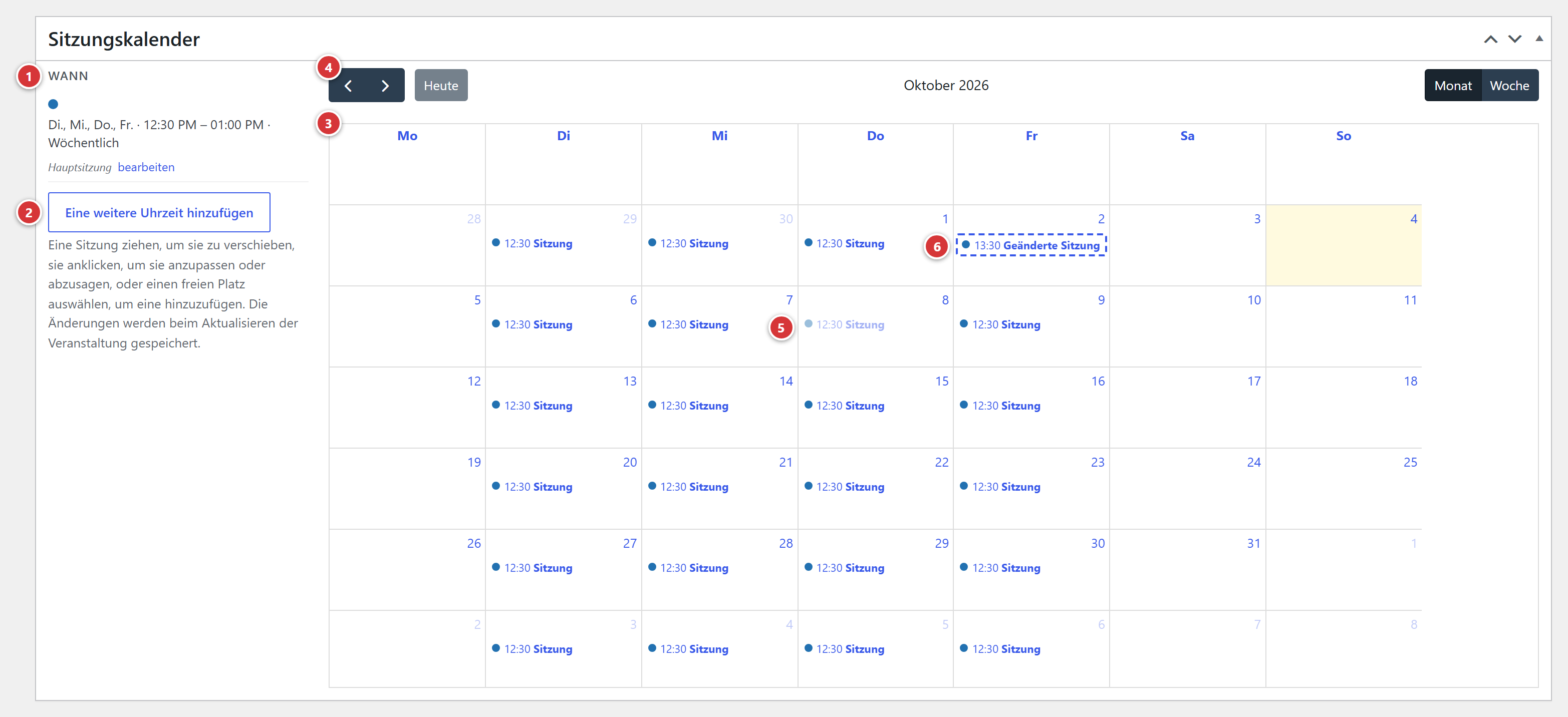
1 Wann: die Uhrzeiten der Veranstaltung. 2 Eine Sitzung hinzufügen oder Eine weitere Uhrzeit hinzufügen. 3 Der Kalender: eine Sitzung pro farbigem Block. 4 Von einem Monat zum anderen wechseln oder von der Monats- zur Wochenansicht. 5 Eine abgesagte Sitzung: Sie bleibt sichtbar, durchscheinend. 6 Eine geänderte Sitzung: Sie trägt die Bezeichnung „Geänderte Sitzung“ und einen gestrichelten Rand.
Das ist die einzige Stelle, an der die Daten einer Veranstaltung eingegeben werden. Links listet der Bereich Wann die Uhrzeiten auf; rechts zeigt ein Kalender alle Sitzungen, die sich daraus ergeben, so wie die Besucher sie sehen werden.
Eine Veranstaltung hat eine Hauptuhrzeit (die Hauptsitzung), die sich wiederholen kann, und gegebenenfalls weitere Uhrzeiten. Jeder Tag, an dem sie stattfindet, ist eine Sitzung.
Der Kalender öffnet sich bei der ersten bevorstehenden Sitzung, sonst bei der letzten vergangenen Sitzung, sonst bei heute.
Die Hauptsitzung anlegen
Bei einer neuen Veranstaltung ist der Kalender leer und zeigt: „Auf einen Tag im Kalender klicken, um die Hauptsitzung festzulegen.“
- Klicke auf Eine Sitzung hinzufügen oder direkt auf einen Tag im Kalender.
- Fülle das Fenster aus, das sich öffnet (siehe unten).
- Klicke auf Speichern. Die Sitzungen erscheinen im Kalender.
Das Fenster der Hauptsitzung
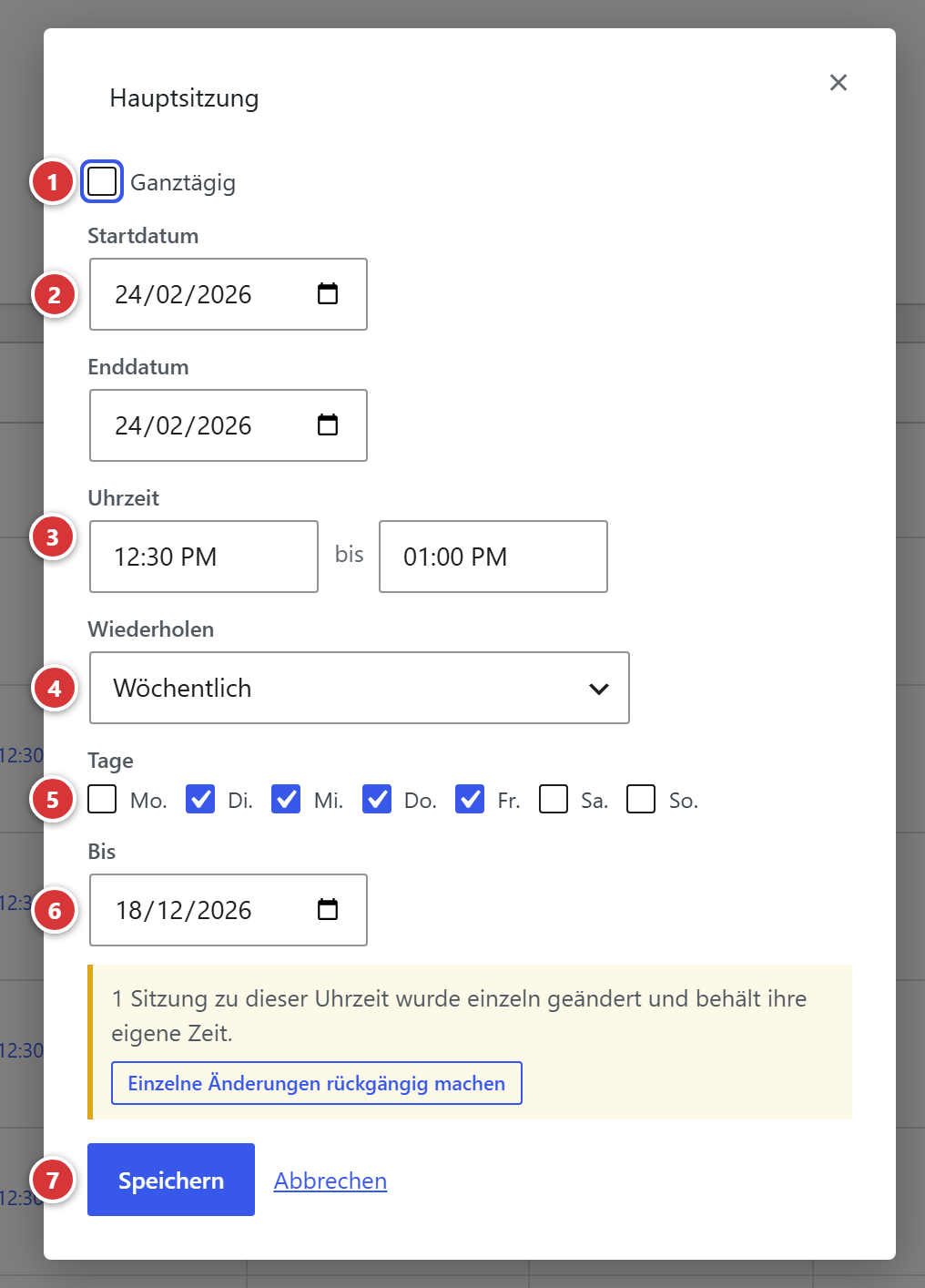
1 Ganztägig. 2 Startdatum und Enddatum. 3 Uhrzeit. 4 Wiederholen. 5 Wochentage. 6 Bis. 7 Speichern und Abbrechen.
| Feld | Aufgabe |
|---|---|
| Ganztägig | Angekreuzt: Nirgends wird eine Uhrzeit angezeigt (Kalender, Seite, Blöcke „Nächste Veranstaltungen“). |
| Startdatum | Der erste Tag. |
| Enddatum | Der letzte Tag der ersten Sitzung. Bei einer eintägigen Veranstaltung dasselbe Datum wie der Beginn. Bei einem mehrtägigen Retreat der letzte Tag. |
| Uhrzeit | Anfangszeit, dann Endzeit (bis). Ausgeblendet, wenn die Veranstaltung ganztägig ist. |
| Wiederholen | Nie (keine wiederkehrende Veranstaltung), Täglich, Wöchentlich, Alle 2 Wochen, Monatlich oder Jährlich. |
| Tage | Erscheint bei wöchentlicher Wiederholung: Kreuze einen oder mehrere Tage an (zum Beispiel Dienstag, Mittwoch und Freitag). Ohne Kreuz wiederholt sich die Sitzung am selben Wochentag wie das Startdatum. Wenn du Tage ankreuzt, nimm den Tag des Startdatums mit dazu, sonst wird die erste Sitzung übersprungen. |
| Bis | Erscheint, wenn es eine Wiederholung gibt: das Datum der letzten möglichen Sitzung. |
Ohne Enddatum der Wiederholung
Der Kalender zeigt eine Meldung: „Ohne Enddatum der Wiederholung werden die Sitzungen bis … erzeugt.“ Die Website plant die Sitzungen dann für etwa zwei Jahre. Um sie später zu verlängern, aktualisiere einfach die Veranstaltung (Schaltfläche Aktualisieren).
Wenn ein Datum oder eine Uhrzeit nicht passt, erscheint im Fenster eine rote Meldung, und nichts wird gespeichert: „Das Enddatum muss auf oder nach dem Startdatum liegen.“, „Bei Veranstaltungen am selben Tag muss die Endzeit nach der Startzeit liegen.“, „Das Enddatum der Wiederholung muss nach dem Enddatum der Veranstaltung liegen.“
Mehrere Uhrzeiten in einer Veranstaltung
Ein Kurs kann „dienstags um 19 Uhr und samstags um 10 Uhr“ stattfinden. Klicke im Bereich Wann auf Eine weitere Uhrzeit hinzufügen. Das Fenster Zusätzliche Uhrzeit hat dieselben Felder wie das der Hauptsitzung, außer Ganztägig.
Jede Uhrzeit wird im Bereich Wann aufgeführt, mit den Links bearbeiten und löschen (das Löschen entfernt nach einer Bestätigung alle Sitzungen dieser Uhrzeit). Jede Uhrzeit hat im Kalender ihre eigene Farbe, damit du dich zurechtfindest.
Eine einzelne Sitzung ändern
Mit dem Kalender kannst du eine einzige Sitzung ändern, ohne die anderen anzutasten. Der Hilfetext des Bereichs Wann erinnert daran: „Eine Sitzung ziehen, um sie zu verschieben, sie anklicken, um sie anzupassen oder abzusagen, oder einen freien Platz auswählen, um eine hinzuzufügen.“
| Ich möchte … | Ich mache Folgendes … |
|---|---|
| Die Uhrzeit einer Sitzung ändern | Ich klicke darauf, ändere die Uhrzeit (Von … bis …) und dann Anwenden. Um sie an einen anderen Tag zu setzen, ziehe ich sie an ihren neuen Platz (das ändert auch die Uhrzeit). In der Wochenansicht ziehe ich ihren unteren Rand, um ihre Dauer zu ändern. |
| Eine zusätzliche Sitzung hinzufügen | Ich wähle einen freien Platz im Kalender aus. Die Sitzung trägt die Markierung Zusätzliche Sitzung. |
| Eine Sitzung absagen | Ich klicke darauf, dann auf Diese Sitzung absagen. Sie bleibt im Editor sichtbar, durchgestrichen; auf der Website verschwindet sie. |
| Eine abgesagte Sitzung wiederherstellen | Ich klicke darauf, dann auf Diese Sitzung wiederherstellen. |
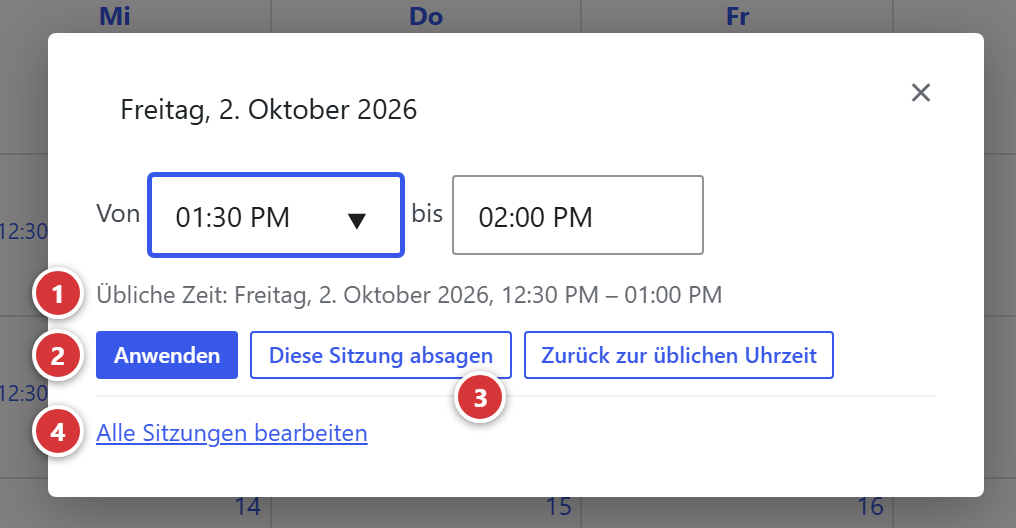
1 Uhrzeit dieser Sitzung. 2 Anwenden: übernimmt die neue Uhrzeit. 3 Diese Sitzung absagen. 4 Alle Sitzungen bearbeiten: führt zu den Einstellungen der Uhrzeit zurück.
Eine verschobene oder korrigierte Sitzung trägt die Markierung Geänderte Sitzung. Ihr Fenster erinnert an die übliche Zeit, und die Schaltfläche Zurück zur üblichen Uhrzeit setzt sie wieder wie die anderen. Bei einer zusätzlichen Sitzung heißt die Schaltfläche zum Absagen Entfernen.
Um alle Sitzungen einer Uhrzeit auf einmal zu ändern, klicke im Fenster auf den Link Alle Sitzungen bearbeiten. Wenn einige Sitzungen einzeln geändert wurden, weist eine Meldung darauf hin („3 Sitzungen zu dieser Uhrzeit wurden einzeln geändert und behalten ihre eigene Zeit.“), und ein Link Einzelne Änderungen rückgängig machen setzt sie auf die übliche Uhrzeit zurück.
Erinnerung: die Veranstaltung speichern
Eine Sitzung im Kalender abzusagen oder zu verschieben, ändert auf der Website nichts vor dem Klick auf Aktualisieren.
Häufige Fragen
Meine Veranstaltung erscheint nicht im Kalender. Prüfe, ob sie veröffentlicht ist (und kein Entwurf), ob sie im Sitzungskalender eine Hauptsitzung hat und ob eine Aktivität gewählt ist.
Ein Wochenkurs hört auf, obwohl ich ihn verlängern möchte. Klicke im Sitzungskalender auf den Link bearbeiten der Uhrzeit, ändere das Datum unter Bis und klicke dann auf Aktualisieren.
Ich habe versehentlich eine Sitzung verschoben. Klicke auf die Sitzung und dann auf Zurück zur üblichen Uhrzeit. Um mehrere Sitzungen zurückzusetzen, nimm Einzelne Änderungen rückgängig machen.
Der Kalender zeigt „Der Kalender konnte nicht aktualisiert werden.“ Versuche es erneut, indem du die Sitzung noch einmal änderst. Wenn die Meldung bleibt, sag dem Webmaster Bescheid.
Wie lösche ich eine Veranstaltung? Fahre in der Liste mit der Maus darüber und klicke auf Papierkorb. Wenn sie nur aus dem Kalender, aber nicht von der Website verschwinden soll, setze sie lieber auf Entwurf.