Eventos
Dónde: menú Eventos. Quién: editores y administradores.
Aquí es donde creas y modificas los eventos del centro: clases, retiros, talleres, veladas… Cada evento tiene su propia página en el sitio y aparece en el calendario público y en los bloques «Próximos eventos». Esta página describe las dos pantallas que hay que conocer: la lista de los eventos y luego la pantalla de edición de un evento.
Para la lógica de conjunto (evento, actividad, sesión), consulta Eventos, actividades y sesiones.
La lista de los eventos
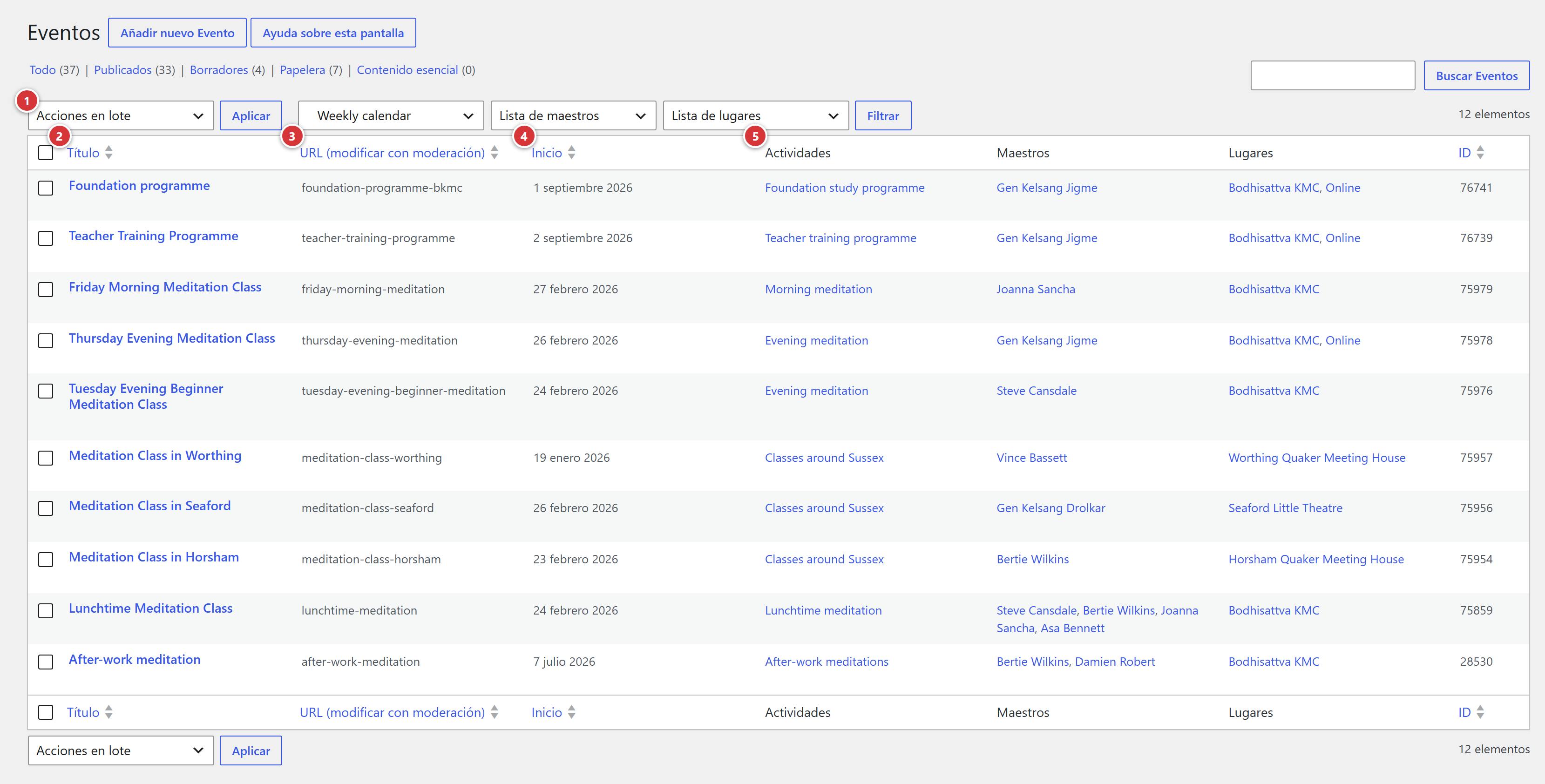
1 Filtros por actividad, maestro y lugar. 2 Título del evento. 3 URL de la página del evento. 4 Inicio: primera fecha del evento. 5 Actividades, Maestros y Lugares asociados.
Para cada evento, la lista muestra:
| Columna | Contenido |
|---|---|
| Título | El título del evento. Haz clic en él para editar el evento. |
| URL (modificar con moderación) | La dirección de su página en el sitio. |
| Inicio | La fecha de la primera sesión. |
| Actividades, Maestros, Lugares | Lo que se ha elegido en el evento. |
| ID | El número interno del evento. Solo lo necesita el webmaster. |
No cambies la URL a la ligera
La URL es la dirección que conocen los visitantes y los buscadores. Cambiarla rompe los enlaces existentes (páginas, correos, redes sociales). Hazlo solo si es realmente necesario.
Una URL que corresponda al título, para los buscadores
Al crear el evento, la URL se genera sola a partir del título. Debe seguir reflejándolo: es lo que leen los buscadores. Si ya no corresponde (por ejemplo, un «-copy» añadido al final tras una duplicación), haz clic en Editar junto a la URL, bórrala por completo y luego haz clic en Aceptar: se vuelve a generar a partir del título actual.
Filtrar
Encima de la lista, tres listas desplegables filtran por actividad, maestro o lugar, además de la búsqueda y los estados habituales de WordPress (Todos, Publicados, Borradores, Papelera).
Encontrar un evento en dos clics
Estos filtros te evitan recorrer toda la lista. Filtra por actividad para ver de golpe todas las clases de un mismo tipo (formación de maestros, meditación…), o por lugar para ver solo lo que ocurre en una sede secundaria, por ejemplo.
Para crear un evento, haz clic en Añadir nuevo, arriba de la lista.
Editar un evento
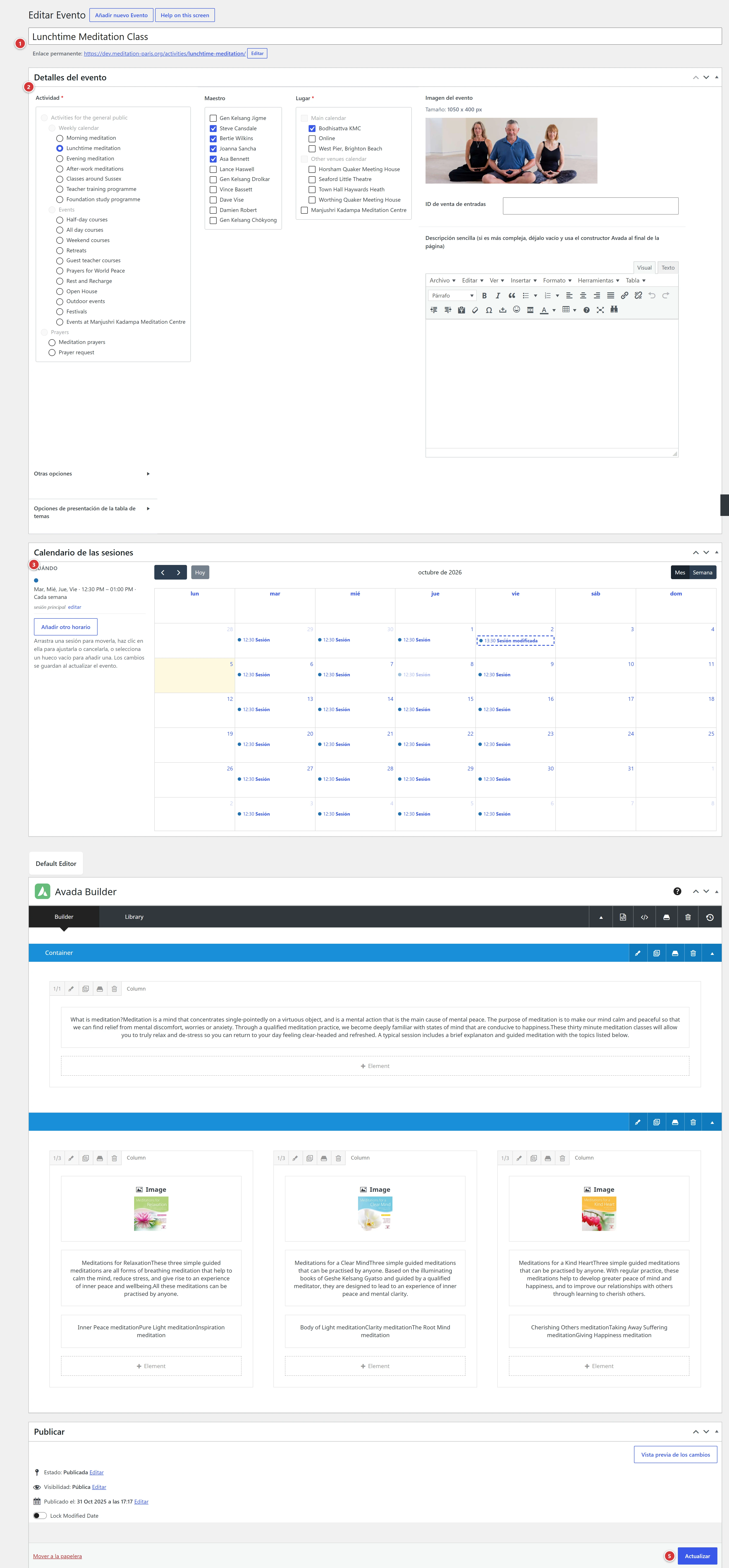
1 Título del evento (detalle). 2 Detalles del evento: actividad, maestro, lugar, imagen (detalle). 3 Calendario de las sesiones: las fechas y los horarios (detalle). 4 Descripción del evento. 5 Publicar (o Actualizar para un evento ya en línea): guarda el evento y lo pone en línea.
Nada se guarda antes de «Publicar» o «Actualizar»
Las fechas y los horarios introducidos en el calendario de las sesiones solo se tienen en cuenta al hacer clic en Publicar o Actualizar.
El título
Es el nombre completo del evento, que se muestra en su página. Si el título es demasiado largo para la casilla del calendario, consulta Nombre corto para el calendario en Otras opciones.
Detalles del evento
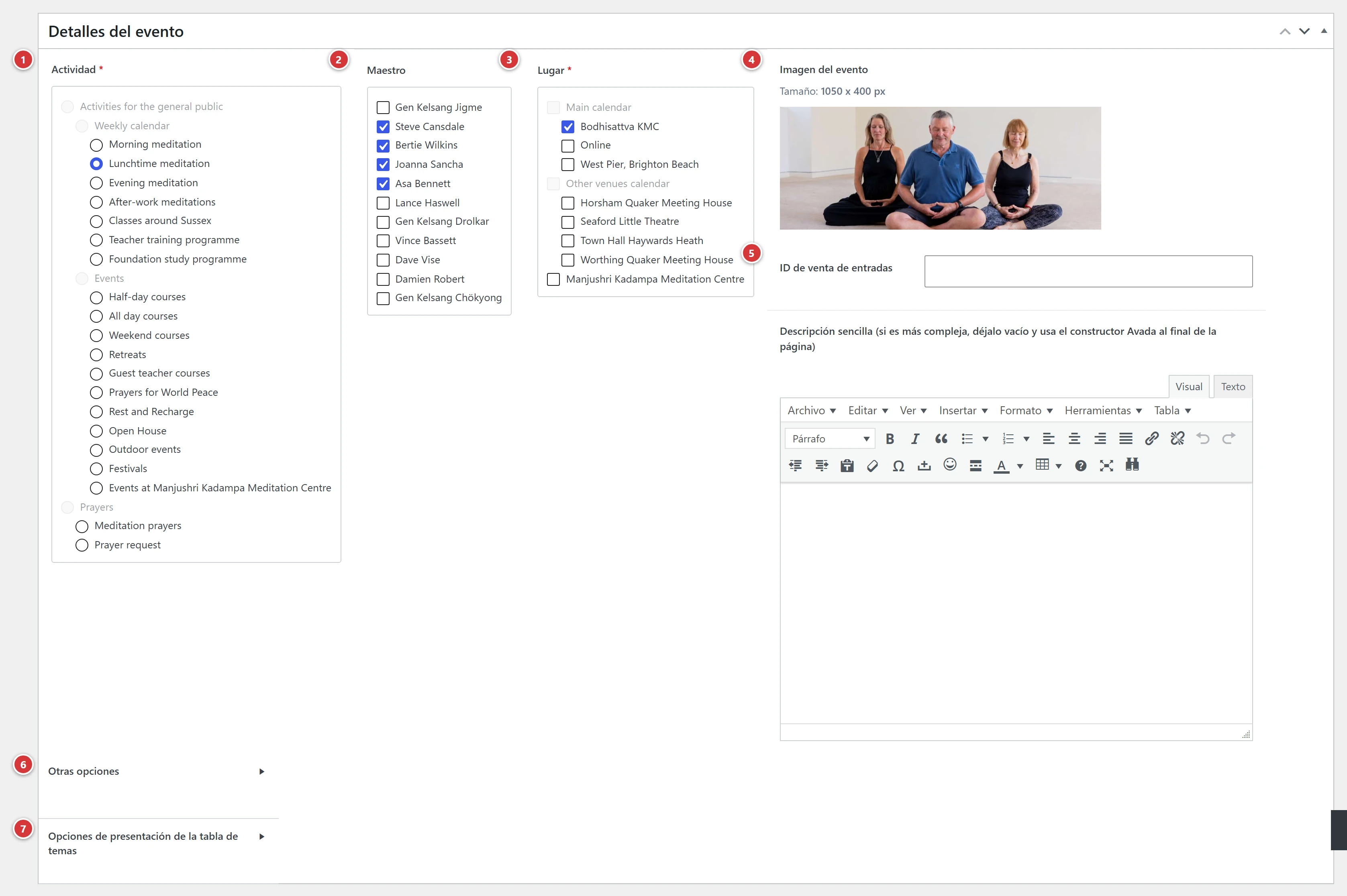
1 Actividad. 2 Maestro. 3 Lugar. 4 Imagen del evento. 5 ID de venta de entradas. 6 Otras opciones: ajustes opcionales (detalle). 7 Opciones de presentación de la tabla de temas (detalle).
Actividad
Obligatoria. Una actividad por evento (Clase, Retiro, Taller…). Fija el color del evento en el calendario y en su página, y el grupo al que pertenece en los bloques «Próximos eventos». Las actividades se crean en su propia pantalla (consulta la página Actividades y lugares).
Maestro
Marca el maestro o los maestros del evento. Se pueden elegir varios. Su nombre y su retrato aparecen en la página del evento.
Se muestran en el orden fijado en la pantalla Maestros: el primero de la lista es el maestro residente, y los demás siguen en el orden que les hayas dado.
Lugar
Obligatorio. Marca el lugar o los lugares donde tiene lugar el evento. Se pueden elegir varios, por ejemplo para un evento que es a la vez presencial y online.
Imagen del evento
La imagen que se muestra arriba de la página del evento. Tamaño necesario: 1050 x 400 px.
Elige una imagen que se recorte bien
El formato es una banda ancha y poco alta: la imagen se recorta para encajar en ella. Elige una imagen cuyo motivo siga viéndose bien una vez recortada. Es muy importante para que las imágenes se vean bien en todo el sitio.
ID de venta de entradas
El número del evento en el servicio de venta de entradas del centro, si lo hay. A menudo es el número o el código que aparece en la dirección (URL) del evento en el sitio de venta de entradas. Si no, déjalo vacío.
Otras opciones
Esta sección está plegada: haz clic en Otras opciones para abrirla. Está plegada a propósito, para no recargar la pantalla en la que trabajas los eventos. Estos ajustes son opcionales; solo se tocan en casos particulares.
Nombre corto para el calendario
Un nombre más corto, que se muestra en la casilla del calendario cuando el título es demasiado largo. La página del evento muestra siempre el título completo.
Por ejemplo, «Lunchtime Meditation Class» pasa a ser «Lunchtime 30min» en la casilla, y el título completo reaparece en la ventana que se abre al hacer clic:
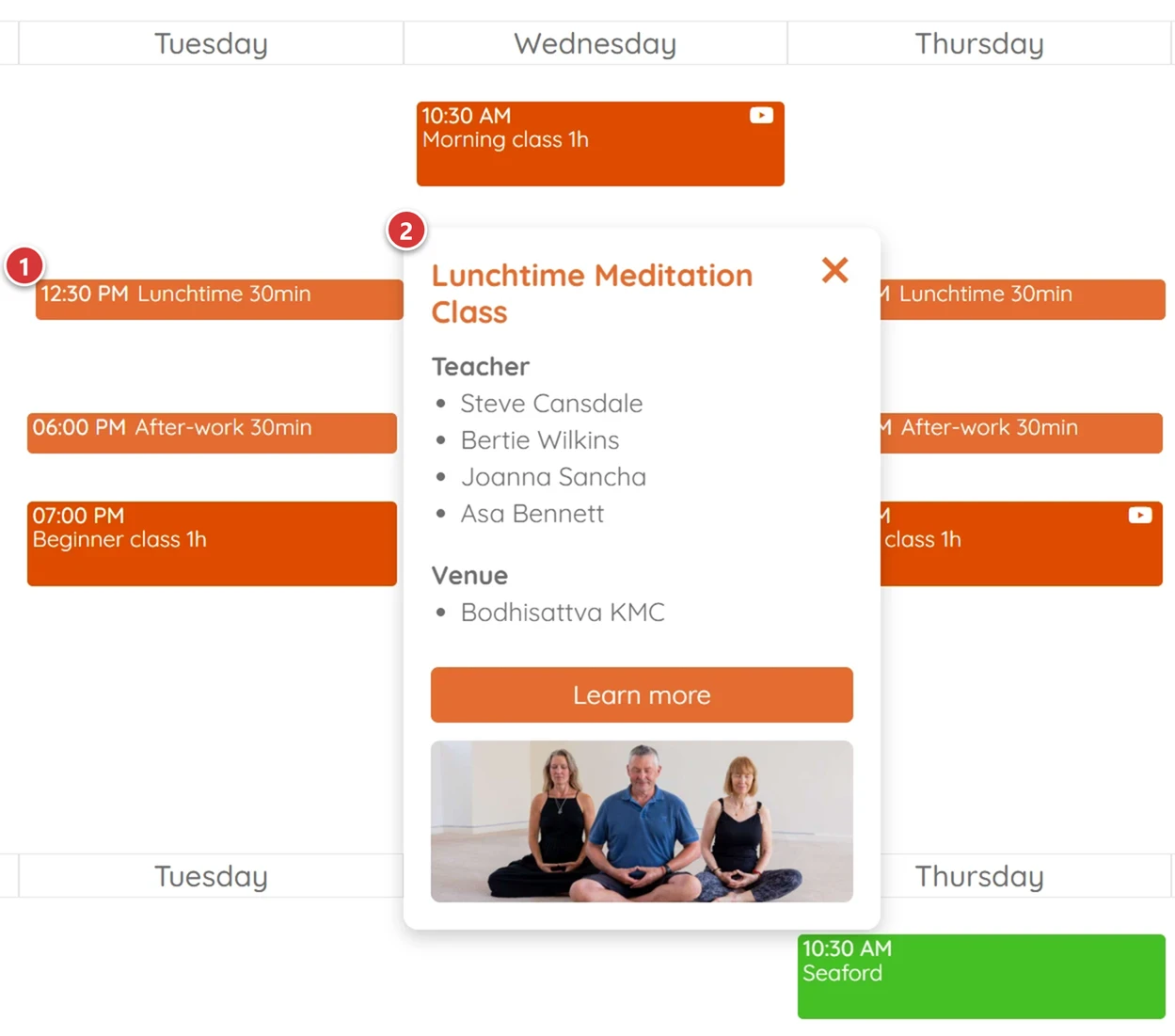
1 Nombre corto, lo bastante corto para caber en la casilla del calendario. 2 Título completo del evento, tal como aparece en la ventana del evento y en su página.
Color de sustitución
Rellénalo solo si el evento debe tener un color distinto del de su actividad. Uno de los colores de la paleta del sitio (consulta Colores).
Color personalizado
Un color fuera de la paleta del sitio. Normalmente este campo no debería hacer falta nunca: solo está por si un evento tiene que aparecer de una forma muy particular. Un color personalizado no sigue los cambios de la paleta. Desaparece en cuanto se elige un color de sustitución.
Sustitución de la introducción
Debajo de la imagen, en la página del evento, el sitio escribe solo dos líneas de introducción. Los campos Línea 1 de sustitución de la introducción y Línea 2 permiten sustituir una u otra por tu propio texto.
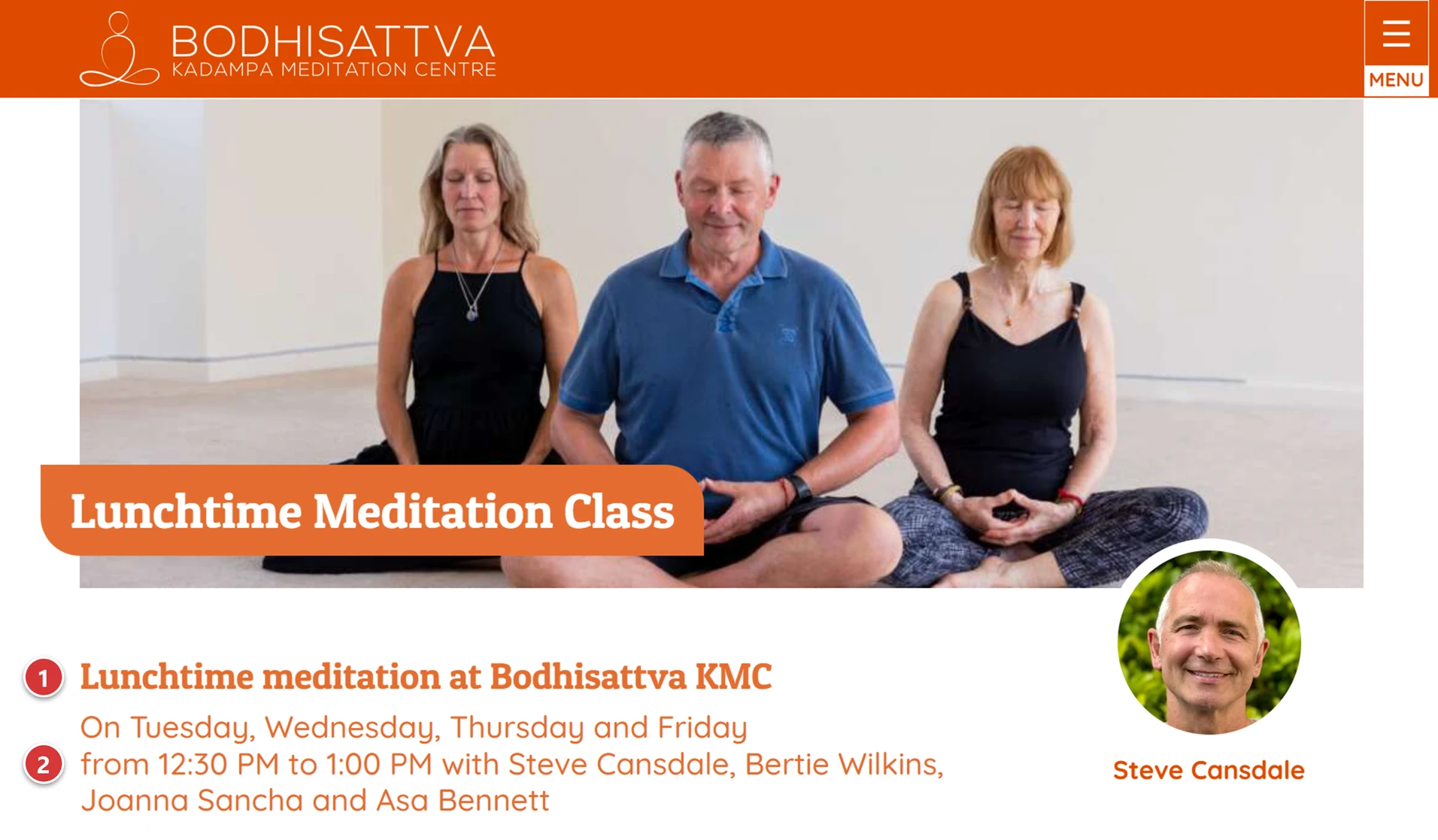
1 Línea 1 de sustitución de la introducción: el encabezado de la introducción. Escrito automáticamente, indica la actividad y el lugar. 2 Línea 2 de sustitución de la introducción: el texto que sigue. Escrito automáticamente, indica los días, los horarios y los maestros.
¿Cuándo personalizar la introducción?
La mayoría de las veces bastan las dos líneas escritas automáticamente: deja los campos vacíos. Pero para algunos eventos, un texto hecho a medida da más ganas de venir. Piénsalo, por ejemplo, para una charla con un invitado excepcional.
URL de sustitución
Para un evento «fuera del calendario»: escribe la dirección de la página que se abrirá en lugar de la página del evento.
Ideal para los festivales internacionales
Un festival que ya tiene su propio sitio, o su página en el sitio de la tradición, no necesita descripción aquí. Basta con escribir el título y los días: el evento aparece en el calendario. Con la URL de sustitución, al hacer clic en el evento, tanto en el calendario como en Próximos eventos, se abre directamente la página del festival.
Tarifas
Las tarifas que se muestran en la página.
- Por defecto: las tarifas habituales del centro.
- No mostrar: ninguna tarifa.
- Elige una opción...: hace aparecer la lista Elección de las tarifas, donde seleccionas una tarifa concreta (consulta la página Tarifas y Horarios).
Horario
El horario que se muestra en la página. Las mismas tres opciones: Por defecto, No mostrar, Elige una opción... (lista Elección del horario).
Tarifas y Horario son obligatorios
Ya están en Por defecto: solo se tocan para cambiar este comportamiento.
Mostrar las condiciones de acogida
Marcado por defecto: la página muestra el mensaje sobre las condiciones de acogida. Desmárcalo para quitarlo.
Esta opción se creó en la época del Covid, para mostrar las normas sanitarias. Hoy sirve para dar cualquier información útil sobre la acogida: la sala está climatizada, se ofrecerá una infusión a los participantes, etc.
Vincular dos eventos
El campo Evento vinculado sirve para unir dos eventos que van juntos. El caso típico es un curso de fin de semana dividido en dos eventos, uno el sábado y otro el domingo: cada uno supone un compromiso más ligero para quien duda, pero los dos se siguen presentando juntos (consulta Las sesiones).
En la página del sábado aparece una línea debajo de la introducción: el día y el título del evento vinculado.
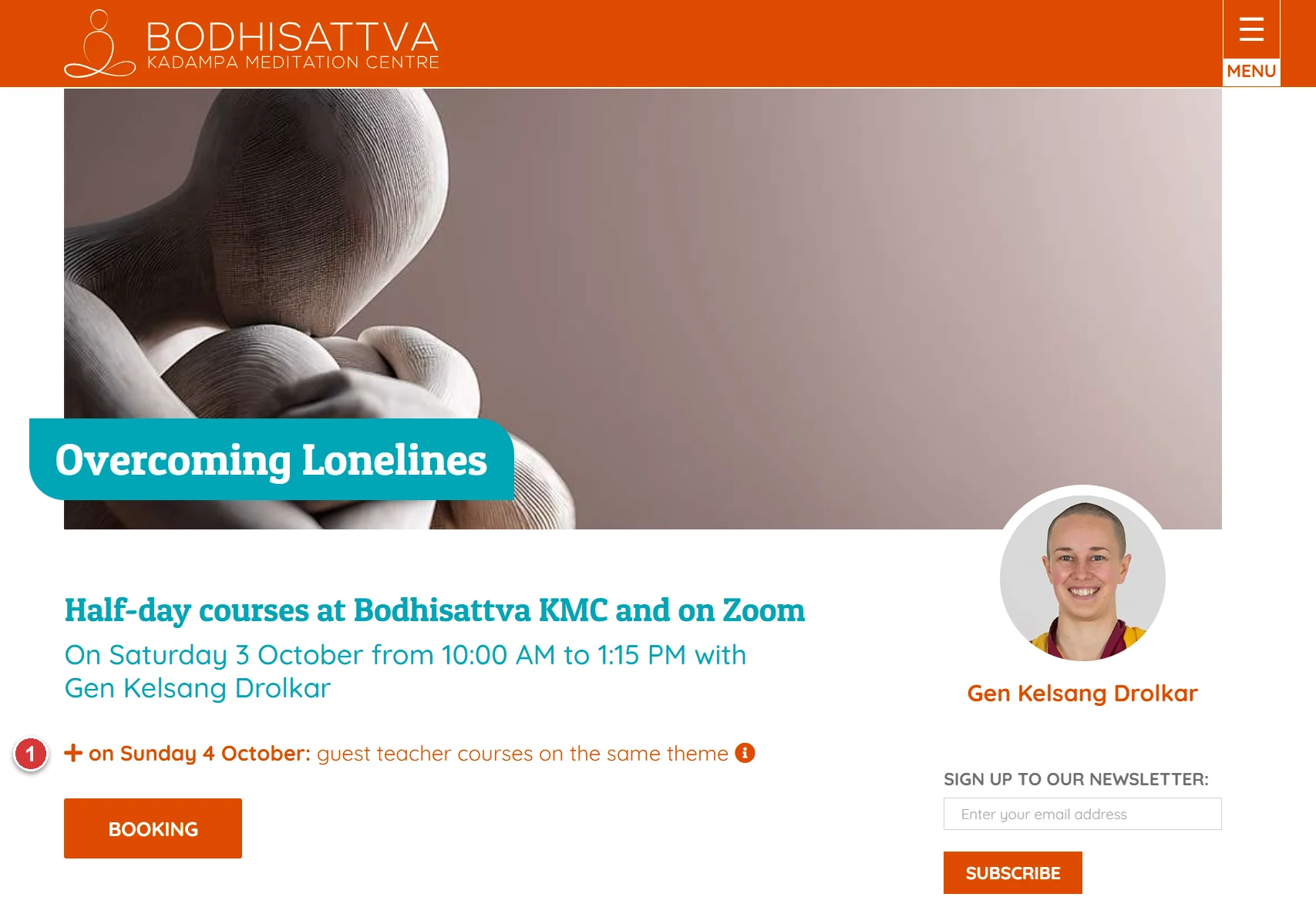
1 Línea del evento vinculado: un enlace. Al hacer clic se abre directamente la página del otro evento, que a su vez muestra un enlace de vuelta a esta página.
Para vincularlos:
- Abre la ficha del evento del sábado y despliega Otras opciones.
- En Evento vinculado, escribe el principio del título del evento del domingo y elígelo en la lista.
- Haz clic en Actualizar (o Publicar).
El vínculo se hace en los dos sentidos: la ficha del domingo muestra enseguida el sábado en su propio campo Evento vinculado, sin que tengas que introducir nada en ella. En el sitio, cada página de evento ofrece entonces un enlace hacia la otra, con la forma «+ el domingo 12 de octubre: nombre de la actividad sobre el mismo tema».
- Un evento solo puede vincularse con un otro evento.
- Para quitar el vínculo, vacía el campo en cualquiera de las dos fichas: desaparece también de la otra.
Tabla de temas del curso
Anunciar el tema de cada sesión de una clase regular es darles a los visitantes una razón para venir: hemos comprobado que despierta mucho más interés que un simple horario. Y ese trabajo ya está hecho: es el o la EPC quien prepara el programa. Basta con mostrarlo en la página del evento, justo debajo del título y de sus dos líneas de introducción.
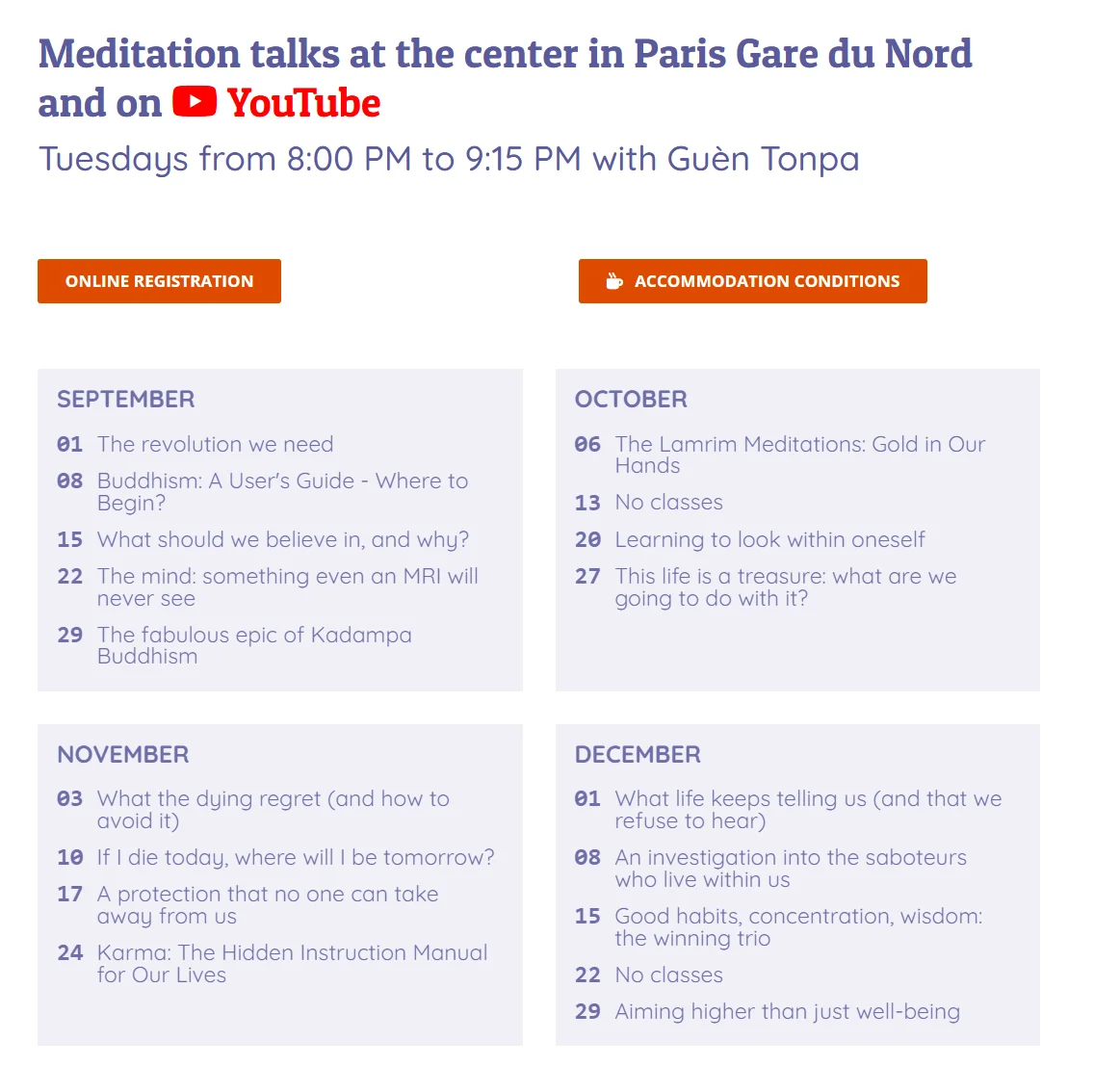
Ejemplo: la clase de los martes por la tarde en el CMK París, con sus temas día por día, agrupados por mes.
Dar formato a mano a una lista así es largo y tedioso (lo vivimos al gestionar un centro). Por eso el sitio lo hace por ti: pegas la lista «fecha, tema» copiada de tu programa anual (Excel, Google Sheets…), y él la presenta, un marco por mes, los días al principio de cada línea. Bastan unos segundos de copiar y pegar.
No te prives de ella
Es una función muy útil para una clase semanal: poco esfuerzo, un resultado cuidado, y más visitantes que se animan a cruzar la puerta.
Introducir los temas
En la pantalla del evento, despliega Opciones de presentación de la tabla de temas.
- En tu hoja de cálculo, selecciona las dos columnas: la fecha a la izquierda y el tema a la derecha, una línea por sesión.
- Cópialas y luego pégalas en Formato correcto de la tabla de temas del curso.
- Haz clic en Previsualizar el formato: el campo se presenta enseguida por meses, tal como lo verán los visitantes. Compruébalo.
- Haz clic en Actualizar (o Publicar): antes no hay nada en línea.
Escribe las fechas en el orden correcto
Las fechas se introducen en el orden habitual del idioma del sitio: día/mes/año para un
sitio en español, por ejemplo 20/04/2021. Un día y un mes invertidos darían un mes
equivocado.
Para cambiar un tema o añadir semanas
Una vez presentada, la tabla ya no es la lista original. Lo más sencillo es vaciar el campo, volver a pegar la lista completa desde tu hoja de cálculo y luego hacer clic en Previsualizar el formato.
Los demás ajustes
| Ajuste | Para qué sirve |
|---|---|
| Asteriscos de la tabla | Un texto que se muestra debajo de la tabla, para notas relacionadas con ciertos temas (por ejemplo «* Clase excepcionalmente online»). |
| Formato automático de las tablas de temas | Activado por defecto: la tabla pegada se vuelve a presentar y se agrupa por mes. Desactivado: se muestra exactamente como la pegaste, sin agrupar. |
| Activar la tabla | Activado por defecto. Desmárcalo para ocultar los temas en la página sin perder lo introducido: basta con volver a marcarlo para mostrarlos de nuevo. |
Descripción
El campo Descripción sencilla basta para un texto sin formato complejo: unos párrafos, con algunas palabras en negrita. Para una página más elaborada (columnas, imágenes, botones), deja este campo vacío y usa el constructor Avada, abajo de la pantalla.
El calendario de las sesiones
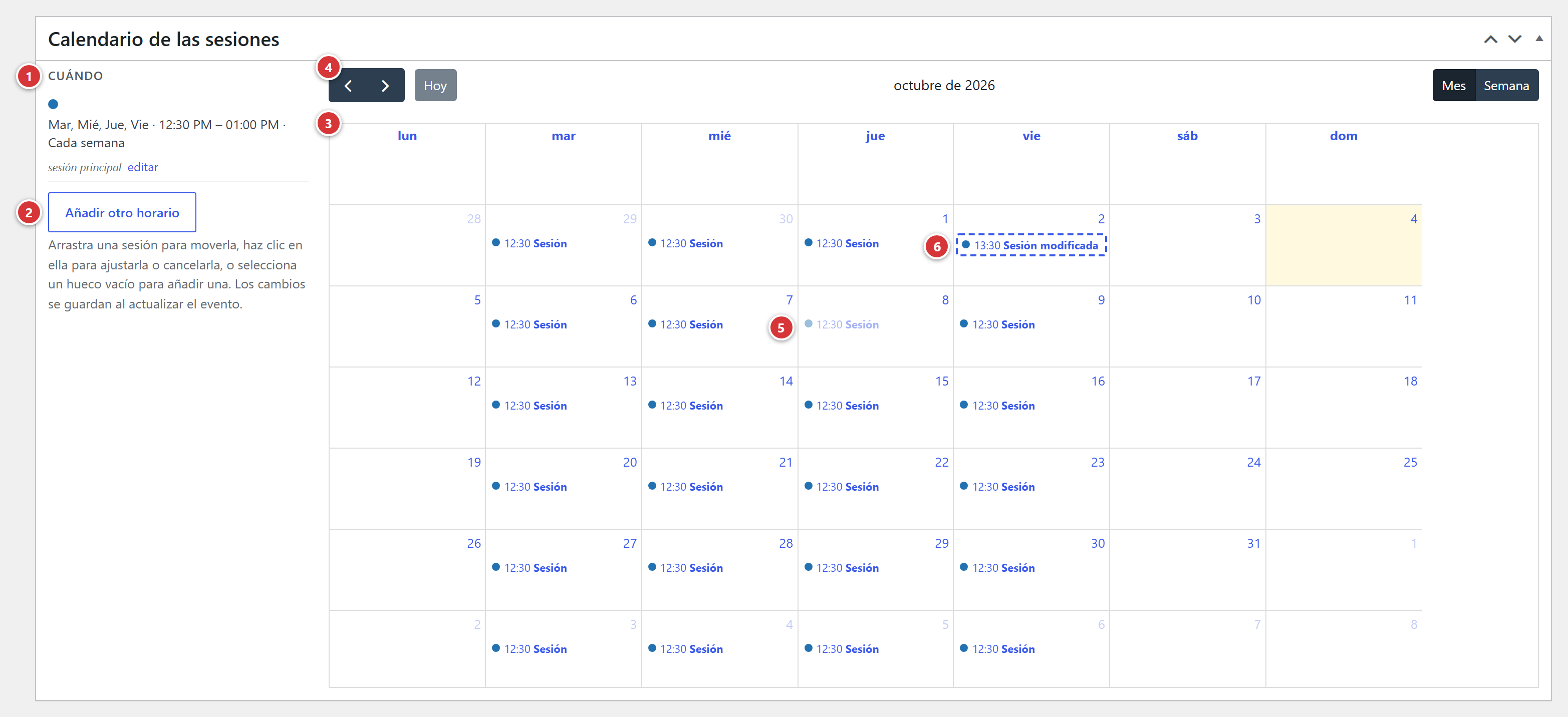
1 Cuándo: los horarios del evento. 2 Añadir una sesión o Añadir otro horario. 3 El calendario: una sesión por bloque de color. 4 Pasar de un mes a otro, o de la vista mensual a la vista semanal. 5 Una sesión cancelada: sigue visible, atenuada. 6 Una sesión modificada: lleva la etiqueta «Sesión modificada» y un borde punteado.
Es el único lugar donde se introducen las fechas de un evento. A la izquierda, el panel Cuándo enumera los horarios; a la derecha, un calendario muestra todas las sesiones que resultan de ellos, tal como las verán los visitantes.
Un evento tiene un horario principal (la sesión principal), que puede repetirse, y a veces otros horarios. Cada día en que tiene lugar es una sesión.
El calendario se abre en la primera sesión próxima; si no la hay, en la última sesión pasada; y si no, en el día de hoy.
Crear la sesión principal
En un evento nuevo, el calendario está vacío y muestra: «Haz clic en un día del calendario para definir la sesión principal.»
- Haz clic en Añadir una sesión, o directamente en un día del calendario.
- Rellena la ventana que se abre (consulta más abajo).
- Haz clic en Guardar. Las sesiones aparecen en el calendario.
La ventana de la sesión principal
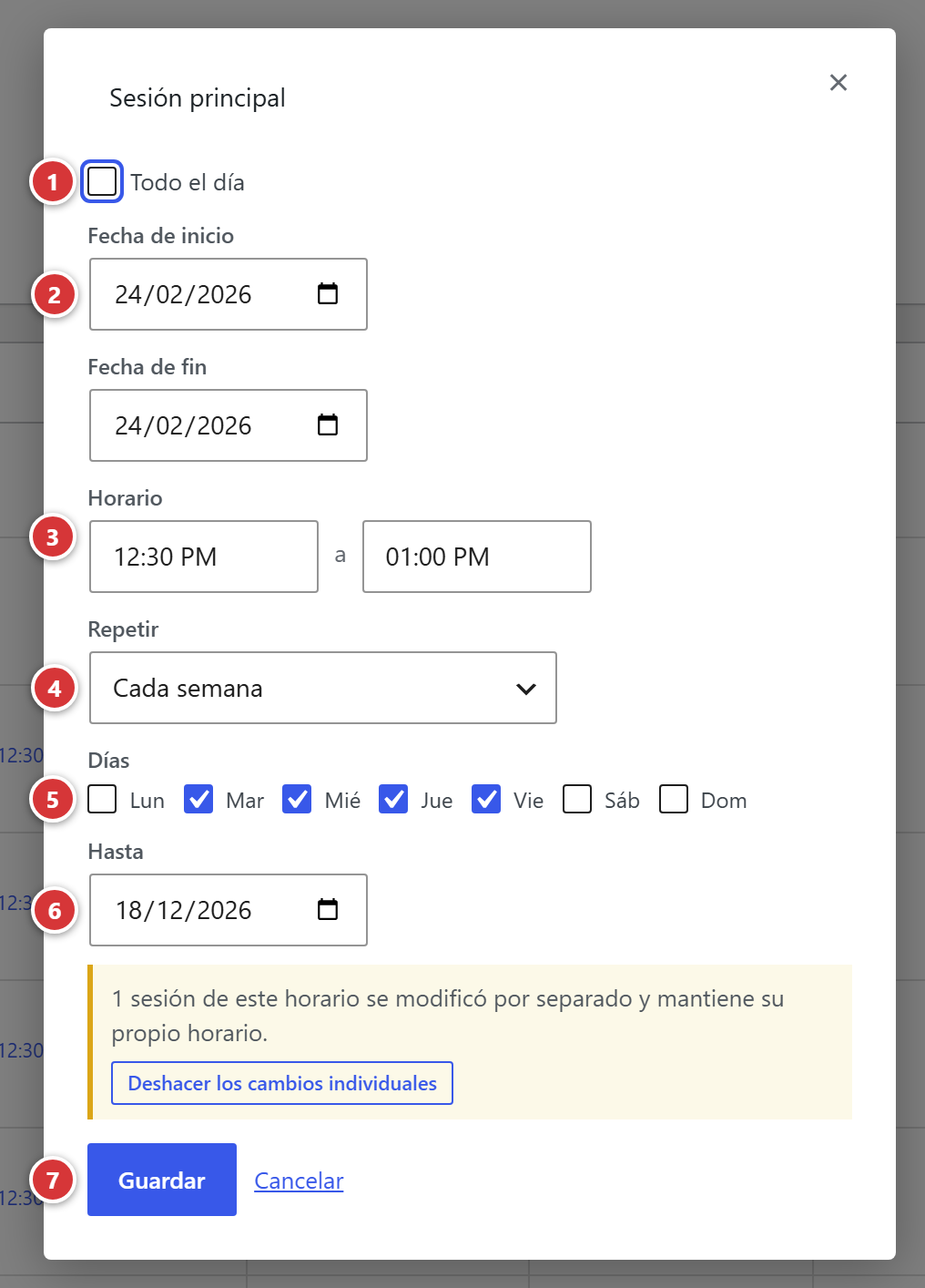
1 Todo el día. 2 Fecha de inicio y fecha de fin. 3 Horario. 4 Repetir. 5 Días de la semana. 6 Hasta. 7 Guardar y Cancelar.
| Campo | Para qué sirve |
|---|---|
| Todo el día | Marcado: no se muestra ninguna hora en ningún sitio (calendario, página, bloques «Próximos eventos»). |
| Fecha de inicio | El primer día. |
| Fecha de fin | El último día de la primera sesión. Para un evento de un día, la misma fecha que el inicio. Para un retiro de varios días, el último día. |
| Horario | Hora de inicio y luego hora de fin (a). Oculto si el evento dura todo el día. |
| Repetir | Nunca (no es un evento recurrente), Cada día, Cada semana, Cada 2 semanas, Cada mes o Cada año. |
| Días | Aparece para una repetición semanal: marca uno o varios días (por ejemplo martes, miércoles y viernes). Si no marcas ninguno, la sesión se repite el mismo día de la semana que la fecha de inicio. Si marcas días, incluye el día de la fecha de inicio; si no, la primera sesión se salta. |
| Hasta | Aparece cuando hay repetición: la fecha de la última sesión posible. |
Sin fecha de fin de la repetición
El calendario muestra un mensaje: «Sin fecha de fin de la recurrencia: las sesiones se generan hasta …». El sitio programa entonces las sesiones para unos dos años. Para ampliarlas más adelante, basta con actualizar el evento (botón Actualizar).
Si una fecha o una hora no es coherente, aparece un mensaje en rojo en la ventana y no se guarda nada: «La fecha de fin debe ser igual o posterior a la fecha de inicio.», «Para los eventos del mismo día, la hora de fin debe ser posterior a la de inicio.», «La fecha de fin de la recurrencia debe ser posterior a la fecha de fin del evento.»
Varios horarios en un mismo evento
Una clase puede tener lugar «los martes a las 19:00 y los sábados a las 10:00». En el panel Cuándo, haz clic en Añadir otro horario. La ventana Horario adicional tiene los mismos campos que la de la sesión principal, salvo Todo el día.
Cada horario aparece en el panel Cuándo, con los enlaces editar y borrar (borrar suprime todas las sesiones de ese horario, tras una confirmación). Cada horario tiene su propio color en el calendario, para orientarse.
Actuar sobre una sola sesión
El calendario permite cambiar una sola sesión sin tocar las demás. El texto de ayuda del panel Cuándo lo recuerda: «Arrastra una sesión para moverla, haz clic en ella para ajustarla o cancelarla, o selecciona un hueco vacío para añadir una.»
| Quiero… | Hago esto… |
|---|---|
| Cambiar el horario de una sesión | Hago clic en ella, cambio el horario (Desde … a …) y luego Aplicar. Para pasarla a otro día, la arrastro a su nuevo lugar (eso también cambia el horario). En la vista Semana, estiro su borde inferior para cambiar su duración. |
| Añadir una sesión adicional | Selecciono un hueco vacío en el calendario. La sesión lleva la etiqueta Sesión adicional. |
| Cancelar una sesión | Hago clic en ella y luego en Cancelar esta sesión. Sigue visible, tachada, en el editor; desaparece del sitio. |
| Restaurar una sesión cancelada | Hago clic en ella y luego en Restaurar esta sesión. |
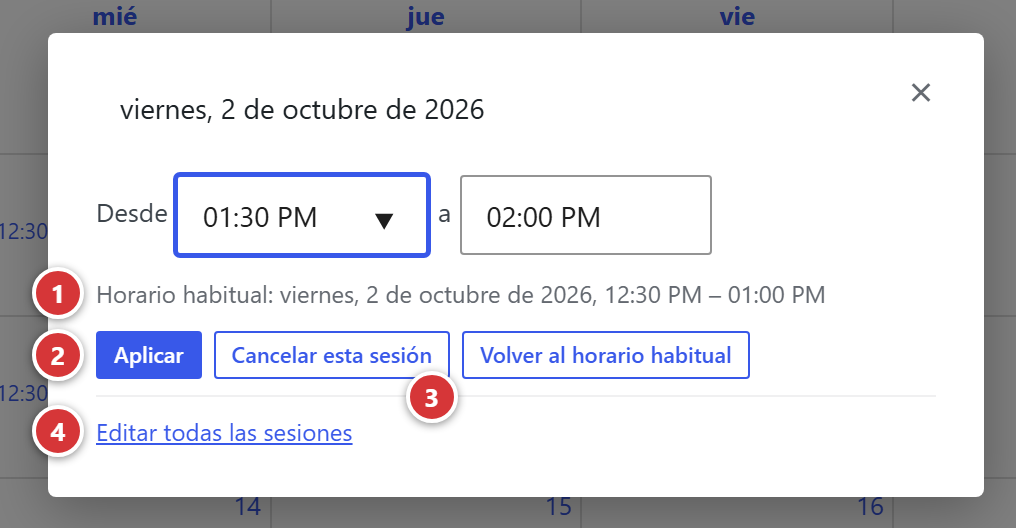
1 Horario de esta sesión. 2 Aplicar: confirma el nuevo horario. 3 Cancelar esta sesión. 4 Editar todas las sesiones: vuelve a los ajustes del horario.
Una sesión movida o corregida lleva la etiqueta Sesión modificada. Su ventana recuerda el horario habitual, y el botón Volver al horario habitual la deja como las demás. Para una sesión adicional, el botón de cancelación se llama Quitar.
Para cambiar todas las sesiones de un horario a la vez, haz clic en el enlace Editar todas las sesiones de la ventana. Si algunas sesiones se han cambiado una a una, un mensaje lo indica («3 sesiones de este horario se modificaron por separado y mantienen su propio horario.») y un enlace Deshacer los cambios individuales las devuelve al horario habitual.
Recuerda: guarda el evento
Cancelar o mover una sesión en el calendario no cambia nada en el sitio hasta que haces clic en Actualizar.
Preguntas frecuentes
Mi evento no aparece en el calendario. Comprueba que está publicado (y no en borrador), que tiene una sesión principal en el calendario de las sesiones y que se ha elegido una actividad.
Una clase semanal se detiene cuando quiero prolongarla. En el calendario de las sesiones, haz clic en el enlace editar del horario y cambia la fecha Hasta, y luego haz clic en Actualizar.
He movido una sesión por error. Haz clic en la sesión y luego en Volver al horario habitual. Para deshacer los cambios de varias sesiones, usa Deshacer los cambios individuales.
El calendario muestra «No se ha podido actualizar el calendario.» Vuelve a intentarlo cambiando otra vez la sesión. Si el mensaje persiste, avisa al webmaster.
¿Cómo borro un evento? En la lista, pasa el ratón por encima y haz clic en Papelera. Si solo quieres que desaparezca del calendario pero no del sitio, vuelve a ponerlo en borrador.