Événements
Où : menu Événements. Qui : les éditeurs et les administrateurs.
C'est ici que l'on crée et que l'on modifie les événements du centre : cours, retraites, ateliers, soirées… Chaque événement a sa page sur le site, apparaît dans l'agenda public et dans les blocs « À venir ». Cette page décrit les deux écrans à connaître : la liste des événements, puis l'écran de modification d'un événement.
Pour la logique d'ensemble (événement, activité, séance), voir Événements, activités et séances.
La liste des événements
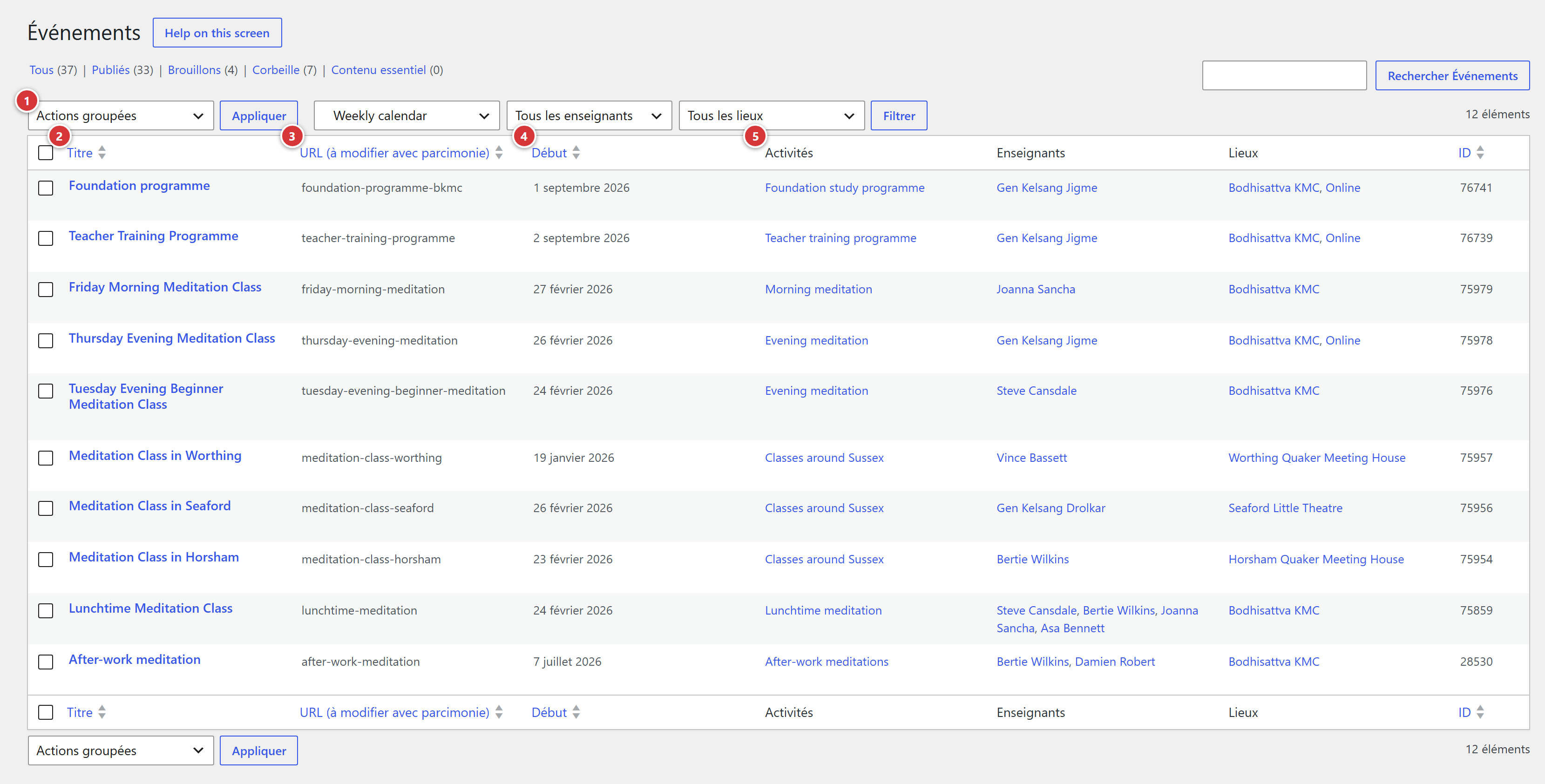
1 Filtres par activité, enseignant et lieu. 2 Titre de l'événement. 3 URL de la page de l'événement. 4 Début : première date de l'événement. 5 Activités, Enseignants et Lieux associés.
La liste affiche, pour chaque événement :
| Colonne | Contenu |
|---|---|
| Titre | Le titre de l'événement. Cliquez dessus pour le modifier. |
| URL (à modifier avec parcimonie) | L'adresse de sa page sur le site. |
| Début | La date de la première séance. |
| Activités, Enseignants, Lieux | Ce qui a été choisi dans l'événement. |
| ID | Le numéro interne de l'événement. Il ne sert qu'au webmestre. |
Ne modifiez pas l'URL à la légère
L'URL est l'adresse que les visiteurs et les moteurs de recherche connaissent. La changer casse les liens existants (pages, courriels, réseaux sociaux). Ne le faites qu'en cas de réelle nécessité.
Une URL fidèle au titre, pour le référencement
À la création, l'URL est générée automatiquement à partir du titre. Elle doit en rester le reflet : c'est ce que lisent les moteurs de recherche. Si elle ne correspond plus (par exemple un « -copie » ajouté à la fin après une duplication), cliquez sur Modifier à côté de l'URL, effacez-la entièrement, puis cliquez sur OK : elle est régénérée d'après le titre actuel.
Filtrer
Au-dessus de la liste, trois listes déroulantes filtrent par activité, enseignant ou lieu, en plus de la recherche et des statuts habituels de WordPress (Tous, Publiés, Brouillons, Corbeille).
Retrouver un événement en deux clics
Ces filtres évitent de parcourir toute la liste. Filtrez par activité pour isoler d'un coup les cours d'un même type (formation d'enseignants, méditation…), ou par lieu pour ne voir que ce qui se passe dans une annexe, par exemple.
Pour créer un événement, cliquez sur Ajouter en haut de la liste.
Modifier un événement
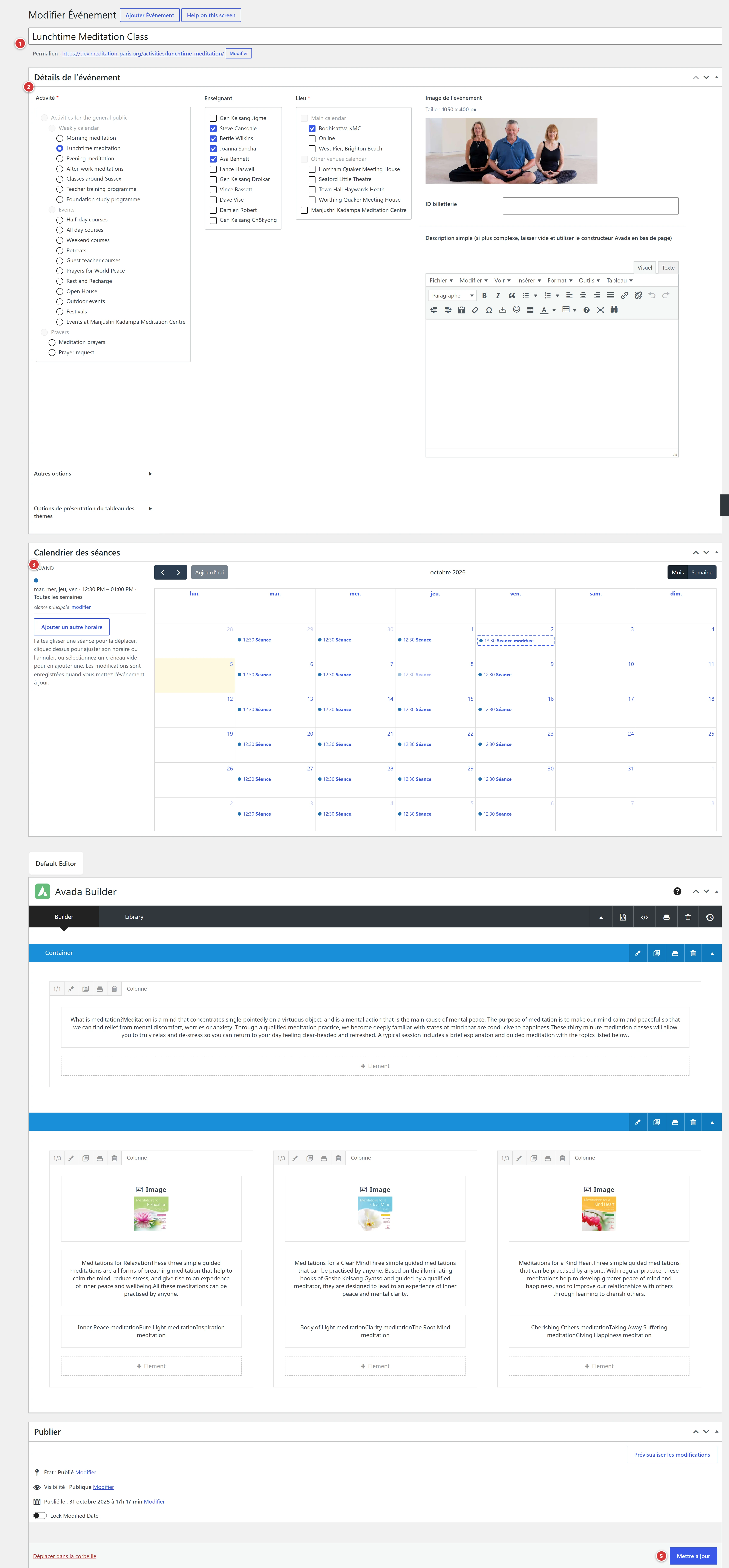
1 Titre de l'événement (détails). 2 Détails de l'événement : activité, enseignant, lieu, image (détails). 3 Calendrier des séances : les dates et les horaires (détails). 4 Description de l'événement. 5 Publier (ou Mettre à jour pour un événement déjà en ligne) : enregistre l'événement et le met en ligne.
Rien n'est enregistré avant « Publier » ou « Mettre à jour »
Les dates et les horaires saisis dans le calendrier des séances ne sont pris en compte qu'au clic sur Publier ou Mettre à jour.
Le titre
C'est le nom complet de l'événement, affiché sur sa page. Si le titre est trop long pour la case de l'agenda, voir Nom court pour l'agenda dans Autres options.
Détails de l'événement
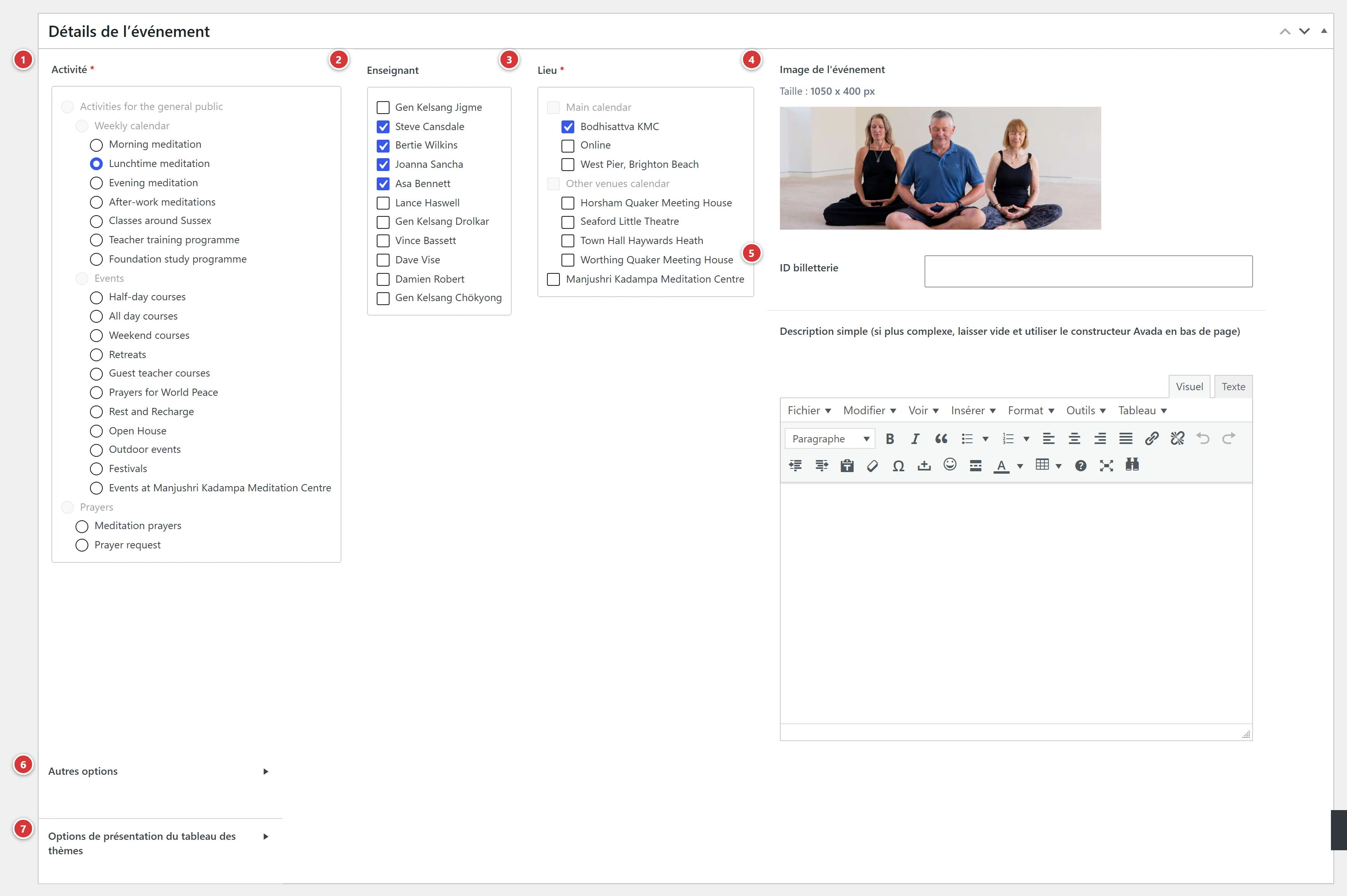
1 Activité. 2 Enseignant. 3 Lieu. 4 Image de l'événement. 5 ID billetterie. 6 Autres options : réglages facultatifs (détails). 7 Options de présentation du tableau des thèmes (détails).
Activité
Obligatoire. Une seule activité par événement (Cours, Retraite, Atelier…). Elle détermine la couleur de l'événement dans l'agenda et sur sa page, et le groupe auquel il appartient dans les blocs « À venir ». Les activités sont créées sur leur propre écran (voir la page Activités et lieux).
Enseignant
Cochez l'enseignant ou les enseignants de l'événement. Plusieurs choix sont possibles. Leur nom et leur portrait apparaissent sur la page de l'événement.
Ils s'affichent dans l'ordre défini sur l'écran Enseignants : le premier de la liste est l'enseignant résident, les autres suivent dans l'ordre que vous leur avez donné.
Lieu
Obligatoire. Cochez le ou les lieux où se déroule l'événement. Plusieurs choix sont possibles, par exemple pour un événement qui a lieu à la fois sur place et en ligne.
Image de l'événement
L'image affichée en haut de la page de l'événement. Taille requise : 1050 x 400 px.
Choisissez une image qui se prête bien au recadrage
Le format est un bandeau large et peu haut : l'image est recadrée pour y entrer. Choisissez une image dont le sujet reste bien visible une fois recadrée. C'est un point très important pour le bon affichage des images sur l'ensemble du site.
ID billetterie
Le numéro de l'événement chez le service de billetterie du centre, s'il y en a un. C'est souvent le numéro ou le code qui figure dans l'adresse (URL) de l'événement sur le site de la billetterie. À laisser vide sinon.
Autres options
Cette section est repliée : cliquez sur Autres options pour l'ouvrir. Elle l'est volontairement, pour ne pas alourdir l'écran de travail des événements. Ces réglages sont facultatifs ; on n'y touche que pour des cas particuliers.
Nom court pour l'agenda
Un nom plus court, affiché dans la case de l'agenda quand le titre est trop long. La page de l'événement affiche toujours le titre complet.
Par exemple, « Lunchtime Meditation Class » devient « Lunchtime 30min » dans la case, et le titre complet reparaît dans la fenêtre qui s'ouvre au clic :
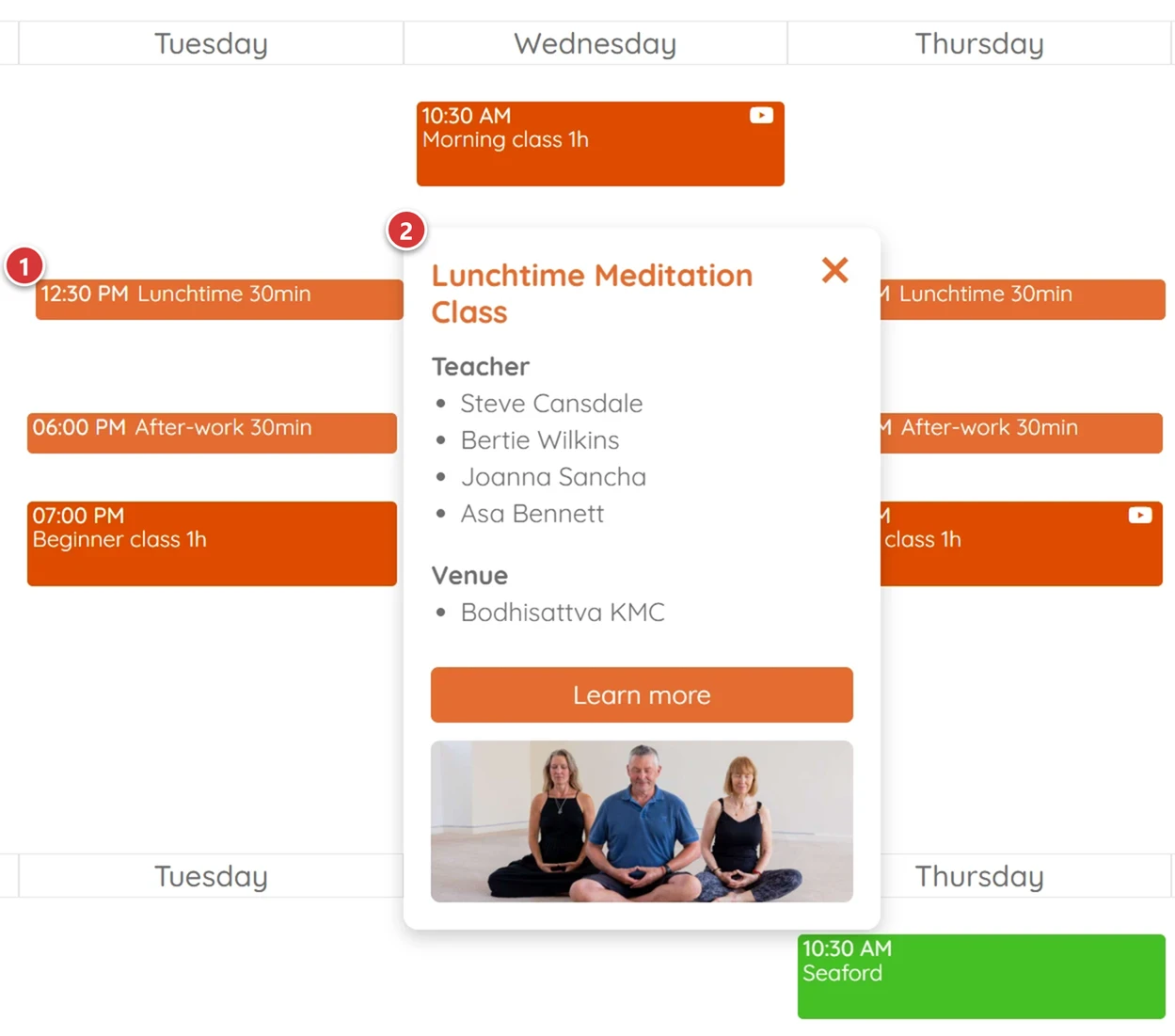
1 Nom court, assez court pour tenir dans la case de l'agenda. 2 Titre complet de l'événement, tel qu'il apparaît dans la fenêtre de l'événement et sur sa page.
Couleur de remplacement
À renseigner seulement si l'événement doit avoir une couleur différente de celle de son activité. Une des couleurs de la palette du site (voir Couleurs).
Couleur personnalisée
Une couleur hors de la palette du site. Ce champ ne devrait normalement jamais servir : il est prévu seulement au cas où un événement devrait apparaître d'une manière très particulière. Une couleur personnalisée ne suit pas les changements de la palette. Elle disparaît dès qu'une couleur de remplacement est choisie.
Intro de remplacement
Sous l'image de la page de l'événement, le site écrit tout seul deux lignes d'introduction. Les champs Intro de remplacement ligne 1 et ligne 2 servent à les remplacer, l'une ou l'autre, par votre propre texte.

1 Intro de remplacement ligne 1 : le titre de l'introduction. Écrit automatiquement, il reprend l'activité et le lieu. 2 Intro de remplacement ligne 2 : le texte qui suit. Écrit automatiquement, il donne les jours, les horaires et les enseignants.
Quand personnaliser l'introduction ?
Le plus souvent, les deux lignes écrites automatiquement suffisent : laissez les champs vides. Mais pour certains événements, un texte sur mesure donne plus envie de venir. Pensez-y par exemple pour une conférence avec un invité exceptionnel.
URL de remplacement
Pour un événement « hors agenda » : saisissez l'adresse de la page à ouvrir à la place de la page de l'événement.
Idéal pour les festivals internationaux
Un festival qui a déjà son propre site ou sa page sur le site de la tradition n'a pas besoin de descriptif ici. Saisissez seulement le titre et les jours : l'événement apparaît dans l'agenda. Avec l'URL de remplacement, un clic sur l'événement, dans l'agenda comme dans Événements à venir, ouvre directement la page du festival.
Participation
Les tarifs affichés sur la page.
- Par défaut : les tarifs habituels du centre.
- Ne pas afficher : aucun tarif.
- Choisir... : fait apparaître la liste Choix participation, où l'on sélectionne un tarif particulier (voir la page Participations et Horaires).
Horaires
Le planning affiché sur la page. Mêmes trois choix : Par défaut, Ne pas afficher, Choisir... (liste Choix des horaires).
Participation et Horaires sont obligatoires
Ils sont déjà réglés sur Par défaut : on n'y touche que pour changer ce comportement.
Afficher conditions d'accueil
Coché par défaut : la page affiche le message sur les conditions d'accueil. Décochez pour le retirer.
Cette option a été créée à l'époque du Covid, pour afficher les conditions sanitaires. Elle sert aujourd'hui à communiquer toute information utile sur l'accueil : la salle est climatisée, une tisane sera offerte aux participants, etc.
Coupler deux événements
Le champ Événement couplé sert à relier deux événements qui vont ensemble. Le cas typique est un stage de week-end scindé en deux événements, un le samedi et un le dimanche : chacun est un engagement plus léger pour les personnes hésitantes, mais les deux restent présentés ensemble (voir Les séances).
Sur la page du samedi, une ligne apparaît sous l'introduction : le jour et le titre de l'événement couplé.
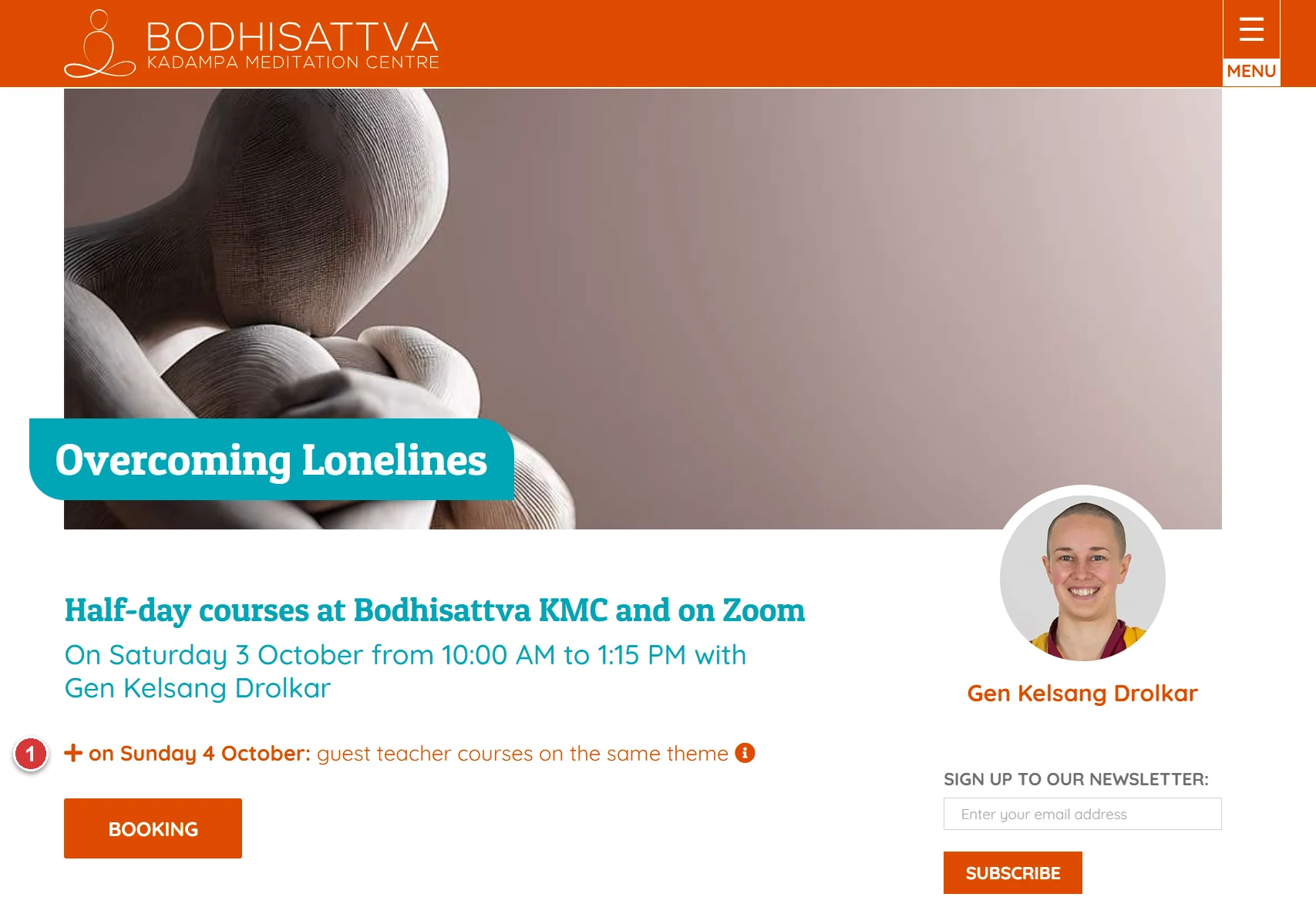
1 Ligne de l'événement couplé : un lien. Un clic ouvre directement la page de l'autre événement, qui affiche à son tour un lien de retour vers cette page.
Pour les coupler :
- Ouvrez la fiche de l'événement du samedi et dépliez Autres options.
- Dans Événement couplé, tapez le début du titre de l'événement du dimanche et choisissez-le dans la liste.
- Cliquez sur Mettre à jour (ou Publier).
Le lien se crée dans les deux sens : la fiche du dimanche indique aussitôt le samedi dans son propre champ Événement couplé, sans rien avoir à y saisir. Sur le site, la page de chaque événement propose alors un lien vers l'autre, sous la forme « + le dimanche 12 octobre : nom de l'activité sur le même thème ».
- Un événement ne peut être couplé qu'à un seul autre événement.
- Pour supprimer le lien, videz le champ dans l'une des deux fiches : il disparaît aussi de l'autre.
Tableau des thèmes du cours
Annoncer le thème de chaque séance d'un cours régulier, c'est donner aux visiteurs une raison de venir : on a constaté que cela suscite nettement plus d'intérêt qu'un simple horaire. Et ce travail est déjà fait : c'est le ou la CPS qui prépare le programme. Il suffit de le montrer sur la page de l'événement, juste sous le titre et ses deux lignes d'introduction.
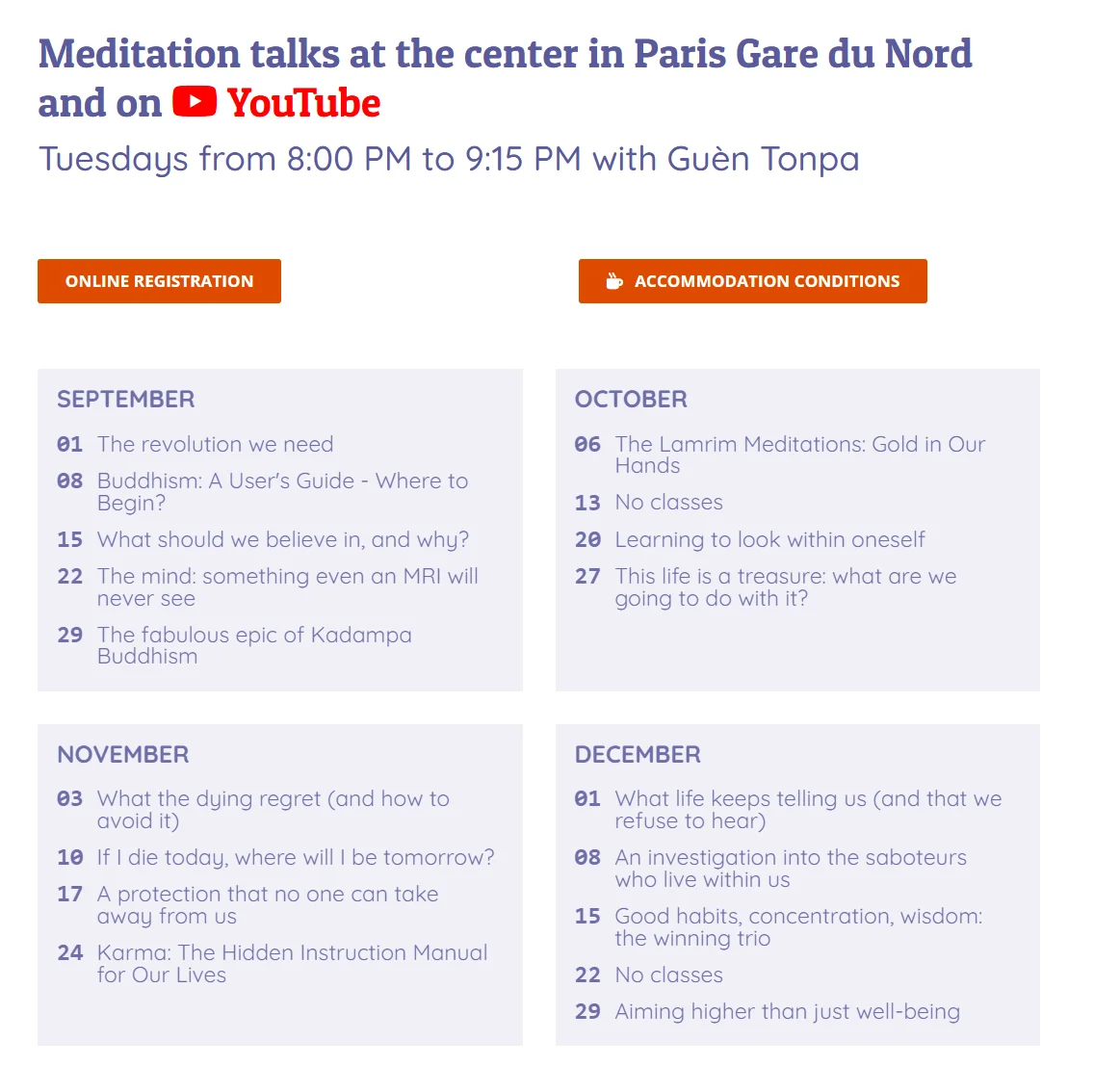
Exemple : le cours du mardi soir au CMK Paris, avec ses thèmes jour par jour, regroupés par mois.
Mettre une telle liste en forme à la main est long et pénible (nous l'avons vécu en gérant un centre). Le site le fait donc à votre place : vous collez la liste « date, thème » copiée depuis votre planning annuel (Excel, Google Sheets…), et il la met en page, un cadre par mois, les jours en tête de ligne. Quelques secondes de copier-coller suffisent.
Ne vous en privez pas
C'est une fonctions très utile pour un cours hebdomadaire : peu d'efforts, un résultat soigné, et des visiteurs plus nombreux à pousser la porte.
Saisir les thèmes
Dans l'écran de l'événement, dépliez Options de présentation du tableau des thèmes.
- Dans votre tableur, sélectionnez les deux colonnes : la date à gauche, le thème à droite, une ligne par séance.
- Copiez-les, puis collez-les dans Formatage correct du tableau des thèmes des cours.
- Cliquez sur Aperçu de la mise en forme : le champ se met aussitôt en page par mois, tel que les visiteurs le verront. Vérifiez-le.
- Cliquez sur Mettre à jour (ou Publier) : rien n'est en ligne avant.
Écrivez les dates dans le bon ordre
Les dates se saisissent dans l'ordre habituel de la langue du site : jour/mois/année pour
un site en français, par exemple 20/04/2021. Un jour et un mois inversés donneraient un mois
erroné.
Pour modifier un thème ou ajouter des semaines
Une fois mis en page, le tableau n'est plus la liste d'origine. Le plus simple est de vider le champ, de coller à nouveau la liste complète depuis votre tableur, puis de cliquer sur Aperçu de la mise en forme.
Les autres réglages
| Réglage | À quoi il sert |
|---|---|
| Astérisques du tableau | Un texte affiché sous le tableau, pour les renvois liés à certains thèmes (par exemple « * Cours exceptionnellement en ligne »). |
| Formatage automatique des tableaux de thèmes | Activé par défaut : le tableau collé est remis en forme et regroupé par mois. Désactivé : il s'affiche exactement comme vous l'avez collé, sans regroupement. |
| Activer le tableau | Activé par défaut. Décochez pour masquer les thèmes sur la page, sans perdre ce que vous avez saisi : il suffit de recocher pour les réafficher. |
Description
Le champ Description simple suffit pour un texte sans mise en forme complexe : quelques paragraphes, avec des mots en gras. Pour une page plus élaborée (colonnes, images, boutons), laissez ce champ vide et utilisez le constructeur Avada en bas de l'écran.
Le calendrier des séances
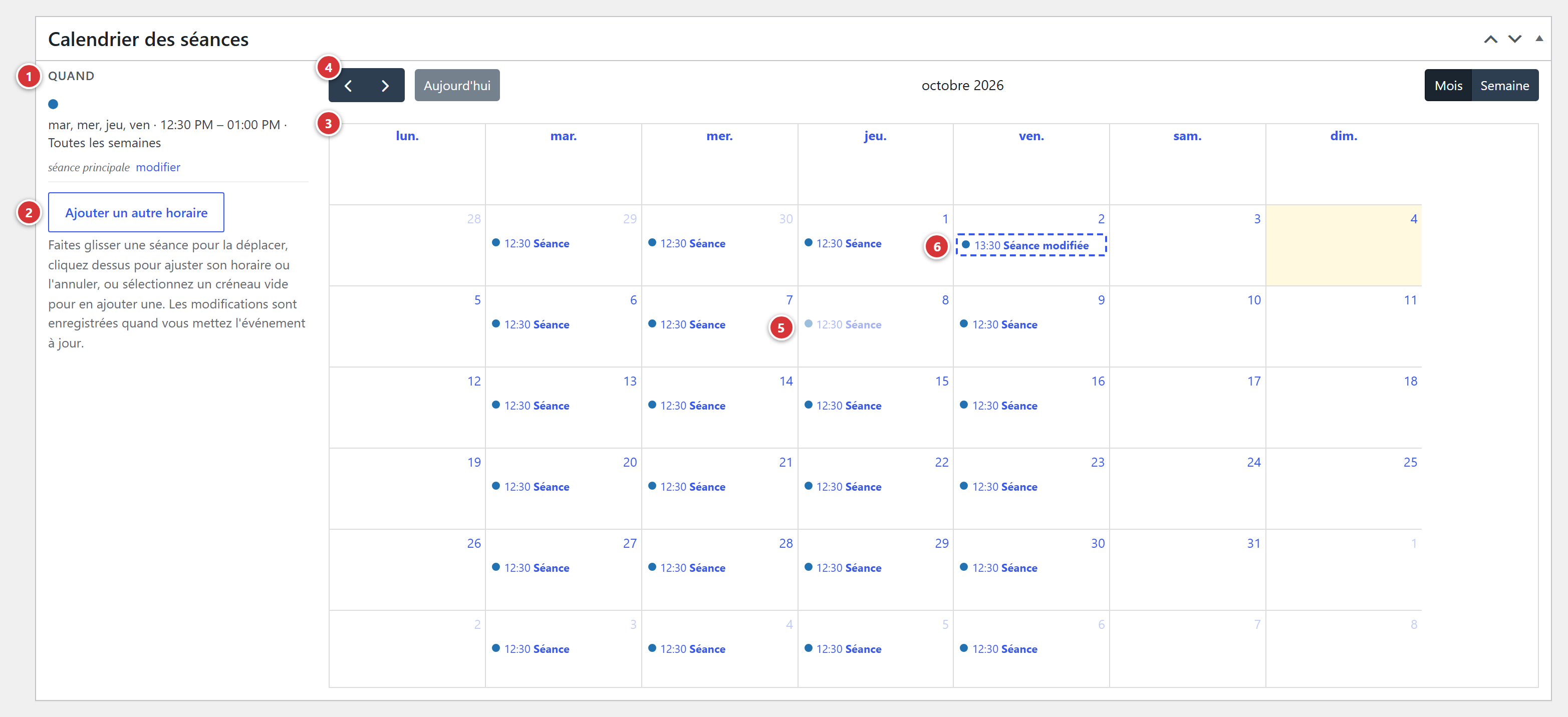
1 Quand : les horaires de l'événement. 2 Ajouter une séance ou Ajouter un autre horaire. 3 Le calendrier : une séance par bloc coloré. 4 Passer d'un mois à l'autre, ou de la vue par mois à la vue par semaine. 5 Une séance annulée : elle reste visible, en transparence. 6 Une séance modifiée : elle porte le libellé « Séance modifiée » et une bordure en pointillés.
C'est le seul endroit où l'on saisit les dates d'un événement. À gauche, le panneau Quand liste les horaires ; à droite, un calendrier montre toutes les séances qui en résultent, telles que les visiteurs les verront.
Un événement a un horaire principal (la séance principale), qui peut se répéter, et éventuellement d'autres horaires. Chaque jour où il se déroule est une séance.
Le calendrier s'ouvre sur la première séance à venir, à défaut sur la dernière séance passée, à défaut sur aujourd'hui.
Créer la séance principale
Sur un événement neuf, le calendrier est vide et affiche : « Cliquez un jour du calendrier pour définir la séance principale. »
- Cliquez sur Ajouter une séance, ou directement sur un jour du calendrier.
- Renseignez la fenêtre qui s'ouvre (voir ci-dessous).
- Cliquez sur Enregistrer. Les séances apparaissent dans le calendrier.
La fenêtre de la séance principale
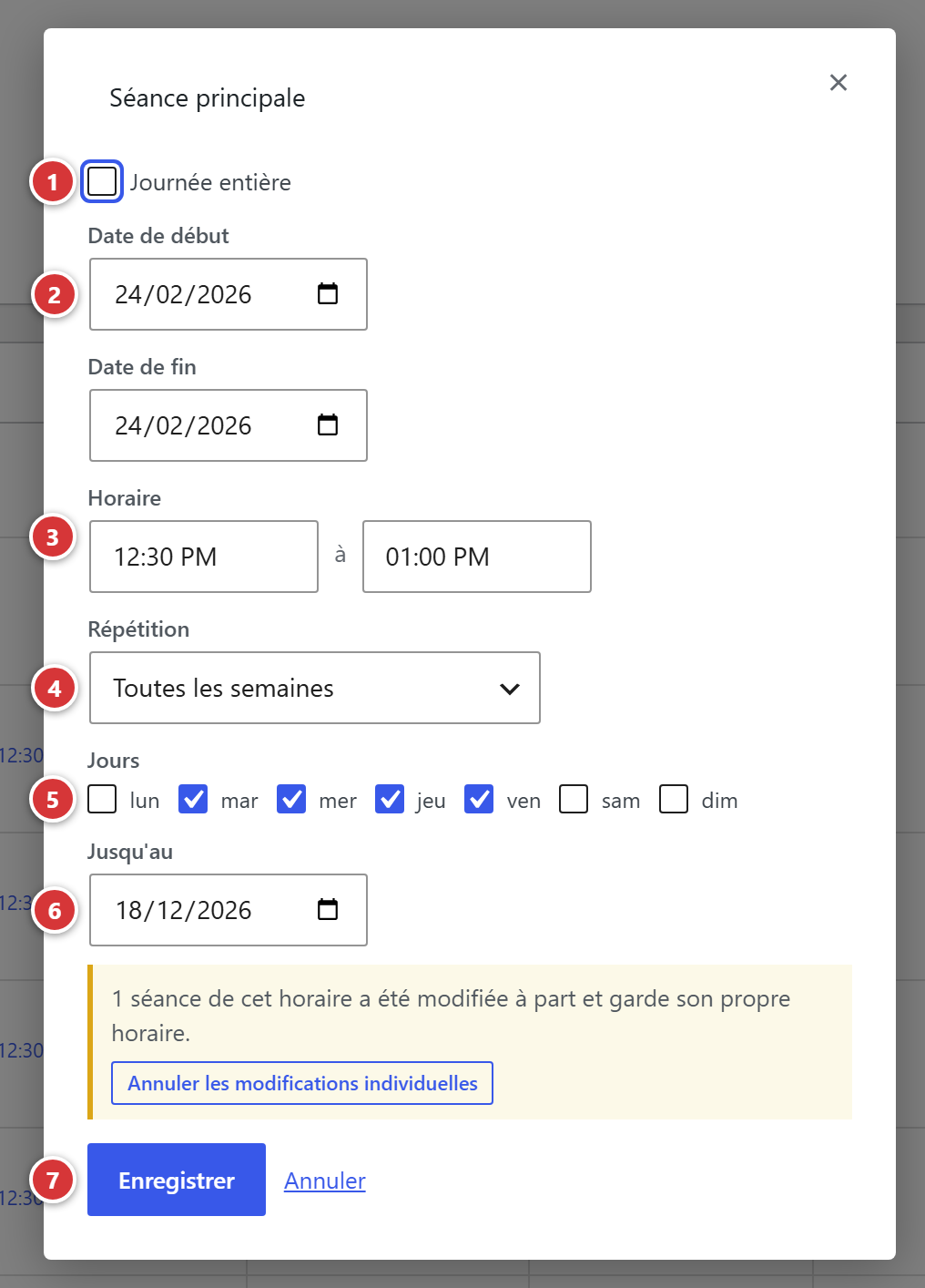
1 Journée entière. 2 Date de début et date de fin. 3 Horaire. 4 Répétition. 5 Jours de la semaine. 6 Jusqu'au. 7 Enregistrer et Annuler.
| Champ | Rôle |
|---|---|
| Journée entière | Coché : aucune heure n'est affichée nulle part (agenda, page, blocs « À venir »). |
| Date de début | Le premier jour. |
| Date de fin | Le dernier jour de la première séance. Pour un événement sur un seul jour, la même date que le début. Pour une retraite de plusieurs jours, le dernier jour. |
| Horaire | Heure de début, puis heure de fin (à). Masqué si l'événement dure la journée entière. |
| Répétition | Jamais (Événement non récurrent), Tous les jours, Toutes les semaines, Toutes les 2 semaines, Tous les mois ou Tous les ans. |
| Jours | Apparaît pour une répétition hebdomadaire : cochez un ou plusieurs jours (par exemple mardi, mercredi et vendredi). Sans coche, la séance se répète le même jour de la semaine que la date de début. Si vous cochez des jours, incluez celui de la date de début, sinon la première séance est sautée. |
| Jusqu'au | Apparaît quand il y a une répétition : la date de la dernière séance possible. |
Sans date de fin de répétition
Le calendrier affiche un message : « Sans date de fin de récurrence, les séances sont générées jusqu'au … ». Le site prévoit alors les séances sur deux ans environ. Pour les prolonger plus tard, mettez simplement l'événement à jour (bouton Mettre à jour).
Si une date ou une heure est incohérente, un message rouge s'affiche dans la fenêtre et rien n'est enregistré : « La date de fin doit être identique ou postérieure à la date de début », « Pour les événements se déroulant le même jour, l'heure de fin doit être postérieure à l'heure de début », « La date de fin de récurrence doit être postérieure à la date de fin de l'événement ».
Plusieurs horaires dans un même événement
Un cours peut avoir lieu « le mardi à 19 h et le samedi à 10 h ». Dans le panneau Quand, cliquez sur Ajouter un autre horaire. La fenêtre Horaire supplémentaire a les mêmes champs que celle de la séance principale, sauf Journée entière.
Chaque horaire est listé dans le panneau Quand, avec les liens modifier et supprimer (la suppression retire toutes les séances de cet horaire, après confirmation). Chaque horaire a sa couleur dans le calendrier, pour s'y retrouver.
Intervenir sur une séance précise
Le calendrier permet de toucher à une seule séance sans changer les autres. Le texte d'aide du panneau Quand le rappelle : « Faites glisser une séance pour la déplacer, cliquez dessus pour ajuster son horaire ou l'annuler, ou sélectionnez un créneau vide pour en ajouter une. »
| Je veux… | Je fais… |
|---|---|
| Changer l'horaire d'une séance | Je clique dessus, je modifie l'heure (De … à …), puis Appliquer. Pour la mettre un autre jour, je la fais glisser vers sa nouvelle place (ce geste change aussi l'heure). En vue Semaine, j'étire son bord inférieur pour changer sa durée. |
| Ajouter une séance exceptionnelle | Je sélectionne un créneau vide dans le calendrier. La séance est étiquetée Séance ajoutée. |
| Annuler une séance | Je clique dessus, puis Annuler cette séance. Elle reste affichée, barrée, dans l'éditeur ; elle disparaît du site. |
| Rétablir une séance annulée | Je clique dessus, puis Rétablir cette séance. |
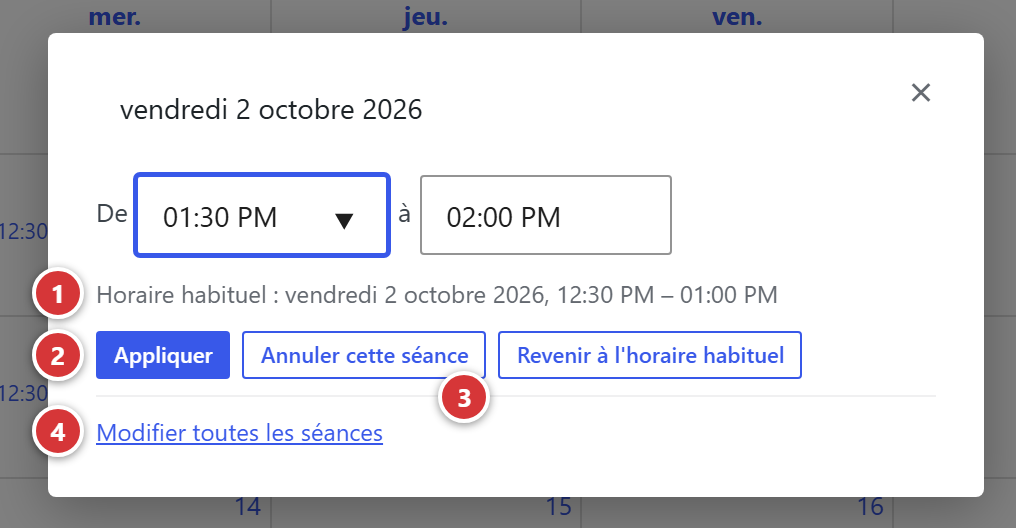
1 Horaire de cette séance. 2 Appliquer : valide le nouvel horaire. 3 Annuler cette séance. 4 Modifier toutes les séances : retourne aux réglages de l'horaire.
Une séance déplacée ou corrigée est étiquetée Séance modifiée. Sa fenêtre rappelle l'horaire habituel, et le bouton Revenir à l'horaire habituel la remet comme les autres. Pour une séance ajoutée, le bouton d'annulation s'appelle Supprimer.
Pour changer toutes les séances d'un horaire à la fois, cliquez sur le lien Modifier toutes les séances de la fenêtre. Si certaines séances ont été modifiées à part, un message l'indique (« 3 séances de cet horaire ont été modifiées à part et gardent leur propre horaire ») et un lien Annuler les modifications individuelles les ramène à l'horaire habituel.
Rappel : enregistrer l'événement
Annuler ou déplacer une séance dans le calendrier ne change rien sur le site avant le clic sur Mettre à jour.
Questions fréquentes
Mon événement n'apparaît pas dans l'agenda. Vérifiez qu'il est publié (et non en brouillon), qu'il a une séance principale dans le calendrier des séances, et qu'une activité est choisie.
Un cours hebdomadaire s'arrête alors que je veux le prolonger. Dans le calendrier des séances, cliquez sur le lien modifier de l'horaire et changez la date Jusqu'au, puis cliquez sur Mettre à jour.
J'ai déplacé une séance par erreur. Cliquez sur la séance puis Revenir à l'horaire habituel. Pour revenir en arrière sur plusieurs séances, utilisez Annuler les modifications individuelles.
Le calendrier affiche « Le calendrier n'a pas pu être actualisé ». Réessayez en modifiant à nouveau la séance. Si le message persiste, prévenez le webmestre.
Comment supprimer un événement ? Dans la liste, survolez-le et cliquez sur Corbeille. Pour qu'il disparaisse seulement de l'agenda mais pas du site, préférez le passer en brouillon.