Preise und Stundenpläne
Wo: Menüs Preise und Stundenpläne. Wer: Redakteure und Administratoren.
Die Seite einer Veranstaltung zeigt meist zwei Tabellen: die Preise (Beiträge, Spenden, Zahlungsweise …) und den Stundenplan (den Ablauf: Empfang, Beginn, Pausen, Ende). Diese beiden Tabellen werden nicht in jeder Veranstaltung eingegeben: Man schreibt sie einmal, in diesen beiden Menüs, und die Veranstaltungen übernehmen sie.
Der Vorteil: ein Preis, einmal geschrieben, überall aktuell
Viele Kurse haben denselben Preis. Ein einstündiger Kurs kostet oft dasselbe, ob er in der Mittagspause oder am Abend stattfindet. Man legt also eine einzige Tabelle an, zum Beispiel „Einstündiger Kurs“, und verknüpft sie mit der oder den betreffenden Aktivitäten: Alle Veranstaltungen dieser Aktivitäten zeigen sie automatisch an. Um einen Preis zu ändern, korrigiert man nur diese eine Tabelle.
Eine Veranstaltung ist eine Ausnahme? Du kannst ihr eine andere Tabelle zuweisen oder gar keine anzeigen: siehe unten.
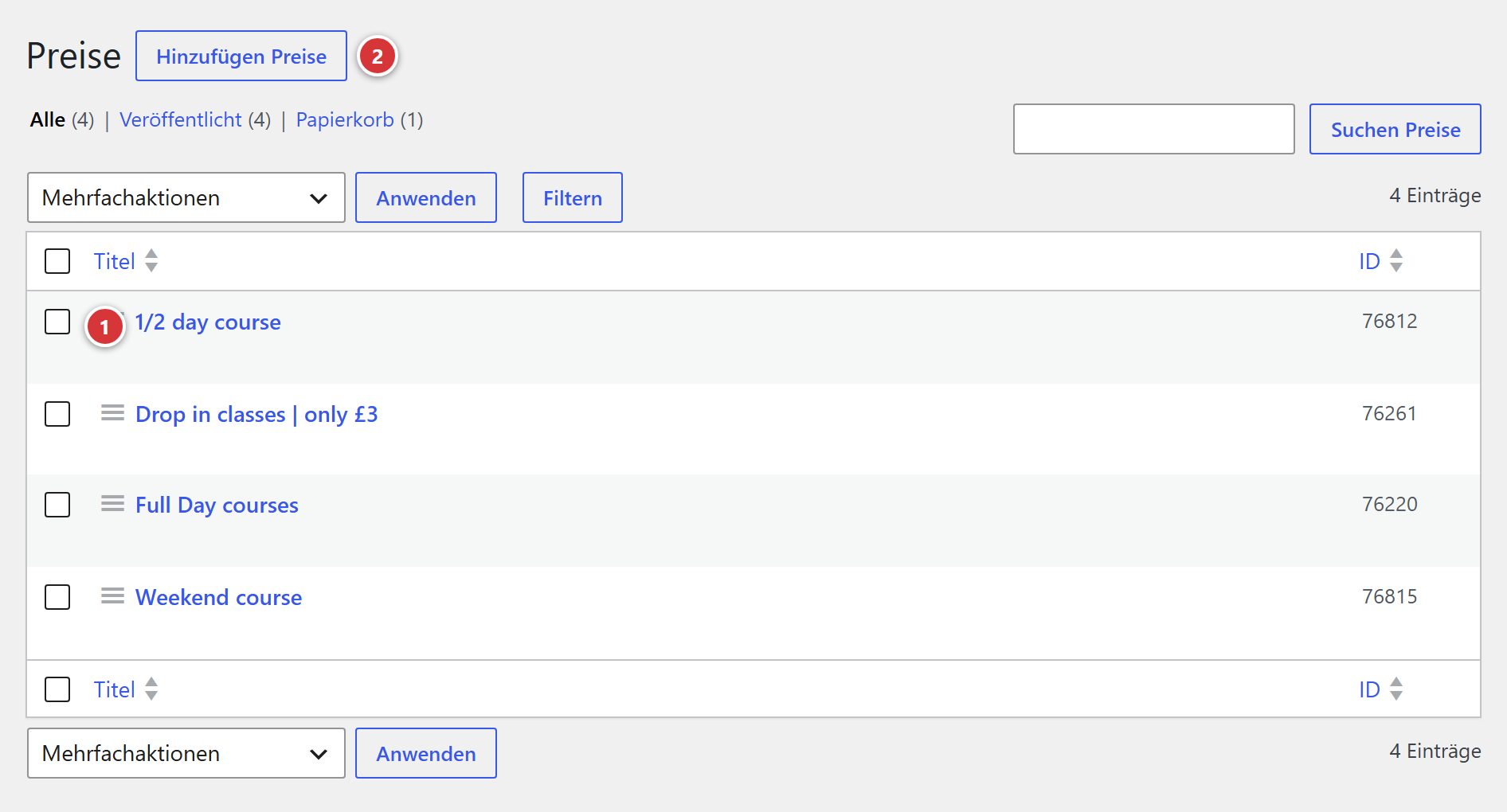
1 Titel einer Preistabelle. 2 Hinzufügen: eine neue Tabelle anlegen.
In einer Minute verstehen
flowchart LR
    P["Menü Preise<br>eine Preistabelle<br>pro Aktivität und Format"] --> E["Seite einer Veranstaltung"]
H["Menü Stundenpläne<br>ein Stundenplan<br>pro Aktivität"] --> E- Eine Preistabelle oder ein Stundenplan ist ein Stück Seite: ein Titel, um sie wiederzuerkennen, und ein Inhalt, meist eine Tabelle.
- Jede Tabelle ist mit einer oder mehreren Aktivitäten verknüpft (Kurs, Retreat …). Eine Veranstaltung zeigt automatisch die Tabelle ihrer Aktivität: In der Veranstaltung musst du nichts auswählen.
- Für eine Ausnahme (ein Kurs mit besonderem Preis) wählst du in der Veranstaltung eine bestimmte Tabelle oder zeigst nichts an: siehe In einer Veranstaltung.
Eine Preistabelle anlegen
Menü Preise.
- Klicke auf Hinzufügen.
- Gib ihr einen Titel: Er dient nur dazu, sie wiederzuerkennen (zum Beispiel „Kurs am Dienstag, vor Ort“). Die Besucher sehen ihn nicht.
- Gib die Preise im Inhalt ein, meist als Tabelle.
- Stelle die beiden Felder Aktivität(en) und Formate ein (siehe unten).
- Klicke auf Veröffentlichen.
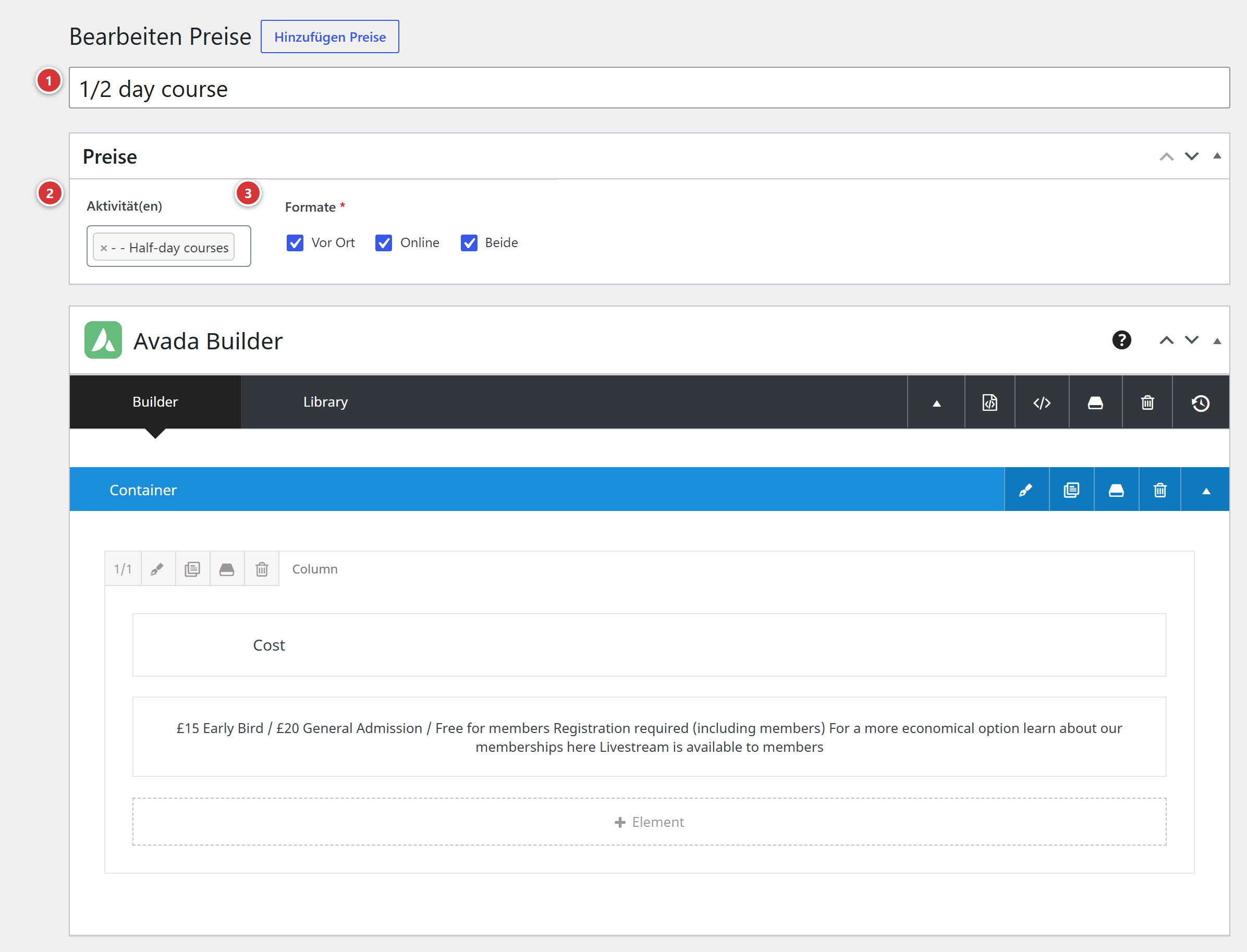
1 Titel. 2 Aktivität(en). 3 Formate. 4 Der Inhalt: die Tabelle der Preise. 5 Veröffentlichen.
Aktivität(en)
Die Aktivitäten, für die diese Tabelle gilt. Du kannst mehrere wählen: Dieselbe Preistabelle kann für mehrere Aktivitäten dienen.
Formate
Pflichtfeld. Für welche Art der Teilnahme diese Tabelle gilt:
| Format | Für die Veranstaltungen, … |
|---|---|
| Vor Ort | die an einem physischen Ort stattfinden |
| Online | die nur online stattfinden |
| Beide | die zugleich vor Ort und online stattfinden |
Kreuze das passende an. Die Preise desselben Kurses können sich zwischen Teilnahme vor Ort und online unterscheiden: Dann legst du für dieselbe Aktivität zwei Tabellen an, eine mit Vor Ort, die andere mit Online.
Die Website leitet das Format einer Veranstaltung aus ihren Orten ab: Ein als „online“ markierter Ort ist ein Online-Ort (siehe Aktivitäten und Orte).
Die Sternchen
Unter jeder Preistabelle fügt die Website gemeinsame Anmerkungen hinzu („ Ermäßigter Preis gegen Nachweis …“). Sie werden nicht hier eingegeben: Sie werden in der Vorlage Veranstaltungen > Sternchen zu den Preisen des Menüs Vorlagen geändert. Sie erscheinen unter allen* Preistabellen.
Einen Stundenplan anlegen
Menü Stundenpläne. Gleiches Vorgehen: Hinzufügen, ein Titel, der Inhalt (der Ablauf), dann das Feld Aktivität(en) und Veröffentlichen. Es gibt kein Feld Formate: Ein Stundenplan gilt unabhängig vom Format, vor Ort oder online.
Aktivität(en)
Die Aktivitäten, für die dieser Ablauf gilt, eine oder mehrere.
In einer Veranstaltung: Standard, Nicht anzeigen, Auswählen
Auf der Bearbeitungsseite einer Veranstaltung, Abschnitt Weitere Optionen (siehe Veranstaltungen), entscheiden zwei Einstellungen, welche Tabellen die Seite anzeigt:
| Einstellung | Wahl | Wirkung |
|---|---|---|
| Preise | Standard | Die Tabelle, die zur Aktivität der Veranstaltung und zu ihrem Format passt (vor Ort, online, beide). |
| Nicht anzeigen | Keine Preistabelle auf der Seite. | |
| Eine auswählen ... | Blendet die Liste Wahl der Preise ein: Du bestimmst die Tabelle selbst. | |
| Stundenplan | Standard | Der Stundenplan, der zur Aktivität der Veranstaltung passt. |
| Nicht anzeigen | Kein Stundenplan. | |
| Eine auswählen ... | Blendet die Liste Wahl des Stundenplans ein. |
Diese beiden Einstellungen stehen schon auf Standard: Du änderst sie nur für eine Ausnahme.
Wenn mit „Standard“ nichts erscheint
Mit Standard zeigt die Seite nur dann eine Tabelle, wenn eine veröffentlichte Tabelle zugleich zur Aktivität und zum Format der Veranstaltung passt. Sonst erscheint nichts, ohne Fehlermeldung. Prüfe, ob es eine veröffentlichte Tabelle für diese Aktivität und dieses Format gibt (vor Ort, online oder beide), oder verwende Eine auswählen ....
Ändern oder löschen
- Ändern: Klicke in der Liste auf den Titel der Tabelle, dann auf Aktualisieren. Die Änderung ist auf allen Veranstaltungsseiten sichtbar, die sie anzeigen.
- Löschen: Fahre mit der Maus über den Titel und klicke auf Papierkorb. Die Veranstaltungen, die diese Tabelle angezeigt haben, zeigen sie nicht mehr (oder zeigen eine andere, wenn eine andere zu Standard passt).
Die Seiten ändern sich nicht sofort?
Wenn du die Änderung nicht siehst, lade die Seite der Veranstaltung mit Strg + F5 neu (auf dem Mac: Cmd + Umschalt + R).
Häufige Fragen
Die Preise meiner Veranstaltung erscheinen nicht. Prüfe, ob es eine veröffentlichte Preistabelle für die Aktivität und das Format dieser Veranstaltung gibt. Eine Veranstaltung mit einem physischen Ort und einem Online-Ort sucht eine Tabelle mit Beide. Andernfalls wähle die Tabelle mit Eine auswählen ....
Zwei Tabellen passen zur selben Aktivität. Nur eine der beiden wird angezeigt. Um sicher zu sein, behalte nur eine Tabelle pro Aktivität und pro Format, oder wähle in der Veranstaltung die richtige aus.
Eine Veranstaltung soll einen anderen Preis haben als die übrigen. Lege eine eigene Tabelle an und wähle dann in der Veranstaltung Preise > Eine auswählen ... und in Wahl der Preise diese Tabelle.
Eine Veranstaltung ist kostenlos: kein Preis anzuzeigen. Stelle Preise auf Nicht anzeigen.
Die Anmerkungen unter der Tabelle stimmen nicht. Sie kommen aus der Vorlage Veranstaltungen > Sternchen zu den Preisen: siehe Vorlagen.