Participations et Horaires
Où : menus Participations et Horaires. Qui : les éditeurs et les administrateurs.
La page d'un événement montre en général deux tableaux : la participation (les tarifs : prix, dons, modalités de paiement…) et les horaires (le déroulé : accueil, début, pauses, fin). Ces deux tableaux ne se saisissent pas dans chaque événement : on les écrit une fois, dans ces deux menus, et les événements les reprennent.
L'intérêt : un tarif écrit une fois, partout à jour
Bien des cours partagent le même tarif. Un cours d'une heure, qu'il ait lieu à la pause déjeuner ou le soir, coûte souvent la même chose. On crée donc un seul tableau, par exemple « Cours d'une heure », et on le rattache à la ou aux activités concernées : tous les événements de ces activités l'affichent automatiquement. Pour changer un prix, on corrige ce seul tableau.
Un événement fait exception ? On peut lui attribuer un autre tableau, ou n'en afficher aucun : voir plus bas.
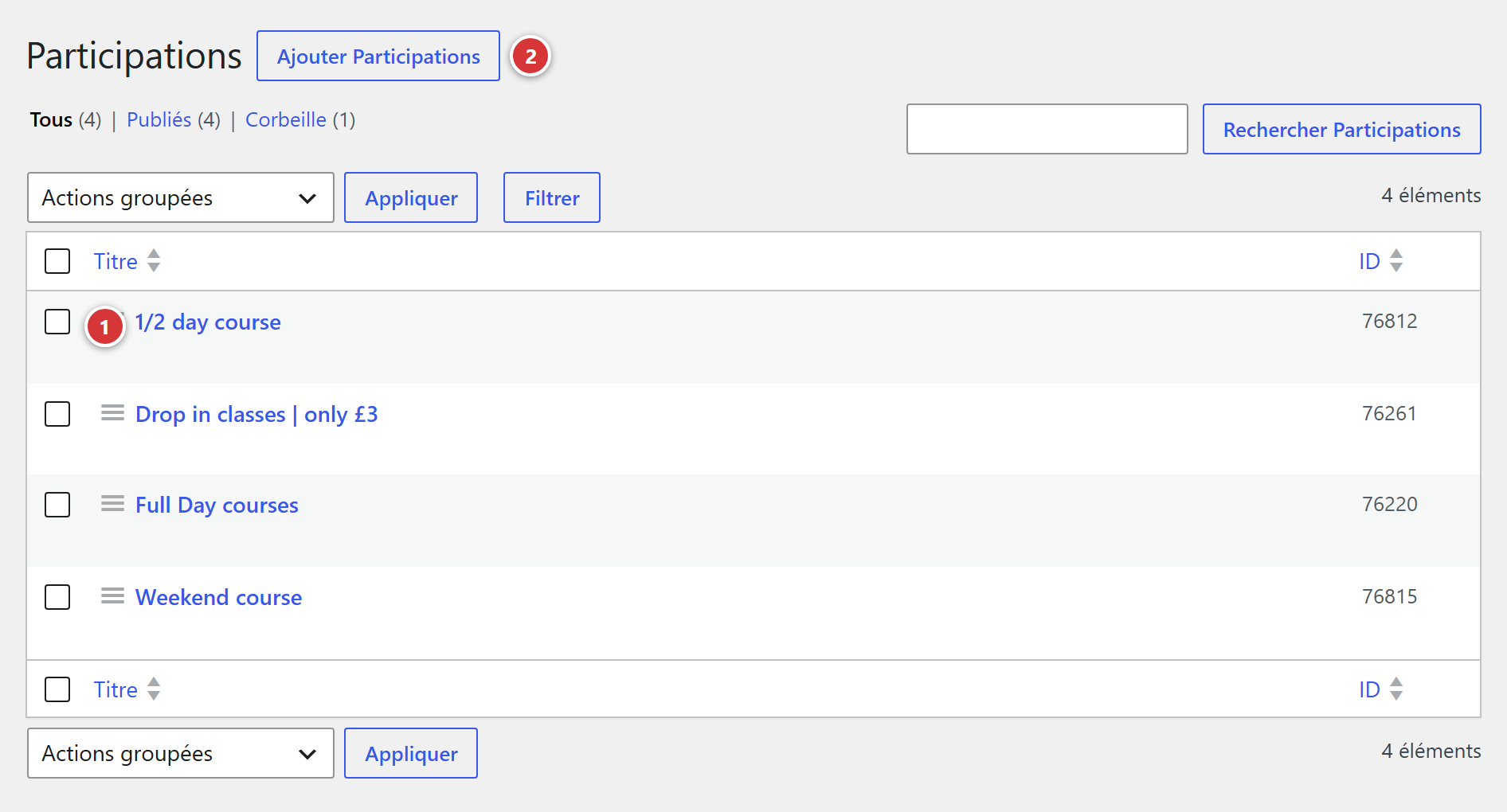
1 Titre d'un tableau de participation. 2 Ajouter : créer un nouveau tableau.
Comprendre en une minute
flowchart LR
    P["Menu Participations<br>un tableau de tarifs<br>par activité et modalité"] --> E["Page d'un événement"]
H["Menu Horaires<br>un tableau d'horaires<br>par activité"] --> E- Un tableau de participation ou d'horaires est un morceau de page : un titre pour le reconnaître et un contenu, en général un tableau.
- Chaque tableau est rattaché à une ou plusieurs activités (Cours, Retraite…). Un événement affiche automatiquement le tableau de son activité : on n'a rien à choisir dans l'événement.
- Pour une exception (un cours à tarif particulier), on choisit un tableau précis dans l'événement, ou on n'affiche rien : voir Dans un événement.
Créer un tableau de participation
Menu Participations.
- Cliquez sur Ajouter.
- Donnez-lui un titre : il ne sert qu'à le reconnaître (par exemple « Cours du mardi, sur place »). Les visiteurs ne le voient pas.
- Saisissez les tarifs dans le contenu, en général sous forme de tableau.
- Réglez les deux champs Activité(s) et Modalités (voir ci-dessous).
- Cliquez sur Publier.
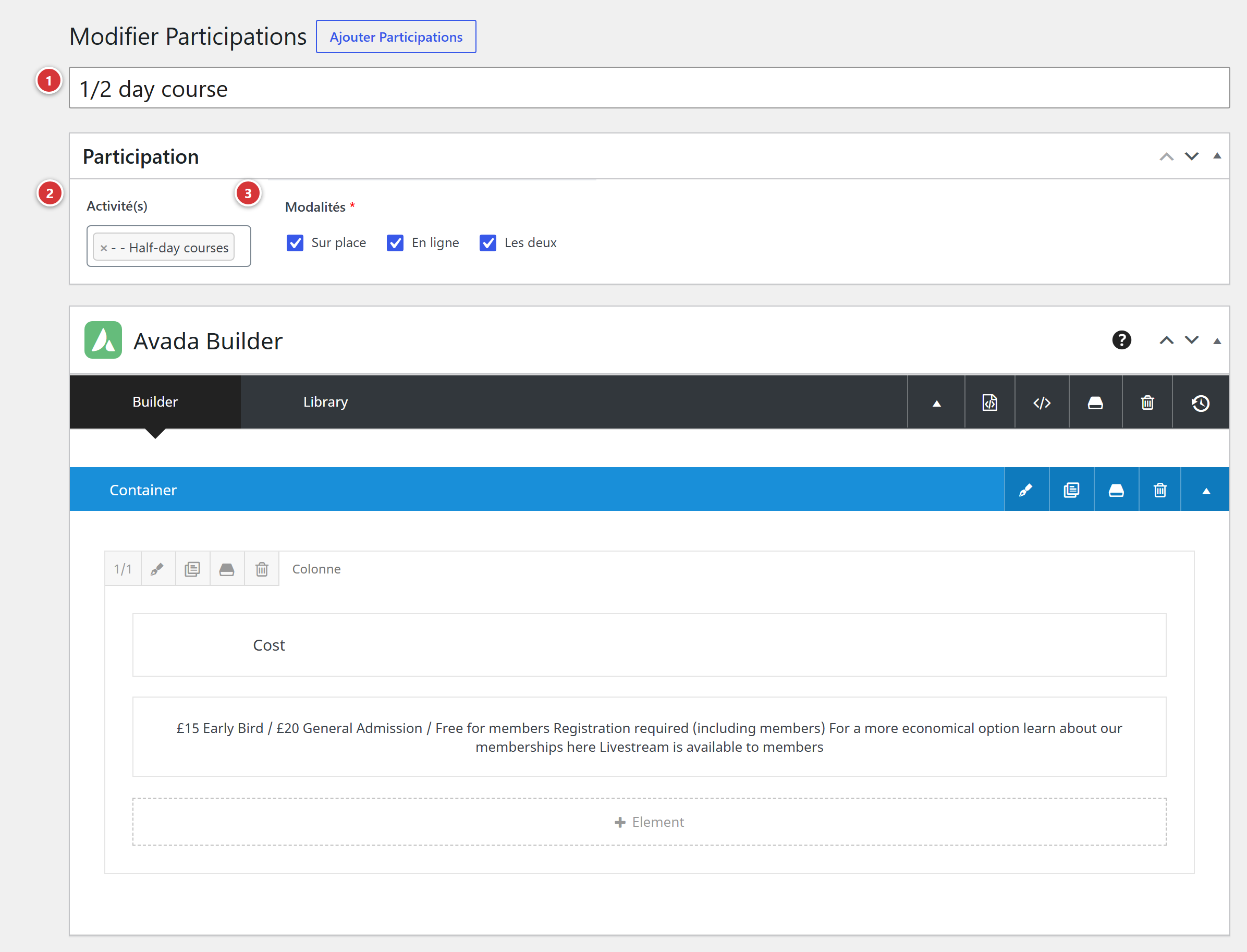
1 Titre. 2 Activité(s). 3 Modalités. 4 Le contenu : le tableau des tarifs. 5 Publier.
Activité(s)
Les activités pour lesquelles ce tableau vaut. On peut en choisir plusieurs : un même tableau de tarifs peut servir à plusieurs activités.
Modalités
Obligatoire. Pour quel mode de participation ce tableau vaut :
| Modalité | Pour les événements… |
|---|---|
| Sur place | qui se déroulent dans un lieu physique |
| En ligne | qui se déroulent uniquement en ligne |
| Les deux | qui ont lieu à la fois sur place et en ligne |
Cochez celle qui convient. Les tarifs d'un même cours peuvent différer entre le présentiel et l'en ligne : on crée alors deux tableaux pour la même activité, l'un en Sur place, l'autre en En ligne.
Le site déduit la modalité d'un événement de ses lieux : un lieu marqué « en ligne » est un lieu en ligne (voir Activités et lieux).
Les astérisques
Sous chaque tableau de participation, le site ajoute des notes communes (« * Tarif réduit sur justificatif… »). Elles ne se saisissent pas ici : elles se modifient dans le modèle Événements > Participation astérisques du menu Mise en page. Elles s'affichent sous tous les tableaux de participation.
Créer un tableau d'horaires
Menu Horaires. Même démarche : Ajouter, un titre, le contenu (le déroulé), puis le champ Activité(s), et Publier. Il n'y a pas de champ Modalités : un tableau d'horaires vaut quel que soit le mode, sur place ou en ligne.
Activité(s)
Les activités pour lesquelles ce déroulé vaut, une ou plusieurs.
Dans un événement : par défaut, ne pas afficher, choisir
Dans l'écran de modification d'un événement, section Autres options (voir Événements), deux réglages décident quels tableaux la page affiche :
| Réglage | Choix | Effet |
|---|---|---|
| Participation | Par défaut | Le tableau qui correspond à l'activité de l'événement et à sa modalité (sur place, en ligne, les deux). |
| Ne pas afficher | Aucun tableau de participation sur la page. | |
| Choisir... | Fait apparaître la liste Choix participation : vous désignez vous-même le tableau. | |
| Horaires | Par défaut | Le tableau d'horaires qui correspond à l'activité de l'événement. |
| Ne pas afficher | Aucun tableau d'horaires. | |
| Choisir... | Fait apparaître la liste Choix des horaires. |
Ces deux réglages sont déjà sur Par défaut : on n'y touche que pour une exception.
Si rien ne s'affiche avec « Par défaut »
Avec Par défaut, la page n'affiche un tableau que si un tableau publié correspond à la fois à l'activité et à la modalité de l'événement. Sinon, rien n'apparaît, sans message d'erreur. Vérifiez qu'il existe un tableau publié pour cette activité et cette modalité (sur place, en ligne ou les deux), ou utilisez Choisir....
Modifier ou supprimer
- Modifier : cliquez sur le titre du tableau dans la liste, puis Mettre à jour. Le changement se voit sur toutes les pages d'événements qui l'affichent.
- Supprimer : survolez le titre et cliquez sur Corbeille. Les événements qui affichaient ce tableau n'en affichent plus (ou en affichent un autre, si un autre correspond à Par défaut).
Les pages ne changent pas tout de suite ?
Si vous ne voyez pas la modification, rechargez la page de l'événement avec Ctrl + F5 (sur Mac : Cmd + Maj + R).
Questions fréquentes
La participation de mon événement n'apparaît pas. Vérifiez qu'un tableau de participation publié existe pour l'activité et la modalité de cet événement. Un événement qui a un lieu physique et un lieu en ligne cherche un tableau marqué Les deux. Sinon, choisissez le tableau avec Choisir....
Deux tableaux conviennent à la même activité. Seul l'un des deux s'affiche. Pour être sûr du résultat, ne laissez qu'un tableau par activité et par modalité, ou choisissez le bon dans l'événement.
Un événement doit avoir un tarif différent des autres. Créez un tableau dédié, puis, dans l'événement, Participation > Choisir... et sélectionnez-le dans Choix participation.
Un événement est gratuit : pas de tarif à afficher. Réglez Participation sur Ne pas afficher.
Les notes en bas du tableau ne vont pas. Elles viennent du modèle Participation astérisques : voir Mise en page.