Tarifas y Horarios
Dónde: menús Tarifas y Horarios. Quién: editores y administradores.
La página de un evento suele mostrar dos tablas: las tarifas (precios, donativos, formas de pago…) y el horario (el desarrollo: acogida, inicio, pausas, fin). Estas dos tablas no se introducen en cada evento: se escriben una vez, en estos dos menús, y los eventos las retoman.
La ventaja: una tarifa escrita una vez, al día en todas partes
Muchas clases comparten la misma tarifa. Una clase de una hora, tanto si tiene lugar a mediodía como por la tarde, suele costar lo mismo. Así que se crea una sola tabla, por ejemplo «Clase de una hora», y se vincula a la actividad o a las actividades en cuestión: todos los eventos de esas actividades la muestran automáticamente. Para cambiar un precio, se corrige solo esa tabla.
¿Un evento es una excepción? Puedes asignarle otra tabla, o no mostrar ninguna: consulta más abajo.
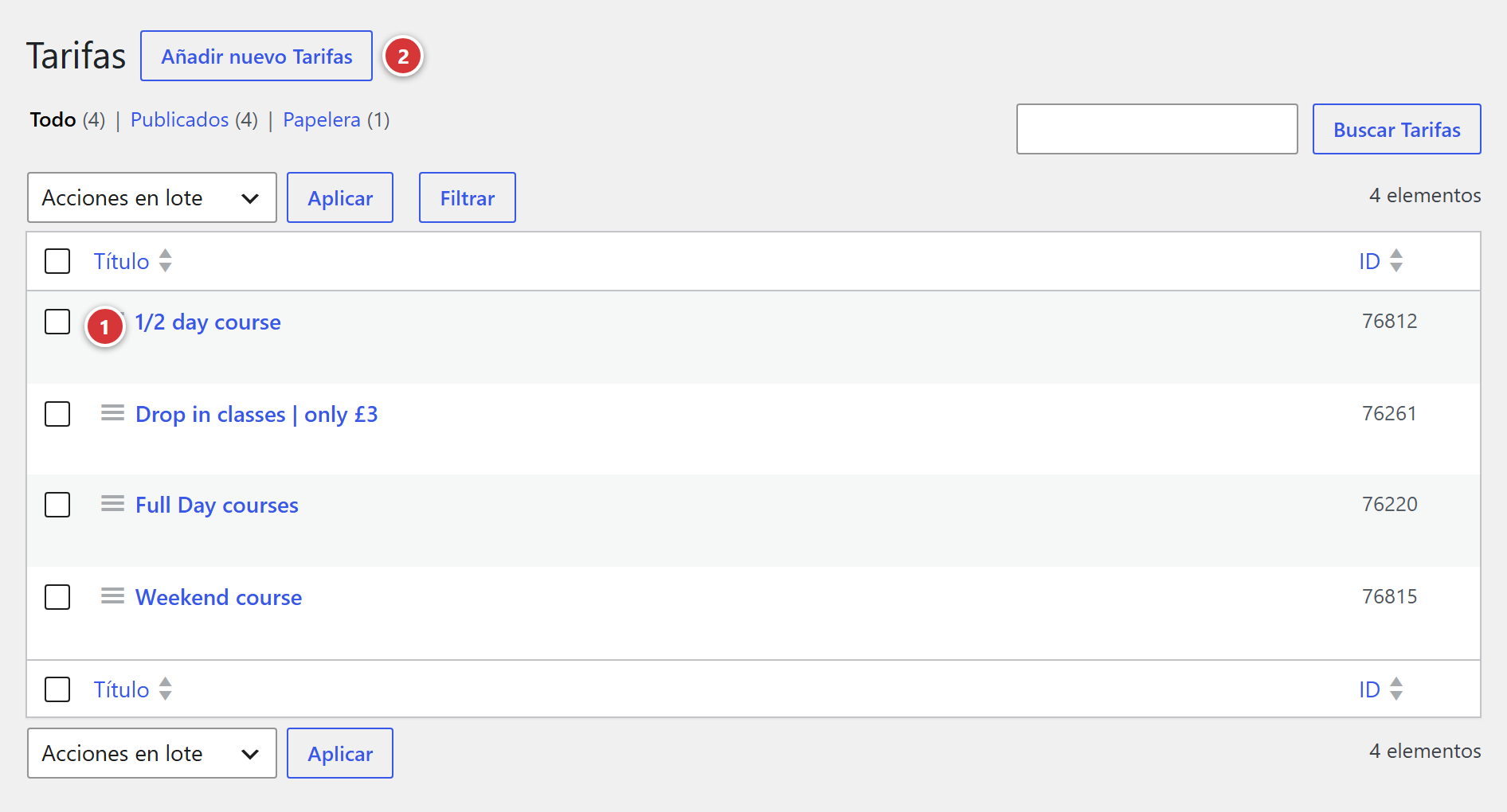
1 Título de una tabla de tarifas. 2 Añadir nuevo Tarifas: crear una tabla nueva.
Entender en un minuto
flowchart LR
    P["Menú Tarifas<br>una tabla de tarifas<br>por actividad y modalidad"] --> E["Página de un evento"]
H["Menú Horarios<br>una tabla de horarios<br>por actividad"] --> E- Una tabla de tarifas o de horarios es un fragmento de página: un título para reconocerla y un contenido, en general una tabla.
- Cada tabla está vinculada a una o varias actividades (Clase, Retiro…). Un evento muestra automáticamente la tabla de su actividad: no hay nada que elegir en el evento.
- Para una excepción (una clase con una tarifa especial), se elige una tabla concreta en el evento, o no se muestra nada: consulta En un evento.
Crear una tabla de tarifas
Menú Tarifas.
- Haz clic en Añadir nuevo Tarifas.
- Dale un título: solo sirve para reconocerla (por ejemplo «Clase del martes, presencial»). Los visitantes no lo ven.
- Escribe las tarifas en el contenido, en general en forma de tabla.
- Configura los dos campos Actividad(es) y Modalidades (consulta más abajo).
- Haz clic en Publicar.
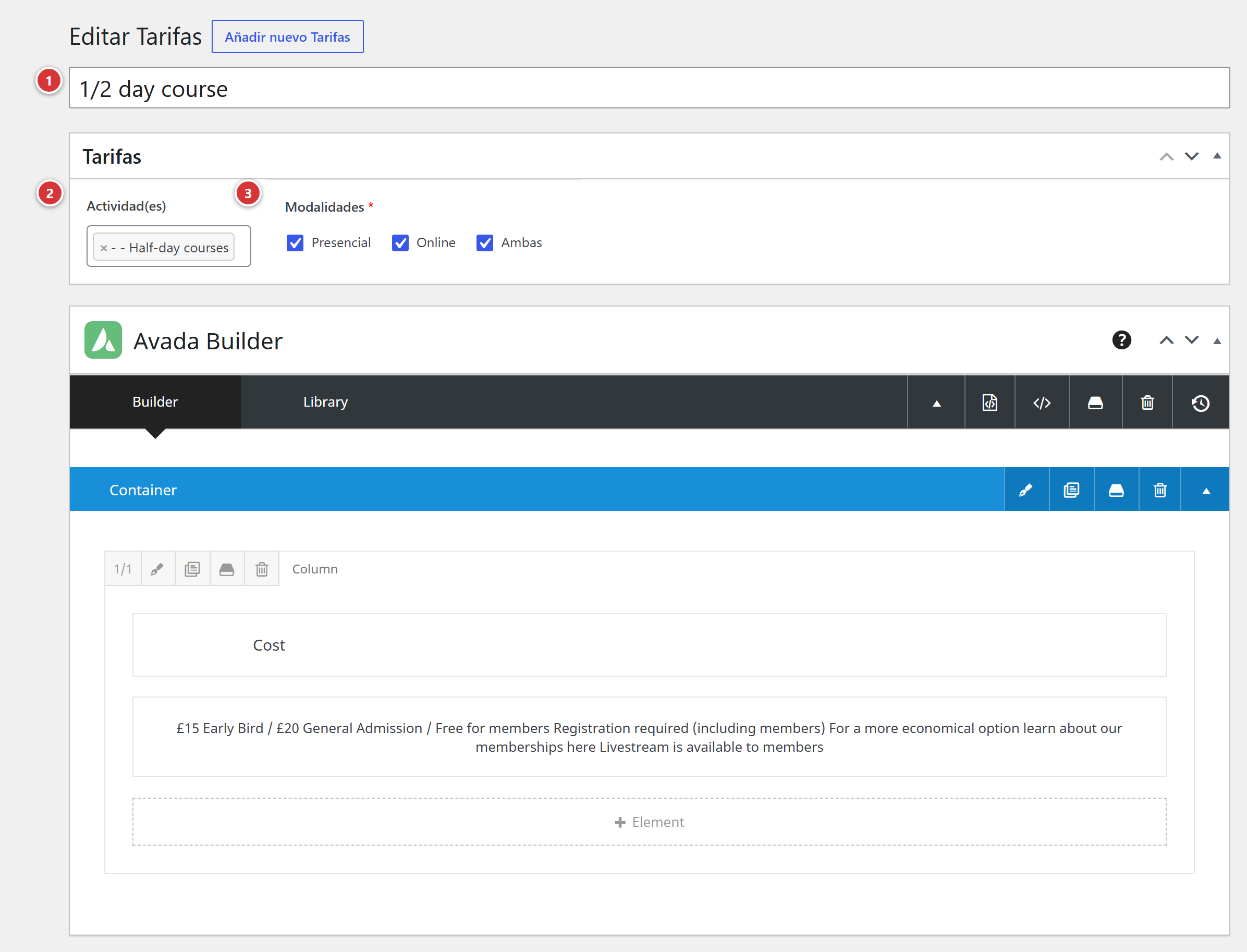
1 Título. 2 Actividad(es). 3 Modalidades. 4 El contenido: la tabla de las tarifas. 5 Publicar.
Actividad(es)
Las actividades para las que vale esta tabla. Se pueden elegir varias: una misma tabla de tarifas puede servir para varias actividades.
Modalidades
Obligatorio. Para qué forma de participación vale esta tabla:
| Modalidad | Para los eventos… |
|---|---|
| Presencial | que tienen lugar en un lugar físico |
| Online | que tienen lugar solo online |
| Ambas | que tienen lugar a la vez de forma presencial y online |
Marca la que corresponda. Las tarifas de una misma clase pueden ser distintas en presencial y online: en ese caso se crean dos tablas para la misma actividad, una en Presencial y otra en Online.
El sitio deduce la modalidad de un evento a partir de sus lugares: un lugar marcado «online» es un lugar online (consulta Actividades y lugares).
Los asteriscos
Debajo de cada tabla de tarifas, el sitio añade unas notas comunes (« Tarifa reducida con justificante…»). No se introducen aquí: se modifican en la plantilla Eventos > Asteriscos de las tarifas del menú Diseño. Se muestran debajo de todas* las tablas de tarifas.
Crear una tabla de horarios
Menú Horarios. El mismo procedimiento: Añadir nuevo, un título, el contenido (el desarrollo), luego el campo Actividad(es) y Publicar. No hay campo Modalidades: una tabla de horarios vale sea cual sea la forma, presencial u online.
Actividad(es)
Las actividades para las que vale este desarrollo, una o varias.
En un evento: por defecto, no mostrar, elegir
En la pantalla de edición de un evento, sección Otras opciones (consulta Eventos), dos ajustes deciden qué tablas muestra la página:
| Ajuste | Opción | Efecto |
|---|---|---|
| Tarifas | Por defecto | La tabla que corresponde a la actividad del evento y a su modalidad (presencial, online, ambas). |
| No mostrar | Ninguna tabla de tarifas en la página. | |
| Elige una opción... | Hace aparecer la lista Elección de las tarifas: eliges tú mismo la tabla. | |
| Horario | Por defecto | La tabla de horarios que corresponde a la actividad del evento. |
| No mostrar | Ninguna tabla de horarios. | |
| Elige una opción... | Hace aparecer la lista Elección del horario. |
Estos dos ajustes ya están en Por defecto: solo se tocan para una excepción.
Si no se muestra nada con «Por defecto»
Con Por defecto, la página solo muestra una tabla si una tabla publicada corresponde a la vez a la actividad y a la modalidad del evento. Si no, no aparece nada, sin mensaje de error. Comprueba que existe una tabla publicada para esta actividad y esta modalidad (presencial, online o ambas), o usa Elige una opción....
Modificar o borrar
- Modificar: haz clic en el título de la tabla en la lista y luego en Actualizar. El cambio se ve en todas las páginas de eventos que la muestran.
- Borrar: pasa el ratón por encima del título y haz clic en Papelera. Los eventos que mostraban esta tabla dejan de mostrarla (o muestran otra, si otra corresponde a Por defecto).
¿Las páginas no cambian enseguida?
Si no ves el cambio, recarga la página del evento con Ctrl + F5 (en Mac: Cmd + Mayús + R).
Preguntas frecuentes
Las tarifas de mi evento no aparecen. Comprueba que existe una tabla de tarifas publicada para la actividad y la modalidad de este evento. Un evento que tiene un lugar físico y un lugar online busca una tabla marcada Ambas. Si no, elige la tabla con Elige una opción....
Dos tablas sirven para la misma actividad. Solo se muestra una de las dos. Para estar seguro del resultado, deja solo una tabla por actividad y por modalidad, o elige la correcta en el evento.
Un evento debe tener una tarifa distinta de los demás. Crea una tabla específica y luego, en el evento, Tarifas > Elige una opción..., y selecciónala en Elección de las tarifas.
Un evento es gratuito: no hay tarifa que mostrar. Pon Tarifas en No mostrar.
Las notas al pie de la tabla no están bien. Vienen de la plantilla Eventos > Asteriscos de las tarifas: consulta Diseño.