Menü der Website
Wo: Menü Menü der Verwaltung. Wer: Administratoren und Redakteure.
Hier stellst du das ausklappbare Menü der Website zusammen: das Menü, das sich öffnet, wenn der Besucher oben auf der Seite auf „MENU“ klickt. Du legst fest, aus welchen Elementen es besteht, in welcher Reihenfolge sie stehen und wie sie gegliedert sind (ein Element kann Unterelemente enthalten).
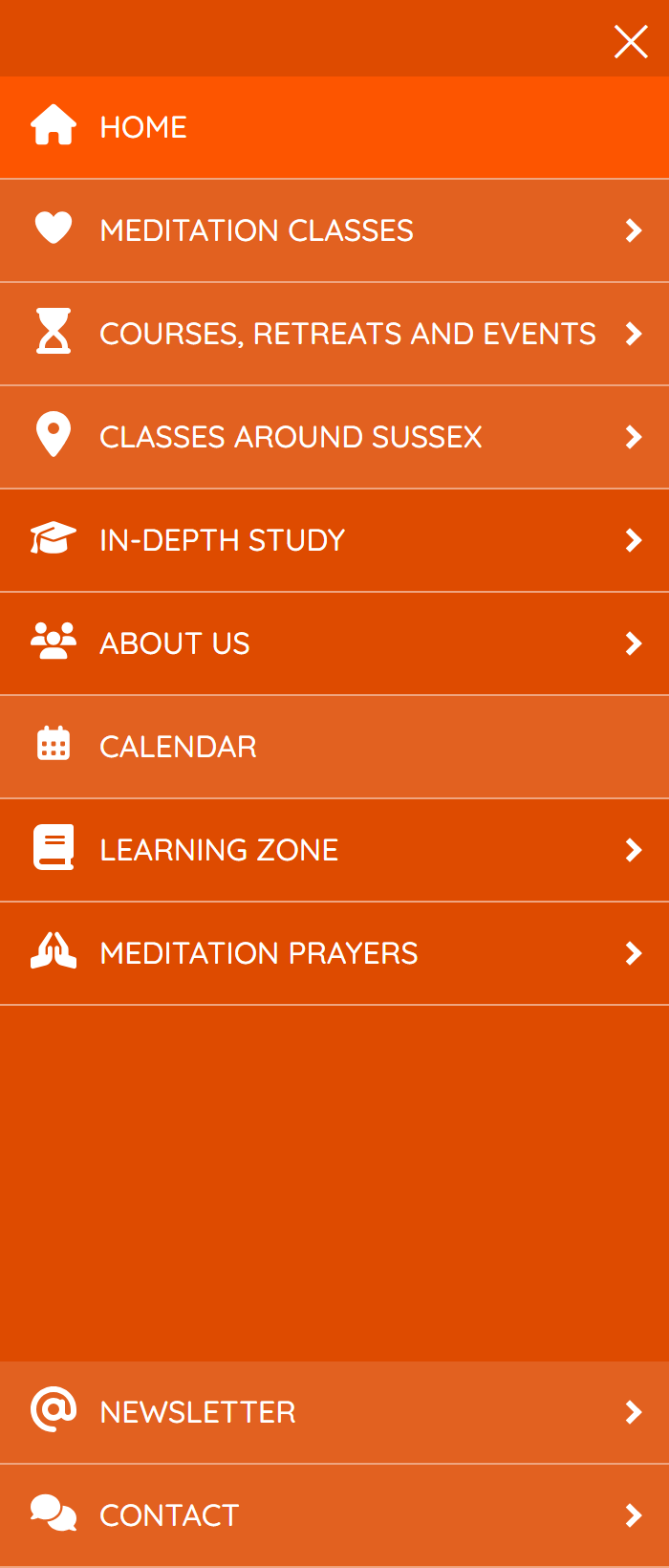
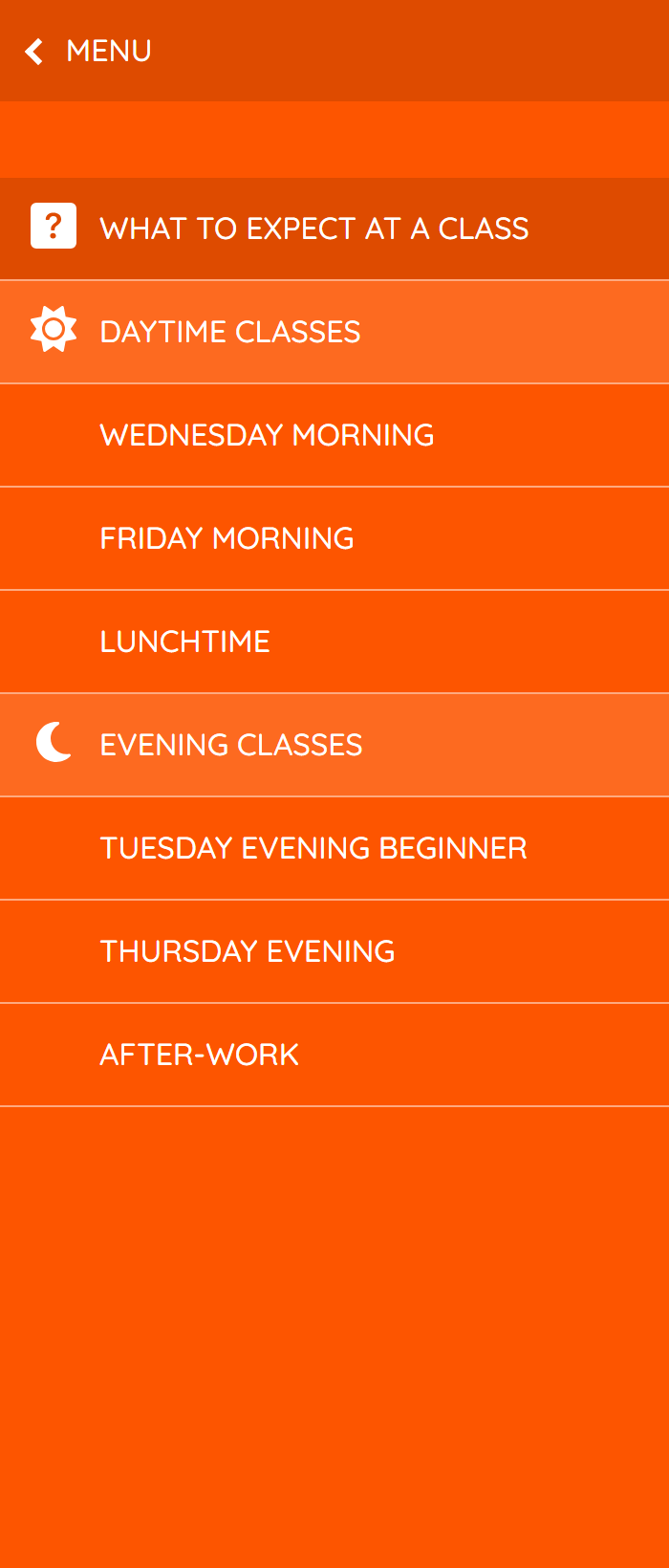
Links das Menü; rechts ein Untermenü, das von einem seiner Einträge aus geöffnet wurde.
Ein Menüelement wird an zwei Stellen eingestellt:
- auf dieser Seite legst du Elemente an, entfernst, ordnest und rückst sie ein;
- auf der Seite des Elements (Schaltfläche ✎) stellst du seinen Inhalt ein: Titel, Link, Symbol, Hervorhebung …
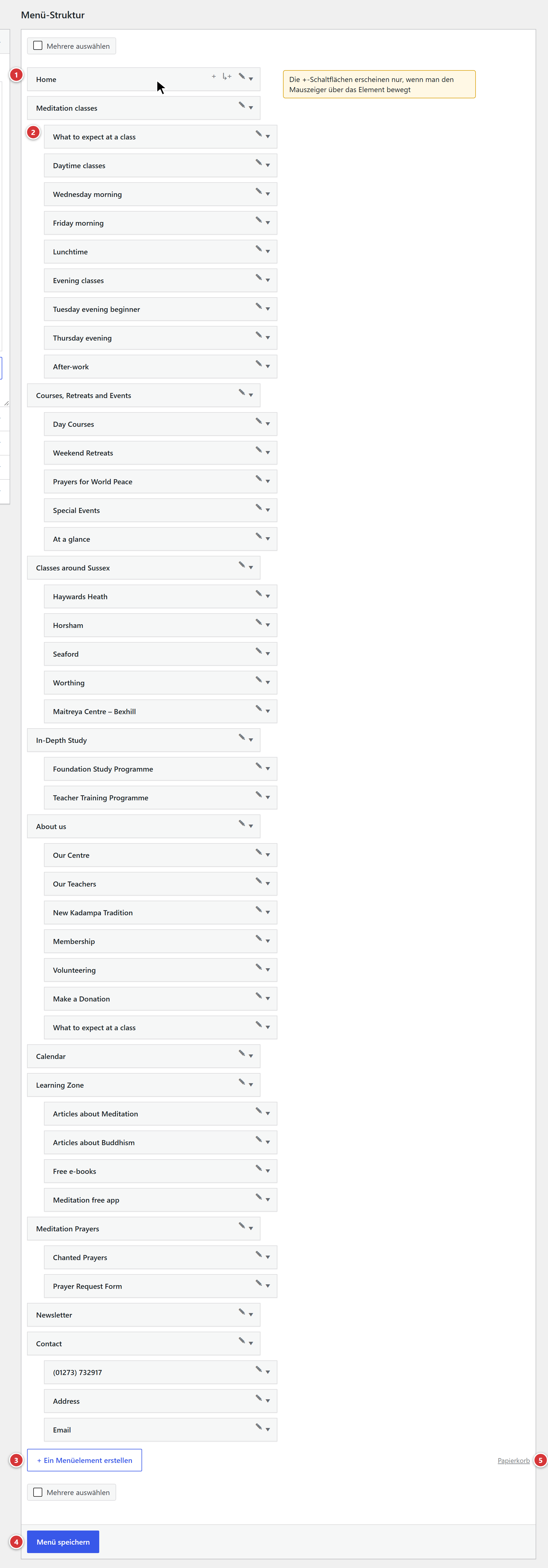
1 Ein Menüelement mit seinen drei Schaltflächen. 2 Ein Unterelement, leicht eingerückt. 3 Ein Menüelement erstellen: fügt ein Element auf der obersten Ebene des Menüs hinzu. 4 Menü speichern: nur nach dem Umordnen der Elemente verwenden. 5 Papierkorb: die entfernten Elemente.
In einer Minute verstehen
- Jedes Menüelement ist eine kleine Bearbeitungsseite (Titel, Link, Symbol …), die du mit der Schaltfläche ✎ öffnest.
- Diese Seite zeigt nur die Liste dieser Elemente, in der Reihenfolge, in der sie auf der Website erscheinen. Um die Reihenfolge zu ändern, ziehst und legst du die Zeilen ab.
- Ein Element anzulegen oder zu entfernen, wirkt sofort: Es gibt nichts zu speichern. Nur die Reihenfolge muss gespeichert werden.
Die Schaltflächen eines Elements

1 +: ein Element auf derselben Ebene hinzufügen. 2 ↳+: ein Unterelement hinzufügen. 3 ✎: dieses Element bearbeiten. 4 Der Pfeil der Zeile klappt die Befehle Verschieben und Entfernen auf.
| Schaltfläche | Text des Tooltips | Was sie bewirkt |
|---|---|---|
| + | Ein Element auf derselben Ebene hinzufügen | Legt direkt nach diesem Element ein Element auf derselben Ebene an und öffnet seine Bearbeitungsseite in einem neuen Reiter. |
| ↳+ | Ein Unterelement hinzufügen | Legt ein Element innerhalb dieses Elements an: Es erscheint im Untermenü. |
| ✎ | Dieses Element bearbeiten | Öffnet die Bearbeitungsseite des Elements (siehe Die Bearbeitungsseite eines Elements) in einem neuen Reiter. |
Ein gerade angelegtes Element, das noch keinen Titel bekommen hat, heißt Neues Element und trägt den Hinweis Entwurf: Es erscheint nicht auf der Website, solange du es nicht veröffentlicht hast.
Ein Element anlegen
- Klicke unter der Liste auf + Ein Menüelement erstellen, um ein Element auf der obersten Ebene des Menüs hinzuzufügen. Für ein Element neben einem anderen oder ein Unterelement nimm lieber + oder ↳+ in der betreffenden Zeile.
- Die Zeile Neues Element erscheint in der Liste, und die Bearbeitungsseite des Elements öffnet sich in einem neuen Reiter.
- Gib dem Element auf dieser Seite einen Titel, stelle es ein (siehe Die Bearbeitungsseite eines Elements) und klicke dann auf Veröffentlichen.
- Kehre zum Reiter Menü zurück: Der Titel des Elements ist in der Liste schon aktuell.
Wenn das Element nicht angelegt werden konnte, erscheint die Meldung Das Element konnte nicht erstellt werden.: Lade die Seite neu und versuche es noch einmal.
Ein versehentlich angelegtes Element
Ein Neues Element, das du nie ausgefüllt hast, wird nach 24 Stunden automatisch in den Papierkorb verschoben. Du kannst es auch sofort entfernen.
Die Elemente umordnen
- Ziehe eine Zeile nach oben oder unten und lege sie ab.
- Ziehe sie leicht nach rechts, um sie zu einem Unterelement der Zeile darüber zu machen; ziehe sie nach links, um sie aus einem Untermenü herauszuholen.
- Du kannst die Zeile auch mit dem Pfeil aufklappen und die Befehle Verschieben verwenden (nach oben, nach unten, unter ein Element, aus einem Untermenü heraus).
- Wenn du fertig bist, klicke unten auf der Seite auf Menü speichern.
„Menü speichern“ nicht vergessen
Eine neue Reihenfolge wird erst nach diesem Klick übernommen. Wenn du die Seite ohne Speichern verlässt, nehmen die Elemente auf der Website wieder ihren alten Platz ein. Ein Element anzulegen, zu entfernen oder zu bearbeiten, braucht diese Schaltfläche dagegen nicht.
Die Option Unten auf der Bearbeitungsseite eines Elements (siehe weiter unten) setzt dieses Element an den unteren Rand des Menüs, ganz gleich, wo es in der Liste steht.
Ein Element entfernen
- Klappe die Zeile des Elements mit ihrem Pfeil auf.
- Klicke auf Entfernen.
- Eine Meldung bittet um Bestätigung: Diesen Eintrag zu entfernen verschiebt auch seinen Inhalt in den Papierkorb. Fortfahren? Klicke auf OK.
Das Element verschwindet sofort aus dem Menü, ohne Speichern. Seine Bearbeitungsseite kommt in den Papierkorb: Der Link Papierkorb unter der Liste führt dich dorthin, wenn du es zurückholen möchtest.
Die Unterelemente eines entfernten Elements rücken eine Ebene nach oben: Sie verschwinden nicht mit ihm.
Um mehrere Elemente auf einmal zu entfernen, kreuze sie an und verwende dann die Mehrfachaktion; dieselbe Bestätigungsmeldung erscheint (Diese N Einträge zu entfernen verschiebt auch ihren Inhalt in den Papierkorb. Fortfahren?).
Die Bearbeitungsseite eines Elements
Die Schaltfläche ✎ öffnet die Bearbeitungsseite des Elements in einem neuen Reiter. Sie enthält:
- den Titel des Elements, so wie er im Menü erscheint;
- einen Kasten Menü mit den unten beschriebenen Einstellungen;
- je nach gewählter Art einen großen Inhaltseditor (siehe Zeigt Inhalt an).
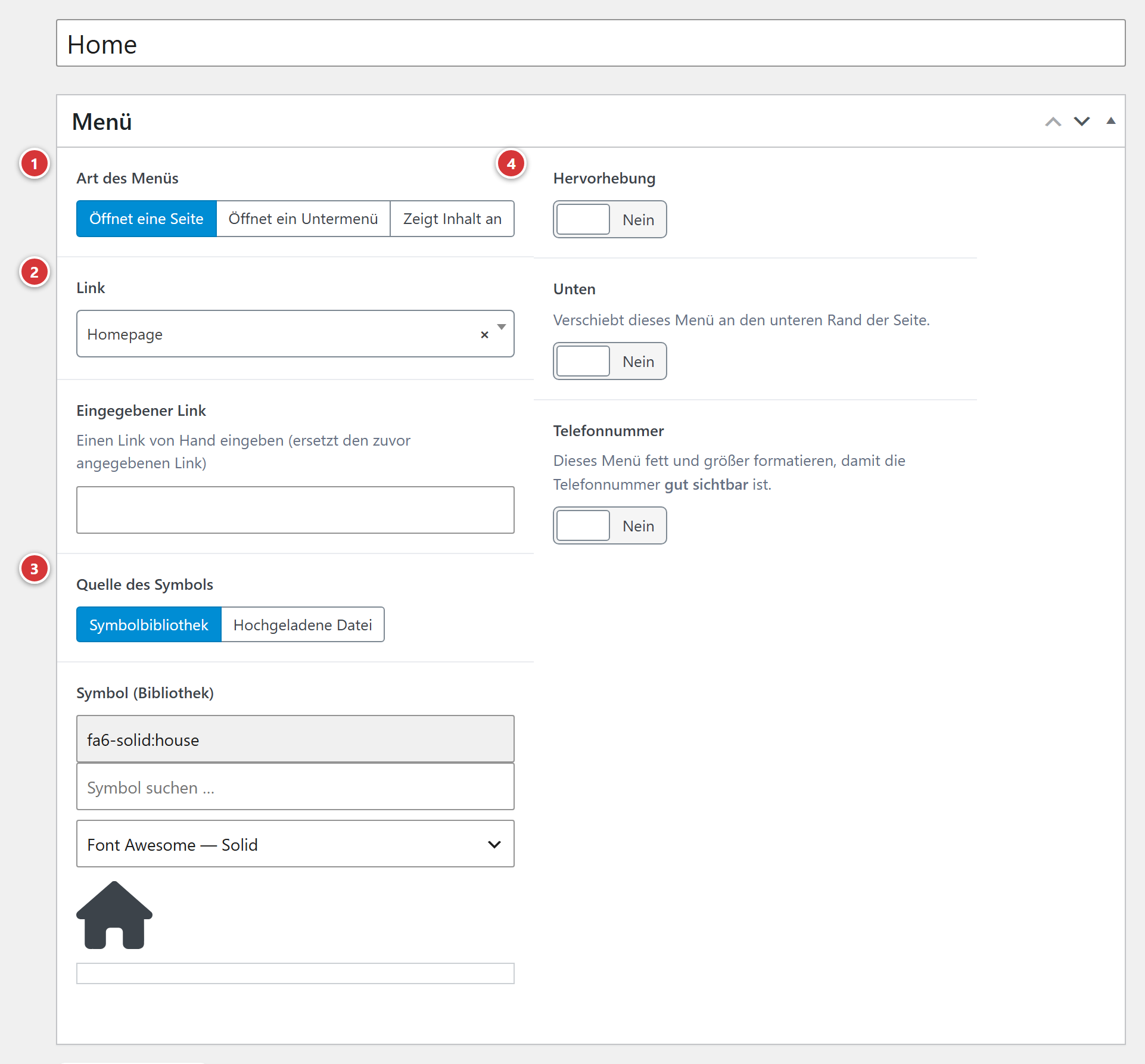
1 Art des Menüs. 2 Link oder Eingegebener Link. 3 Quelle des Symbols und Symbol. 4 Hervorhebung, Unten, Telefonnummer.
Klicke nach einer Änderung auf Veröffentlichen (oder Aktualisieren): Die Website ist sofort aktuell, ohne Umweg über Menü speichern.
Art des Menüs
Drei Möglichkeiten, die bestimmen, was das Element tut, wenn der Besucher darauf klickt.
| Art | Was der Besucher sieht |
|---|---|
| Öffnet eine Seite | Ein Klick auf das Element öffnet eine Seite der Website (oder eine Adresse deiner Wahl). |
| Öffnet ein Untermenü | Ein Klick auf das Element klappt seine Unterelemente auf. Ein kleiner Pfeil zeigt das an. |
| Zeigt Inhalt an | Ein Klick auf das Element zeigt einen Text, eine Karte, eine Adresse … im Menü an (siehe weiter unten). |
Öffnet eine Seite
Zwei Felder erscheinen:
- Link: Wähle eine Seite der Website in der Liste (tippe die ersten Buchstaben ihres Titels, um sie zu finden).
- Eingegebener Link: Um auf eine Adresse zu verweisen, die keine Seite der Website ist, zum Beispiel eine andere Website, füge sie hier ein. Genaue Bezeichnung des Feldes: Einen Link von Hand eingeben (ersetzt den zuvor angegebenen Link). Wenn dieses Feld ausgefüllt ist, hat es Vorrang vor dem Feld Link.
Ein Element ganz ohne Link führt nirgendwohin: Der Klick bewirkt nichts.
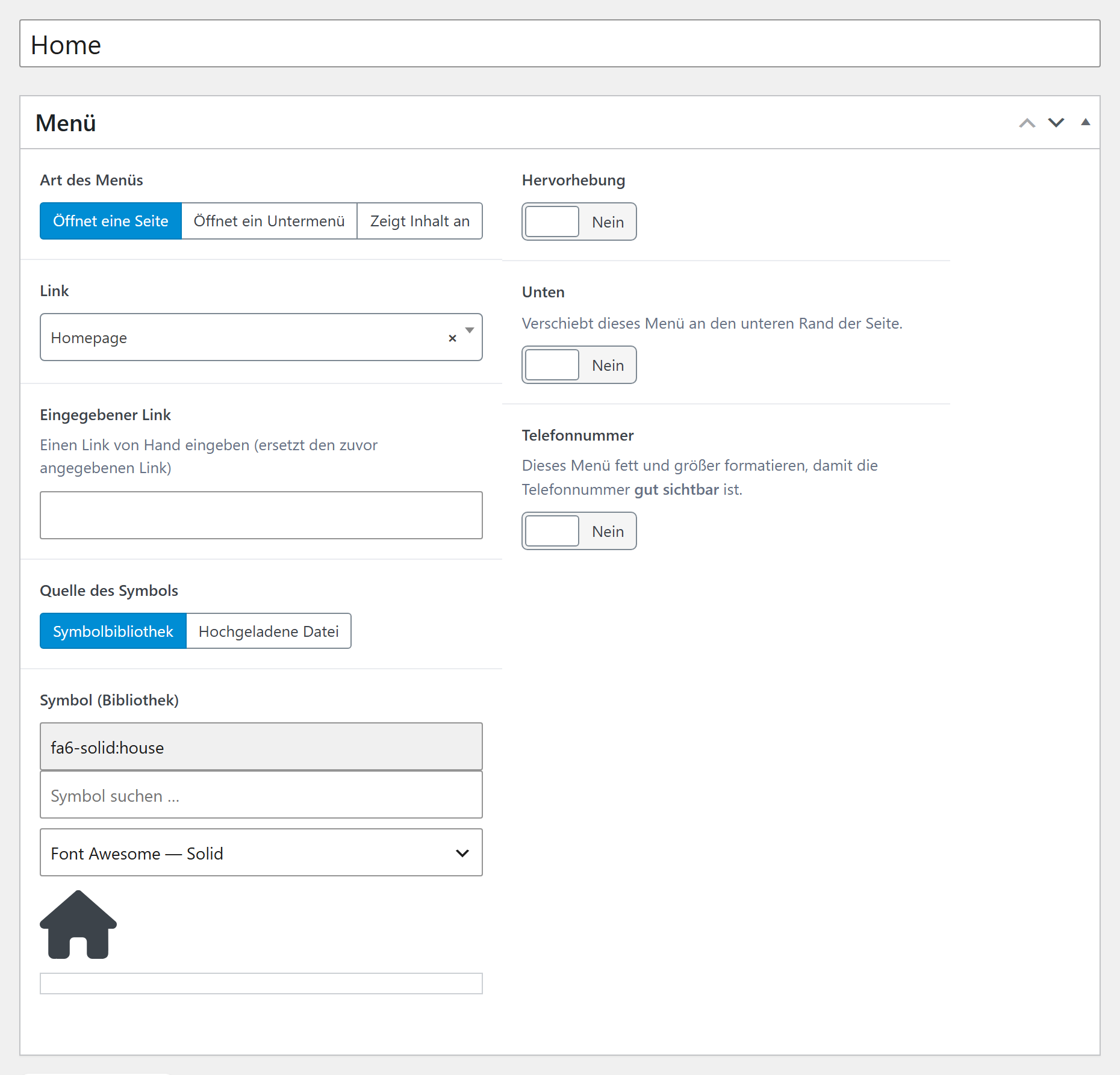
Hier führt das Element Home zur Startseite (Homepage); das Feld Eingegebener Link ist leer.
Öffnet ein Untermenü
Das Element dient als Überschrift einer Gruppe: Seine Unterelemente (mit ↳+ angelegt) erscheinen, wenn der Besucher darauf klickt. Weder Link noch Eingegebener Link müssen ausgefüllt werden: Wenn du diese Art wählst, verschwinden diese beiden Felder von der Bearbeitungsseite.
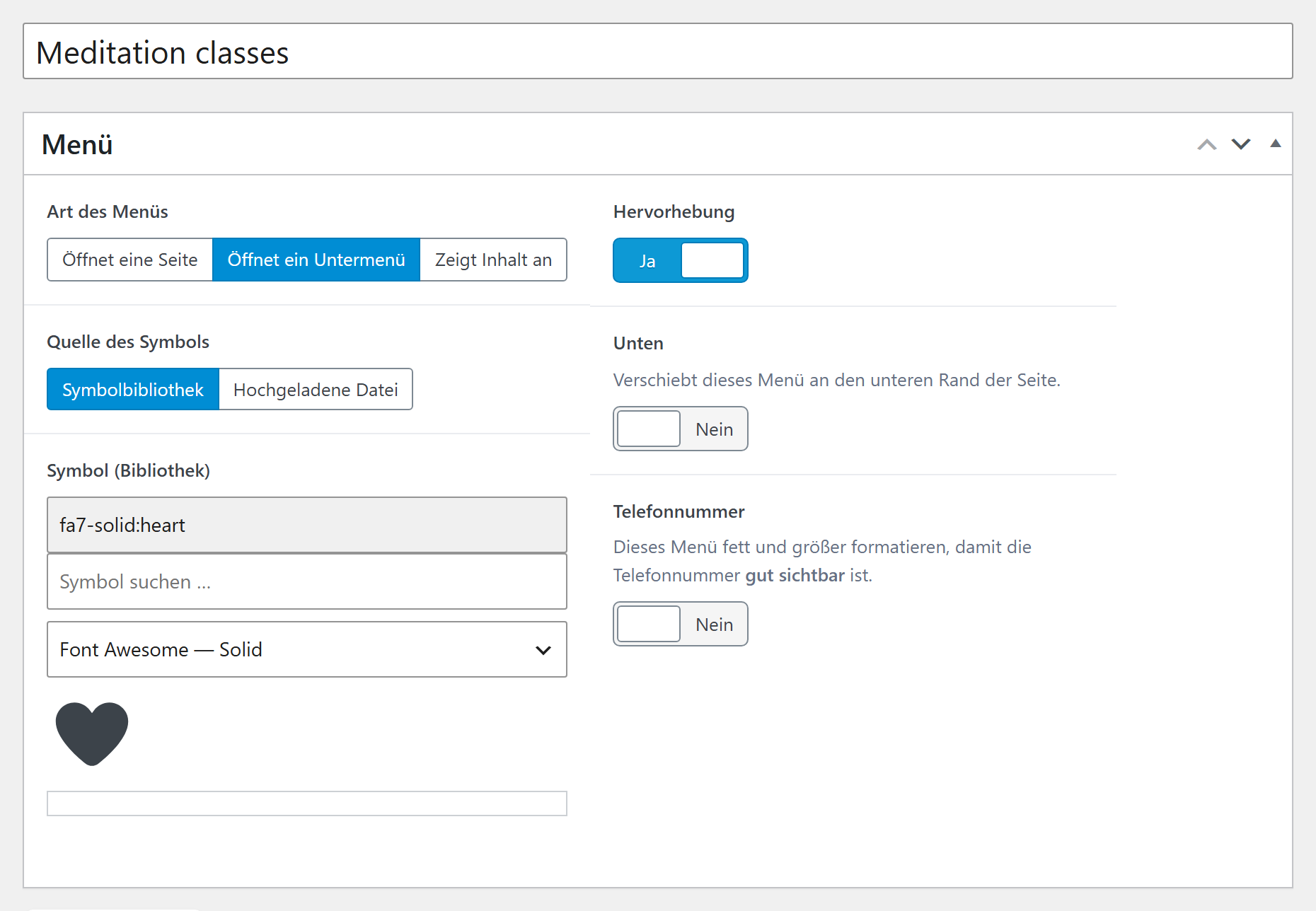
Hier das Element Meditation classes: Die Bearbeitungsseite geht direkt von Art des Menüs zu Quelle des Symbols über, ohne Feld Link. Es ist auch hervorgehoben (Ja), was unabhängig von der Art eingestellt wird.
Hervorhebung
Ein hervorgehobenes Element bekommt einen etwas helleren Hintergrund als die anderen Elemente des Menüs, um den Blick anzuziehen. Wie du in dieser Vorschau des Menüs sehen kannst, unterscheidet sich der Hintergrund mancher Elemente (zum Beispiel „CALENDAR“) von dem ihrer Nachbarn. Diese Einstellung gibt es für alle Arten von Elementen (siehe Hervorhebung, Unten, Telefonnummer).
Zeigt Inhalt an
Statt einer Seite zeigt das Menü den auf der Bearbeitungsseite verfassten Inhalt an: Mit dem Inhaltseditor unter dem Kasten Menü stellst du ihn zusammen. Eine Adresse mit einem Plan, eine Vorstellung, Öffnungszeiten … Dieser Inhalt wird mit dem Seiten-Baukasten der Website gestaltet.
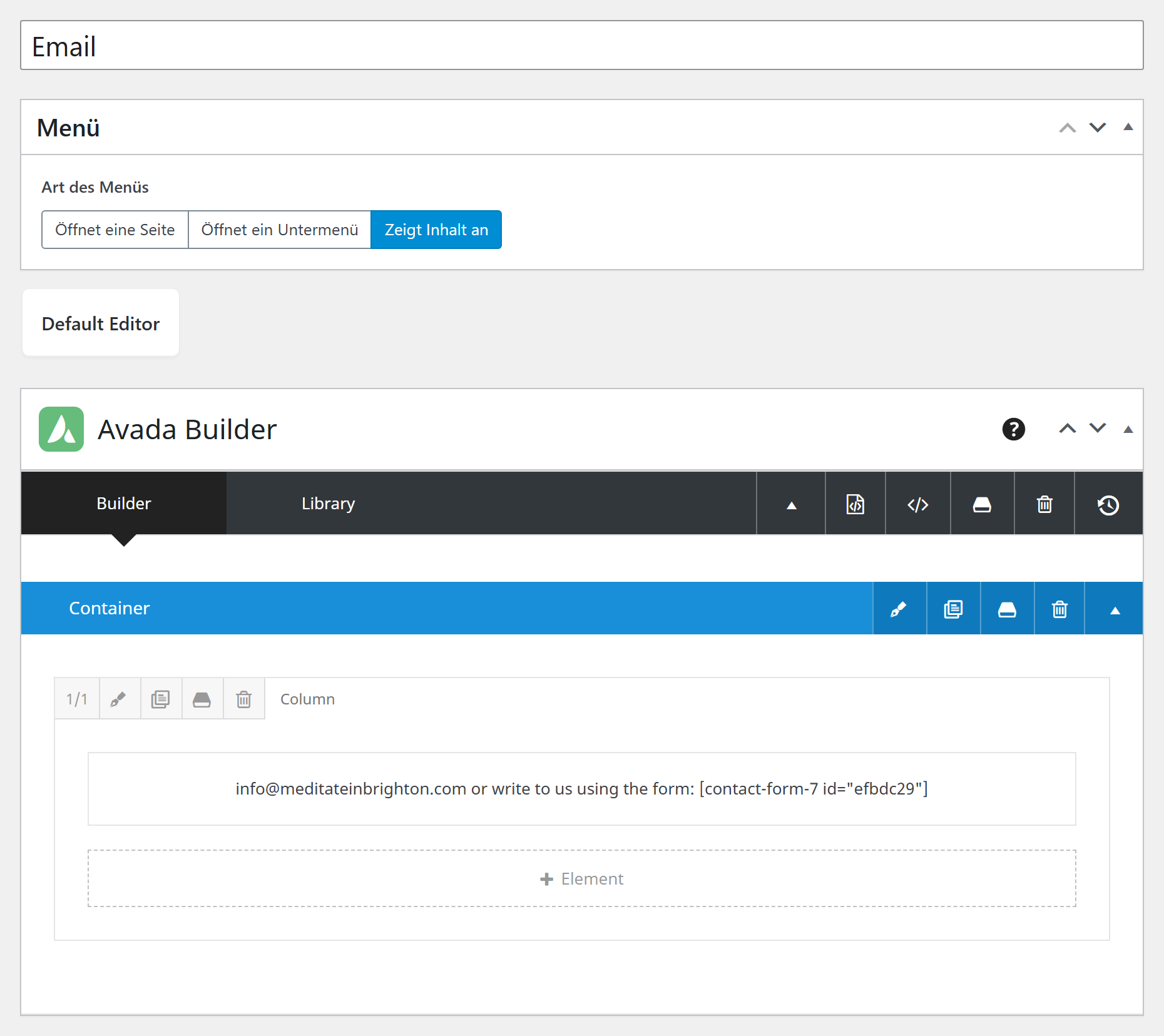
Hier das Element Email: Unter dem Kasten Menü enthält der Seiten-Baukasten (Avada Builder) den Text, der im Menü angezeigt wird.
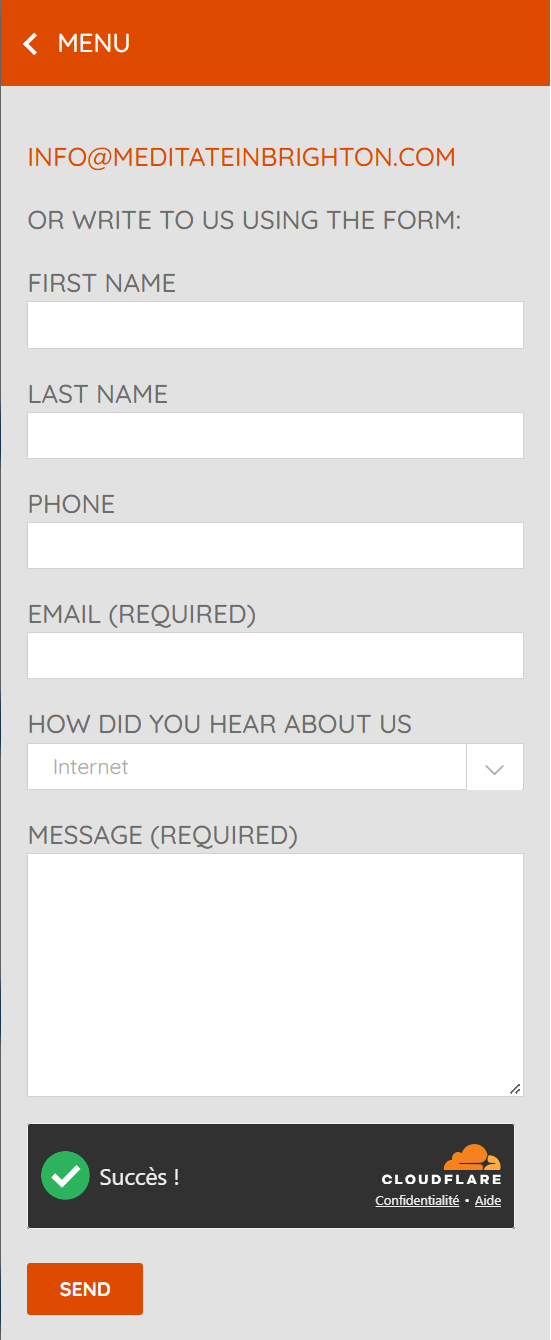
Das Ergebnis auf der Website: Ein Klick auf Email öffnet im Menü die Adresse und das Kontaktformular. Die Schaltfläche MENU oben führt zur Liste der Elemente zurück.
Symbol
Das Symbol erscheint vor dem Titel des Elements.
- Quelle des Symbols: Symbolbibliothek (Standardauswahl) oder Hochgeladene Datei.
- Symbol (Bibliothek): Mit einem Suchfeld, Symbol suchen …, findest du ein Symbol in mehreren Bibliotheken (Font Awesome, Tabler Icons, Lucide, Phosphor, Material Symbols, Bootstrap Icons). Die Auswahl Alle Bibliotheken erweitert die Suche. Klicke auf das gewünschte Symbol, um es auszuwählen.
- Symbol (Feld, das bei Hochgeladene Datei erscheint): Lade ein Bild hoch oder wähle es in der Mediathek aus (jpg, png, gif, ico oder svg).
Die standardmäßig angebotene Bibliothek wird unter Konfiguration > Erweitert eingestellt (Abschnitt Symbole des Menüs, Einstellung Standard-Symbolbibliothek); siehe Erweitert.
Mögliche Meldungen
Kein Symbol gefunden.: Die Suche ergibt nichts, versuche ein kürzeres Wort oder Alle Bibliotheken. Dieses Symbol konnte nicht geladen werden. Bitte noch einmal versuchen.: ein vorübergehendes Problem, wähle das Symbol noch einmal.
SVG des Symbols
Das Feld SVG des Symbols wird automatisch ausgefüllt, wenn du ein Symbol wählst. Ändere es nicht von Hand.
Hervorhebung, Unten, Telefonnummer
Drei Schalter, standardmäßig ausgeschaltet:
| Einstellung | Wirkung auf der Website |
|---|---|
| Hervorhebung | Das Element bekommt einen etwas helleren Hintergrund als die anderen, um den Blick anzuziehen (zum Beispiel für „Spenden“). |
| Unten | Verschiebt dieses Element an den unteren Rand der Seite, getrennt von den anderen. Gilt nur für Elemente der obersten Ebene des Menüs. Genaue Bezeichnung: Verschiebt dieses Menü an den unteren Rand der Seite. |
| Telefonnummer | Das Element erscheint fett und größer, damit die Nummer gut sichtbar ist. Für ein Element, dessen Titel eine Nummer ist. |
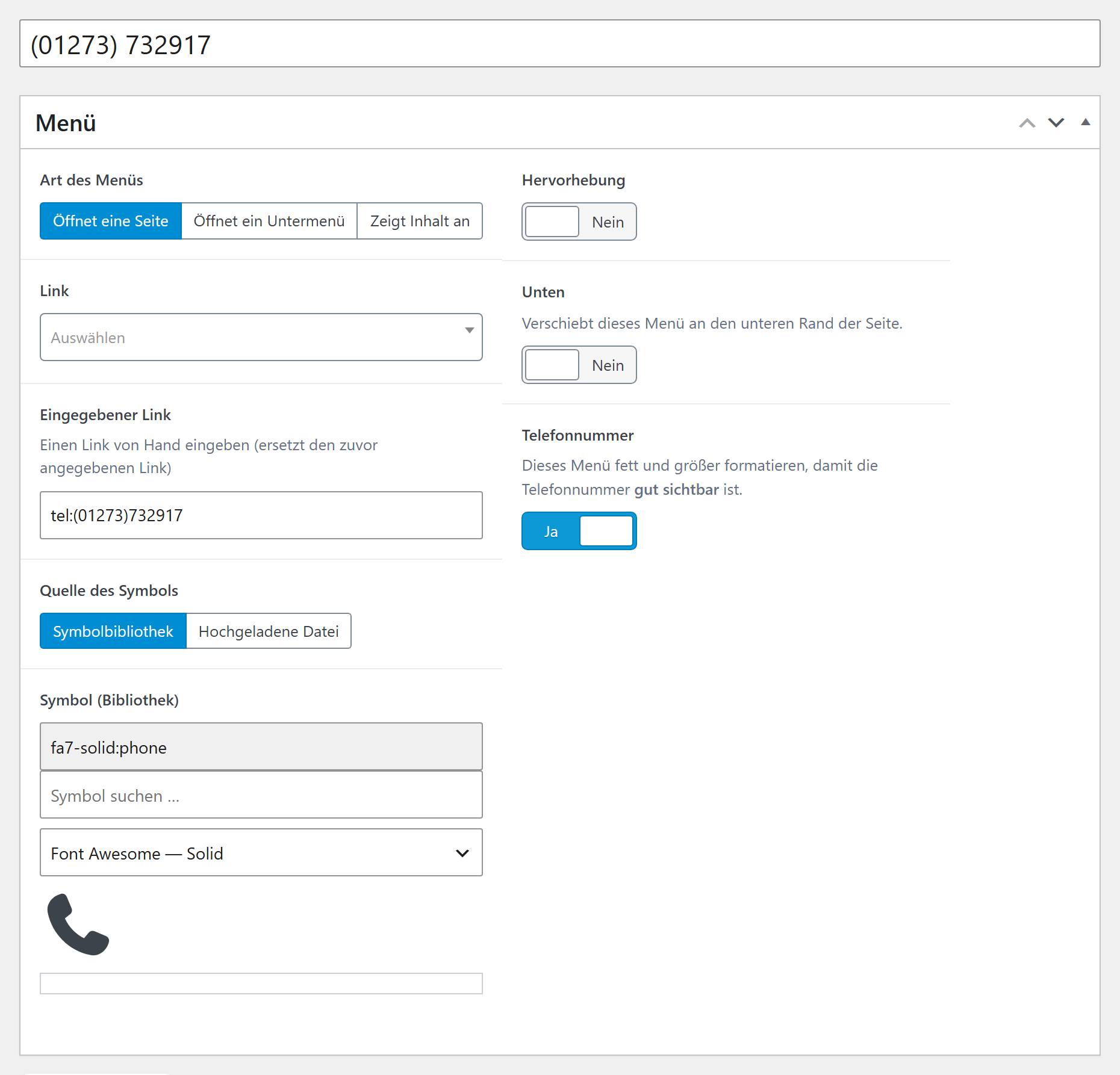
Für eine anklickbare Nummer ist das Element von der Art Öffnet eine Seite, sein Eingegebener
Link ist die Nummer mit vorangestelltem tel: (hier tel:(01273)732917), und Telefonnummer
steht auf Ja. Auf einem Handy startet ein Tippen auf das Element den Anruf.
Farbe und Breite des Menüs
Diese Einstellungen befinden sich nicht auf dieser Seite:
- die Farbe des Menüs und die der Untermenüs: Farben;
- die Breite des ausklappbaren Menüs: Konfiguration > Erweitert, Abschnitt Menü der Website, Einstellung Breite des Menüs (px). Auf kleinen Geräten wird sie automatisch auf die Bildschirmbreite begrenzt.
Häufige Fragen
Ich habe ein Element angelegt, aber es erscheint nicht auf der Website. Es ist wahrscheinlich noch ein Entwurf: Öffne seine Bearbeitungsseite mit ✎ und klicke auf Veröffentlichen.
Ich habe die Reihenfolge der Elemente geändert, aber die Website hat sich nicht geändert. Klicke auf Menü speichern. Eine neue Reihenfolge wird erst nach diesem Klick übernommen.
Ich habe versehentlich ein Element entfernt. Öffne Papierkorb (unter der Liste) und stelle die Bearbeitungsseite wieder her: Das Element erscheint wieder im Menü, an seinem ursprünglichen Platz, im vorherigen Zustand.
Warum gibt es auf dieser Seite kein Feld „Titel“ oder „Link“? Weil alles auf der Bearbeitungsseite des Elements (Schaltfläche ✎) eingestellt wird. Diese Seite dient nur der Organisation.
Kann ich mehrere Menüs haben? Nein, die Website hat nur ein einziges ausklappbares Menü.