Menú del sitio
Dónde: menú Menú de la administración. Quién: administradores y editores.
Aquí es donde compones el menú deslizante del sitio: el que se abre cuando el visitante hace clic en «MENU» en la parte superior de la página. Decides los elementos que lo componen, su orden y su jerarquía (un elemento puede contener subelementos).
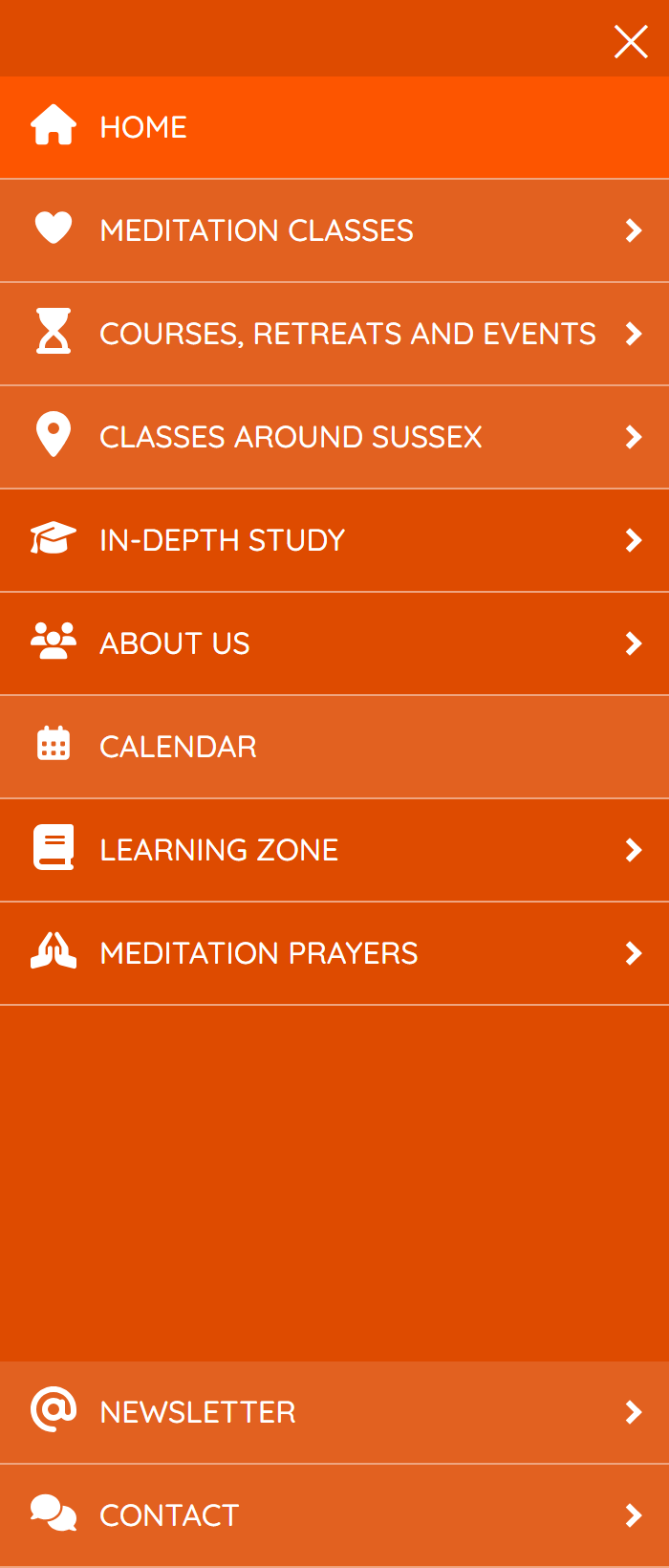
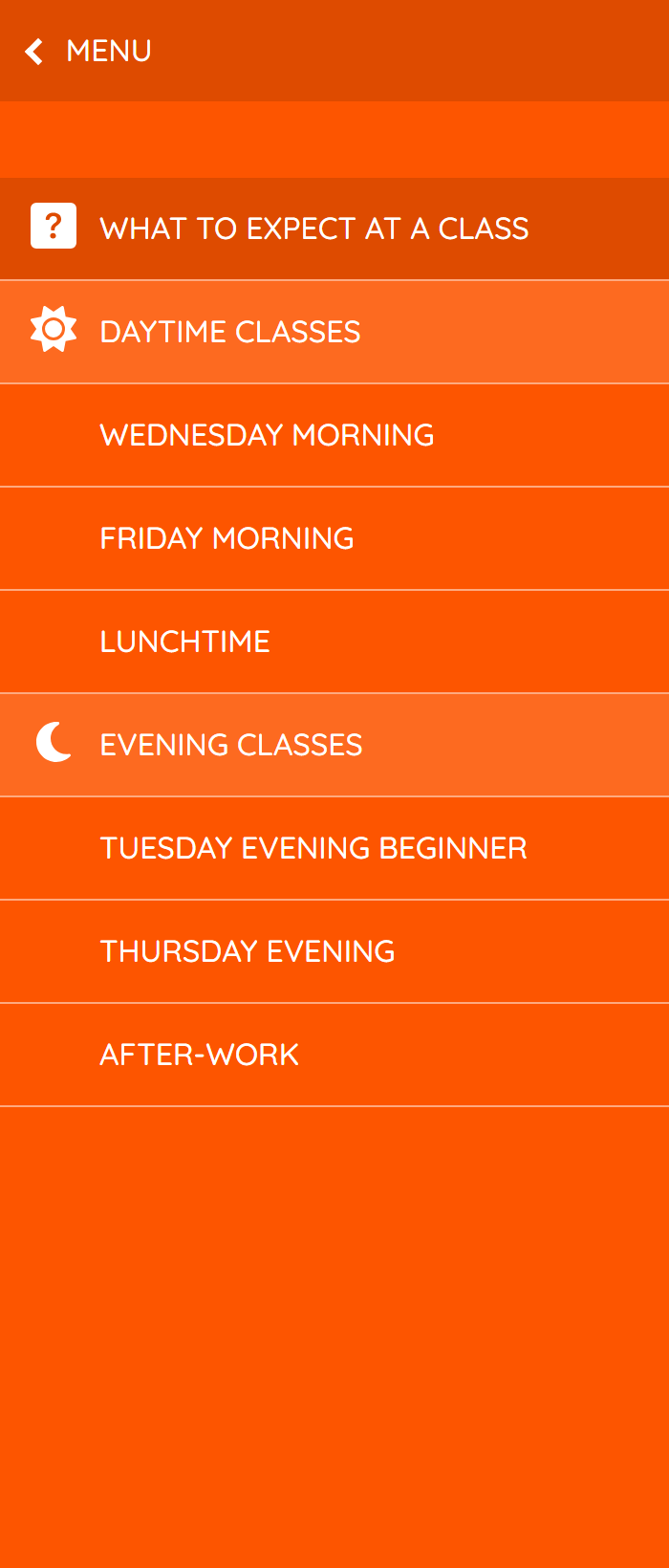
A la izquierda, el menú; a la derecha, un submenú abierto a partir de una de sus entradas.
Un elemento del menú se ajusta en dos lugares:
- esta pantalla sirve para crear, quitar, ordenar y sangrar los elementos;
- la pantalla del elemento (botón ✎) sirve para ajustar su contenido: título, enlace, icono, destacado…
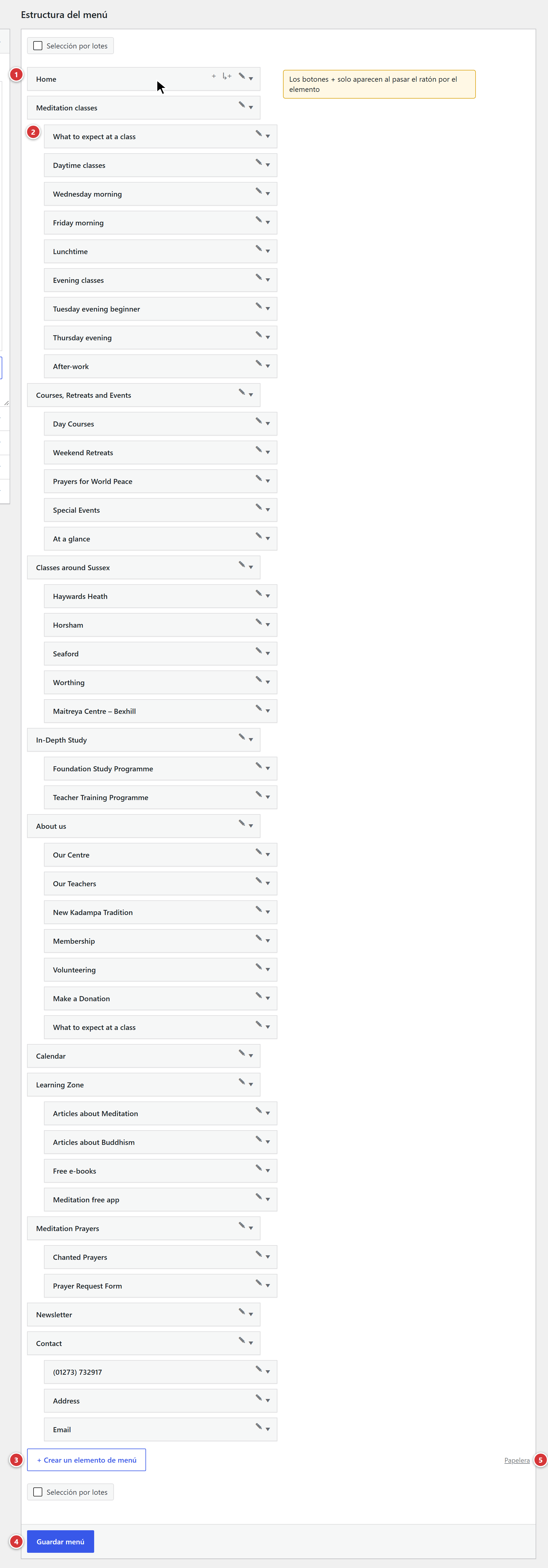
1 Un elemento del menú, con sus tres botones. 2 Un subelemento, ligeramente sangrado. 3 Crear un elemento de menú: añade un elemento en la raíz del menú. 4 Guardar menú: solo hay que usarlo después de reorganizar los elementos. 5 Papelera: los elementos quitados.
Entenderlo en un minuto
- Cada elemento del menú es una pequeña ficha (título, enlace, icono…) que abres con el botón ✎.
- Esta pantalla solo muestra la lista de esas fichas, en el orden en que aparecen en el sitio. Para cambiar el orden, se arrastran y sueltan las líneas.
- Crear o quitar un elemento surte efecto enseguida: no hay nada que guardar. Solo el orden necesita guardarse.
Los botones de un elemento

1 +: añadir un elemento al mismo nivel. 2 ↳+: añadir un subelemento. 3 ✎: editar este elemento. 4 La flecha de la línea despliega los comandos Mover y Quitar.
| Botón | Texto de la información emergente | Lo que hace |
|---|---|---|
| + | Añadir un elemento al mismo nivel | Crea un elemento justo después de este, al mismo nivel, y abre su ficha en una pestaña nueva. |
| ↳+ | Añadir un subelemento | Crea un elemento dentro de este: aparecerá en el submenú. |
| ✎ | Editar este elemento | Abre la ficha del elemento (consulta La ficha de un elemento) en una pestaña nueva. |
Un elemento recién creado que todavía no tiene título se llama Elemento nuevo y lleva la mención borrador: no se muestra en el sitio mientras no lo hayas publicado.
Crear un elemento
- Haz clic en + Crear un elemento de menú, debajo de la lista, para añadir un elemento en el primer nivel del menú. Para un elemento junto a otro, o un subelemento, usa mejor + o ↳+ en la línea correspondiente.
- La línea Elemento nuevo aparece en la lista, y la ficha del elemento se abre en una pestaña nueva.
- En esa ficha, dale un título al elemento, ajústalo (consulta La ficha de un elemento) y haz clic en Publicar.
- Vuelve a la pestaña Menú: el título del elemento ya está actualizado en la lista.
Si no se ha podido crear el elemento, se muestra el mensaje No se ha podido crear el elemento.: recarga la página y vuelve a empezar.
Un elemento creado por error
Un Elemento nuevo que nunca has rellenado se envía a la papelera automáticamente al cabo de 24 horas. También puedes quitarlo enseguida.
Reorganizar los elementos
- Arrastra y suelta una línea para subirla o bajarla.
- Arrástrala ligeramente hacia la derecha para convertirla en un subelemento de la línea de encima; arrástrala hacia la izquierda para sacarla de un submenú.
- También puedes desplegar la línea con la flecha y usar los comandos Mover (subir, bajar, pasar bajo un elemento, salir de un submenú).
- Cuando hayas terminado, haz clic en Guardar menú, en la parte inferior de la pantalla.
No olvides «Guardar menú»
Un nuevo orden solo se tiene en cuenta después de este clic. Si sales de la pantalla sin guardar, los elementos vuelven a su antigua posición en el sitio. Crear, quitar o editar un elemento, en cambio, no necesita este botón.
El botón Abajo de la ficha de un elemento (ver más abajo) coloca ese elemento en la parte inferior del menú, sea cual sea su posición en la lista.
Quitar un elemento
- Despliega la línea del elemento con su flecha.
- Haz clic en Quitar.
- Un mensaje pide confirmación: Quitar este elemento moverá también su contenido a la papelera. ¿Continuar? Haz clic en Aceptar.
El elemento desaparece del menú inmediatamente, sin guardar. Su ficha se envía a la papelera: el enlace Papelera, debajo de la lista, te lleva a ella si quieres recuperarla.
Los subelementos de un elemento quitado suben un nivel: no desaparecen con él.
Para quitar varios elementos a la vez, márcalos y usa la acción en lote; se muestra el mismo mensaje de confirmación (Quitar estos N elementos moverá también su contenido a la papelera. ¿Continuar?).
La ficha de un elemento
El botón ✎ abre la ficha del elemento en una pestaña nueva. Contiene:
- el título del elemento, tal como aparece en el menú;
- un recuadro Menú con los ajustes que se describen a continuación;
- según el tipo elegido, un gran editor de contenido (consulta Muestra un contenido).
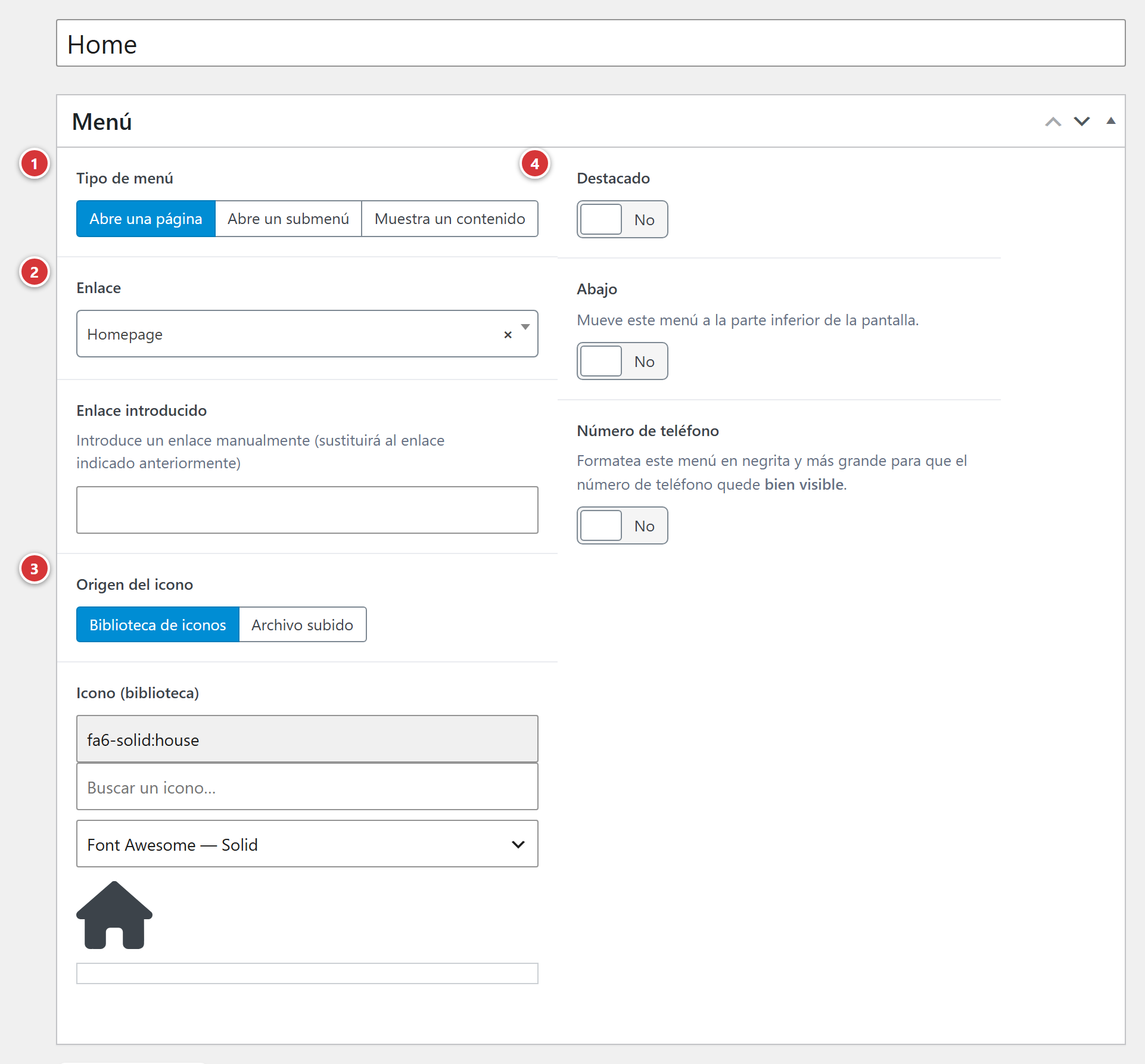
1 Tipo de menú. 2 Enlace o Enlace introducido. 3 Origen del icono e icono. 4 Destacado, Abajo, Número de teléfono.
Después de modificarla, haz clic en Publicar (o Actualizar): el sitio se actualiza enseguida, sin pasar de nuevo por Guardar menú.
Tipo de menú
Tres opciones, que deciden lo que hace el elemento cuando el visitante hace clic en él.
| Tipo | Lo que ve el visitante |
|---|---|
| Abre una página | Un clic en el elemento abre una página del sitio (o una dirección que elijas). |
| Abre un submenú | Un clic en el elemento despliega sus subelementos. Una pequeña flecha lo indica. |
| Muestra un contenido | Un clic en el elemento muestra un texto, un mapa, una dirección… dentro del menú (consulta más abajo). |
Abre una página
Aparecen dos campos:
- Enlace: elige una página del sitio en la lista (escribe las primeras letras de su título para encontrarla).
- Enlace introducido: para apuntar a una dirección que no es una página del sitio, por ejemplo otro sitio, pégala aquí. Texto exacto del campo: Introduce un enlace manualmente (sustituirá al enlace indicado anteriormente). Si este campo está rellenado, tiene prioridad sobre el campo Enlace.
Un elemento sin ningún enlace no lleva a ninguna parte: el clic no hace nada.
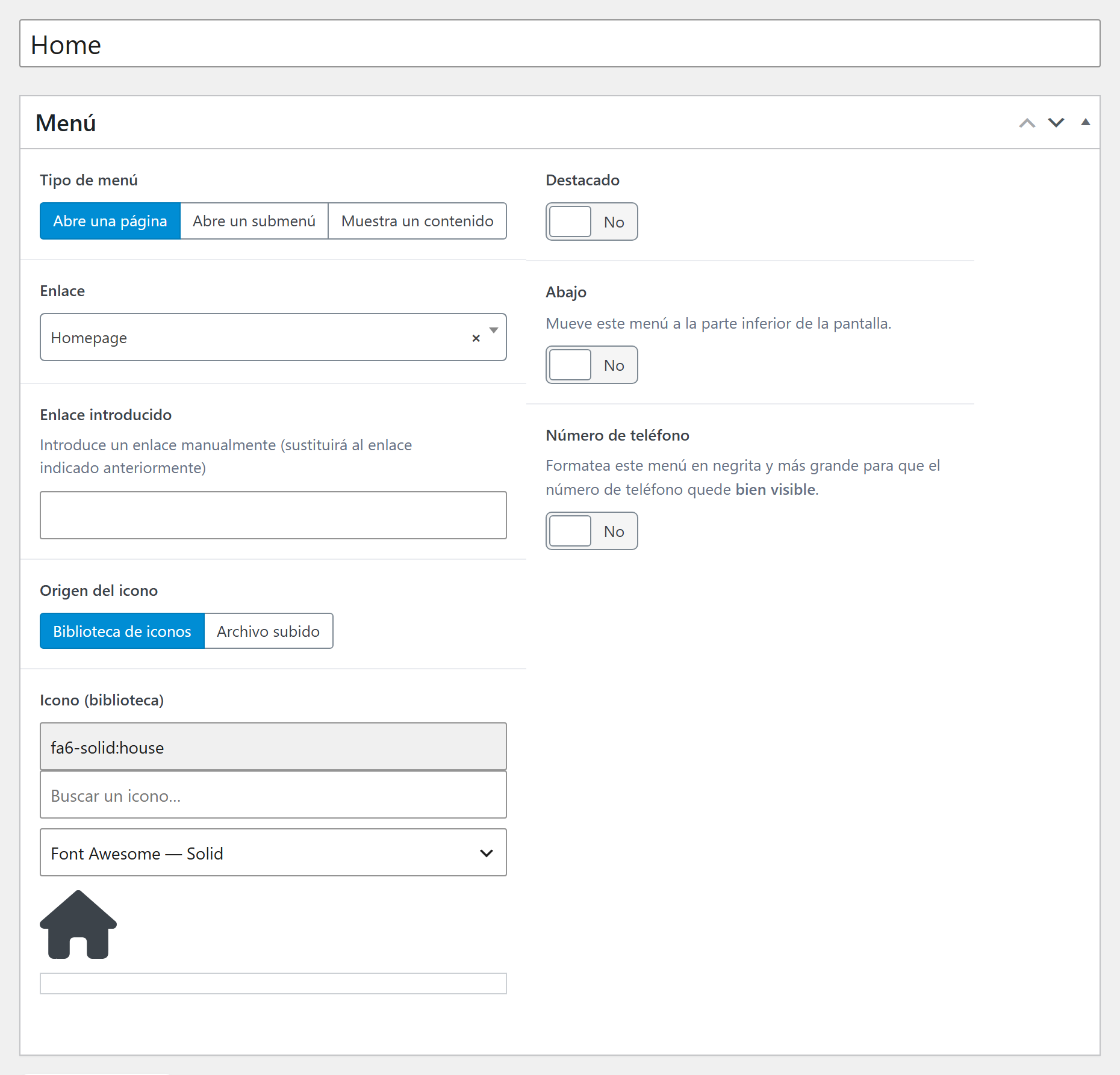
Aquí, el elemento Home lleva a la página de inicio (Homepage); el campo Enlace introducido está vacío.
Abre un submenú
El elemento sirve de título a un grupo: sus subelementos (creados con ↳+) se muestran cuando el visitante hace clic en él. No hace falta rellenar Enlace ni Enlace introducido: al elegir este tipo, esos dos campos desaparecen de la ficha.
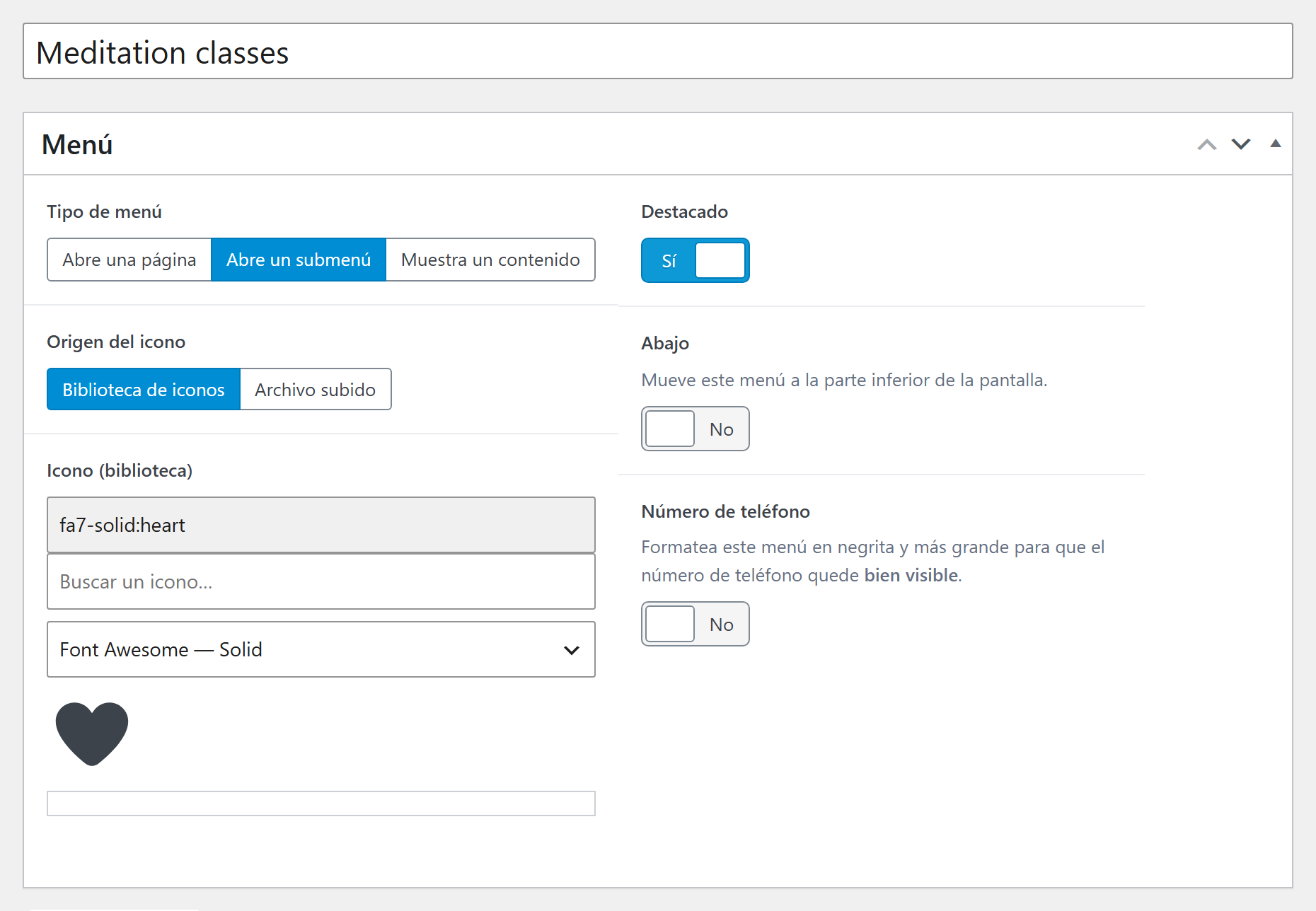
Aquí, el elemento Meditation classes: la ficha pasa directamente del Tipo de menú al Origen del icono, sin campo Enlace. También está destacado (Sí), lo que se ajusta con independencia del tipo.
Destacado
Un elemento destacado recibe un fondo ligeramente más claro que los demás elementos del menú, para llamar la atención. Como puedes ver en esta vista previa del menú, el fondo de algunos elementos (como «CALENDAR», por ejemplo) es distinto del de sus vecinos. Este ajuste existe para todos los tipos de elemento (consulta Destacado, Abajo, Número de teléfono).
Muestra un contenido
En lugar de una página, el menú muestra el contenido redactado en la ficha: el editor de contenido, debajo del recuadro Menú, sirve para componerlo. Una dirección con un plano, una presentación, unos horarios… Este contenido se maqueta con el constructor de páginas del sitio.
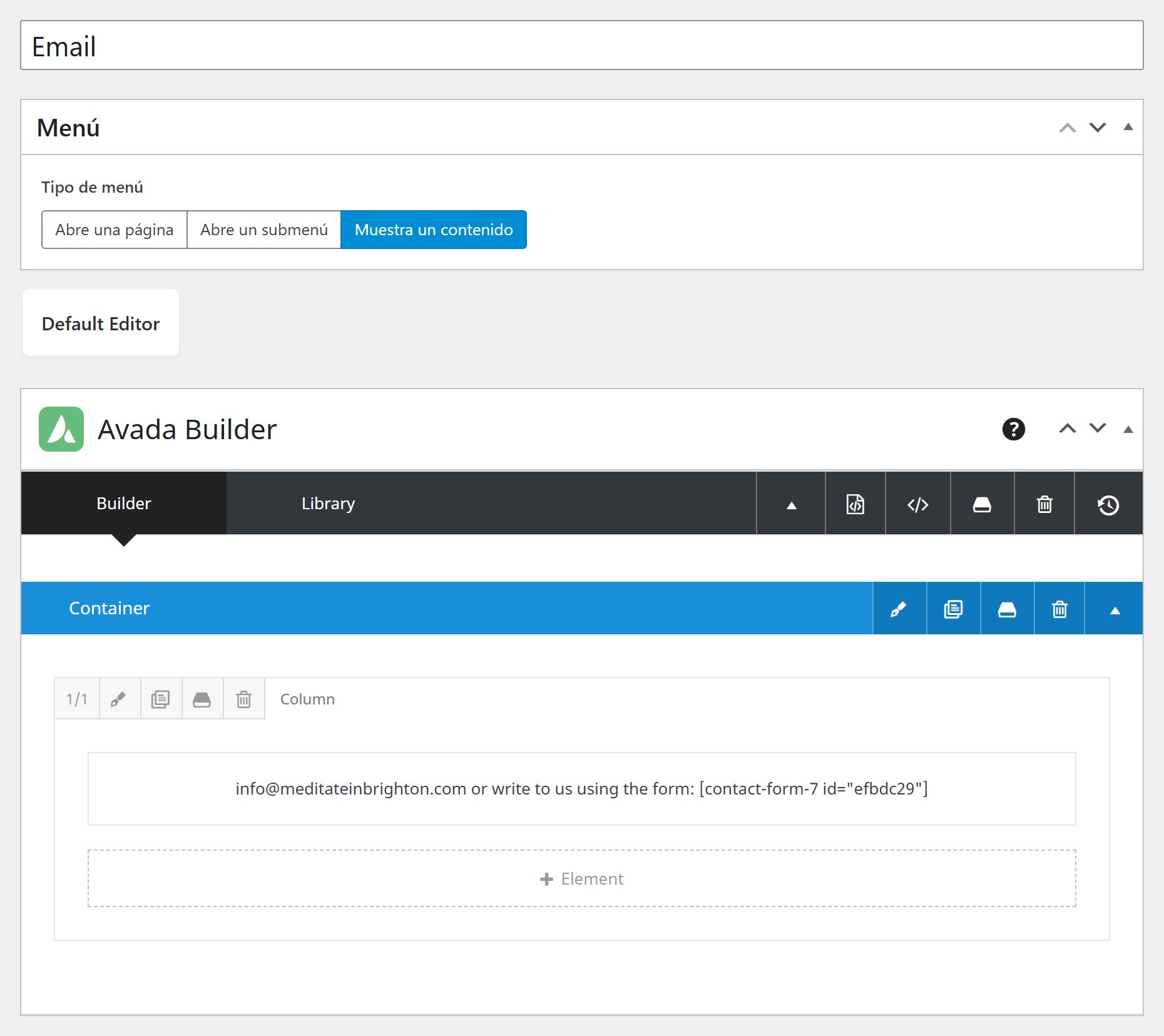
Aquí, el elemento Email: debajo del recuadro Menú, el constructor de páginas (Avada Builder) contiene el texto que se mostrará en el menú.
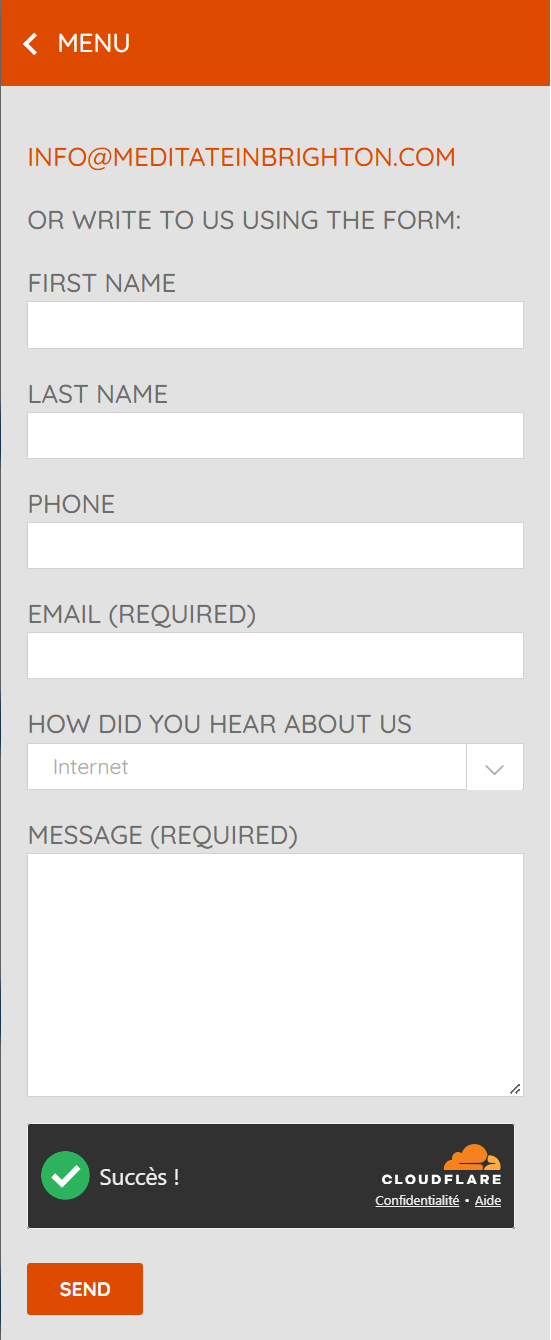
Este es el resultado en el sitio: un clic en Email abre, dentro del menú, la dirección y el formulario de contacto. El botón MENU, arriba, vuelve a la lista de los elementos.
Icono
El icono se muestra delante del título del elemento.
- Origen del icono: Biblioteca de iconos (opción por defecto) o Archivo subido.
- Icono (biblioteca): una zona de búsqueda, Buscar un icono…, permite encontrar un icono entre varias bibliotecas (Font Awesome, Tabler Icons, Lucide, Phosphor, Material Symbols, Bootstrap Icons). El selector Todas las bibliotecas amplía la búsqueda. Haz clic en el icono deseado para elegirlo.
- Icono (campo que se muestra con Archivo subido): sube o elige en la biblioteca de medios una imagen (jpg, png, gif, ico o svg).
La biblioteca propuesta por defecto se ajusta en Ajustes > Avanzado (sección Iconos del menú, ajuste Biblioteca de iconos por defecto); consulta Avanzado.
Mensajes posibles
No se ha encontrado ningún icono.: la búsqueda no da nada, prueba con una palabra más corta o con Todas las bibliotecas. No se ha podido recuperar este icono. Inténtalo de nuevo.: problema pasajero, vuelve a elegir.
SVG del icono
El campo SVG del icono se rellena automáticamente cuando eliges un icono. No lo modifiques a mano.
Destacado, Abajo, Número de teléfono
Tres interruptores, desactivados por defecto:
| Ajuste | Efecto en el sitio |
|---|---|
| Destacado | El elemento recibe un fondo ligeramente más claro que los demás, para llamar la atención (por ejemplo para «Hacer un donativo»). |
| Abajo | Desplaza este elemento a la parte inferior de la pantalla, separado de los demás. Solo vale para los elementos del primer nivel del menú. Texto exacto: Mueve este menú a la parte inferior de la pantalla. |
| Número de teléfono | El elemento se muestra en negrita y más grande, para que el número sea bien visible. Úsalo para un elemento cuyo título es un número. |
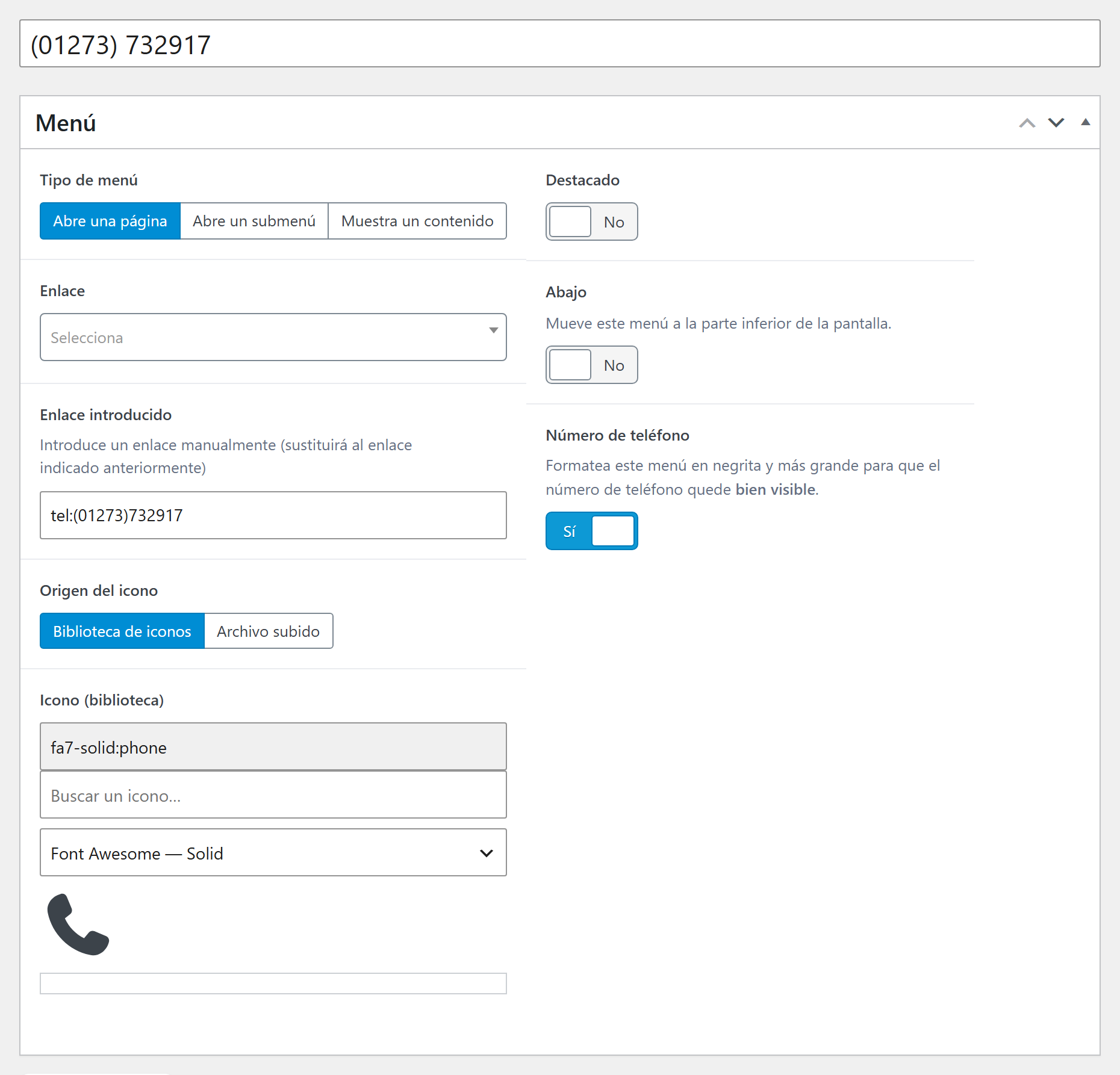
Para un número en el que se pueda hacer clic, el elemento es de tipo Abre una página, su
Enlace introducido es el número precedido de tel: (aquí tel:(01273)732917), y Número de
teléfono está en Sí. En un móvil, tocar el elemento inicia la llamada.
El color y la anchura del menú
Estos ajustes no están en esta pantalla:
- el color del menú y el de los submenús: Colores;
- la anchura del menú deslizante: Ajustes > Avanzado, sección Menú del sitio, ajuste Anchura del menú (px). Se limita automáticamente a la anchura de la pantalla en los dispositivos pequeños.
Preguntas frecuentes
He creado un elemento, pero no aparece en el sitio. Probablemente sigue en borrador: abre su ficha con ✎ y haz clic en Publicar.
He cambiado el orden de los elementos, pero el sitio no ha cambiado. Haz clic en Guardar menú. Un nuevo orden solo se tiene en cuenta después de este clic.
He quitado un elemento por error. Abre Papelera (debajo de la lista) y restaura la ficha: el elemento vuelve a aparecer en el menú, en su posición original, con su estado anterior.
¿Por qué no hay campo «Título» ni «Enlace» en esta pantalla? Porque todo se ajusta en la ficha del elemento (botón ✎). Esta pantalla solo sirve para la organización.
¿Puedo tener varios menús? No, el sitio solo tiene un menú deslizante.