Menu du site
Où : menu Menu de l'administration. Qui : les administrateurs et les éditeurs.
C'est ici que vous composez le menu coulissant du site : celui qui s'ouvre quand le visiteur clique sur « MENU » en haut de la page. Vous y décidez des éléments qui le composent, de leur ordre et de leur hiérarchie (un élément peut contenir des sous-éléments).
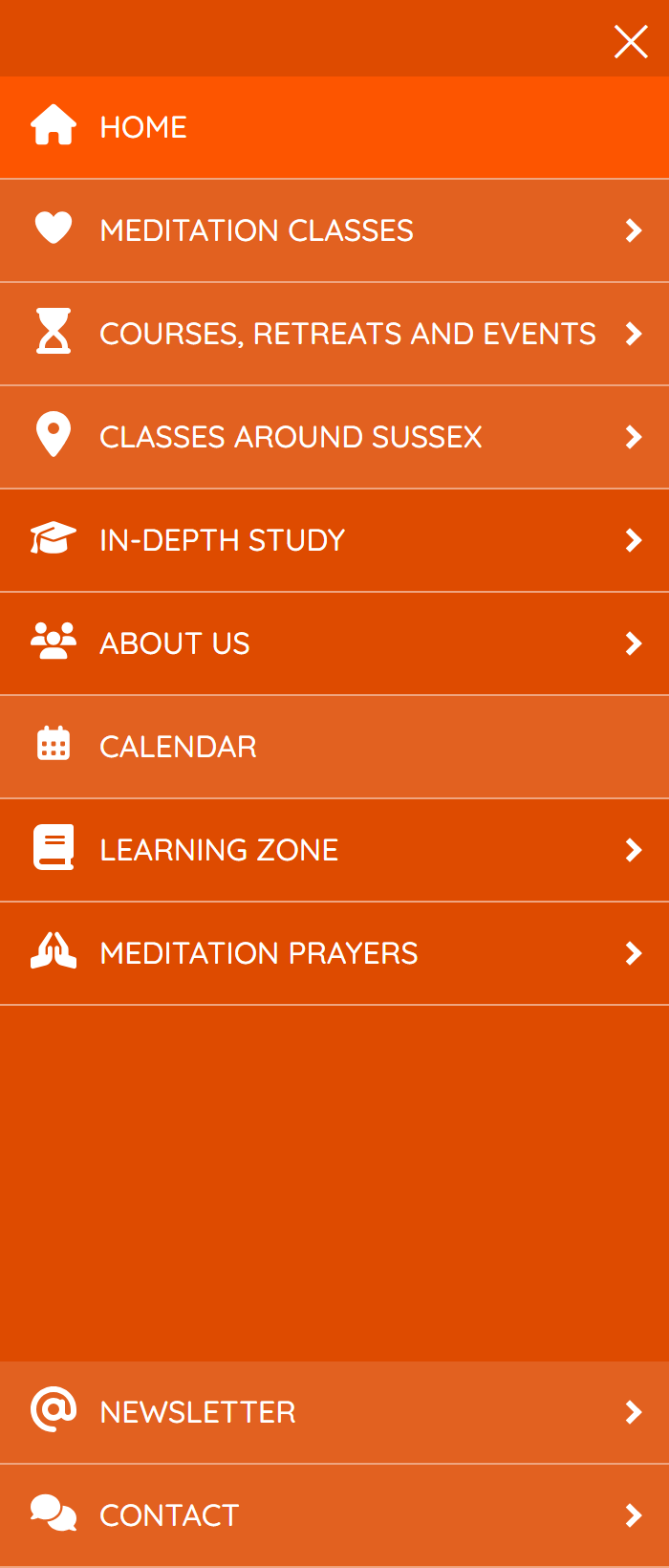
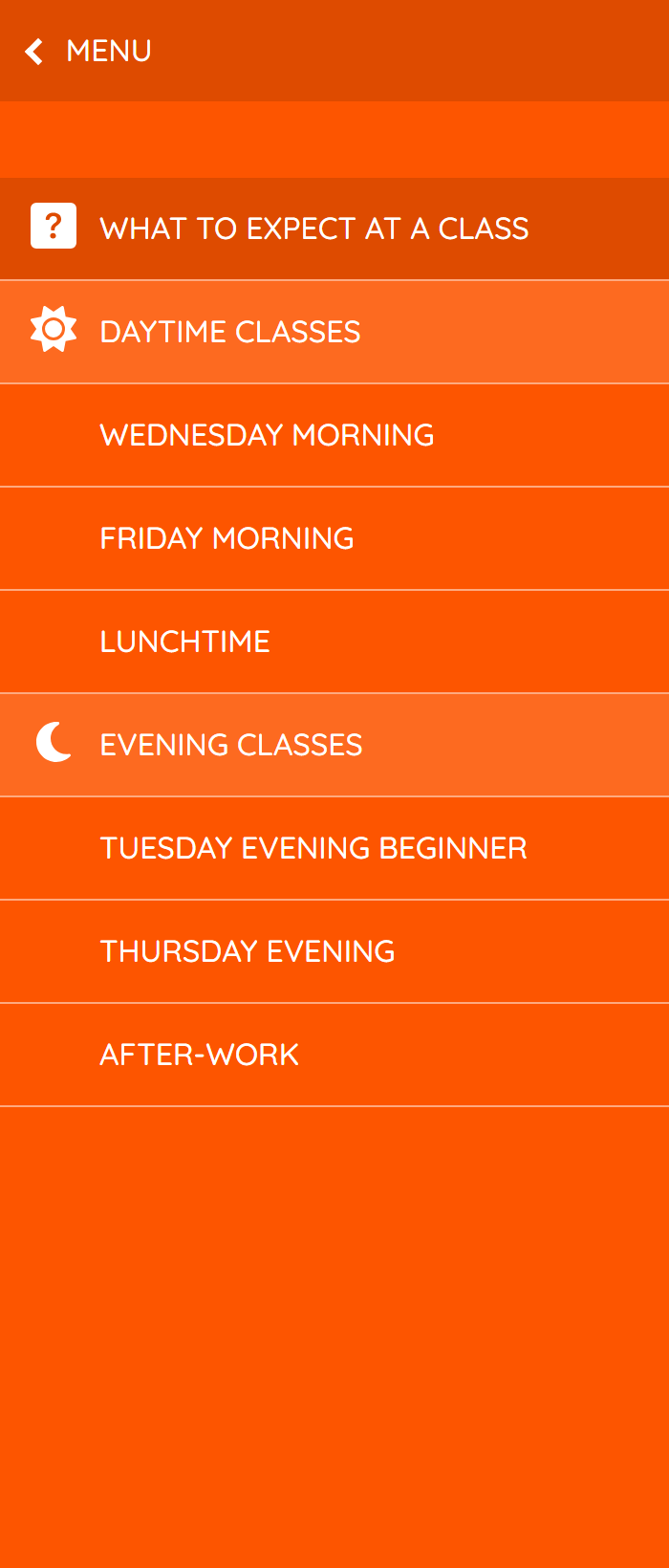
À gauche, le menu ; à droite, un sous-menu ouvert à partir d'une de ses entrées.
Un élément du menu se règle en deux endroits :
- cet écran sert à créer, retirer, ordonner et mettre en retrait les éléments ;
- l'écran de l'élément (bouton ✎) sert à régler son contenu : titre, lien, icône, mise en évidence…
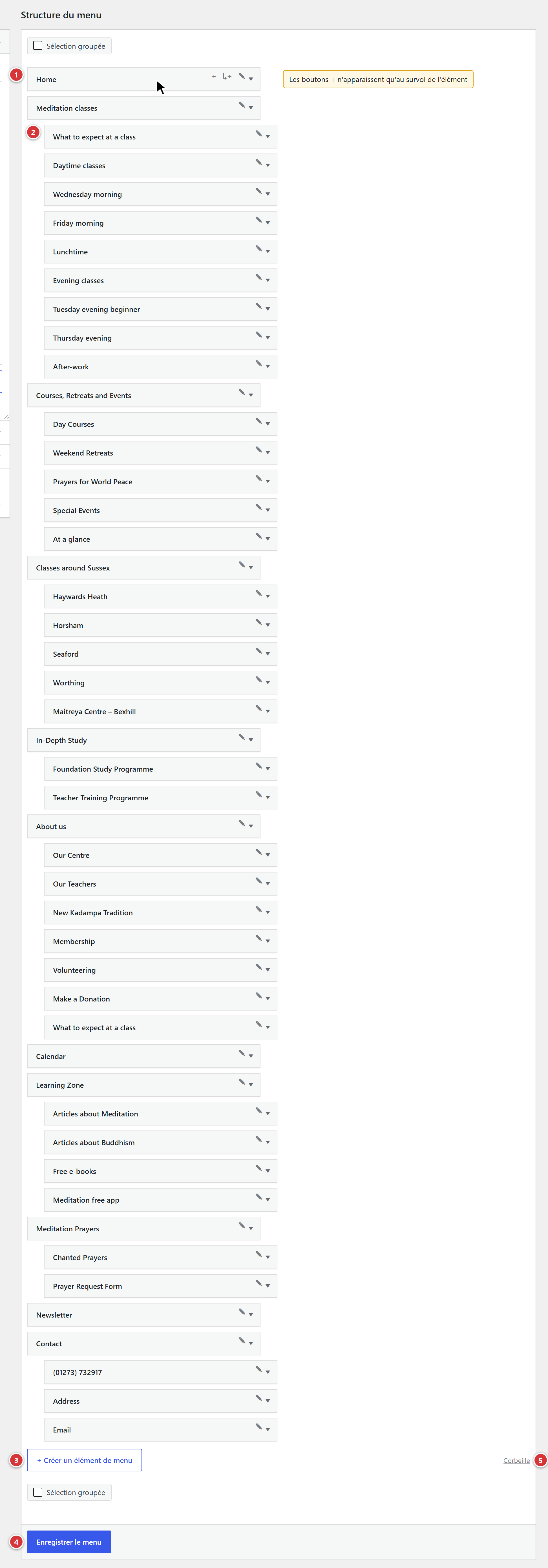
1 Un élément du menu, avec ses trois boutons. 2 Un sous-élément, légèrement en retrait. 3 Créer un élément de menu : ajoute un élément à la racine du menu. 4 Enregistrer le menu : à utiliser seulement après avoir réorganisé les éléments. 5 Corbeille : les éléments retirés.
Comprendre en une minute
- Chaque élément du menu est une petite fiche (titre, lien, icône…) que vous ouvrez avec le bouton ✎.
- Cet écran n'affiche que la liste de ces fiches, dans l'ordre où elles paraissent sur le site. Pour changer l'ordre, on glisse-dépose les lignes.
- Créer ou retirer un élément prend effet tout de suite : il n'y a rien à enregistrer. Seul l'ordre nécessite d'enregistrer.
Les boutons d'un élément

1 + : ajouter un élément au même niveau. 2 ↳+ : ajouter un sous-élément. 3 ✎ : modifier cet élément. 4 La flèche de la ligne déplie les commandes Déplacer et Retirer.
| Bouton | Libellé de l'infobulle | Ce qu'il fait |
|---|---|---|
| + | Ajouter un élément au même niveau | Crée un élément juste après celui-ci, au même niveau, et ouvre sa fiche dans un nouvel onglet. |
| ↳+ | Ajouter un sous-élément | Crée un élément à l'intérieur de celui-ci : il apparaîtra dans le sous-menu. |
| ✎ | Modifier cet élément | Ouvre la fiche de l'élément (voir La fiche d'un élément) dans un nouvel onglet. |
Un élément qui vient d'être créé et qui n'a pas encore reçu de titre s'appelle Nouvel élément et porte la mention brouillon : il ne s'affiche pas sur le site tant que vous ne l'avez pas publié.
Créer un élément
- Cliquez sur + Créer un élément de menu, sous la liste, pour ajouter un élément au premier niveau du menu. Pour un élément voisin d'un autre, ou un sous-élément, utilisez plutôt + ou ↳+ sur la ligne concernée.
- La ligne Nouvel élément apparaît dans la liste, et la fiche de l'élément s'ouvre dans un nouvel onglet.
- Dans cette fiche, donnez un titre à l'élément, réglez-le (voir La fiche d'un élément), puis cliquez sur Publier.
- Revenez à l'onglet Menu : le titre de l'élément est déjà à jour dans la liste.
Si l'élément n'a pas pu être créé, un message L'élément n'a pas pu être créé. s'affiche : rechargez la page et recommencez.
Un élément créé par erreur
Un élément Nouvel élément que vous n'avez jamais rempli est mis à la corbeille automatiquement au bout de 24 heures. Vous pouvez aussi le retirer tout de suite.
Réorganiser les éléments
- Glissez-déposez une ligne pour la monter ou la descendre.
- Glissez-la légèrement vers la droite pour en faire un sous-élément de la ligne au-dessus ; glissez-la vers la gauche pour la ressortir d'un sous-menu.
- Vous pouvez aussi déplier la ligne avec la flèche puis utiliser les commandes Déplacer (monter, descendre, passer sous un élément, ressortir d'un sous-menu).
- Quand vous avez terminé, cliquez sur Enregistrer le menu, en bas de l'écran.
N'oubliez pas « Enregistrer le menu »
Un nouvel ordre n'est pris en compte qu'après ce clic. Si vous quittez l'écran sans enregistrer, les éléments reprennent leur ancienne place sur le site. Créer, retirer ou modifier un élément, en revanche, n'a pas besoin de ce bouton.
Le bouton En bas de la fiche d'un élément (voir plus bas) place cet élément en bas du menu, quelle que soit sa place dans la liste.
Retirer un élément
- Dépliez la ligne de l'élément avec sa flèche.
- Cliquez sur Retirer.
- Un message demande confirmation : Retirer cet élément déplacera aussi son contenu vers la corbeille. Continuer ? Cliquez sur OK.
L'élément disparaît du menu immédiatement, sans enregistrer. Sa fiche est mise à la corbeille : le lien Corbeille, sous la liste, vous y mène si vous voulez la récupérer.
Les sous-éléments d'un élément retiré remontent d'un niveau : ils ne disparaissent pas avec lui.
Pour retirer plusieurs éléments à la fois, cochez-les puis utilisez l'action groupée ; le même message de confirmation s'affiche (Retirer ces N éléments déplacera aussi leur contenu vers la corbeille. Continuer ?).
La fiche d'un élément
Le bouton ✎ ouvre la fiche de l'élément dans un nouvel onglet. Elle contient :
- le titre de l'élément, tel qu'il paraît dans le menu ;
- un cadre Menu avec les réglages ci-dessous ;
- selon le type choisi, un grand éditeur de contenu (voir Affiche du contenu).
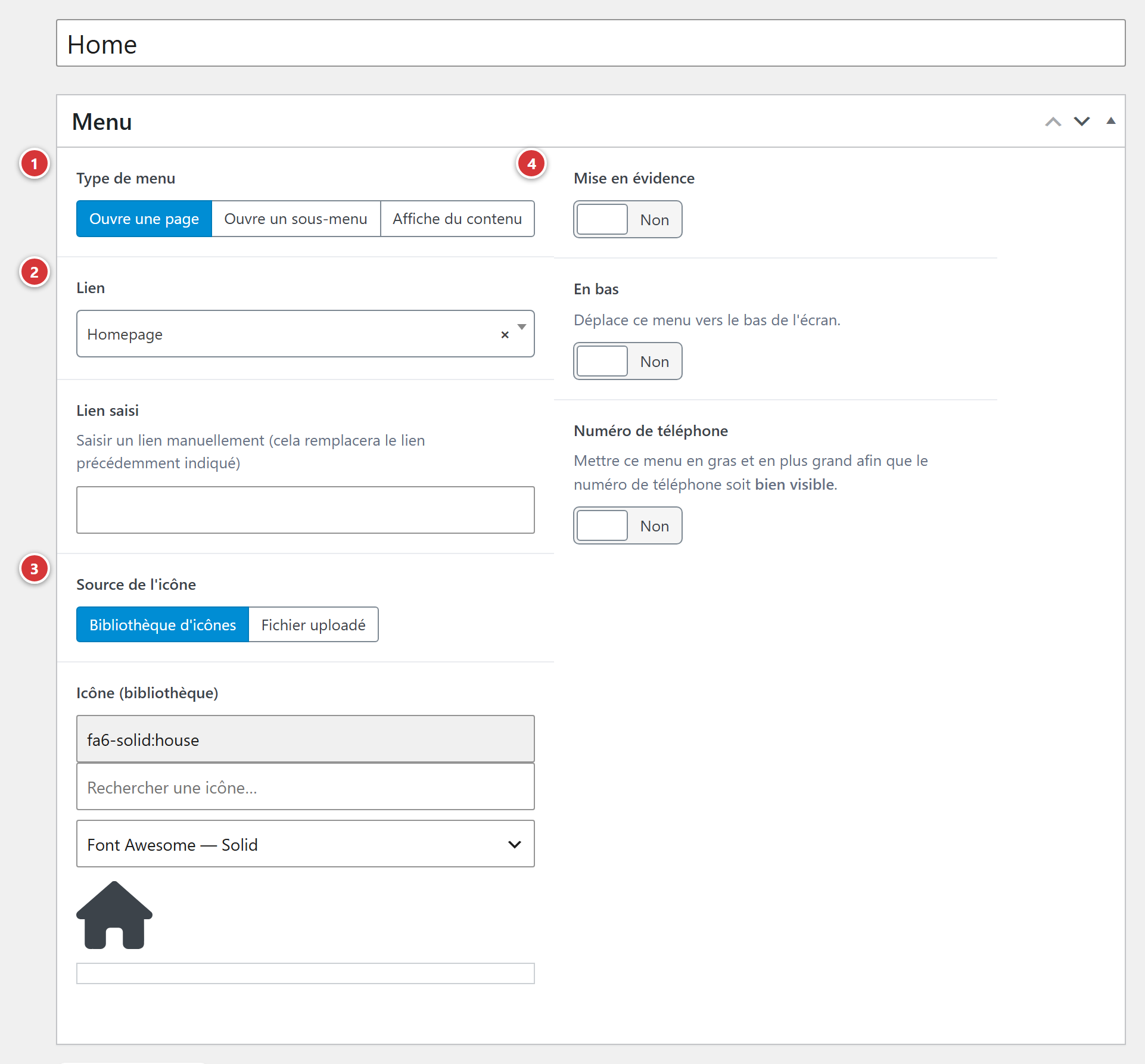
1 Type de menu. 2 Lien ou Lien saisi. 3 Source de l'icône et icône. 4 Mise en évidence, En bas, Numéro de téléphone.
Après modification, cliquez sur Publier (ou Mettre à jour) : le site est à jour tout de suite, sans repasser par Enregistrer le menu.
Type de menu
Trois choix, qui décident de ce que fait l'élément quand le visiteur clique dessus.
| Type | Ce que voit le visiteur |
|---|---|
| Ouvre une page | Un clic sur l'élément ouvre une page du site (ou une adresse de votre choix). |
| Ouvre un sous-menu | Un clic sur l'élément déplie ses sous-éléments. Une petite flèche l'indique. |
| Affiche du contenu | Un clic sur l'élément affiche un texte, une carte, une adresse… dans le menu (voir plus bas). |
Ouvre une page
Deux champs apparaissent :
- Lien : choisissez une page du site dans la liste (tapez les premières lettres de son titre pour la trouver).
- Lien saisi : pour pointer vers une adresse qui n'est pas une page du site, par exemple un autre site, collez-la ici. Libellé exact du champ : Saisir un lien manuellement (cela remplacera le lien précédemment indiqué). Si ce champ est rempli, il l'emporte sur le champ Lien.
Un élément sans aucun lien ne mène nulle part : le clic ne fait rien.
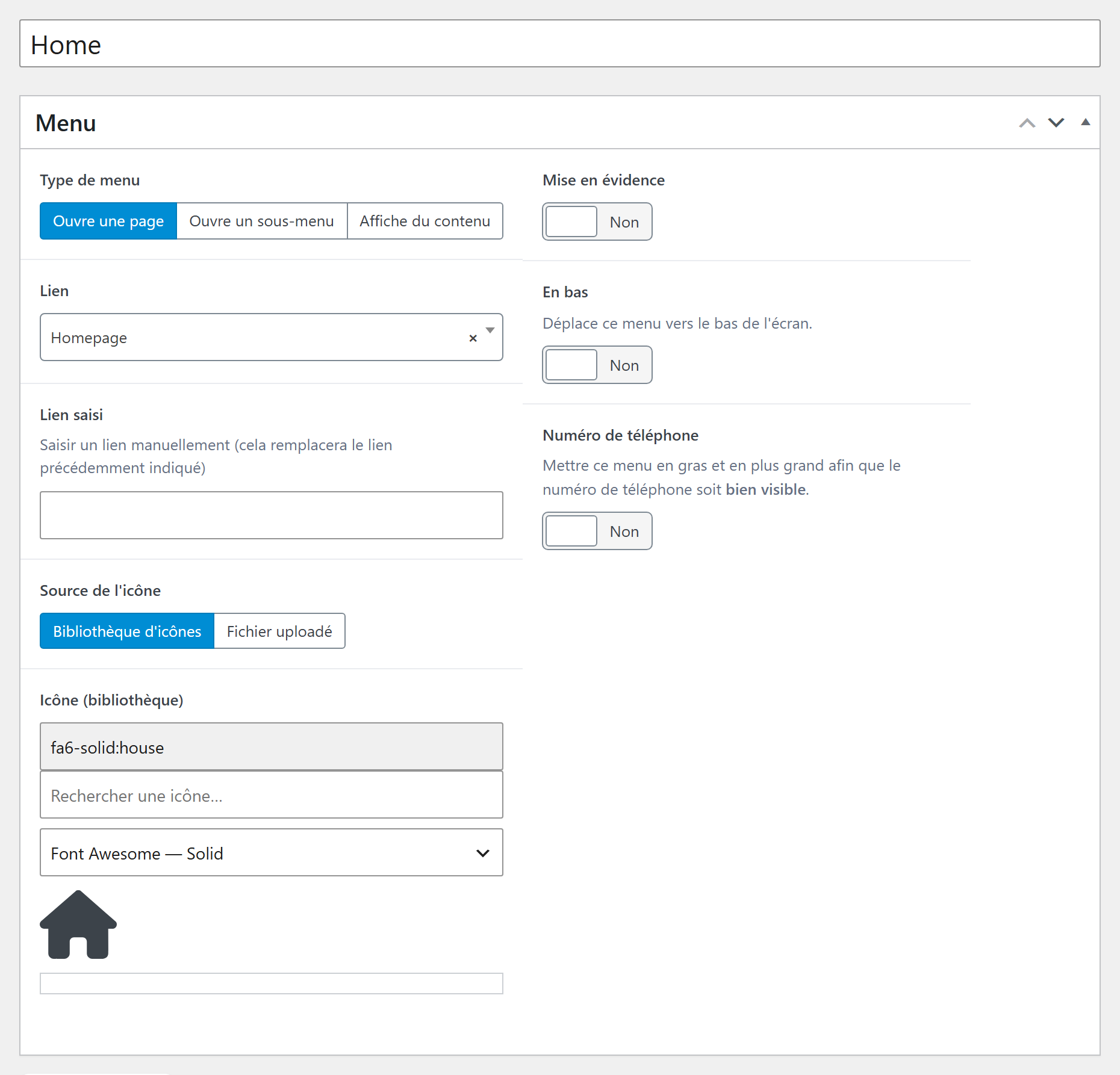
Ici, l'élément Home mène à la page d'accueil (Homepage) ; le champ Lien saisi est vide.
Ouvre un sous-menu
L'élément sert de titre à un groupe : ses sous-éléments (créés avec ↳+) s'affichent quand le visiteur clique dessus. Ni Lien ni Lien saisi n'ont besoin d'être remplis : quand on choisit ce type, ces deux champs disparaissent de la fiche.
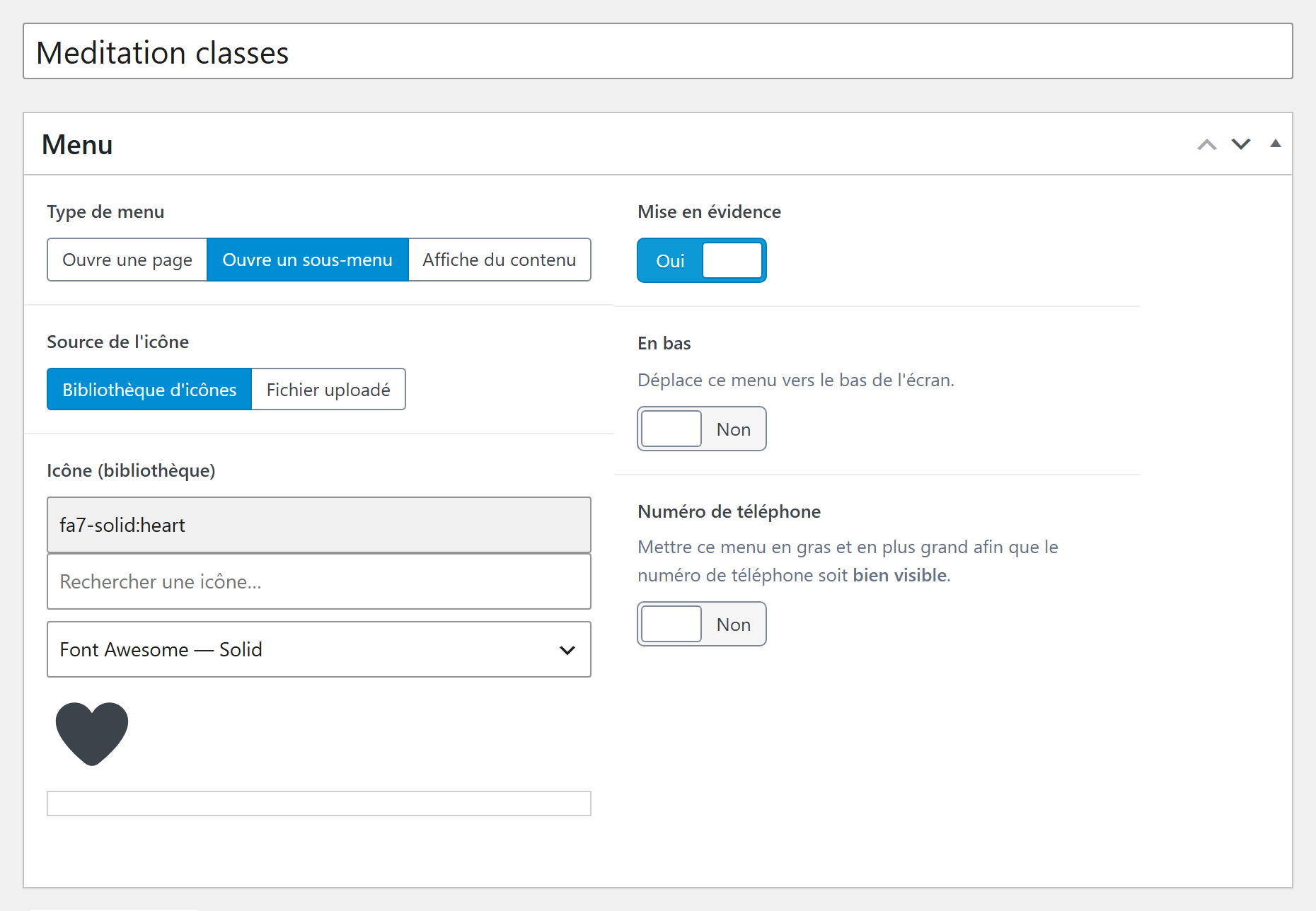
Ici, l'élément Meditation classes : la fiche passe directement du Type de menu à la Source de l'icône, sans champ Lien. Il est aussi mis en évidence (Oui), ce qui se règle indépendamment du type.
Mise en évidence
Un élément mis en évidence reçoit un fond légèrement plus clair que les autres éléments du menu, pour attirer l'œil. Comme vous pouvez le voir dans cet aperçu du menu, le fond de certains éléments (comme "CALENDAR" par exemple) diffère de celui de ses voisins. Ce réglage existe pour tous les types d'élément (voir Mise en évidence, En bas, Numéro de téléphone).
Affiche du contenu
À la place d'une page, le menu affiche le contenu rédigé dans la fiche : l'éditeur de contenu, sous le cadre Menu, sert à le composer. Une adresse avec un plan, une présentation, des horaires… Ce contenu se met en forme avec le constructeur de pages du site.
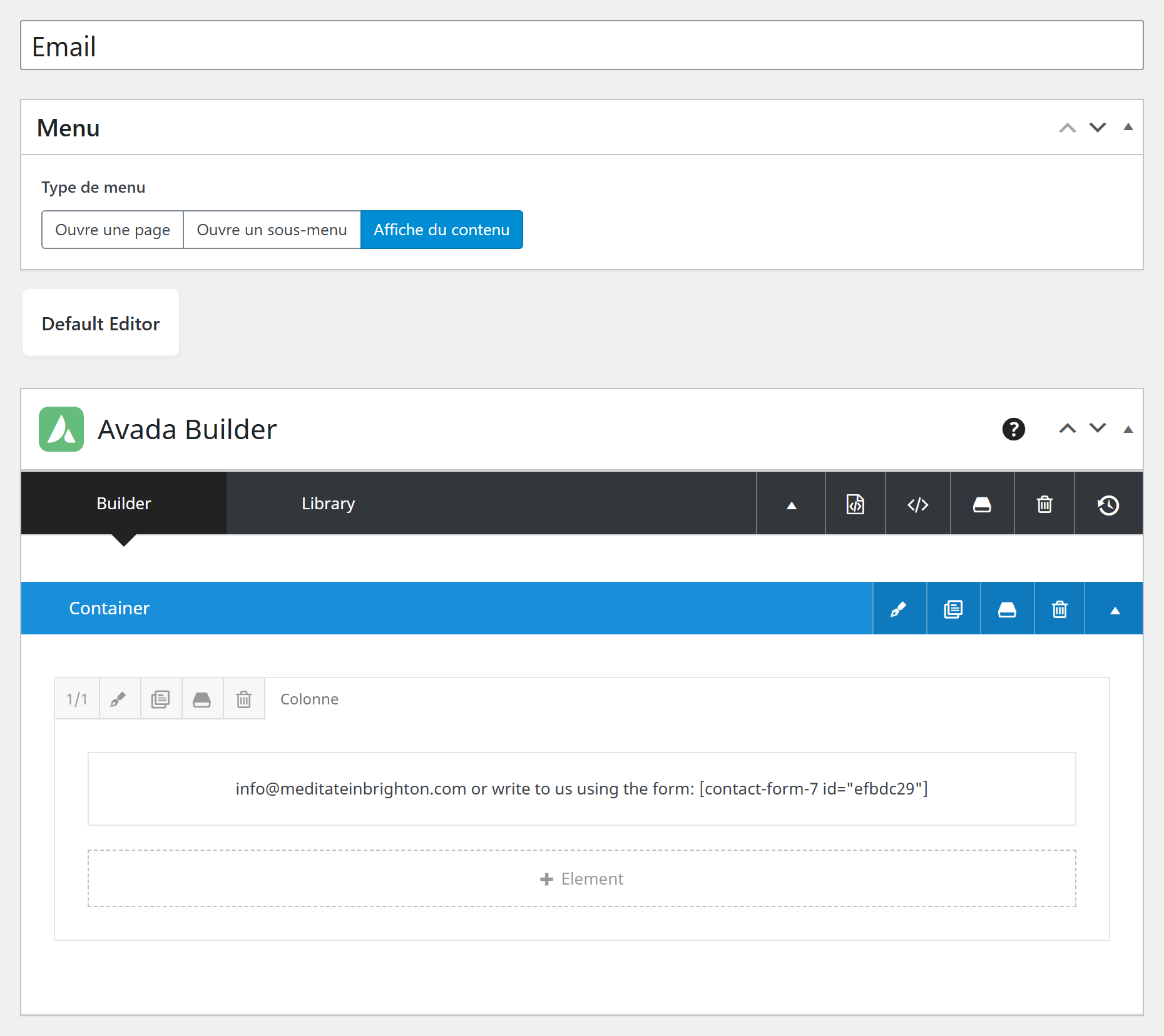
Ici, l'élément Email : sous le cadre Menu, le constructeur de pages (Avada Builder) contient le texte qui s'affichera dans le menu.
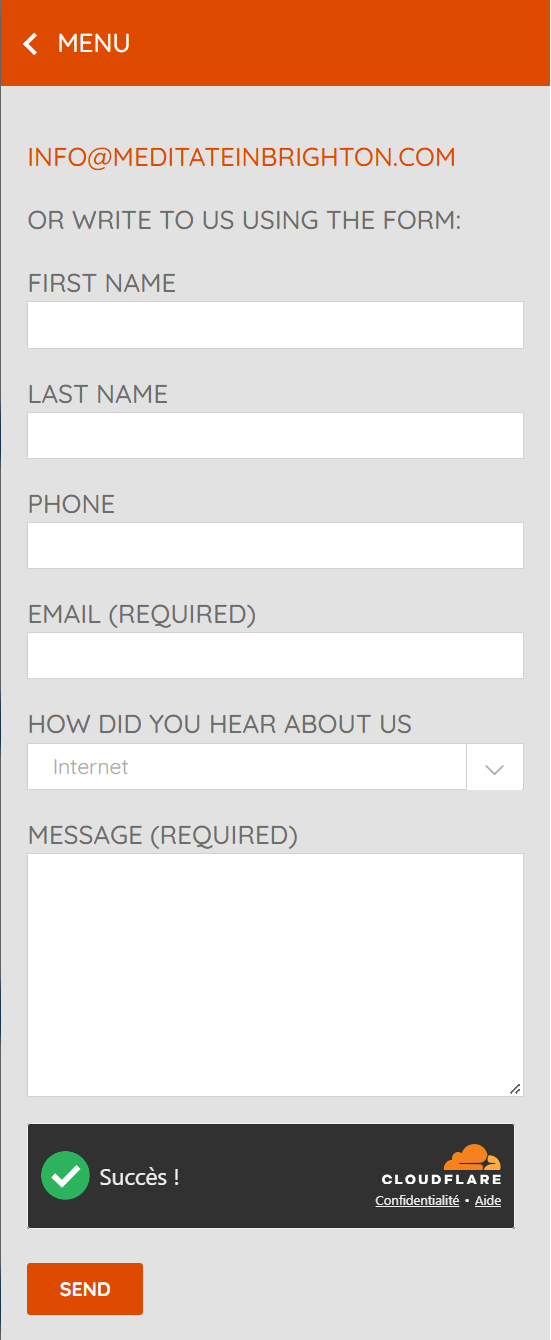
Voici le résultat sur le site : un clic sur Email ouvre, dans le menu, l'adresse et le formulaire de contact. Le bouton MENU, en haut, ramène à la liste des éléments.
Icône
L'icône s'affiche devant le titre de l'élément.
- Source de l'icône : Bibliothèque d'icônes (choix par défaut) ou Fichier uploadé.
- Icône (bibliothèque) : une zone de recherche, Rechercher une icône…, permet de trouver une icône parmi plusieurs bibliothèques (Font Awesome, Tabler Icons, Lucide, Phosphor, Material Symbols, Bootstrap Icons). Le sélecteur Toutes les bibliothèques élargit la recherche. Cliquez sur l'icône voulue pour la choisir.
- Icône (champ affiché avec Fichier uploadé) : envoyez ou choisissez dans la médiathèque une image (jpg, png, gif, ico ou svg).
La bibliothèque proposée par défaut se règle dans Paramétrage > Avancé (section Icônes du menu, réglage Bibliothèque d'icônes par défaut) ; voir Avancé.
Messages possibles
Aucune icône trouvée. : la recherche ne donne rien, essayez un mot plus court ou Toutes les bibliothèques. Impossible de récupérer cette icône. Veuillez réessayer. : problème passager, recommencez le choix.
SVG de l'icône
Le champ SVG de l'icône est rempli automatiquement quand vous choisissez une icône. Ne le modifiez pas à la main.
Mise en évidence, En bas, Numéro de téléphone
Trois interrupteurs, désactivés par défaut :
| Réglage | Effet sur le site |
|---|---|
| Mise en évidence | L'élément reçoit un fond légèrement plus clair que les autres, pour attirer l'œil (par exemple pour « Faire un don »). |
| En bas | Déplace cet élément vers le bas de l'écran, séparé des autres. Ne vaut que pour les éléments du premier niveau du menu. Libellé exact : Déplace ce menu vers le bas de l'écran. |
| Numéro de téléphone | L'élément s'affiche en gras et plus grand, pour que le numéro soit bien visible. À utiliser pour un élément dont le titre est un numéro. |
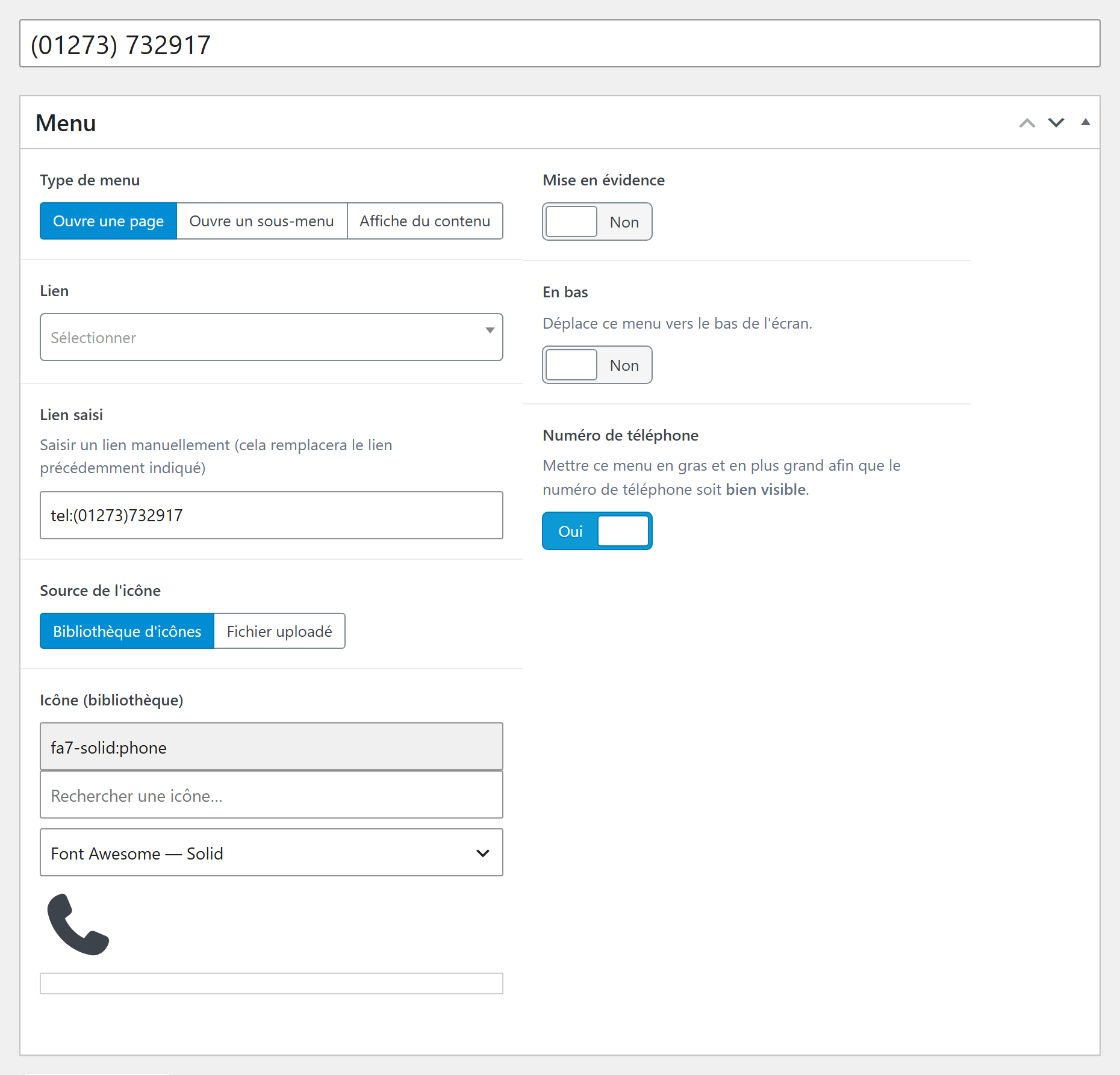
Pour un numéro cliquable, l'élément est de type Ouvre une page, son Lien saisi est le
numéro précédé de tel: (ici tel:(01273)732917), et Numéro de téléphone est sur Oui.
Sur un téléphone, toucher l'élément lance l'appel.
La couleur et la largeur du menu
Ces réglages ne se trouvent pas sur cet écran :
- la couleur du menu et celle des sous-menus : Couleurs ;
- la largeur du menu coulissant : Paramétrage > Avancé, section Menu du site, réglage Largeur du menu (px). Elle est limitée automatiquement à la largeur de l'écran sur les petits appareils.
Questions fréquentes
J'ai créé un élément, mais il n'apparaît pas sur le site. Il est probablement encore en brouillon : ouvrez sa fiche avec ✎ et cliquez sur Publier.
J'ai changé l'ordre des éléments, mais le site n'a pas changé. Cliquez sur Enregistrer le menu. Un nouvel ordre n'est pris en compte qu'après ce clic.
J'ai retiré un élément par erreur. Ouvrez Corbeille (sous la liste), restaurez la fiche : l'élément réapparaît dans le menu, à sa place d'origine, avec son état d'avant.
Pourquoi n'y a-t-il pas de champ « Titre » ou « Lien » sur cet écran ? Parce que tout se règle dans la fiche de l'élément (bouton ✎). Cet écran ne sert qu'à l'organisation.
Puis-je avoir plusieurs menus ? Non, le site n'a qu'un seul menu coulissant.