Planning hebdomadaire
Où : menu Paramétrage > Planning hebdomadaire. Qui : les éditeurs et les administrateurs.
À lire au préalable
Deux notions sont indispensables pour comprendre le planning hebdomadaire :
- la semaine de référence : le planning copie une semaine ordinaire du calendrier, et une semaine incomplète donne un planning incomplet ;
- les trois tranches d'heures : le matin, le midi et le soir, à régler au plus juste pour éviter les grands blancs dans le tableau.
Nous vous encourageons vivement à lire d'abord les deux encadrés « Comprendre la semaine de référence » et « Comprendre les trois tranches d'heures » de la page Mettre à jour le planning hebdomadaire.
Le planning hebdomadaire est un tableau qui montre une semaine type des cours du centre : le lundi, le mardi… avec les horaires des activités. Les visiteurs le consultent pour savoir quand venir, sans avoir à feuilleter l'agenda semaine après semaine.
Cet écran règle ce que le tableau affiche : son titre, la semaine qui lui sert de modèle, les jours montrés et les tranches d'heures. Les cours eux-mêmes ne se saisissent pas ici : ils viennent des événements du calendrier.
Le menu Paramétrage > Planning hebdomadaire n'existe que si le module Planning hebdomadaire est actif sur votre site (voir Comprendre le site).
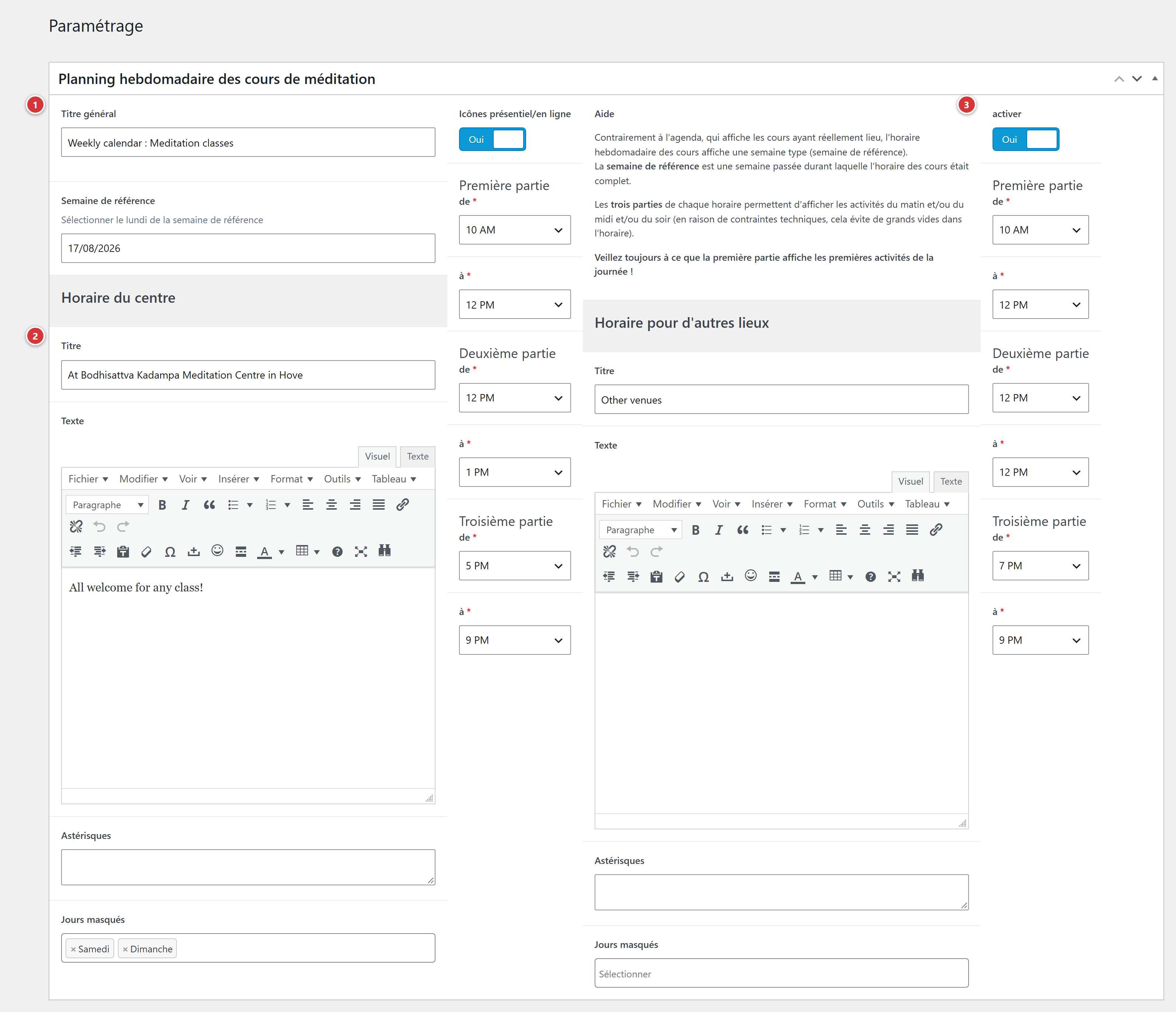
1 Titre général, Semaine de référence et Icônes présentiel/en ligne. 2 Horaire du centre : titre, texte, astérisques, jours masqués, trois tranches d'heures. 3 Horaire pour d'autres lieux : un second tableau, facultatif. 4 Mettre à jour : rien n'est pris en compte avant ce clic.
Comprendre en une minute
- L'agenda montre les cours qui ont réellement lieu, semaine par semaine. Le planning hebdomadaire montre une semaine type : il copie une semaine normale du calendrier, la semaine de référence, où toutes les activités hebdomadaires sont à leur horaire habituel.
- Il suffit donc de choisir la bonne semaine : le tableau se remplit à partir des séances de cette semaine-là.
- Le tableau est découpé en trois parties, pour le matin, le midi et le soir. Cela évite de grands vides dans le tableau, entre la dernière séance du matin et la première du soir.
- Un second tableau, Horaire pour d'autres lieux, peut être ajouté pour un autre lieu du centre.
- Le tableau s'affiche sur la page où le planning a été placé (en général la page des horaires du centre) ; ce placement est déjà en place, vous n'avez rien à poser.
Titre général
Le titre du planning, affiché au-dessus du tableau.
Semaine de référence
La semaine du calendrier qui sert de modèle. Choisissez le lundi de cette semaine dans le sélecteur de date.
Choisir la bonne semaine
Le planning ne montre que les activités hebdomadaires (les cours, les pratiques régulières), pas les conférences ni les retraites. Prenez donc une semaine normale : toutes les activités hebdomadaires y figurent, aucune séance n'est annulée ni déplacée, et l'horaire est celui que vous voulez afficher. Une semaine incomplète donne un tableau incomplet.
Pour changer l'horaire d'un cours dans le planning, modifiez l'événement dans le calendrier, puis choisissez une semaine de référence où le nouvel horaire s'applique. Si l'horaire change en cours d'année, seule la semaine de référence change. Détail dans Mettre à jour le planning hebdomadaire.
Horaire du centre
Le tableau principal.
Titre et Texte
Titre : le nom du tableau (par exemple le nom du centre ou du lieu). Texte : un texte libre affiché avec lui, mis en forme comme un texte ordinaire (gras, liens…).
Astérisques
Les notes de bas de tableau : une ligne par note, par exemple « * Sauf pendant les vacances scolaires ». Elles s'affichent sous le tableau.
Jours masqués
Les jours à ne pas afficher dans le tableau. Par exemple, si le centre est fermé le lundi, choisissez Lundi : la colonne disparaît. On peut en choisir plusieurs.
Les trois tranches d'heures
Chaque tableau a trois parties, chacune réglée par une heure de début (de) et une heure de fin (à), entre 5 h et 24 h.
Le planning est découpé en trois tranches pour éviter les grands vides (par exemple l'après-midi, quand le centre est fermé). Réglez chaque tranche au plus juste, de la première à la dernière activité de cette partie de la journée. Si vous n'utilisez que deux tranches, mettez la même heure au début et à la fin de la dernière (par exemple de 21 h à 21 h). Détail et exemple dans Mettre à jour le planning hebdomadaire.
| Partie | Pour afficher |
|---|---|
| 1re | les activités du matin, ou les premières de la journée |
| 2e | celles du midi |
| 3e | celles du soir |
La première partie doit montrer les premières activités de la journée
Les trois tranches se lisent dans l'ordre de haut en bas. Si la première commence après la deuxième, le tableau sera mal ordonné. Réglez-les toujours du matin vers le soir, sans que les tranches se chevauchent.
Icônes présentiel/en ligne
Interrupteur : activé, un petit symbole précise si le cours a lieu sur place ou en ligne. Il est activé par défaut. Ce réglage vaut aussi pour l'agenda du site.
Horaire pour d'autres lieux
Un second tableau, de même présentation, pour un autre lieu (une salle annexe, un site en ville…). Il se règle comme le tableau principal : Titre, Texte, Astérisques, Jours masqués et les trois tranches d'heures.
L'interrupteur activer commande son affichage : désactivé, le second tableau n'apparaît pas, mais ses réglages sont conservés.
Enregistrer
Cliquez sur Mettre à jour. La modification est visible sur la page du site à la visite suivante. Si la page garde l'ancienne version, rechargez-la avec Ctrl + F5 (sur Mac : Cmd + Maj + R).
Questions fréquentes
Le tableau est vide ou incomplet. Vérifiez la Semaine de référence : elle doit être une semaine normale, où les cours ont lieu à leur horaire habituel, et la date choisie doit être le lundi de cette semaine. Vérifiez aussi que les tranches d'heures couvrent bien les horaires des cours.
Un cours manque dans le tableau. Le tableau reprend les séances de la semaine de référence : le cours doit y figurer, publié, dans le calendrier. Voir Événements.
Un cours a changé d'horaire. Modifiez l'événement dans le calendrier, puis choisissez une semaine de référence qui contient le nouvel horaire.
Une colonne n'a rien à faire dans le tableau. Ajoutez le jour en question dans Jours masqués.
Le menu « Planning hebdomadaire » n'apparaît pas. Le module n'est pas actif sur votre site : adressez-vous au webmestre.