Wochenstundenplan
Wo: Menü Konfiguration > Wochenstundenplan. Wer: Redakteure und Administratoren.
Vorab lesen
Zwei Begriffe sind unverzichtbar, um den Wochenstundenplan zu verstehen:
- die Referenzwoche: Der Stundenplan kopiert eine gewöhnliche Woche aus dem Kalender, und eine unvollständige Woche ergibt einen unvollständigen Stundenplan;
- die drei Zeitabschnitte: Vormittag, Mittag und Abend, so knapp wie möglich einzustellen, um große Lücken in der Tabelle zu vermeiden.
Wir empfehlen dir dringend, zuerst die beiden Kästen „Die Referenzwoche verstehen“ und „Die drei Zeitabschnitte verstehen“ auf der Seite Den Wochenstundenplan aktualisieren zu lesen.
Der Wochenstundenplan ist eine Tabelle, die eine typische Woche der Kurse des Zentrums zeigt: Montag, Dienstag … mit den Zeiten der Aktivitäten. Die Besucher sehen dort nach, wann sie kommen können, ohne den Kalender Woche für Woche durchblättern zu müssen.
Diese Seite legt fest, was die Tabelle anzeigt: ihren Titel, die Woche, die ihr als Vorlage dient, die angezeigten Tage und die Zeitabschnitte. Die Kurse selbst werden hier nicht eingegeben: Sie kommen aus den Veranstaltungen des Kalenders.
Das Menü Konfiguration > Wochenstundenplan gibt es nur, wenn das Modul Wochenstundenplan auf deiner Website aktiv ist (siehe Die Website verstehen).
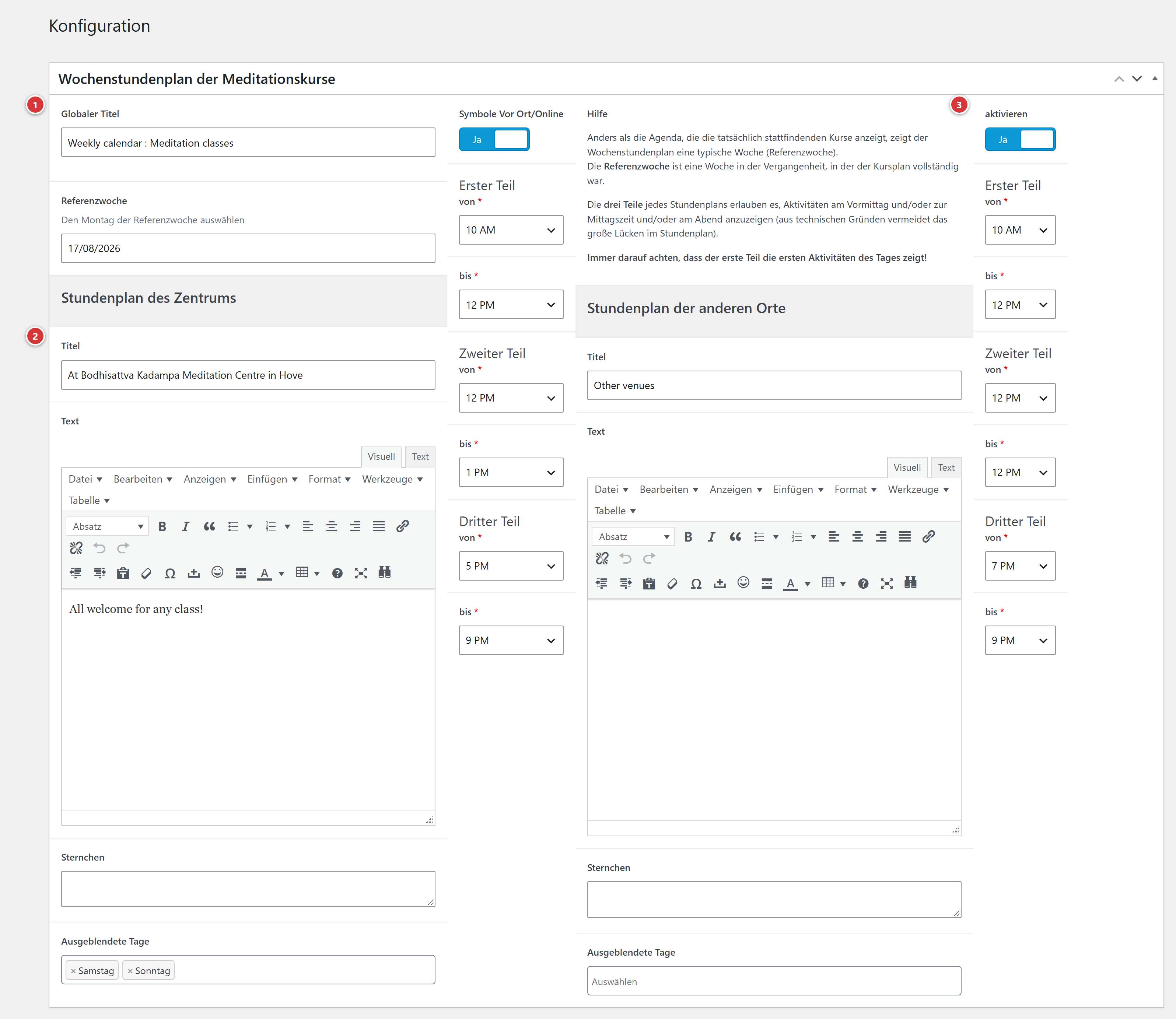
1 Globaler Titel, Referenzwoche und Symbole Vor Ort/Online. 2 Stundenplan des Zentrums: Titel, Text, Sternchen, ausgeblendete Tage, drei Zeitabschnitte. 3 Stundenplan der anderen Orte: eine zweite Tabelle, freiwillig. 4 Aktualisieren: Vor diesem Klick wird nichts übernommen.
In einer Minute verstehen
- Der Kalender zeigt die Kurse, die tatsächlich stattfinden, Woche für Woche. Der Wochenstundenplan zeigt eine typische Woche: Er kopiert eine normale Woche aus dem Kalender, die Referenzwoche, in der alle wöchentlichen Aktivitäten zu ihrer üblichen Zeit stattfinden.
- Es genügt also, die richtige Woche zu wählen: Die Tabelle füllt sich aus den Sitzungen dieser Woche.
- Die Tabelle ist in drei Teile geteilt, für Vormittag, Mittag und Abend. Das vermeidet große Lücken in der Tabelle zwischen der letzten Sitzung des Vormittags und der ersten des Abends.
- Eine zweite Tabelle, Stundenplan der anderen Orte, kann für einen anderen Ort des Zentrums hinzugefügt werden.
- Die Tabelle erscheint auf der Seite, auf der der Stundenplan eingesetzt wurde (meist die Seite mit den Zeiten des Zentrums); das ist schon erledigt, du musst nichts einsetzen.
Globaler Titel
Der Titel des Stundenplans, über der Tabelle angezeigt.
Referenzwoche
Die Woche des Kalenders, die als Vorlage dient. Wähle in der Datumsauswahl den Montag dieser Woche.
Die richtige Woche wählen
Der Stundenplan zeigt nur die wöchentlichen Aktivitäten (die Kurse, die regelmäßigen Praxis-Termine), weder Vorträge noch Retreats. Nimm also eine normale Woche: Alle wöchentlichen Aktivitäten kommen darin vor, keine Sitzung ist abgesagt oder verschoben, und die Uhrzeit ist die, die du anzeigen möchtest. Eine unvollständige Woche ergibt eine unvollständige Tabelle.
Um die Uhrzeit eines Kurses im Stundenplan zu ändern, ändere die Veranstaltung im Kalender und wähle dann eine Referenzwoche, in der die neue Uhrzeit gilt. Wenn sich die Zeiten im Lauf des Jahres ändern, ändert sich nur die Referenzwoche. Einzelheiten unter Den Wochenstundenplan aktualisieren.
Stundenplan des Zentrums
Die Haupttabelle.
Titel und Text
Titel: der Name der Tabelle (zum Beispiel der Name des Zentrums oder des Ortes). Text: ein freier Text, der mit ihr angezeigt wird, formatiert wie ein gewöhnlicher Text (fett, Links …).
Sternchen
Die Anmerkungen unter der Tabelle: eine Zeile pro Anmerkung, zum Beispiel „* Außer in den Schulferien“. Sie erscheinen unter der Tabelle.
Ausgeblendete Tage
Die Tage, die in der Tabelle nicht angezeigt werden sollen. Wenn das Zentrum zum Beispiel montags geschlossen ist, wähle Montag: Die Spalte verschwindet. Du kannst mehrere wählen.
Die drei Zeitabschnitte
Jede Tabelle hat drei Teile, jeder mit einer Anfangszeit (von) und einer Endzeit (bis), zwischen 5 und 24 Uhr.
Der Stundenplan ist in drei Abschnitte geteilt, um große Lücken zu vermeiden (zum Beispiel am Nachmittag, wenn das Zentrum geschlossen ist). Stelle jeden Abschnitt so knapp wie möglich ein, von der ersten bis zur letzten Aktivität dieses Tagesteils. Wenn du nur zwei Abschnitte verwendest, trage beim letzten dieselbe Uhrzeit als Anfang und Ende ein (zum Beispiel von 21 bis 21 Uhr). Einzelheiten und Beispiel unter Den Wochenstundenplan aktualisieren.
| Teil | Um anzuzeigen |
|---|---|
| 1. | die Aktivitäten am Vormittag oder die ersten des Tages |
| 2. | die am Mittag |
| 3. | die am Abend |
Der erste Teil muss die ersten Aktivitäten des Tages zeigen
Die drei Abschnitte werden der Reihe nach von oben nach unten gelesen. Wenn der erste nach dem zweiten beginnt, ist die Tabelle falsch geordnet. Stelle sie immer vom Morgen zum Abend ein, ohne dass sich die Abschnitte überschneiden.
Symbole Vor Ort/Online
Schalter: Wenn er eingeschaltet ist, zeigt ein kleines Symbol an, ob der Kurs vor Ort oder online stattfindet. Er ist standardmäßig eingeschaltet. Diese Einstellung gilt auch für das Kalender der Website.
Stundenplan der anderen Orte
Eine zweite Tabelle in derselben Darstellung, für einen anderen Ort (einen Nebenraum, einen Standort in der Stadt …). Sie wird wie die Haupttabelle eingestellt: Titel, Text, Sternchen, Ausgeblendete Tage und die drei Zeitabschnitte.
Der Schalter aktivieren steuert ihre Anzeige: Ausgeschaltet erscheint die zweite Tabelle nicht, aber ihre Einstellungen bleiben erhalten.
Speichern
Klicke auf Aktualisieren. Die Änderung ist beim nächsten Besuch auf der Seite der Website sichtbar. Wenn die Seite die alte Version behält, lade sie mit Strg + F5 neu (auf dem Mac: Cmd + Umschalt + R).
Häufige Fragen
Die Tabelle ist leer oder unvollständig. Prüfe die Referenzwoche: Sie muss eine normale Woche sein, in der die Kurse zu ihrer üblichen Zeit stattfinden, und das gewählte Datum muss der Montag dieser Woche sein. Prüfe auch, ob die Zeitabschnitte die Zeiten der Kurse abdecken.
Ein Kurs fehlt in der Tabelle. Die Tabelle übernimmt die Sitzungen der Referenzwoche: Der Kurs muss darin vorkommen, veröffentlicht, im Kalender. Siehe Veranstaltungen.
Ein Kurs hat eine neue Uhrzeit. Ändere die Veranstaltung im Kalender und wähle dann eine Referenzwoche, die die neue Uhrzeit enthält.
Eine Spalte hat in der Tabelle nichts zu suchen. Füge den betreffenden Tag zu Ausgeblendete Tage hinzu.
Das Menü „Wochenstundenplan“ erscheint nicht. Das Modul ist auf deiner Website nicht aktiv: Wende dich an den Webmaster.