Horario semanal
Dónde: menú Ajustes > Horario semanal. Quién: editores y administradores.
Leer antes
Dos nociones son imprescindibles para entender el horario semanal:
- la semana de referencia: el horario copia una semana normal del calendario, y una semana incompleta da un horario incompleto;
- las tres franjas horarias: la mañana, el mediodía y la tarde, que hay que ajustar lo más ceñidas posible para evitar grandes huecos en el cuadro.
Te animamos encarecidamente a leer primero los dos recuadros «Entender la semana de referencia» y «Entender las tres franjas horarias» de la página Actualizar el horario semanal.
El horario semanal es un cuadro que muestra una semana tipo de las clases del centro: el lunes, el martes… con los horarios de las actividades. Los visitantes lo consultan para saber cuándo venir, sin tener que hojear la agenda semana tras semana.
Esta pantalla configura lo que muestra el cuadro: su título, la semana que le sirve de modelo, los días mostrados y las franjas horarias. Las clases en sí no se introducen aquí: vienen de los eventos del calendario.
El menú Ajustes > Horario semanal solo existe si el módulo Horario semanal está activo en tu sitio (consulta Entender el sitio).
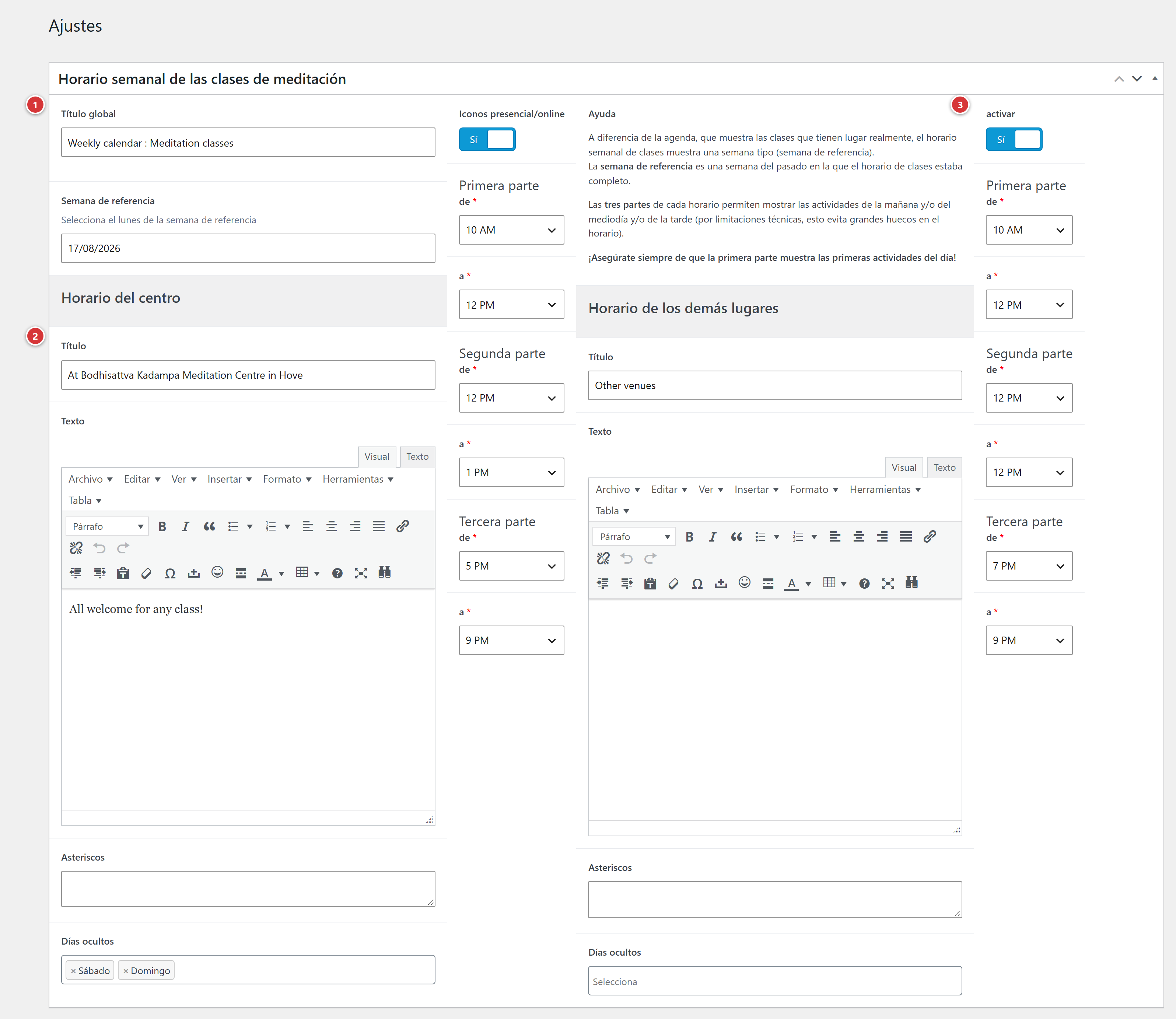
1 Título global, Semana de referencia e Iconos presencial/online. 2 Horario del centro: título, texto, asteriscos, días ocultos, tres franjas horarias. 3 Horario de los demás lugares: un segundo cuadro, opcional. 4 Actualizar: nada se tiene en cuenta antes de este clic.
Entender en un minuto
- La agenda muestra las clases que tienen lugar realmente, semana tras semana. El horario semanal muestra una semana tipo: copia una semana normal del calendario, la semana de referencia, en la que todas las actividades semanales están en su horario habitual.
- Basta, pues, con elegir la semana correcta: el cuadro se rellena a partir de las sesiones de esa semana.
- El cuadro se divide en tres partes, para la mañana, el mediodía y la tarde. Así se evitan grandes huecos en el cuadro, entre la última sesión de la mañana y la primera de la tarde.
- Se puede añadir un segundo cuadro, Horario de los demás lugares, para otro lugar del centro.
- El cuadro se muestra en la página donde se ha colocado el horario (en general, la página de horarios del centro); esta colocación ya está hecha, no tienes nada que poner.
Título global
El título del horario, mostrado encima del cuadro.
Semana de referencia
La semana del calendario que sirve de modelo. Elige el lunes de esa semana en el selector de fecha.
Elegir la semana correcta
El horario solo muestra las actividades semanales (las clases, las prácticas regulares), no las conferencias ni los retiros. Elige, pues, una semana normal: todas las actividades semanales están en ella, ninguna sesión está cancelada ni movida, y el horario es el que quieres mostrar. Una semana incompleta da un cuadro incompleto.
Para cambiar el horario de una clase en el horario semanal, modifica el evento en el calendario y luego elige una semana de referencia en la que se aplique el nuevo horario. Si el horario cambia a lo largo del año, solo cambia la semana de referencia. Detalle en Actualizar el horario semanal.
Horario del centro
El cuadro principal.
Título y Texto
Título: el nombre del cuadro (por ejemplo, el nombre del centro o del lugar). Texto: un texto libre mostrado con él, con el formato de un texto normal (negrita, enlaces…).
Asteriscos
Las notas al pie del cuadro: una línea por nota, por ejemplo «* Excepto durante las vacaciones escolares». Se muestran debajo del cuadro.
Días ocultos
Los días que no se deben mostrar en el cuadro. Por ejemplo, si el centro cierra los lunes, elige Lunes: la columna desaparece. Se pueden elegir varios.
Las tres franjas horarias
Cada cuadro tiene tres partes, cada una con una hora de inicio (de) y una hora de fin (a), entre las 5:00 y las 24:00.
El horario se divide en tres franjas para evitar grandes huecos (por ejemplo, por la tarde, cuando el centro está cerrado). Ajusta cada franja lo más ceñida posible, de la primera a la última actividad de esa parte del día. Si solo usas dos franjas, pon la misma hora al inicio y al fin de la última (por ejemplo de 21:00 a 21:00). Detalle y ejemplo en Actualizar el horario semanal.
| Parte | Para mostrar |
|---|---|
| 1.ª | las actividades de la mañana, o las primeras del día |
| 2.ª | las del mediodía |
| 3.ª | las de la tarde |
La primera parte debe mostrar las primeras actividades del día
Las tres franjas se leen en orden, de arriba abajo. Si la primera empieza después de la segunda, el cuadro quedará mal ordenado. Ajústalas siempre de la mañana a la tarde, sin que las franjas se solapen.
Iconos presencial/online
Interruptor: activado, un pequeño símbolo indica si la clase tiene lugar en el centro u online. Está activado por defecto. Este ajuste también vale para la agenda del sitio.
Horario de los demás lugares
Un segundo cuadro, con la misma presentación, para otro lugar (una sala anexa, un local en la ciudad…). Se configura como el cuadro principal: Título, Texto, Asteriscos, Días ocultos y las tres franjas horarias.
El interruptor activar controla su visualización: desactivado, el segundo cuadro no aparece, pero sus ajustes se conservan.
Guardar
Haz clic en Actualizar. El cambio se ve en la página del sitio en la siguiente visita. Si la página sigue mostrando la versión antigua, recárgala con Ctrl + F5 (en Mac: Cmd + Mayús + R).
Preguntas frecuentes
El cuadro está vacío o incompleto. Comprueba la Semana de referencia: debe ser una semana normal, en la que las clases tienen lugar en su horario habitual, y la fecha elegida debe ser el lunes de esa semana. Comprueba también que las franjas horarias cubren bien los horarios de las clases.
Falta una clase en el cuadro. El cuadro retoma las sesiones de la semana de referencia: la clase debe figurar en ella, publicada, en el calendario. Consulta Eventos.
Una clase ha cambiado de horario. Modifica el evento en el calendario y luego elige una semana de referencia que contenga el nuevo horario.
Sobra una columna en el cuadro. Añade ese día en Días ocultos.
El menú «Horario semanal» no aparece. El módulo no está activo en tu sitio: pregunta al webmaster.